

كيفية تفعيل المصادقة الثنائية لحسابك في Playstation Network
تم التحديث في 4 أغسطس 2026
تحمي المصادقة الثنائية (2FA) حسابك في Playstation Network حتى في حال تسرّب كلمة مرورك. اتبع الخطوات أدناه لإنشاء رموز تحقق لخدمة Playstation Network باستخدام Authenticator App على iPhone أو iPad أو Mac.
حدد موقع إعدادات المصادقة الثنائية (2FA) لديك
قم بتسجيل الدخول إلى حساب Sony/PlayStation الخاص بك على موقع PlayStation الإلكتروني، ثم انقر فوق أيقونة ملف التعريف الخاص بك واختر "إدارة الحساب" من القائمة المنسدلة للوصول إلى حسابك وإعدادات الأمان.
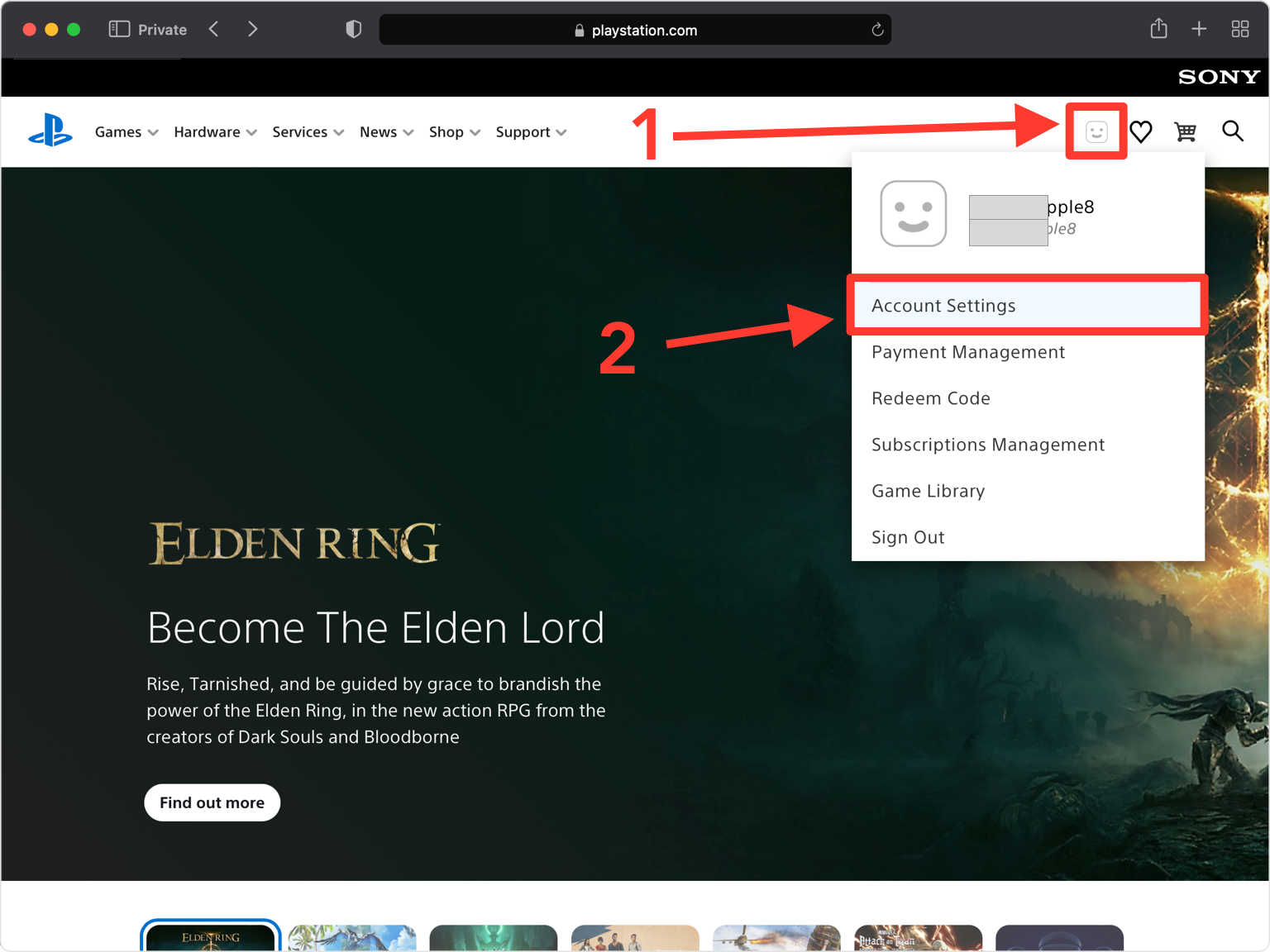
افتح إعدادات الأمان
حدد الأمان من قائمة إدارة الحساب. إذا ظهرت نافذة منبثقة، فاختر "متابعة" للانتقال إلى الخطوة التالية.
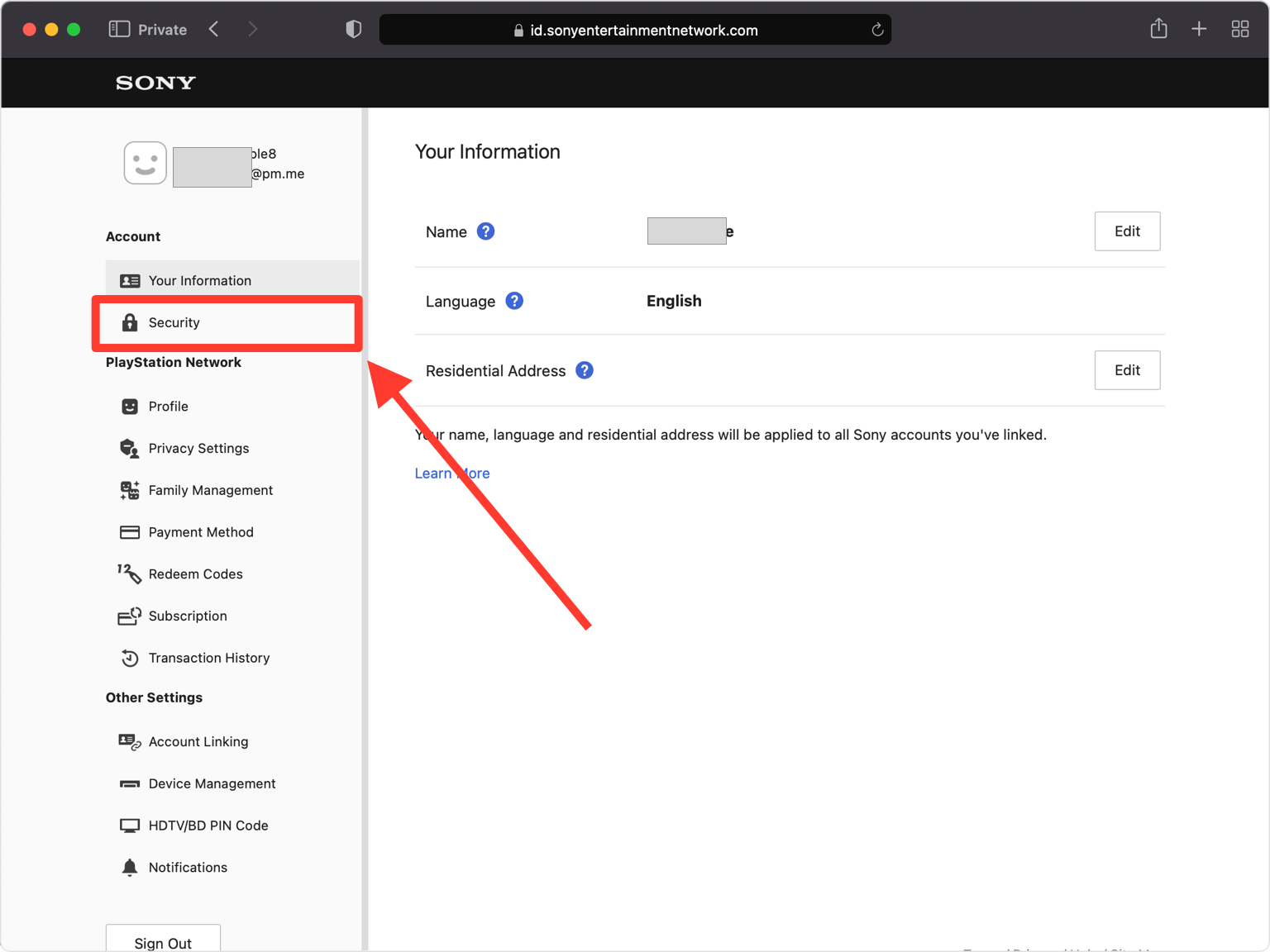
تحرير حالة التحقق بخطوتين
ابحث عن قسم التحقق بخطوتين وانقر فوق "تحرير" بجوار حالته لبدء إعداد التحقق بخطوتين.
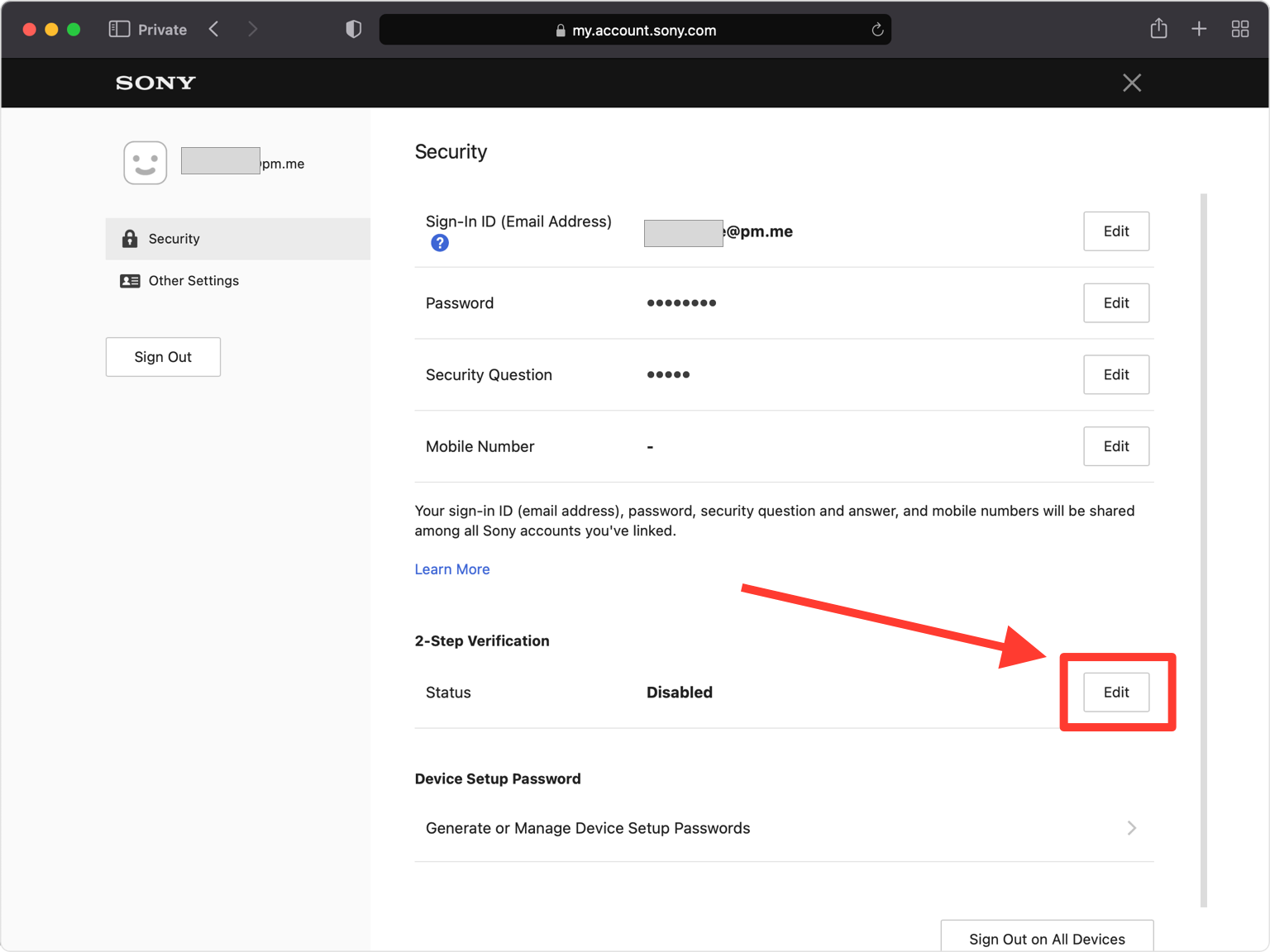
اختر Authenticator App
عندما يُطلب منك اختيار طريقة التحقق، حدد Authenticator App.
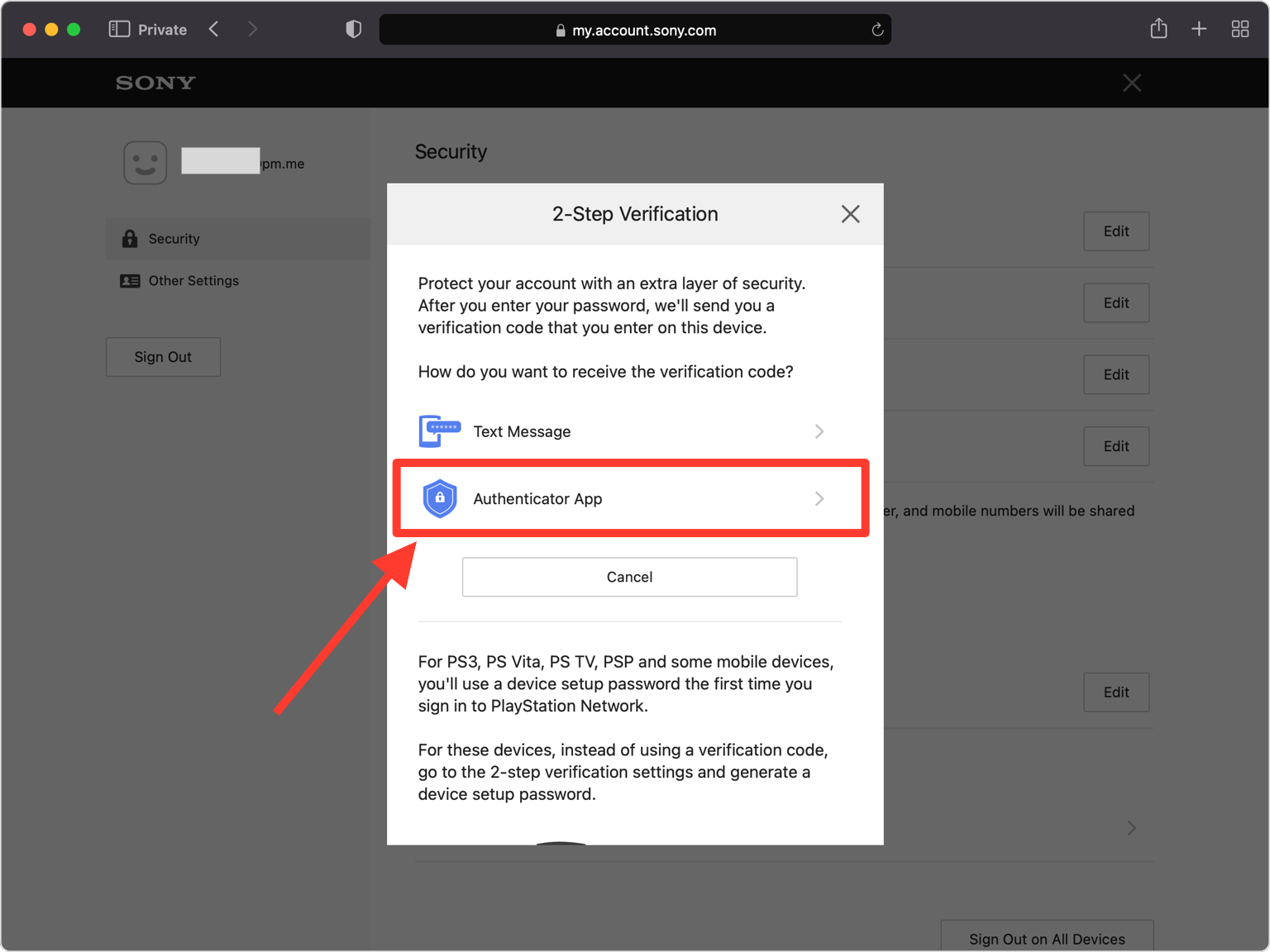
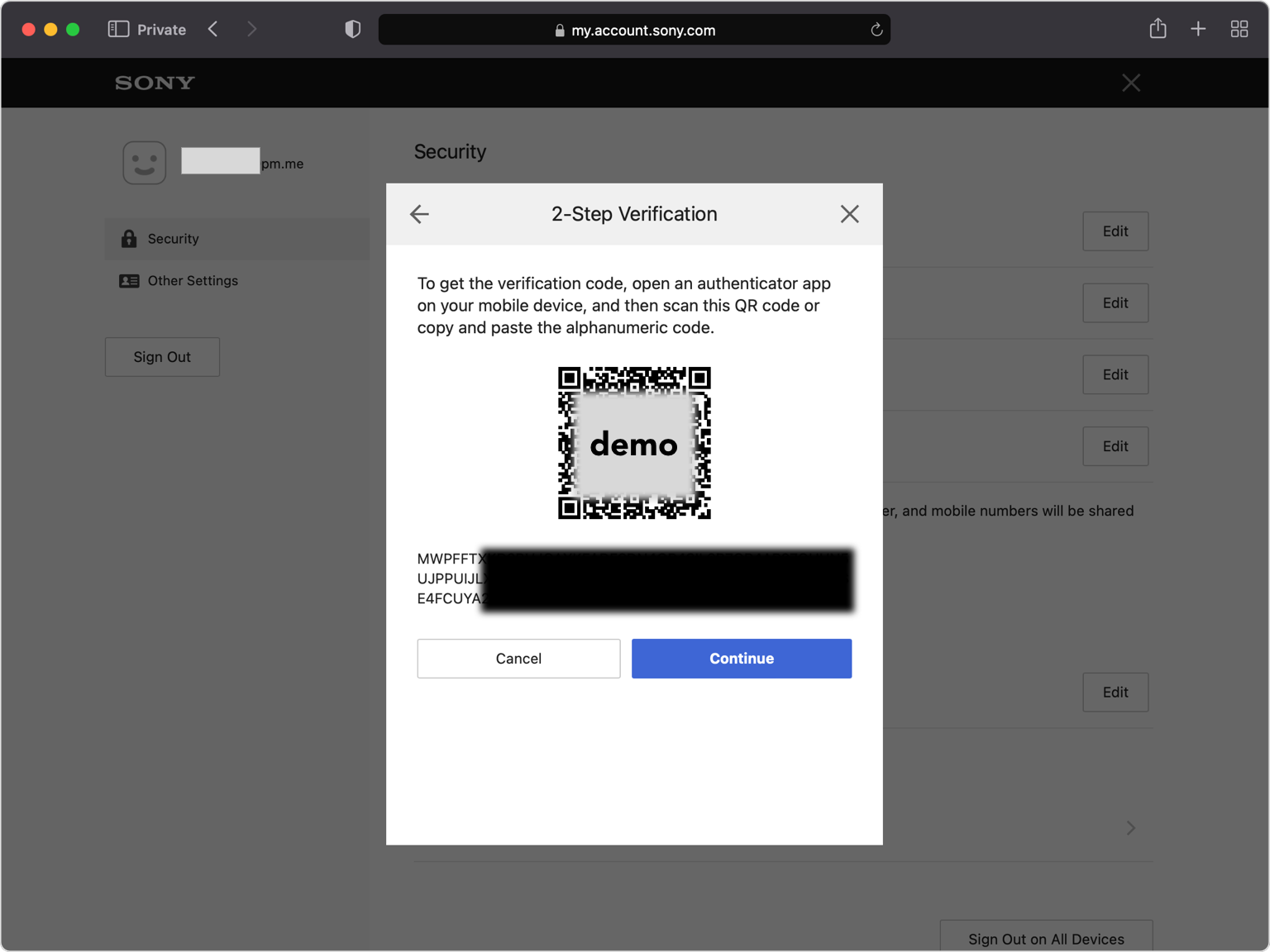
عرض رمز الاستجابة السريعة
تعرض شبكة PlayStation Network نافذة منبثقة تحتوي على رمز QR لتتمكن من مسحه ضوئيًا. اترك هذه النافذة مفتوحة على الشاشة أثناء التقاط هاتفك.
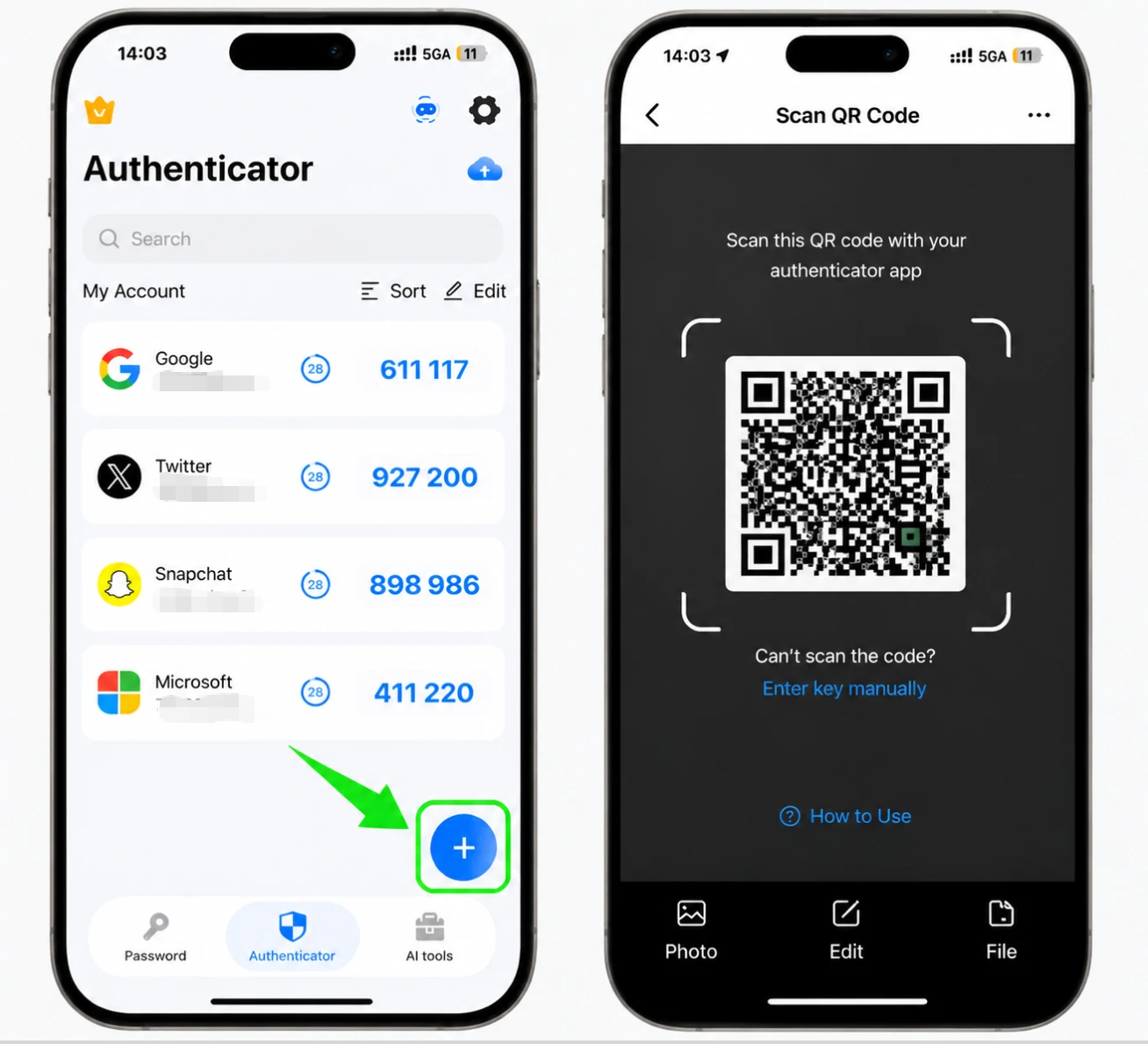
امسح رمز الاستجابة السريعة ضوئيًا باستخدام Authenticator App
على جهاز iPhone الخاص بك، افتح Authenticator App واضغط على الزر +، ثم قم بتوجيه الكاميرا نحو رمز QR الذي يظهر على الشاشة. إذا لم يتم مسح الرمز ضوئيًا، فانسخ المفتاح السري الأبجدي الرقمي والصقه في التطبيق بدلاً من ذلك.
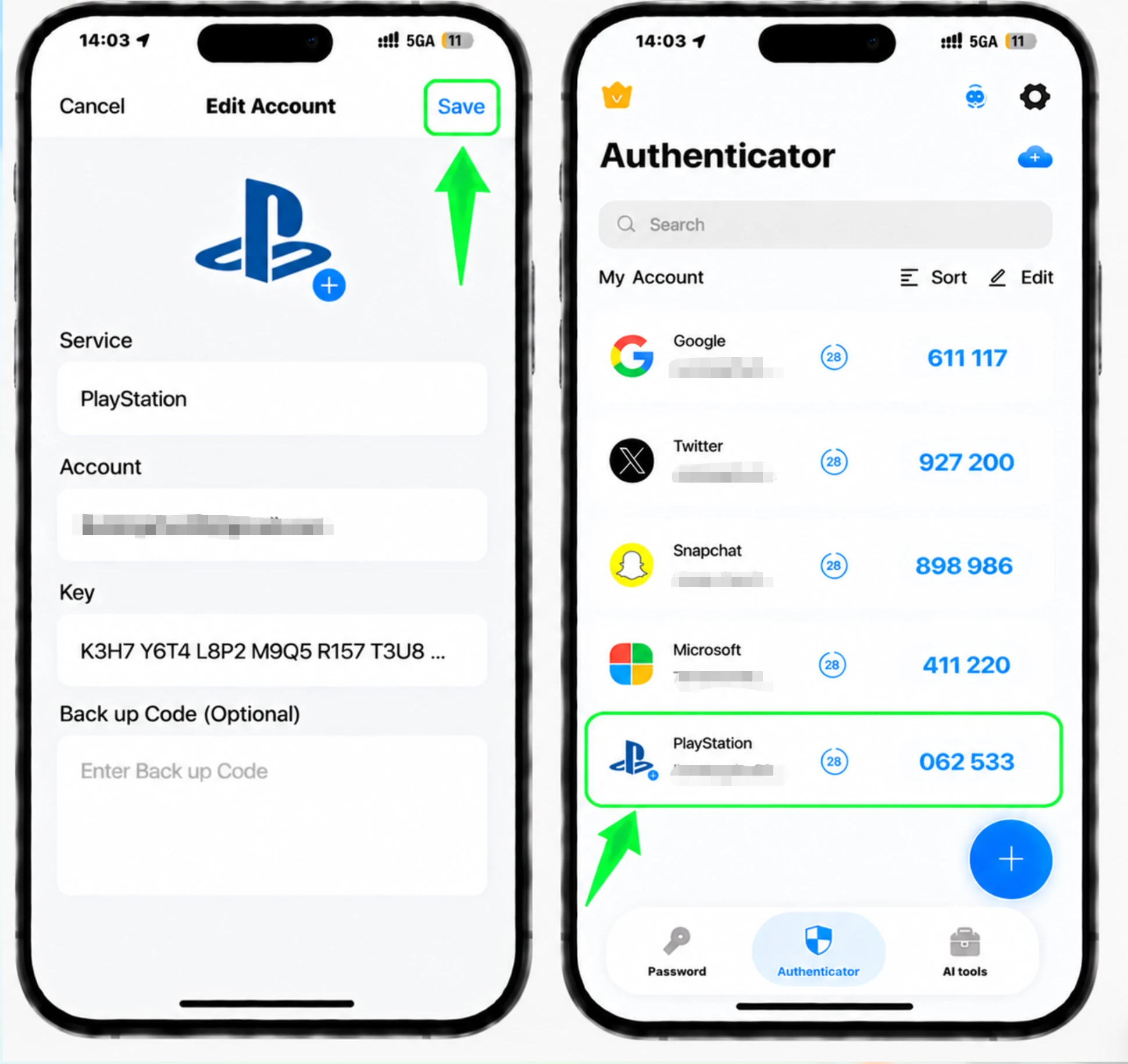
احفظ الحساب في تطبيقك
بعد الفحص، يقوم Authenticator App تلقائيًا بملء شعار PlayStation واسم الحساب والمفتاح السري. تأكد من صحة التفاصيل، ثم اضغط على "حفظ" لتخزين الحساب.
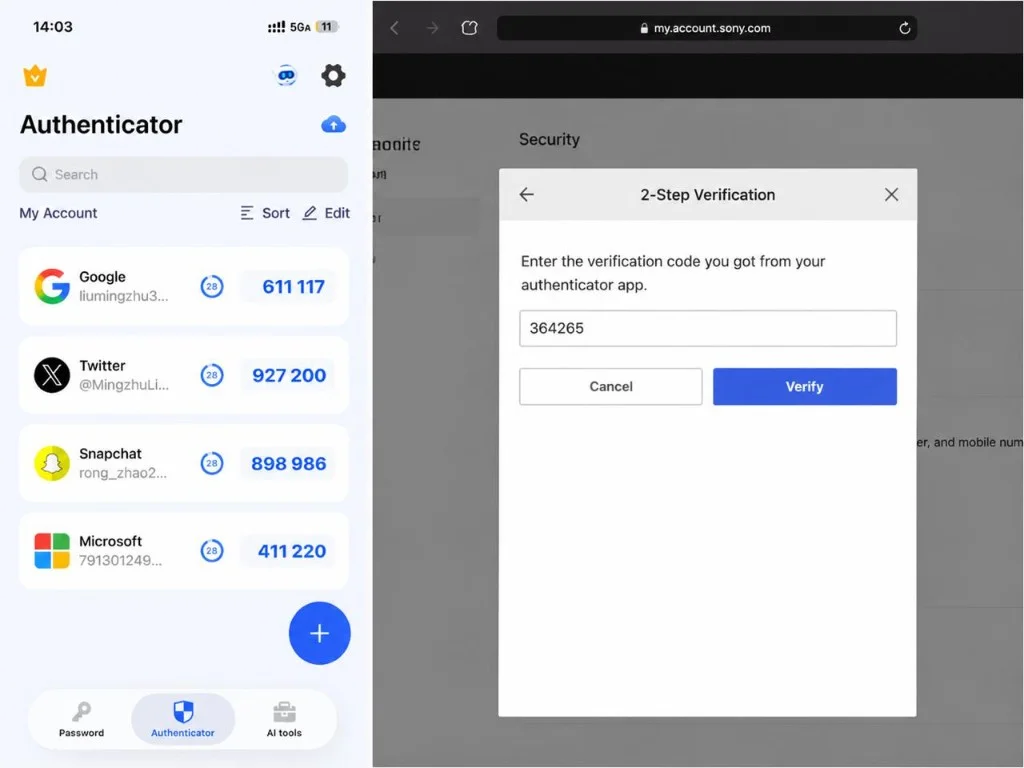
أدخل رمز التحقق وقم بالتفعيل
انسخ الرمز المكون من 6 أرقام الذي ينشئه Authenticator App لـ PlayStation، ثم ارجع إلى موقع PlayStation على الويب، واكتبه في حقل التحقق، ثم حدد "تنشيط" للتأكيد.
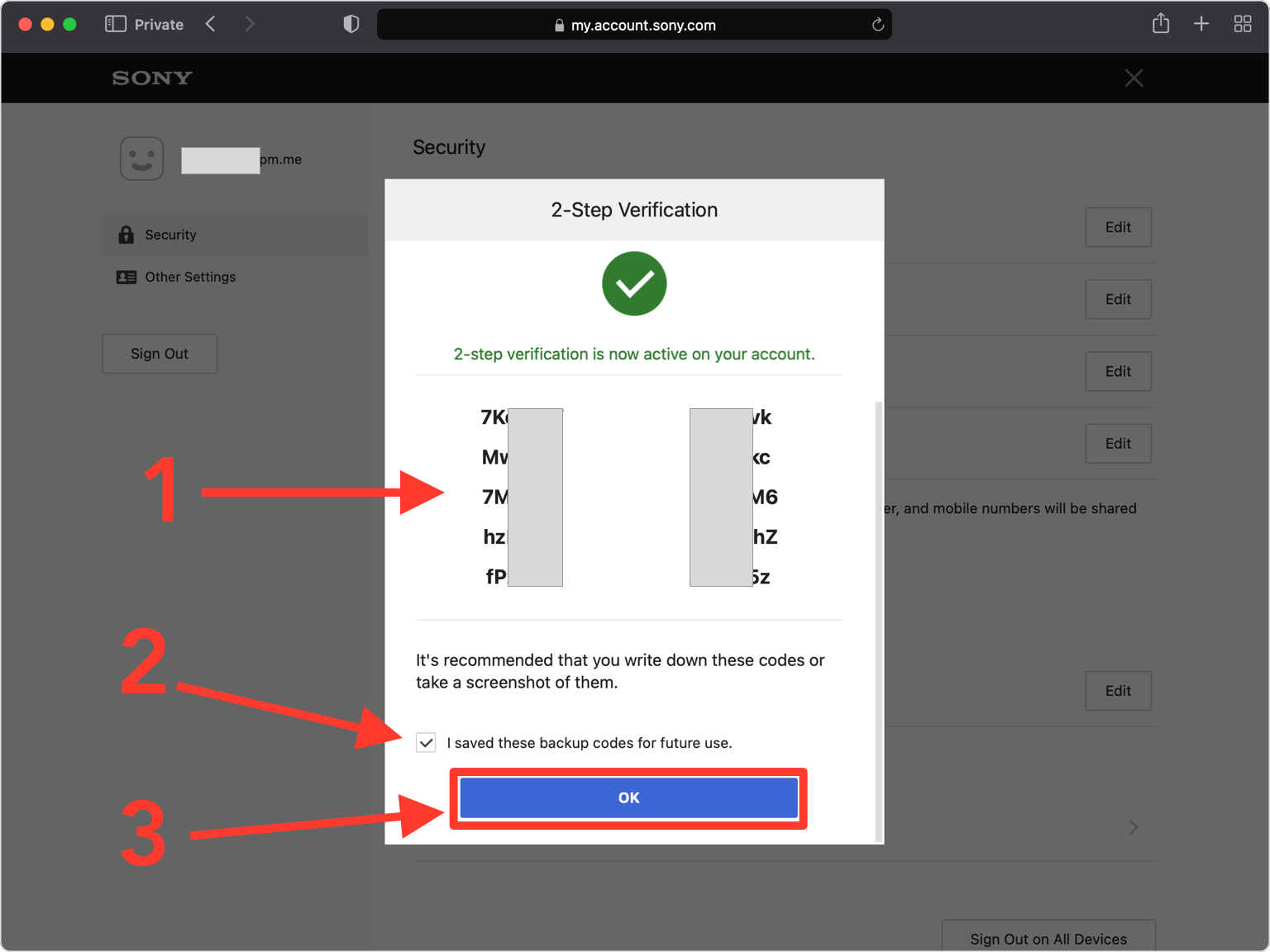
قم بتسجيل الرموز الاحتياطية الخاصة بك
يعرض PlayStation الآن الرموز الاحتياطية الخاصة بك. احفظها في مكان آمن حتى تتمكن من استرداد حسابك إذا فقدت الوصول إلى تطبيق المصادقة الخاص بك، ثم انقر فوق "موافق" للإنهاء. يمكنك مشاهدتها مرة أخرى لاحقًا ضمن الأمان عن طريق تحديد الرموز الاحتياطية.



النسخ الاحتياطي والاسترداد
يعرض PlayStation الآن الرموز الاحتياطية الخاصة بك. احفظها في مكان آمن حتى تتمكن من استرداد حسابك إذا فقدت الوصول إلى تطبيق المصادقة الخاص بك، ثم انقر فوق "موافق" للإنهاء. يمكنك مشاهدتها مرة أخرى لاحقًا ضمن الأمان عن طريق تحديد الرموز الاحتياطية.
تم الأمر — أصبح حساب Playstation Network محميًا بالمصادقة الثنائية. احفظ معلومات الاسترداد بأمان واتبع الوثائق الرسمية للخدمة إذا تغيرت الواجهة.
اطّلع على جميع طرق المصادقة الثنائية التي تدعمها Playstation Network ←


