

كيفية تفعيل المصادقة الثنائية لحسابك في Proton
تم التحديث في 4 أغسطس 2026
تحمي المصادقة الثنائية (2FA) حسابك في Proton حتى في حال تسرّب كلمة مرورك. اتبع الخطوات أدناه لإنشاء رموز تحقق لخدمة Proton باستخدام Authenticator App على iPhone أو iPad أو Mac.
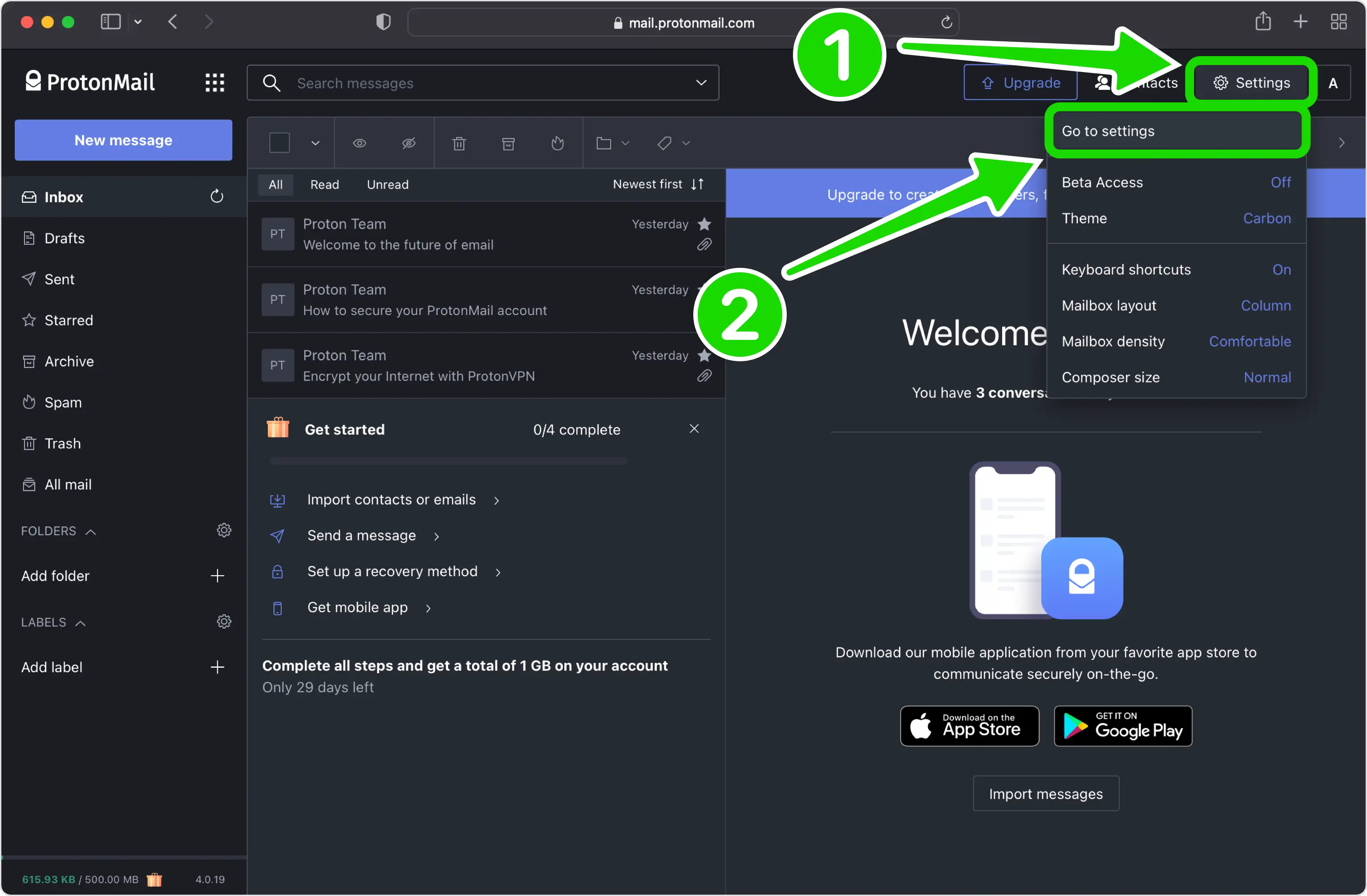
افتح كافة الإعدادات
قم بتسجيل الدخول على account.proton.me. انقر على أيقونة الإعدادات (الترس) في الجزء العلوي الأيمن، ثم اختر "جميع الإعدادات".
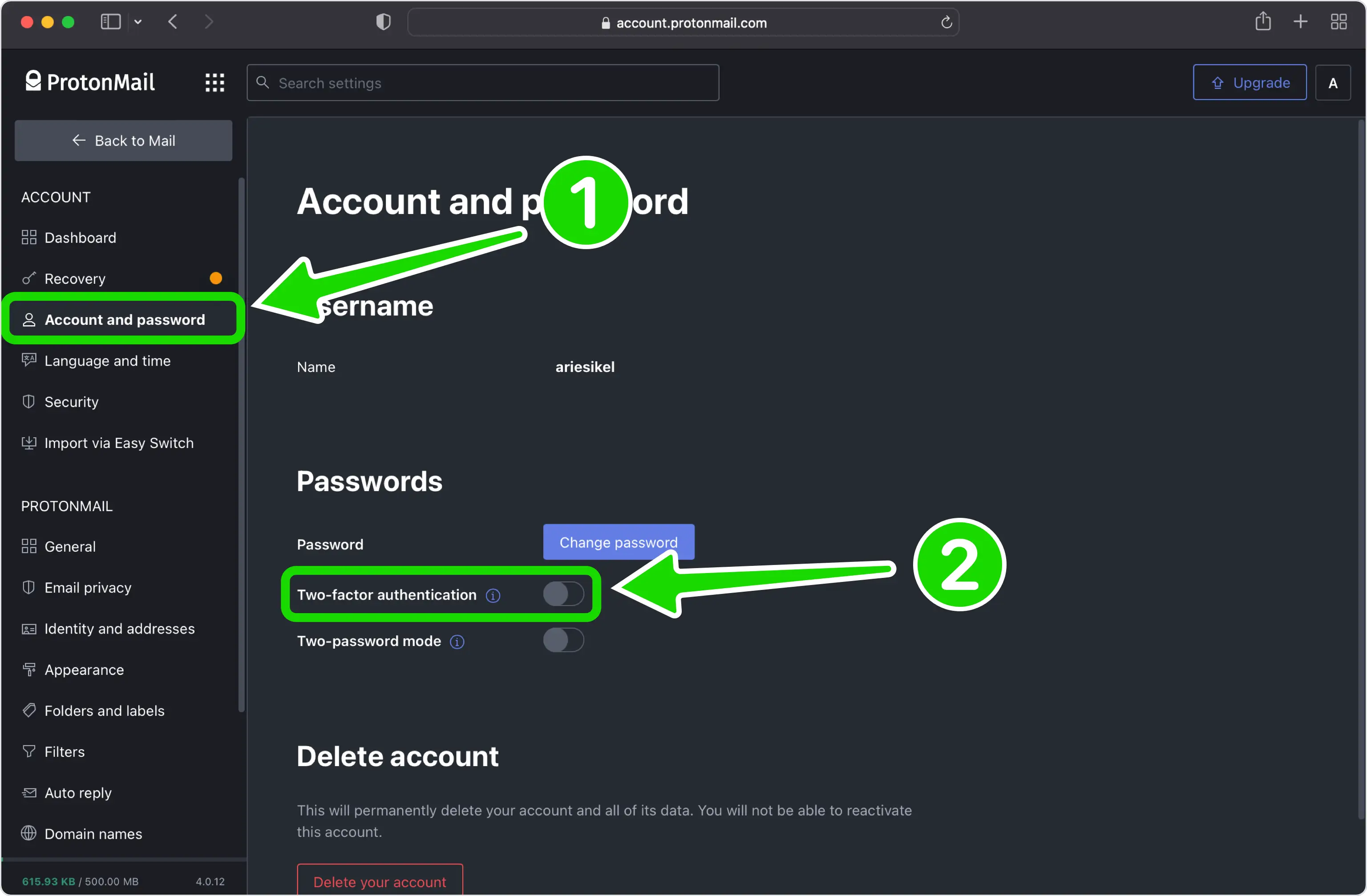
افتح الحساب وكلمة المرور وقم بتشغيل التبديل
في الشريط الجانبي للإعدادات، حدد "الحساب وكلمة المرور" وانتقل إلى قسم "المصادقة الثنائية". قم بتشغيل "تطبيق Authenticator" وأدخل كلمة مرور Proton الخاصة بك إذا طُلب منك ذلك.
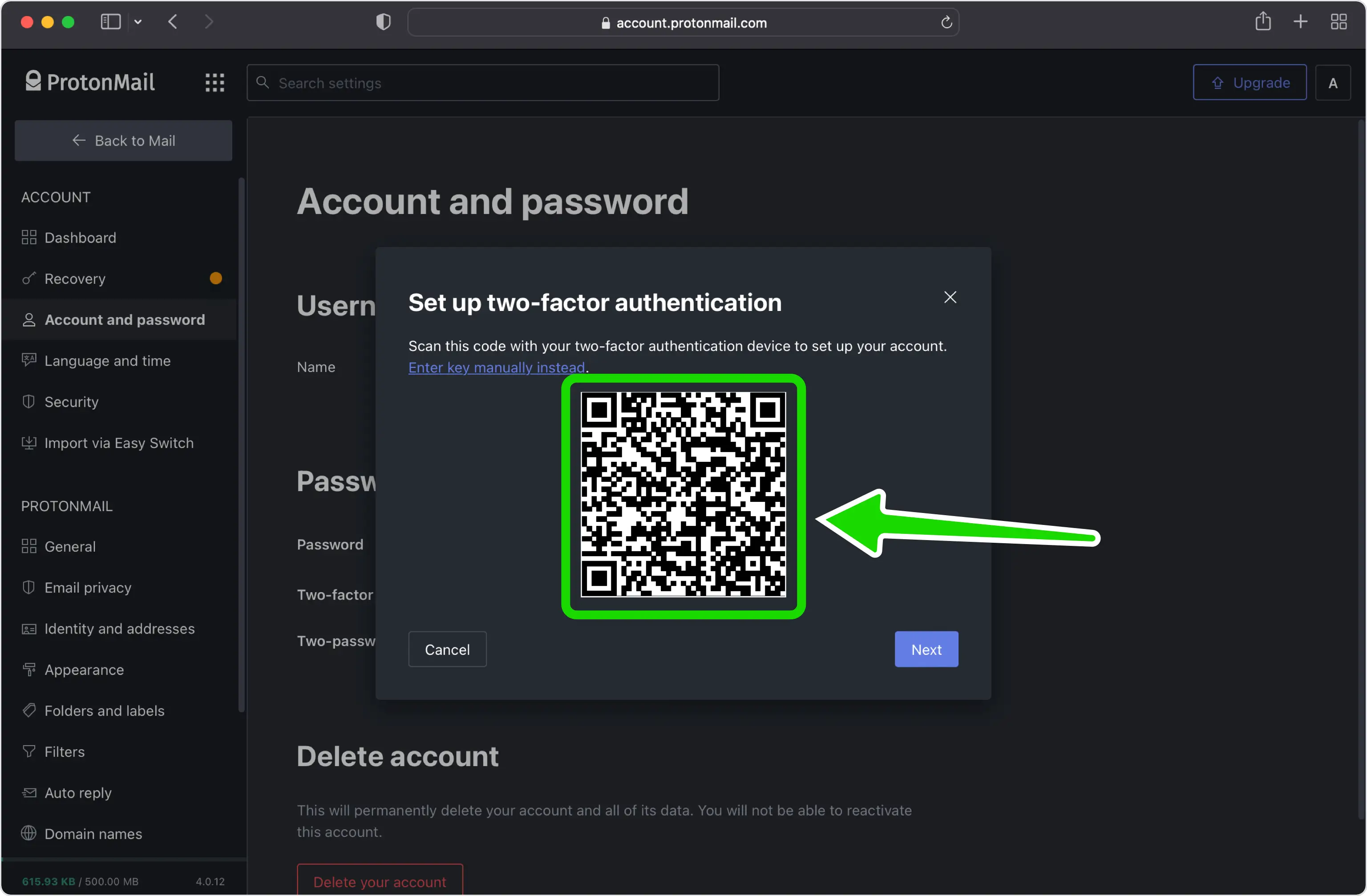
عرض رمز الاستجابة السريعة
يعرض Proton الآن رمز QR الذي يحمل المفتاح السري لحسابك. اترك هذه النافذة مفتوحة على جهاز الكمبيوتر الخاص بك أثناء الإمساك بجهاز iPhone الخاص بك.
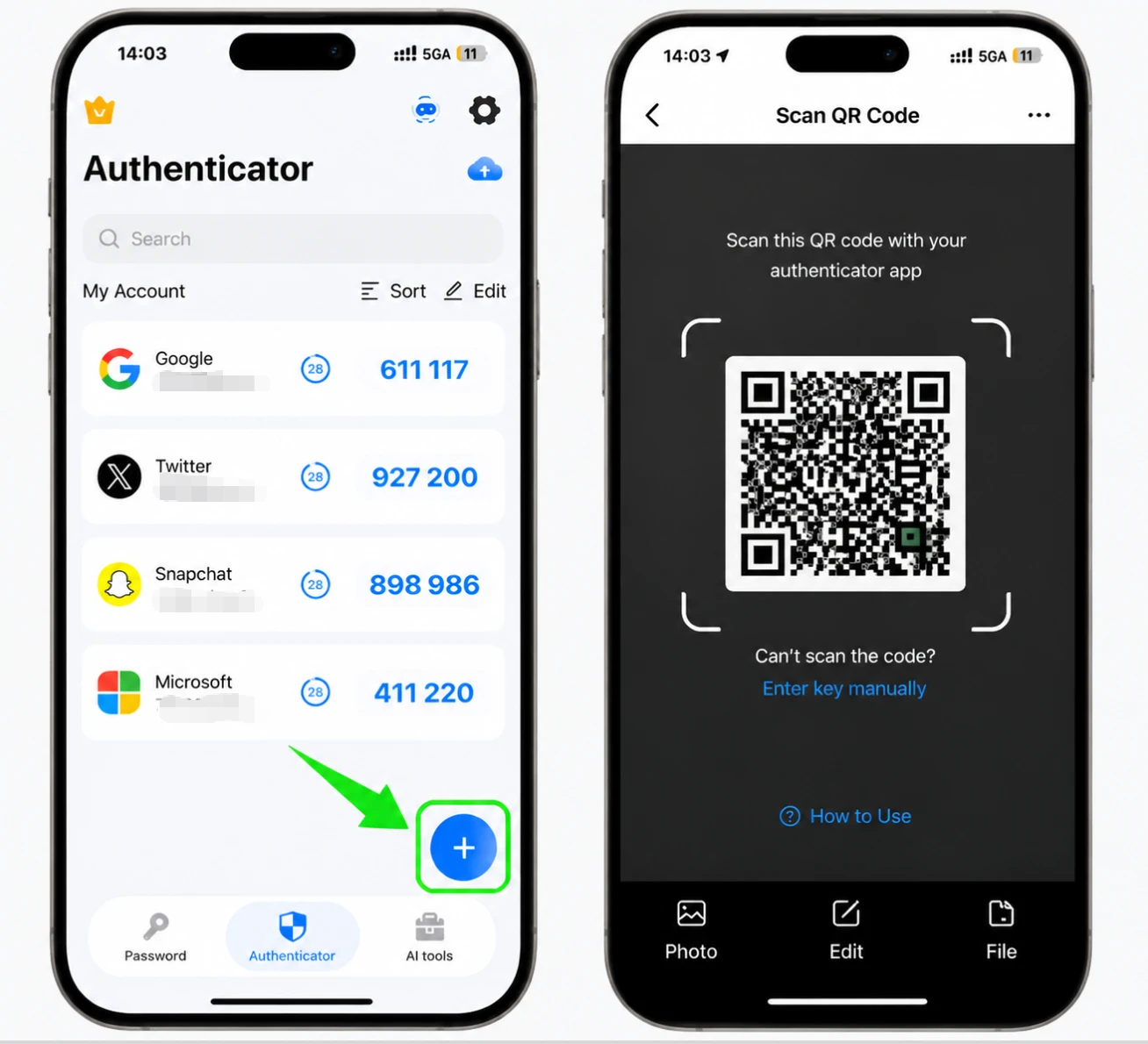
امسح رمز الاستجابة السريعة ضوئيًا باستخدام Authenticator App
افتح Authenticator App على جهاز iPhone الخاص بك، وانقر فوق الزر + في الأسفل، وارفع هاتفك لأعلى لمسح رمز الاستجابة السريعة الذي يظهره Proton. إذا لم تتمكن من مسحه ضوئيًا، فحدد "إدخال المفتاح يدويًا بدلاً من ذلك" واكتب المفتاح السري في التطبيق.
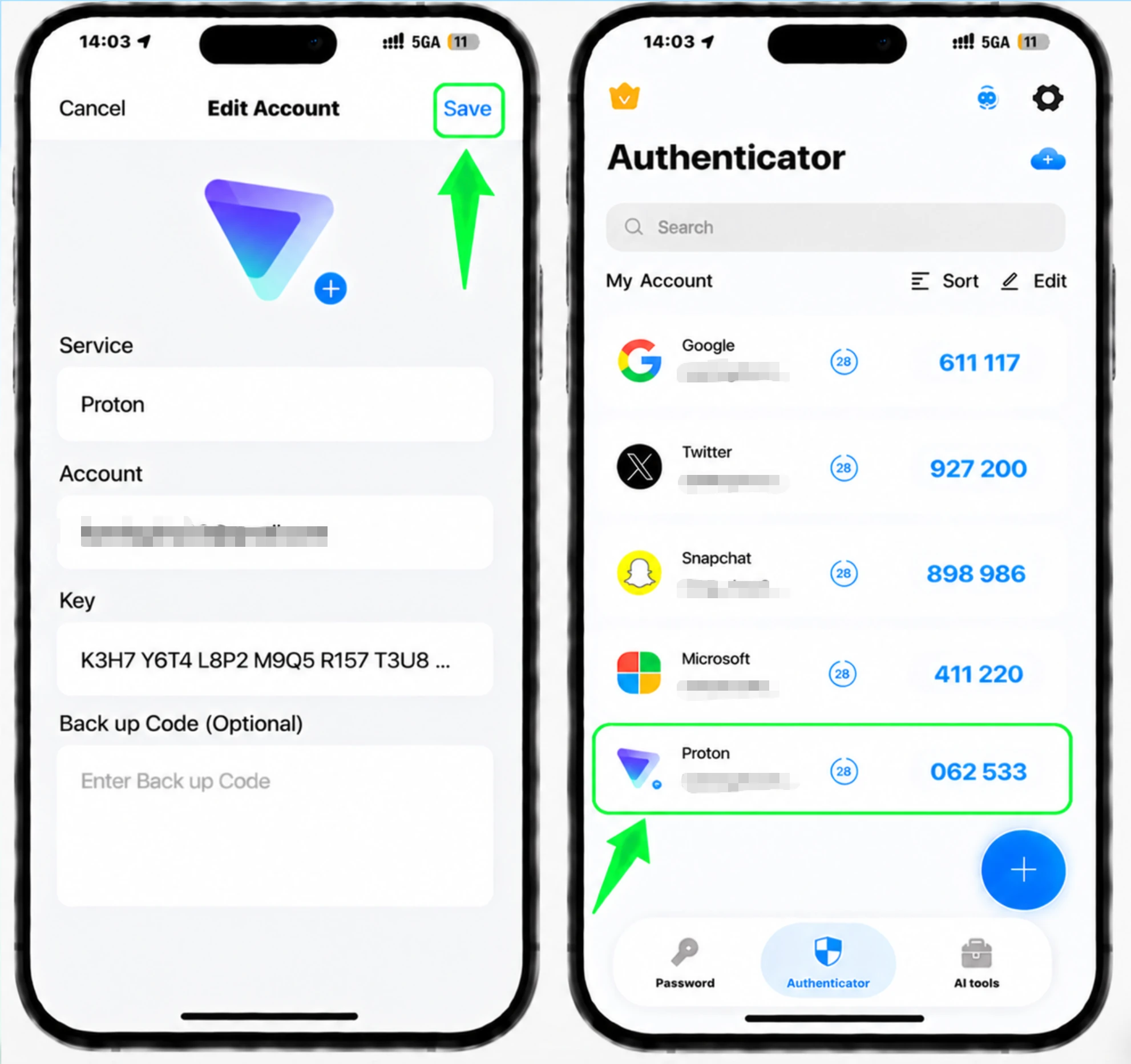
احفظ الحساب في Authenticator App
بعد الفحص، يلتقط Authenticator App شعار Proton ويملأ اسم الحساب والمفتاح السري لك. انقر فوق حفظ لتخزين الإدخال.
أدخل الرمز المكون من 6 أرقام وأرسله
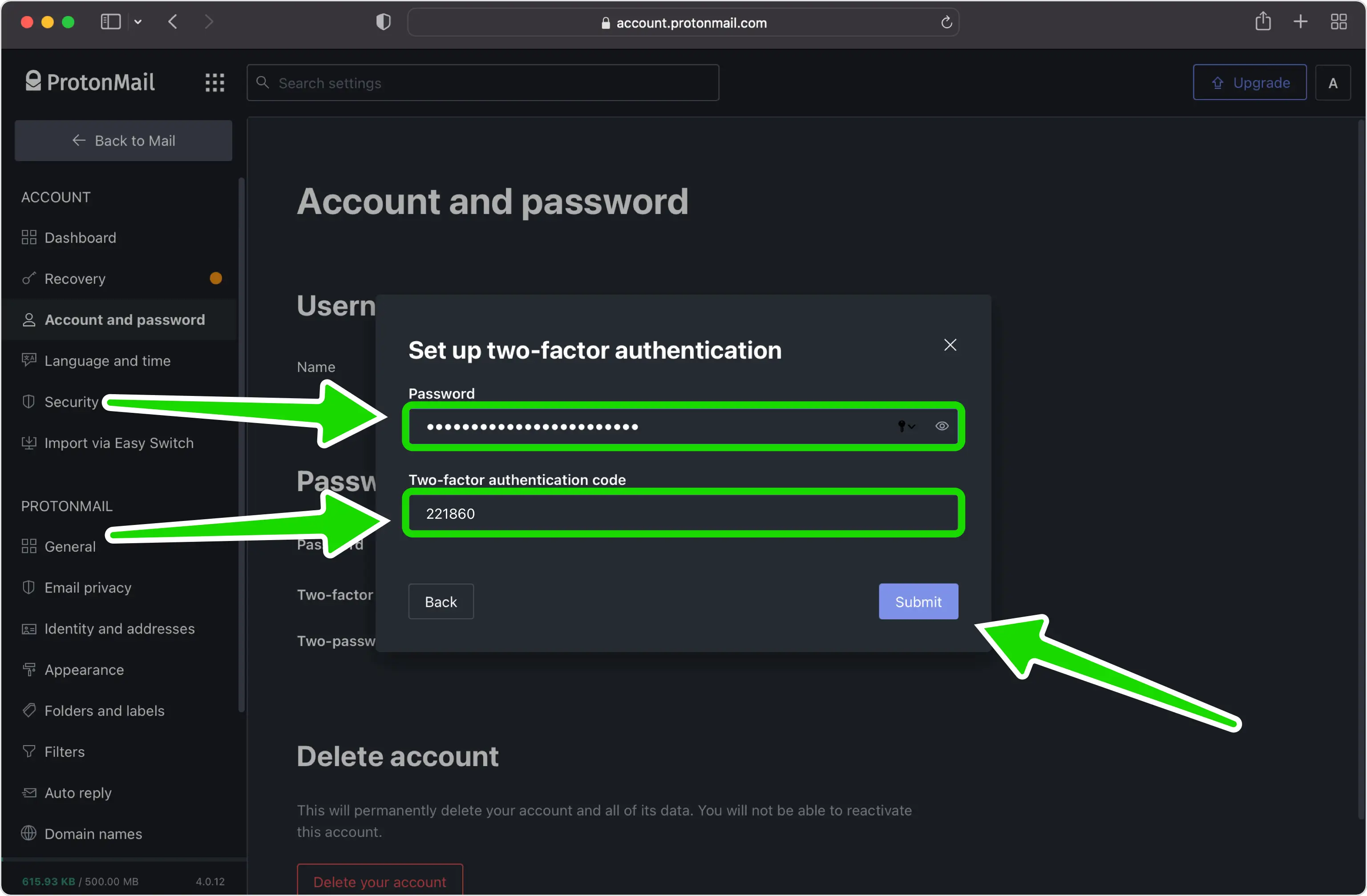
مرة أخرى على Proton، أدخل كلمة مرور حسابك والرمز المكون من 6 أرقام من Authenticator App في حقل "رمز المصادقة الثنائية"، ثم انقر فوق "إرسال" للتأكيد.
احفظ رموز الاسترداد الخاصة بك
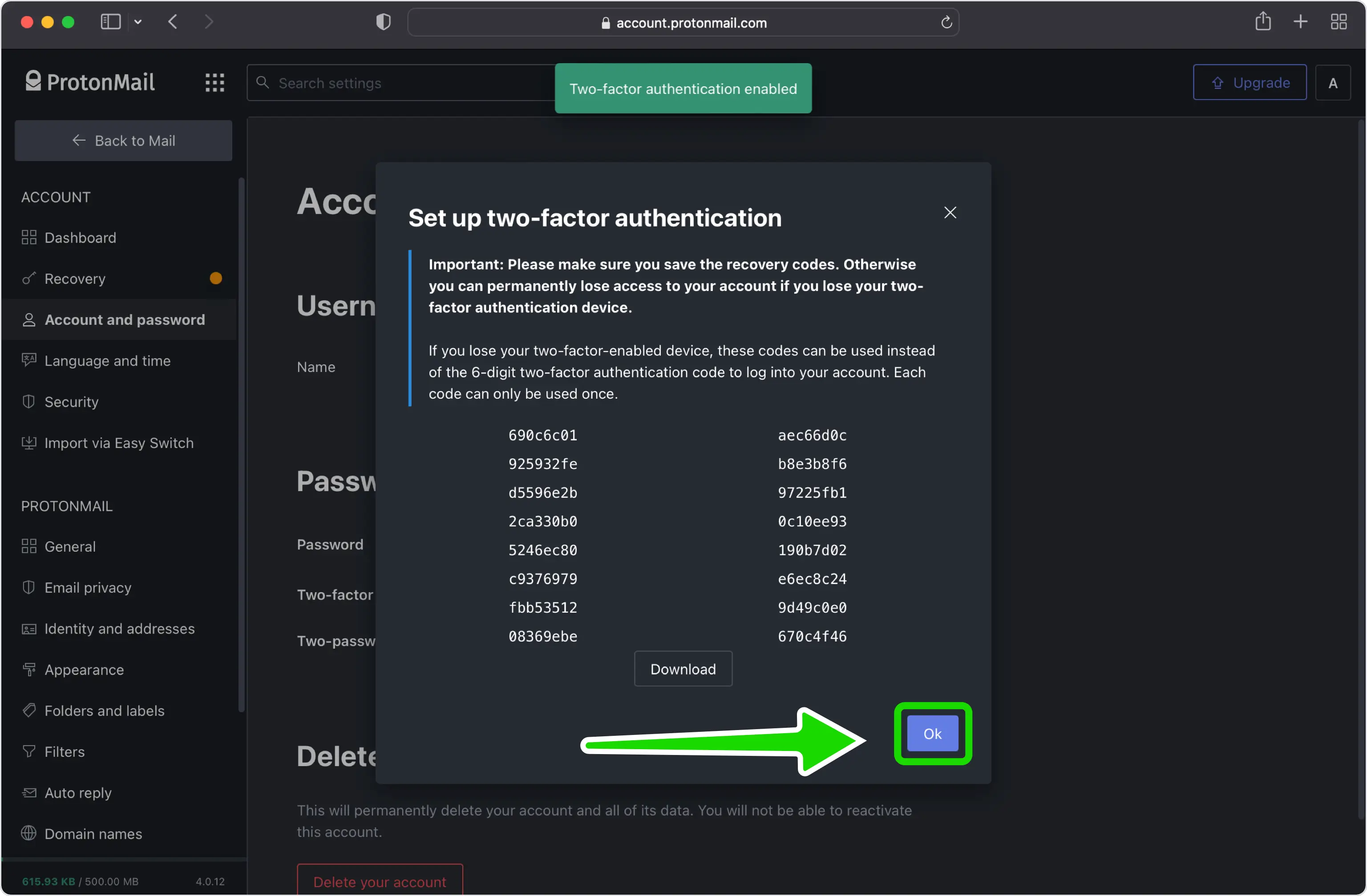
أصبح حساب Proton الخاص بك محميًا الآن. انسخ رموز الاسترداد لمرة واحدة في Authenticator App أو قم بتخزينها في مكان آمن، ثم انقر فوق "موافق" للإنهاء.



النسخ الاحتياطي والاسترداد
أصبح حساب Proton الخاص بك محميًا الآن. انسخ رموز الاسترداد لمرة واحدة في Authenticator App أو قم بتخزينها في مكان آمن، ثم انقر فوق "موافق" للإنهاء.
تم الأمر — أصبح حساب Proton محميًا بالمصادقة الثنائية. احفظ معلومات الاسترداد بأمان واتبع الوثائق الرسمية للخدمة إذا تغيرت الواجهة.
اطّلع على جميع طرق المصادقة الثنائية التي تدعمها Proton ←


