

كيفية تفعيل المصادقة الثنائية لحسابك في Notion
تم التحديث في 4 أغسطس 2026
تحمي المصادقة الثنائية (2FA) حسابك في Notion حتى في حال تسرّب كلمة مرورك. اتبع الخطوات أدناه لإنشاء رموز تحقق لخدمة Notion باستخدام Authenticator App على iPhone أو iPad أو Mac.
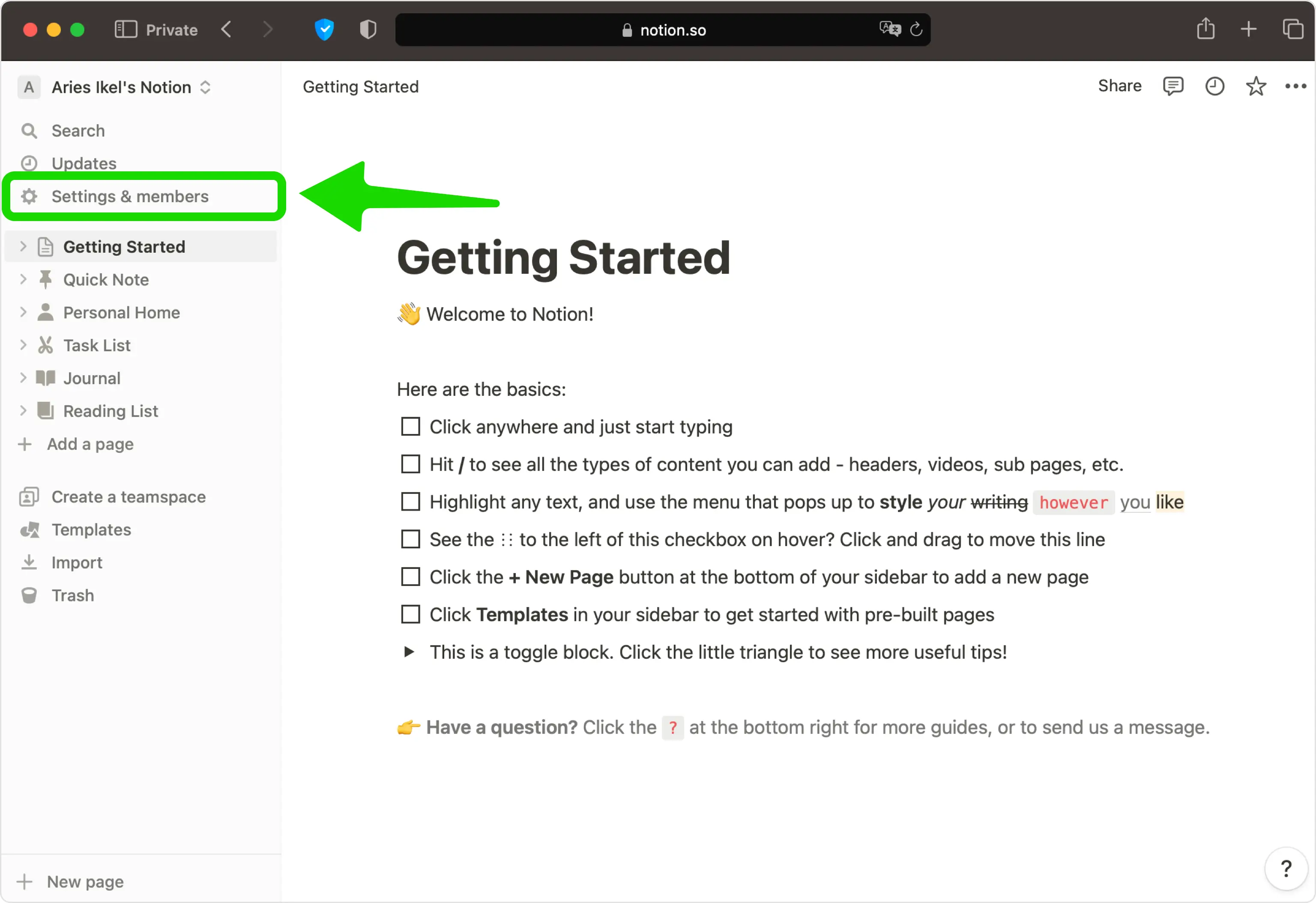
افتح إعدادات Notion الخاصة بك
قم بتسجيل الدخول إلى Notion على الويب وافتح الإعدادات من الشريط الجانبي الأيسر، ثم حدد اسمك/حسابك في الجزء العلوي من قائمة الإعدادات.
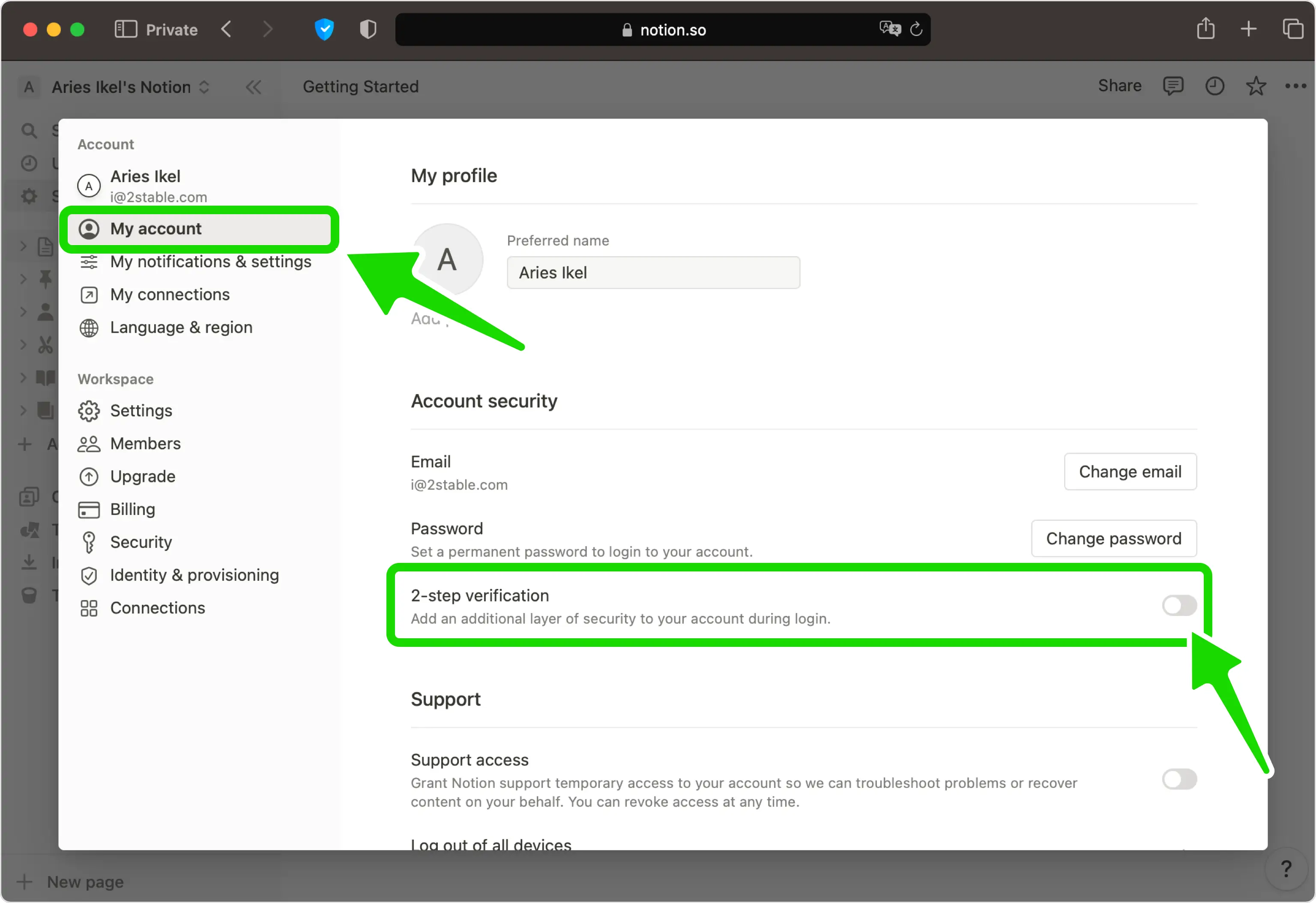
قم بتشغيل التحقق بخطوتين
في قسم أمان الحساب، قم بتشغيل التحقق بخطوتين (قد ترى هذا كإجراء إضافة طريقة التحقق اعتمادًا على الإصدار الخاص بك).
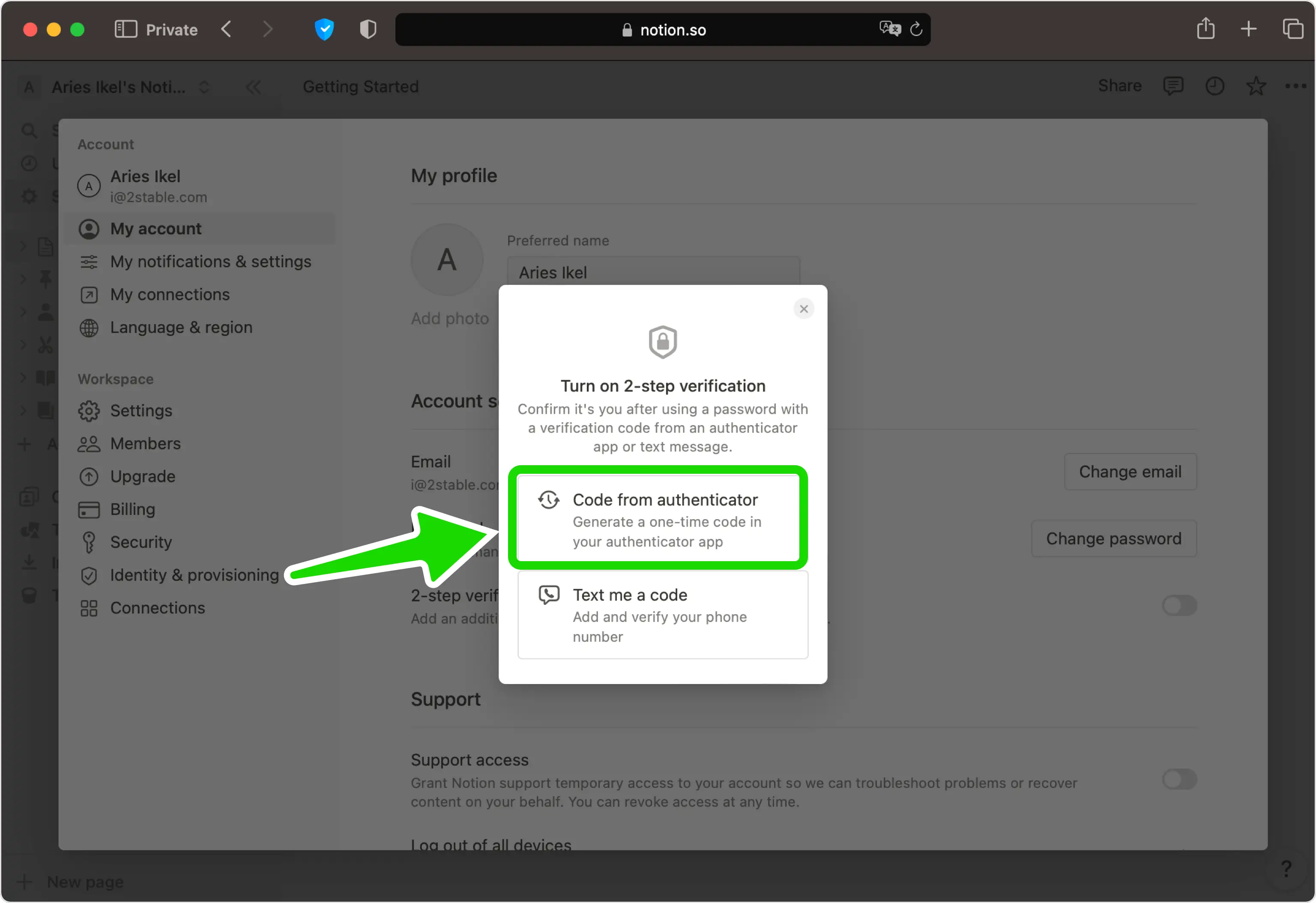
اختر خيار المصادقة
حدد الرمز من الموثق كطريقة التحقق الخاصة بك. في بعض المناطق، هذا هو الخيار الوحيد المتاح.
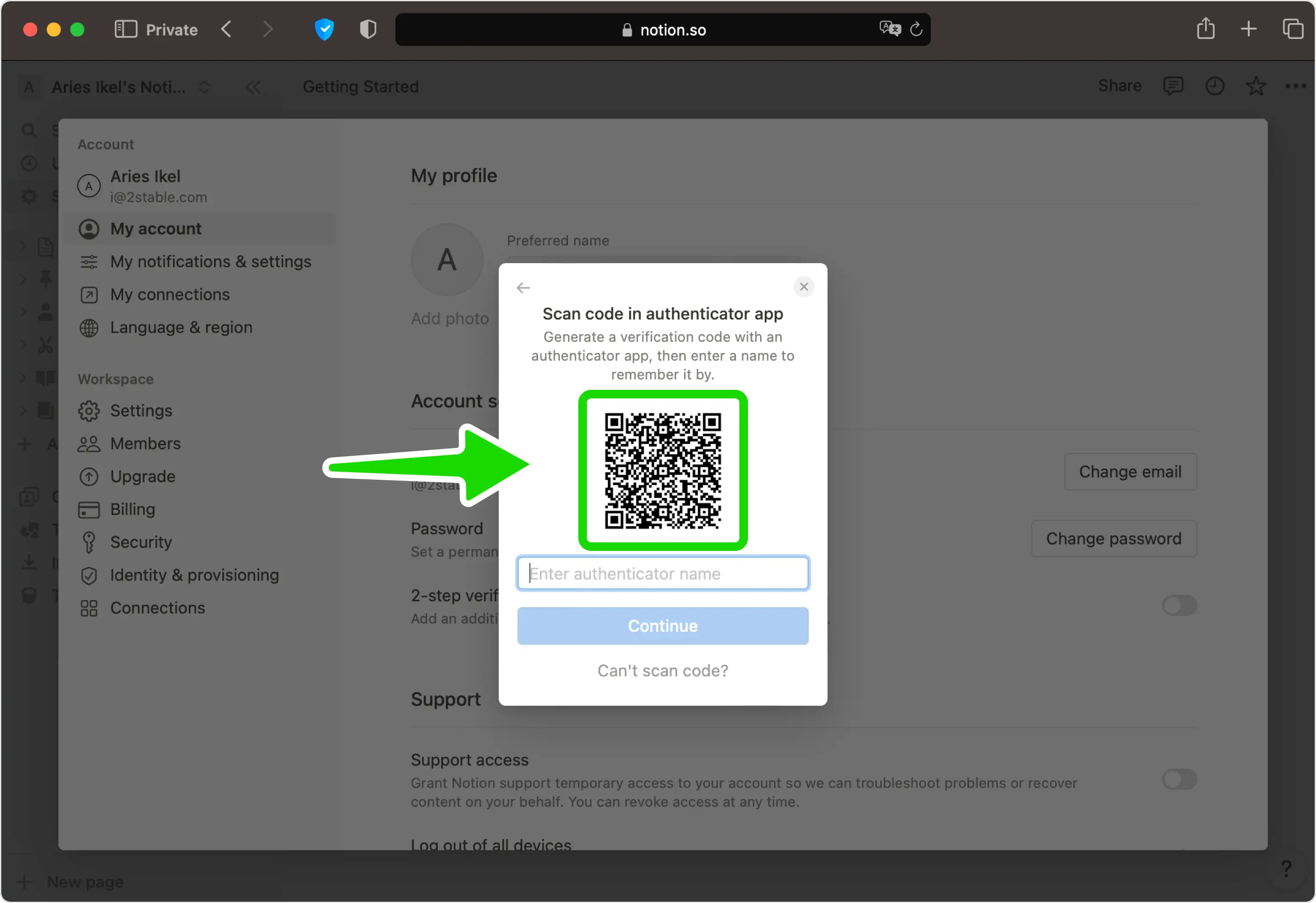
عرض رمز الاستجابة السريعة
يعرض Notion الآن رمز الاستجابة السريعة الذي يحتوي على مفتاحك السري. اترك هذه الصفحة مفتوحة على الشاشة أثناء الوصول إلى هاتفك.
امسح رمز الاستجابة السريعة ضوئيًا باستخدام Authenticator App
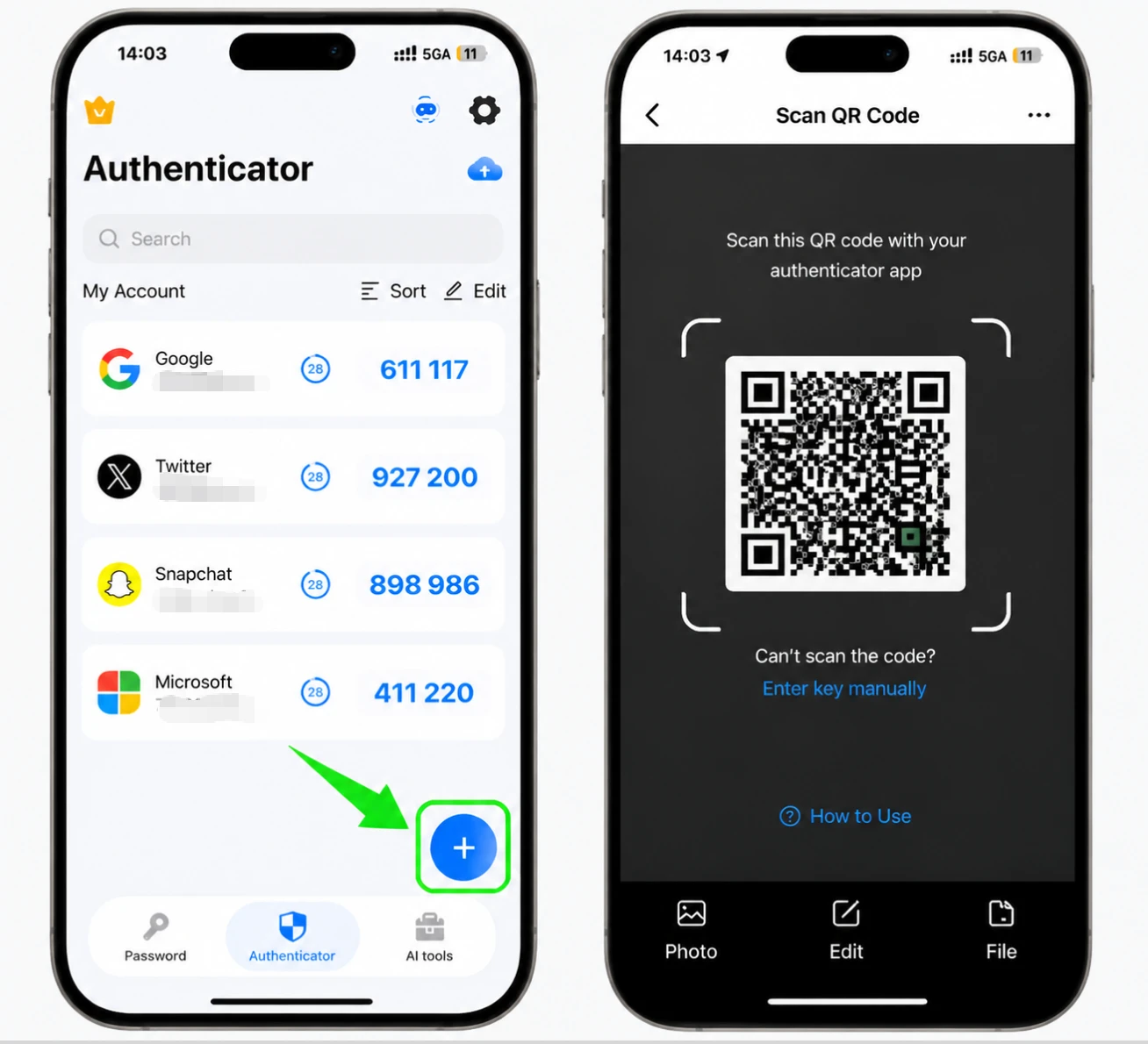
افتح Authenticator App على جهاز iPhone الخاص بك، وانقر فوق الزر +، وأمسك هاتفك لأعلى لمسح رمز QR الذي يظهر بواسطة Notion. إذا لم تتمكن من مسحه ضوئيًا، فأدخل المفتاح السري يدويًا بدلاً من ذلك.
احفظ الحساب في التطبيق
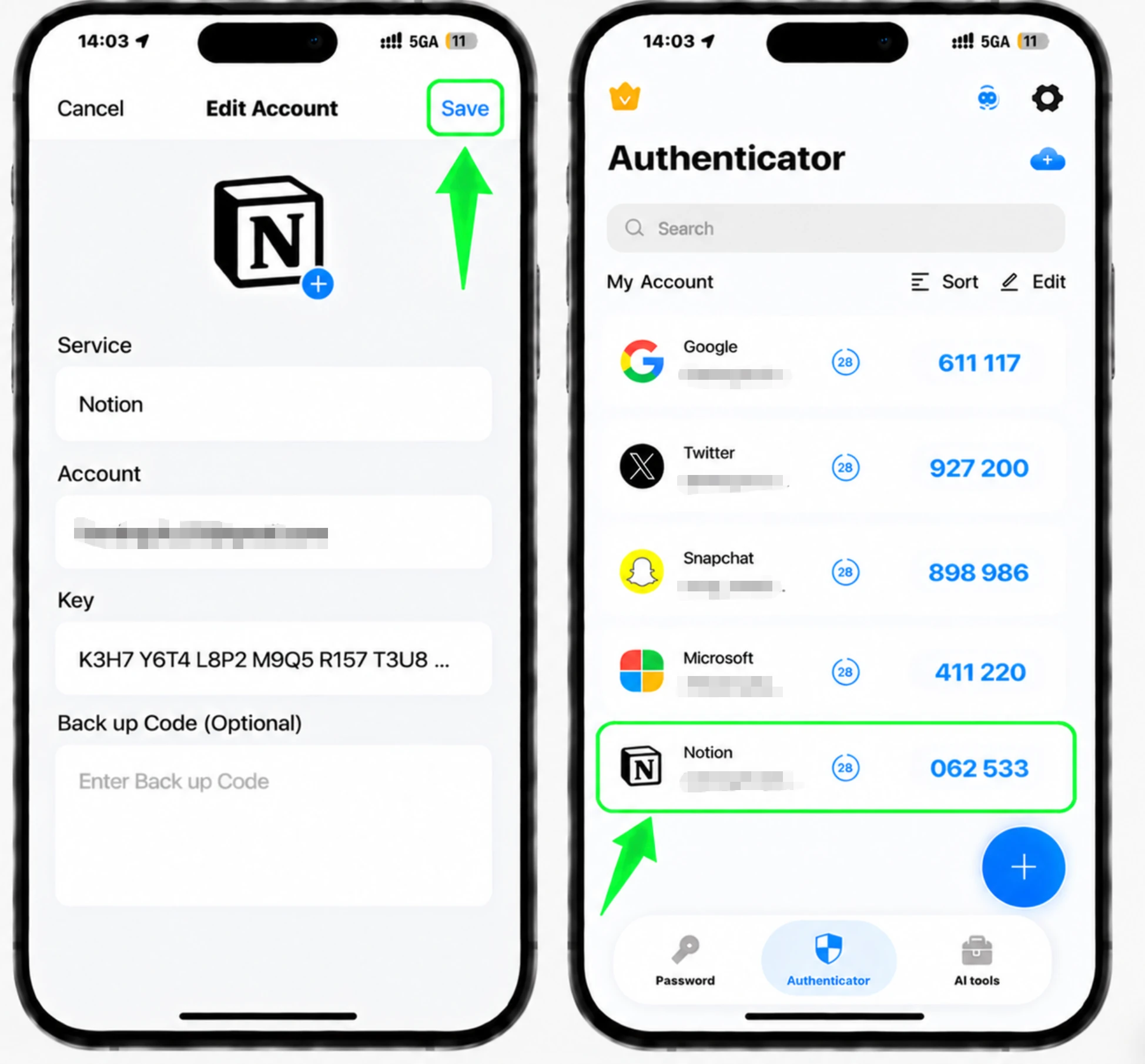
بعد الفحص، يقوم Authenticator App بملء شعار Notion واسم الحساب والمفتاح السري تلقائيًا. انقر فوق "حفظ" في التطبيق لتخزين الإدخال الجديد.
قم بتسمية الطريقة
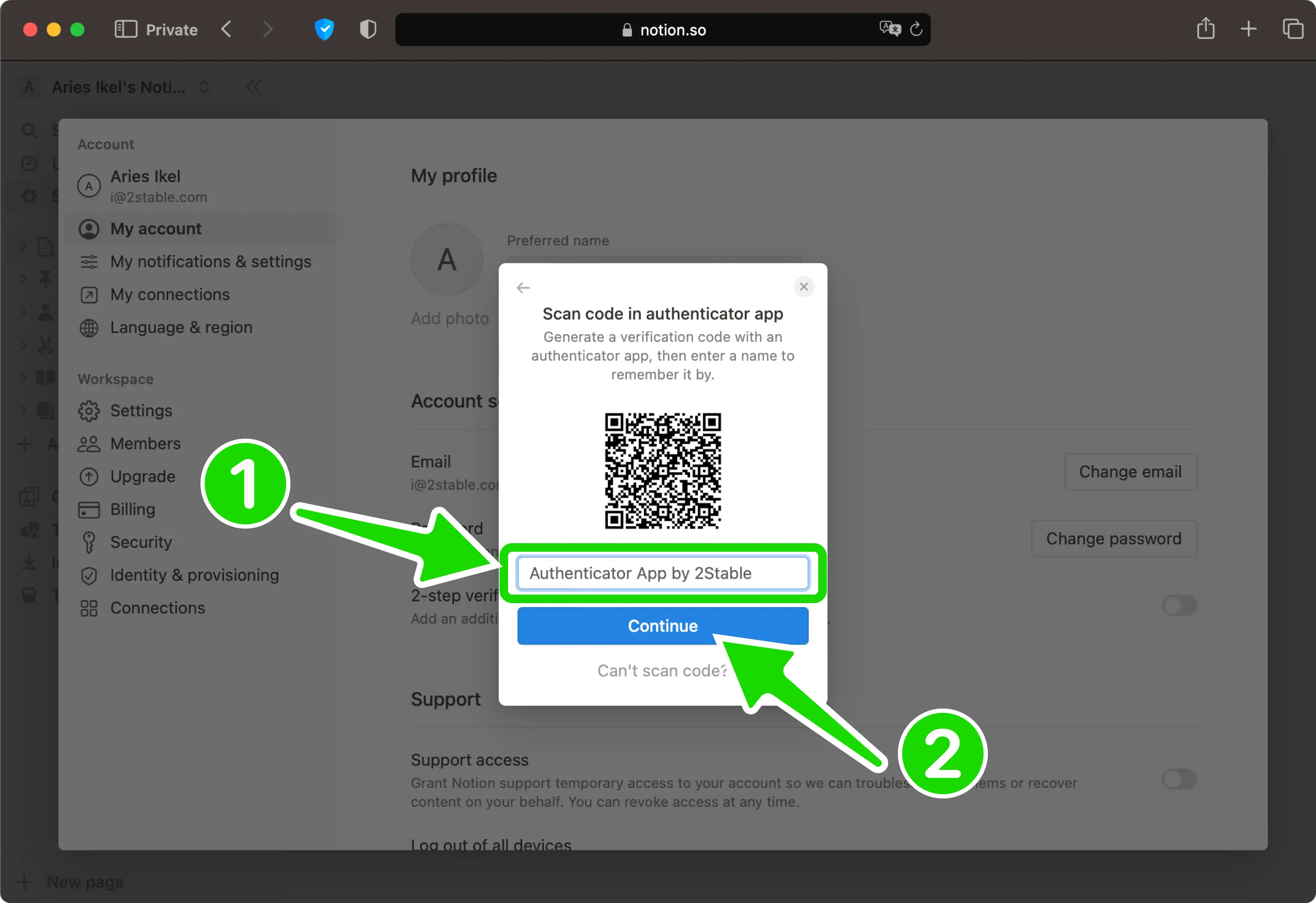
مرة أخرى على صفحة الويب Notion، اكتب اسمًا لطريقة المصادقة هذه حتى تتمكن من التعرف عليها لاحقًا، ثم انقر فوق "متابعة".
أدخل رمز التحقق
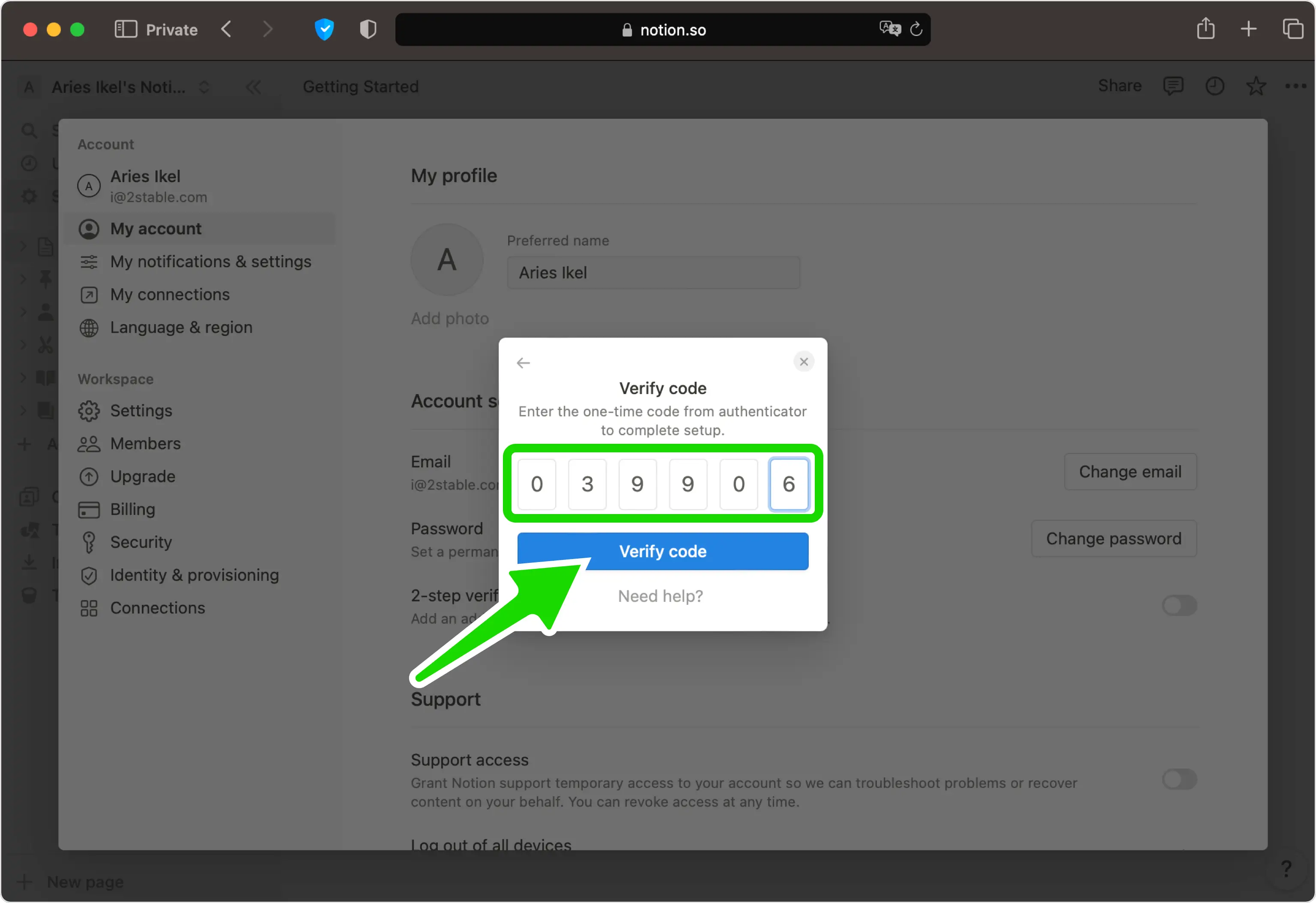
اكتب الرمز المكون من 6 أرقام الذي يُستخدم لمرة واحدة من Authenticator App في الحقل الموجود في Notion، ثم انقر فوق "التحقق من الرمز" للتأكيد.
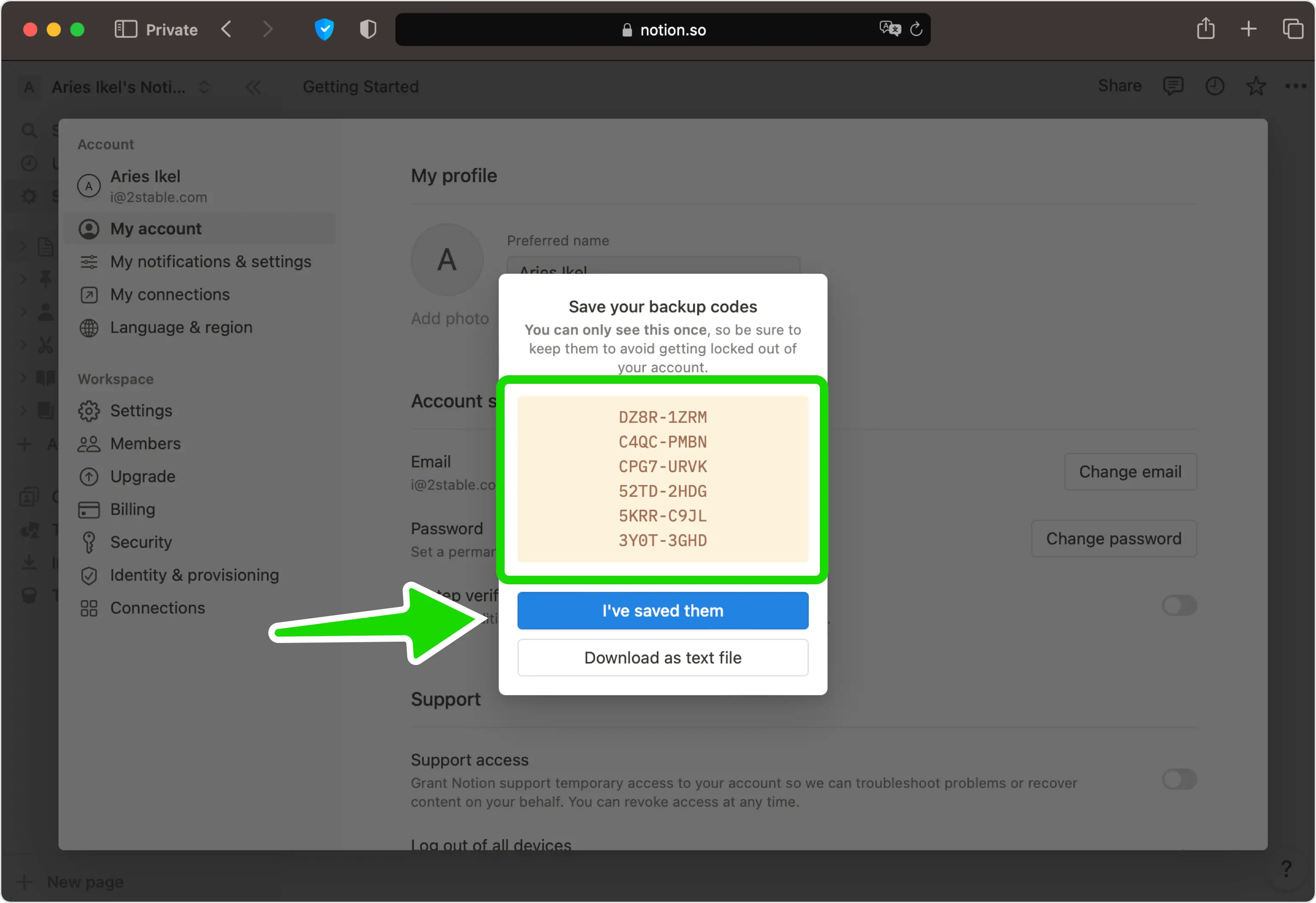
احفظ الرموز الاحتياطية الخاصة بك
التحقق بخطوتين قيد التشغيل الآن. إذا كانت هذه هي طريقتك الأولى، فسيعرض Notion مجموعة من الرموز الاحتياطية. احفظها في مكان آمن (كل منها يعمل مرة واحدة فقط)، ثم اضغط على لقد حفظتهم للانتهاء.



النسخ الاحتياطي والاسترداد
التحقق بخطوتين قيد التشغيل الآن. إذا كانت هذه هي طريقتك الأولى، فسيعرض Notion مجموعة من الرموز الاحتياطية. احفظها في مكان آمن (كل منها يعمل مرة واحدة فقط)، ثم اضغط على لقد حفظتهم للانتهاء.
تم الأمر — أصبح حساب Notion محميًا بالمصادقة الثنائية. احفظ معلومات الاسترداد بأمان واتبع الوثائق الرسمية للخدمة إذا تغيرت الواجهة.
اطّلع على جميع طرق المصادقة الثنائية التي تدعمها Notion ←


