

كيفية تفعيل المصادقة الثنائية لحسابك في Microsoft
تم التحديث في 4 أغسطس 2026
تحمي المصادقة الثنائية (2FA) حسابك في Microsoft حتى في حال تسرّب كلمة مرورك. اتبع الخطوات أدناه لإنشاء رموز تحقق لخدمة Microsoft باستخدام Authenticator App على iPhone أو iPad أو Mac.
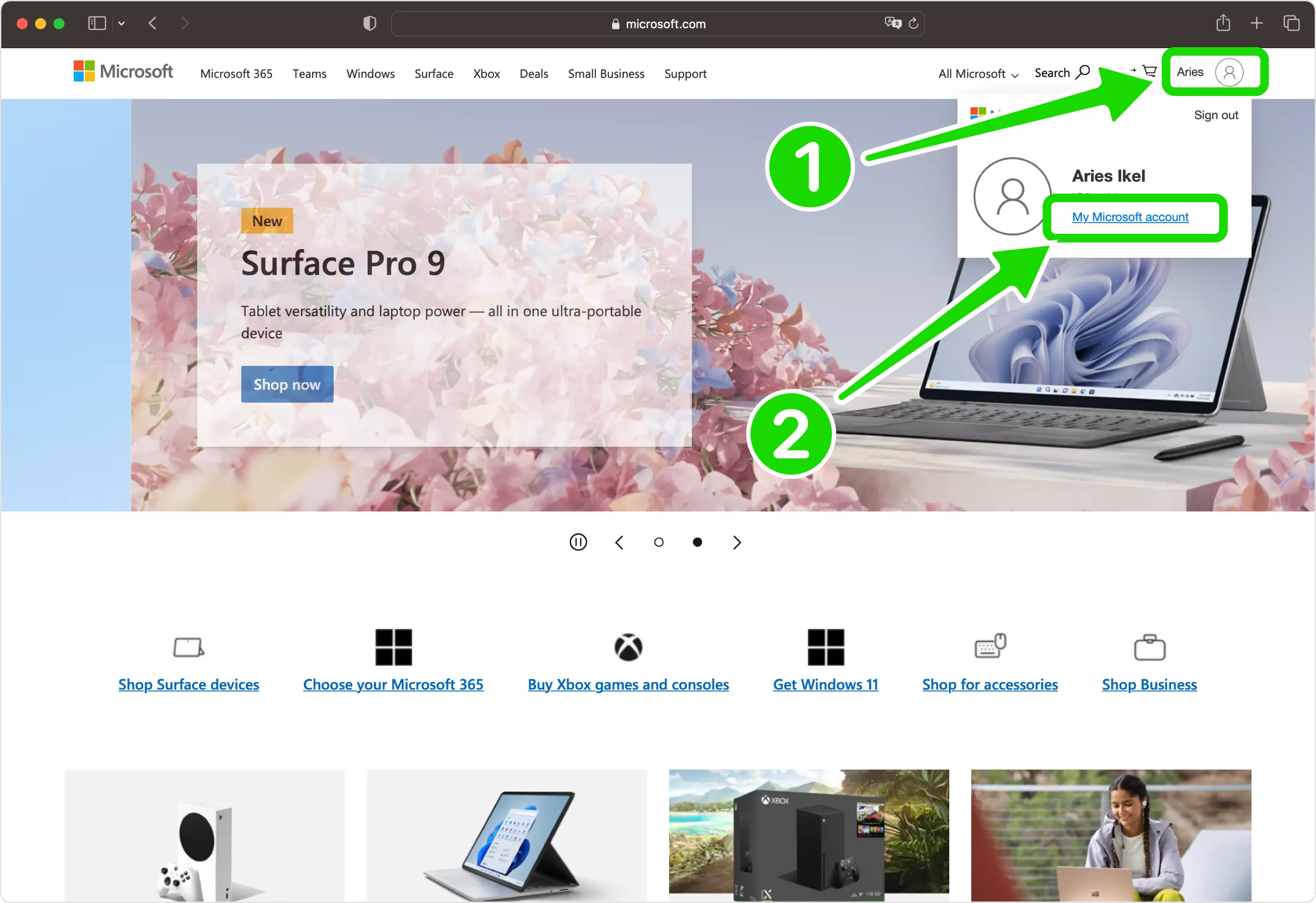
افتح قائمة حساب مايكروسوفت الخاص بك
قم بتسجيل الدخول إلى حساب Microsoft الخاص بك، وانقر فوق أيقونة حسابك في الزاوية العلوية اليمنى، واختر حساب Microsoft الخاص بي من القائمة المنسدلة.
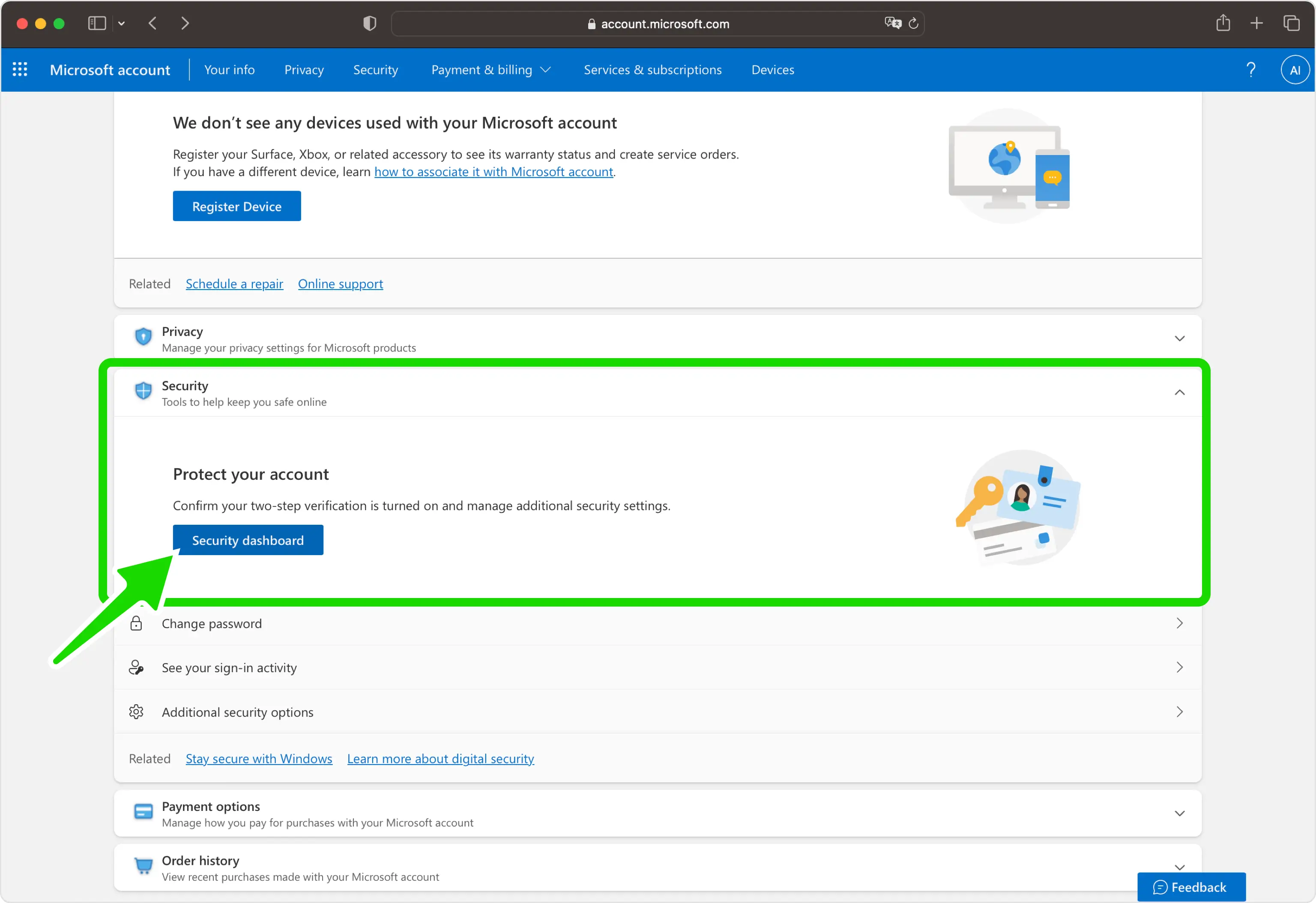
انتقل إلى لوحة معلومات الأمان
ابحث عن قسم الأمان في صفحة حسابك وانقر على زر لوحة معلومات الأمان لفتح إعدادات الأمان الخاصة بك.
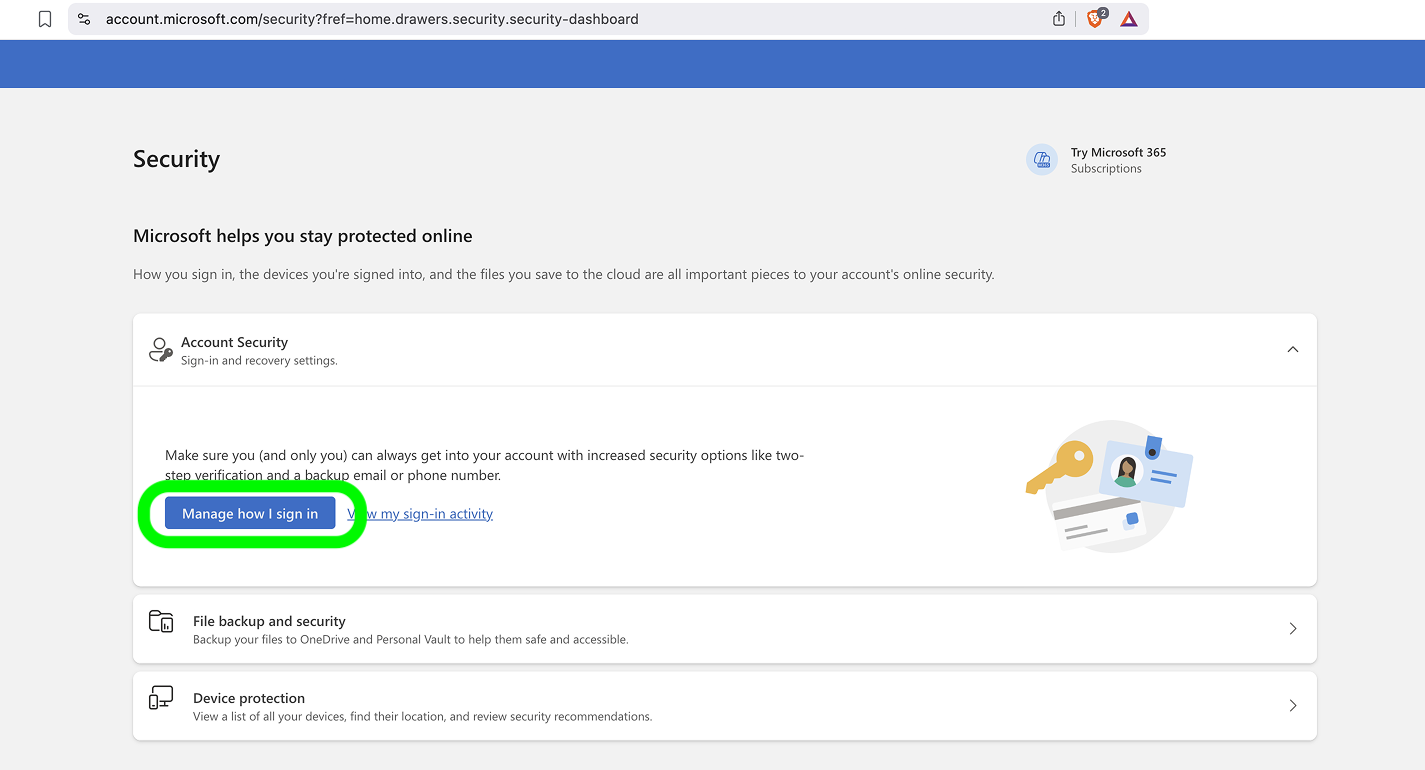
افتح "إدارة كيفية تسجيل الدخول"
ضمن أمان الحساب، انقر فوق إدارة كيفية تسجيل الدخول لرؤية جميع الطرق التي يمكنك من خلالها التحقق من هويتك.
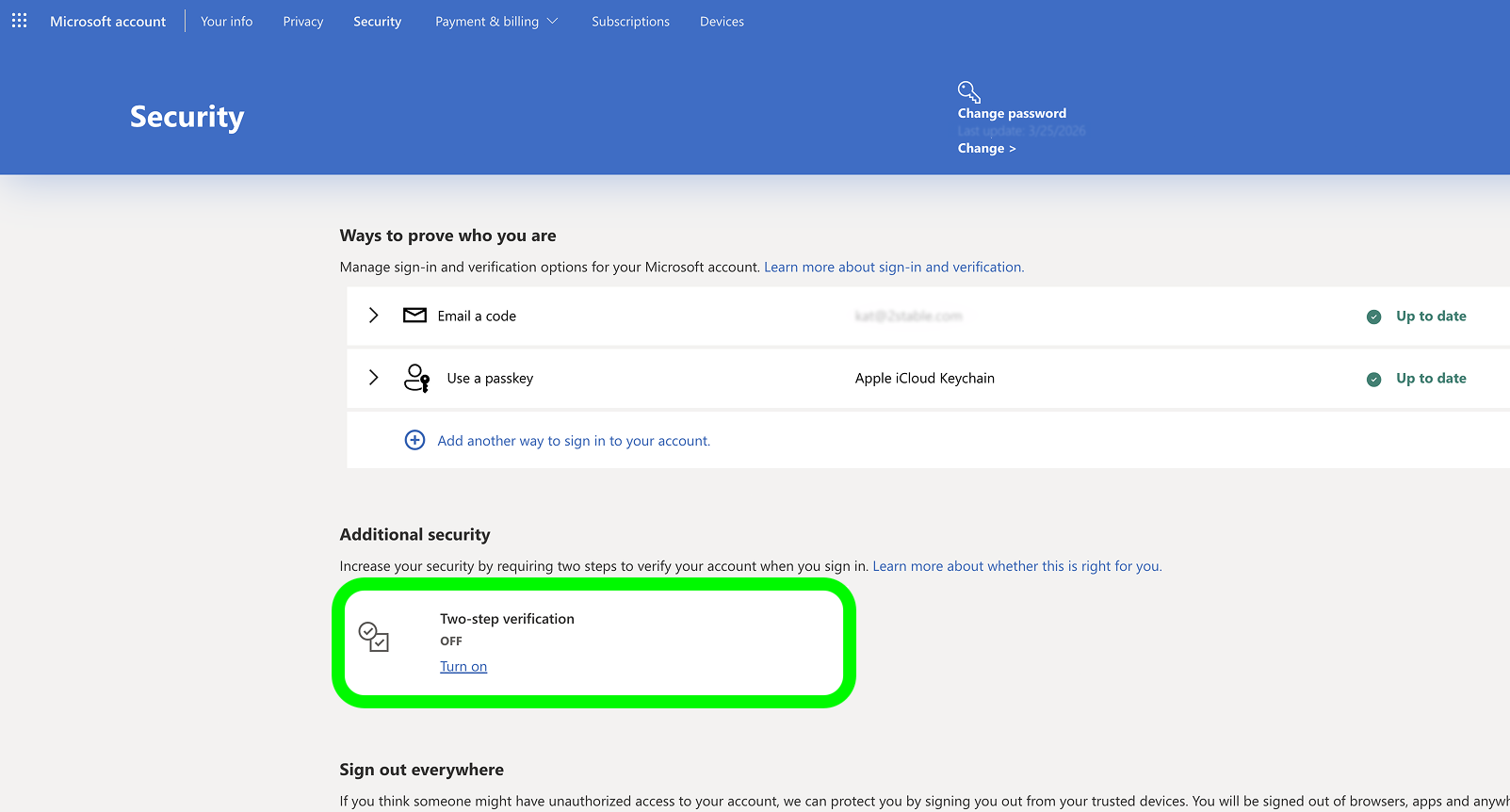
قم بتشغيل التحقق على خطوتين
في قسم الأمان الإضافي، ابحث عن التحقق من خطوتين وانقر فوق الارتباط تشغيل لبدء الإعداد.
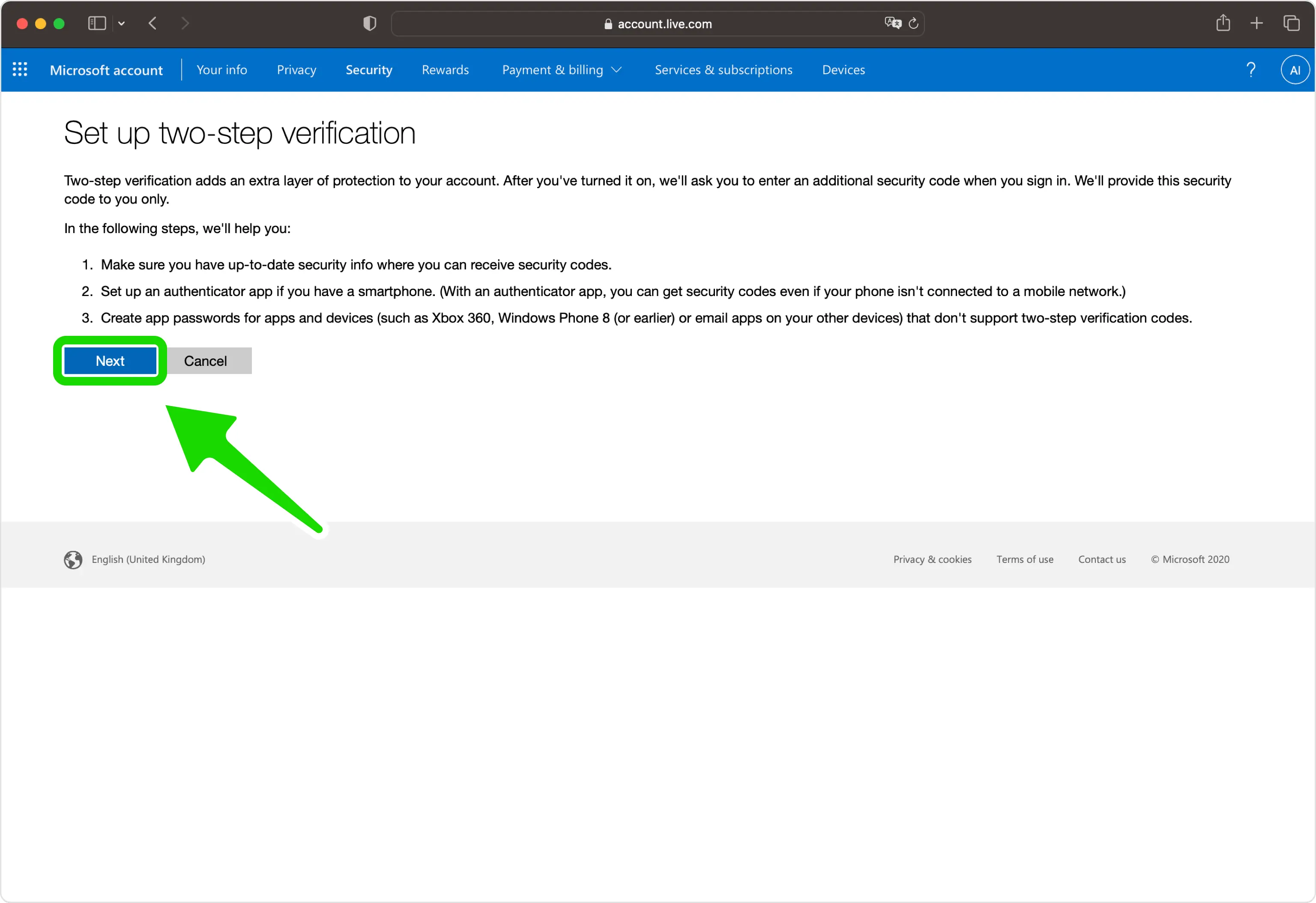
ابدأ إعداد التحقق بخطوتين
اقرأ شاشة المقدمة وانقر فوق "التالي" للمتابعة خلال معالج الإعداد.
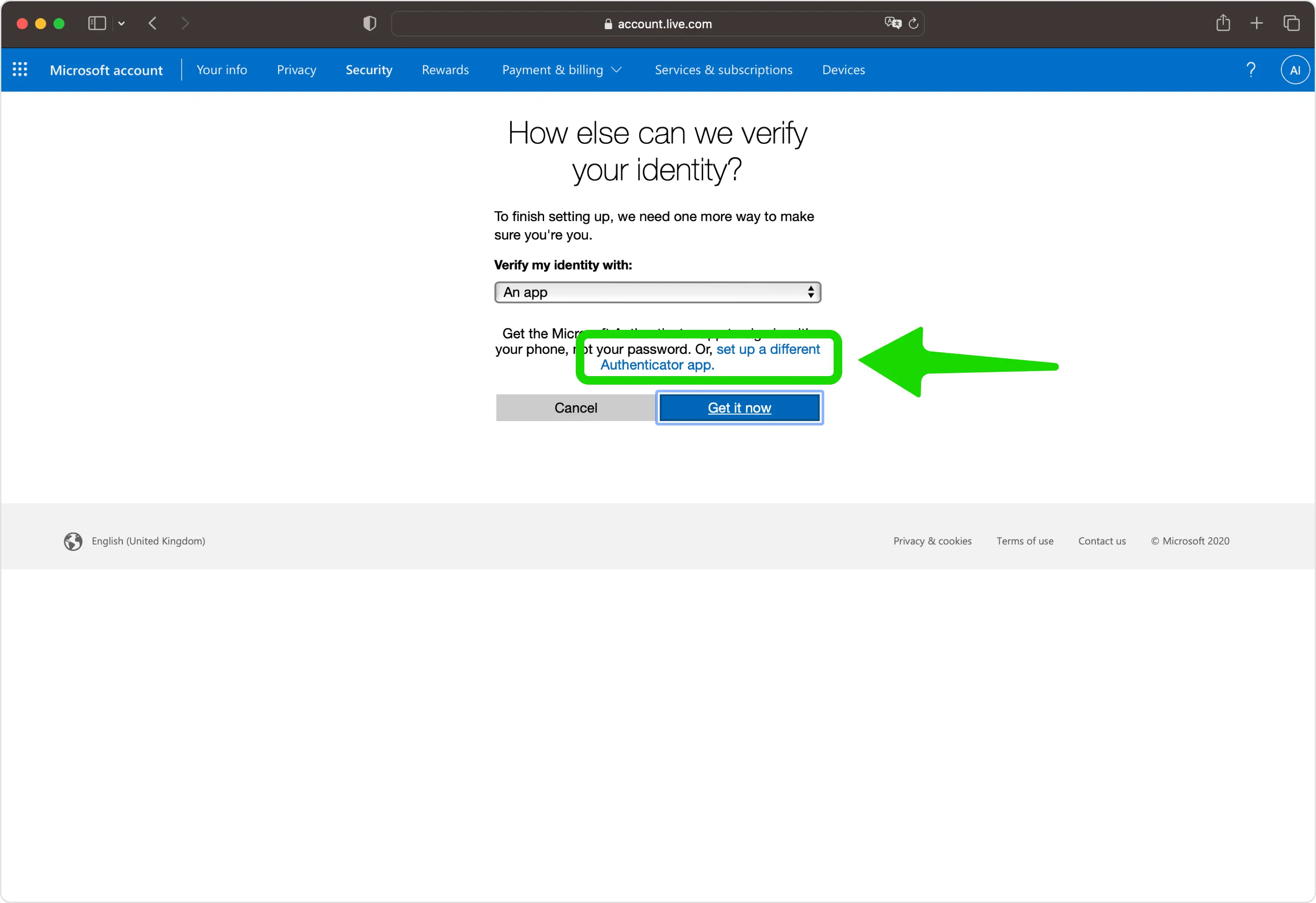
اختر إعداد تطبيق Authenticator مختلف
حدد "إعداد Authenticator App مختلف" حتى تتمكن من استخدام Authenticator App الخاص بك بدلاً من تطبيق Microsoft.
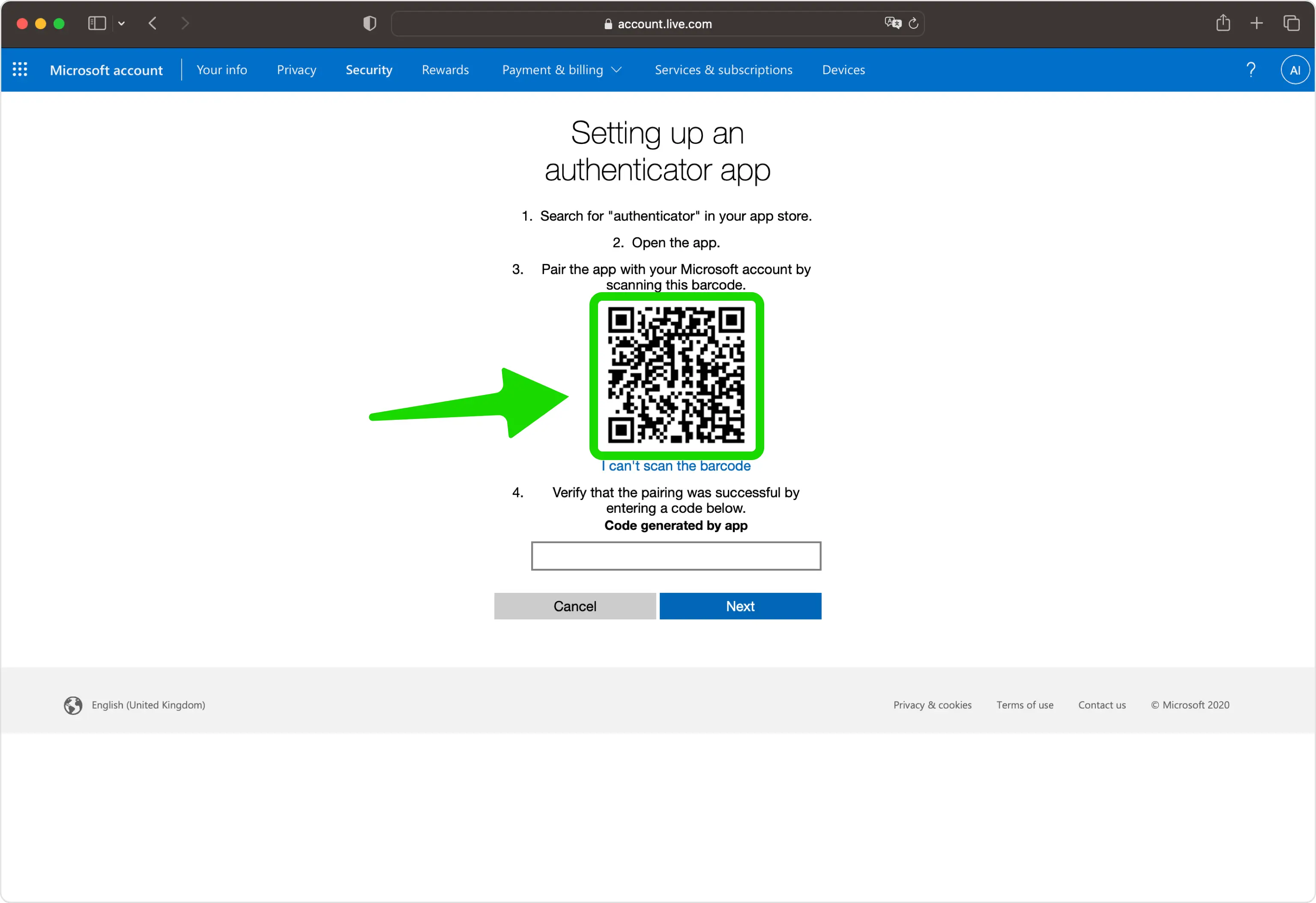
كشف رمز الاستجابة السريعة
تعرض Microsoft رمز QR الذي يحمل مفتاحك السري. اترك هذه الصفحة مفتوحة على جهاز الكمبيوتر الخاص بك أثناء التقاط هاتفك.
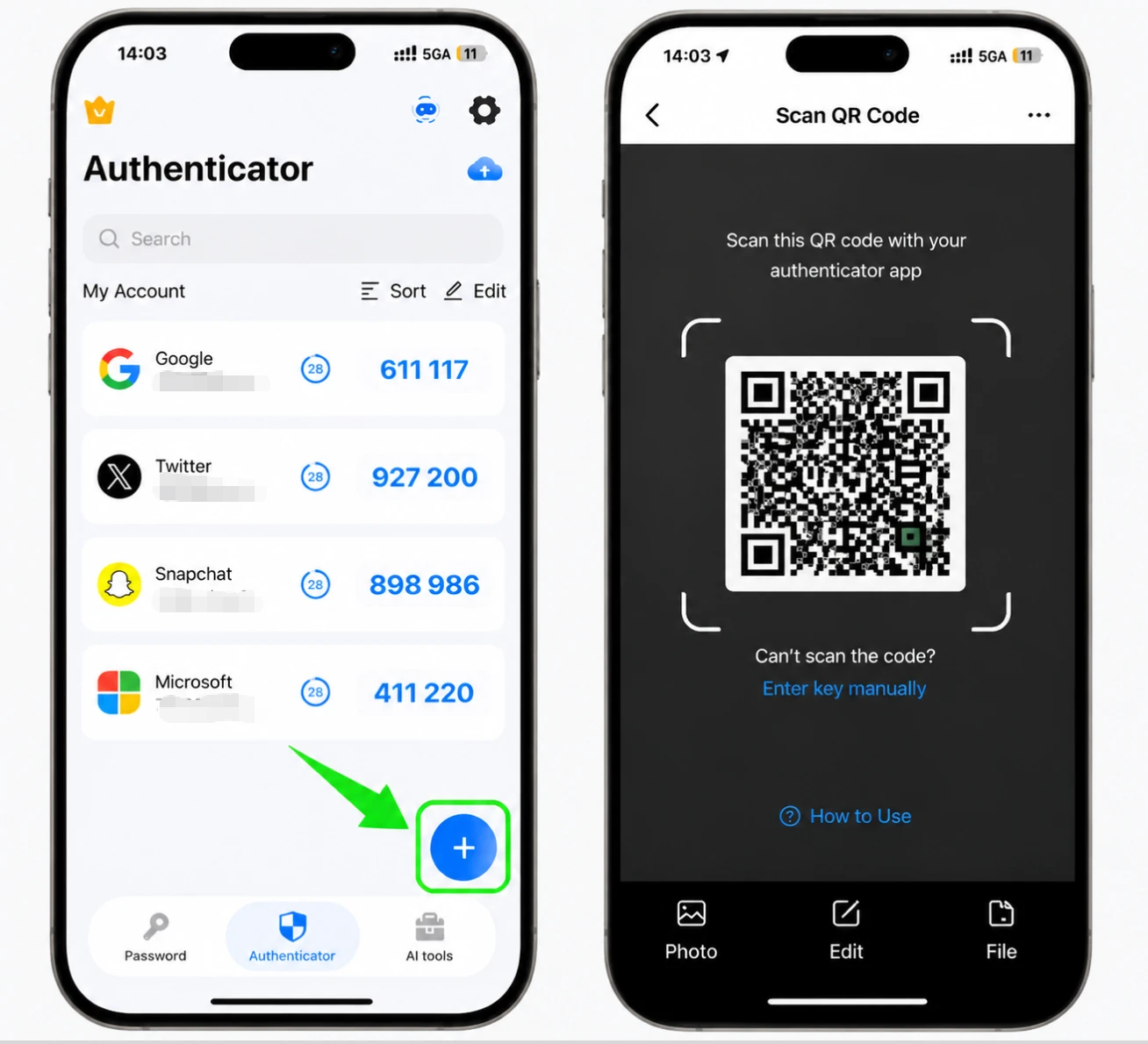
امسح رمز الاستجابة السريعة ضوئيًا باستخدام Authenticator App
افتح Authenticator App على جهاز iPhone الخاص بك، وانقر فوق الزر +، وقم بتوجيه هاتفك نحو الشاشة لمسح رمز الاستجابة السريعة الذي تعرضه Microsoft. إذا لم تتمكن من مسحه ضوئيًا، فاختر "لا أستطيع مسح الرمز الشريطي ضوئيًا" وأدخل المفتاح السري يدويًا بدلاً من ذلك.
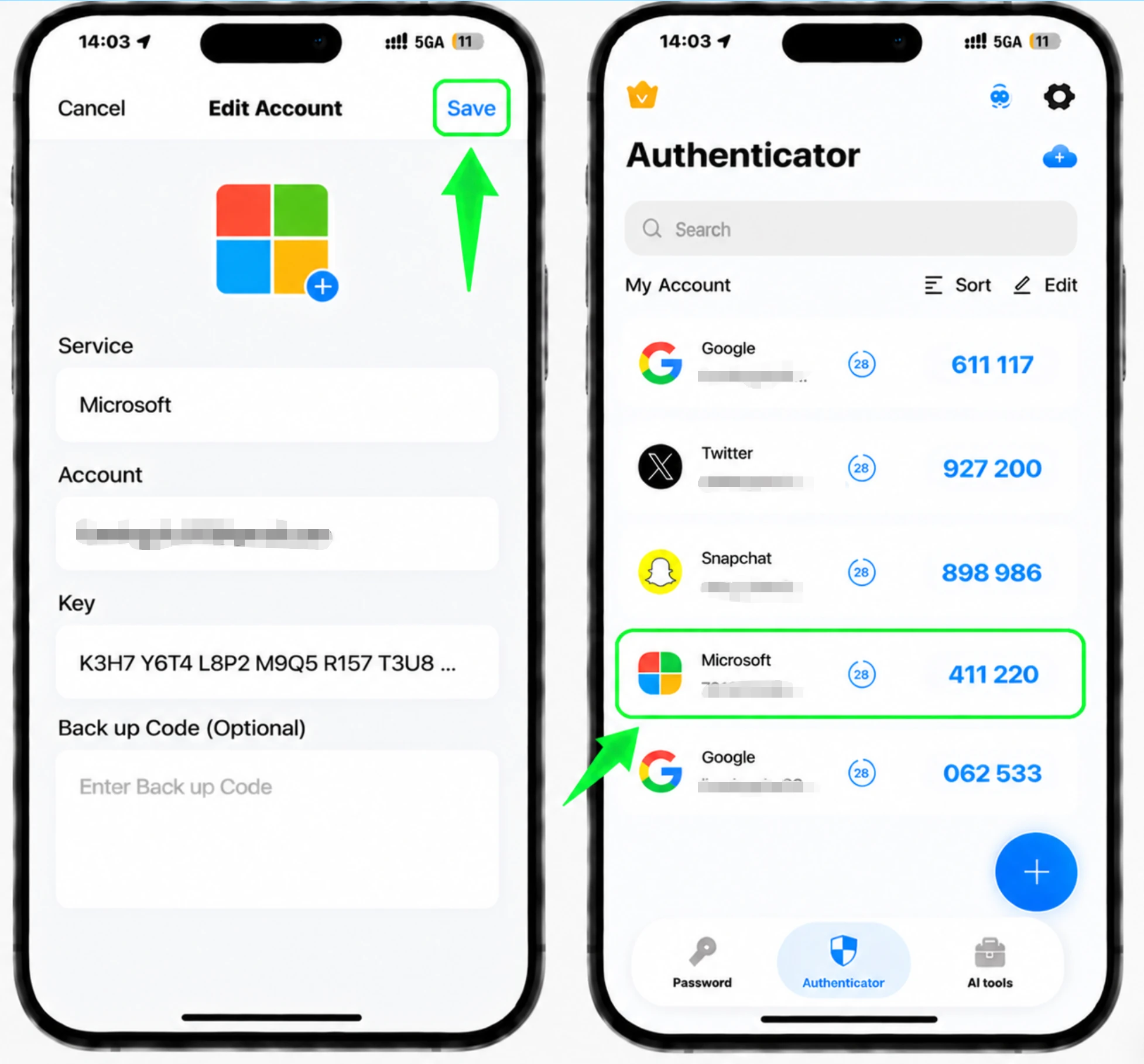
احفظ الحساب في Authenticator App
بعد المسح، يقوم Authenticator App بملء اسم حساب Microsoft والمفتاح السري تلقائيًا. انقر فوق "حفظ" لتخزين الإدخال الجديد، والذي يبدأ بعد ذلك في إنشاء الرموز.
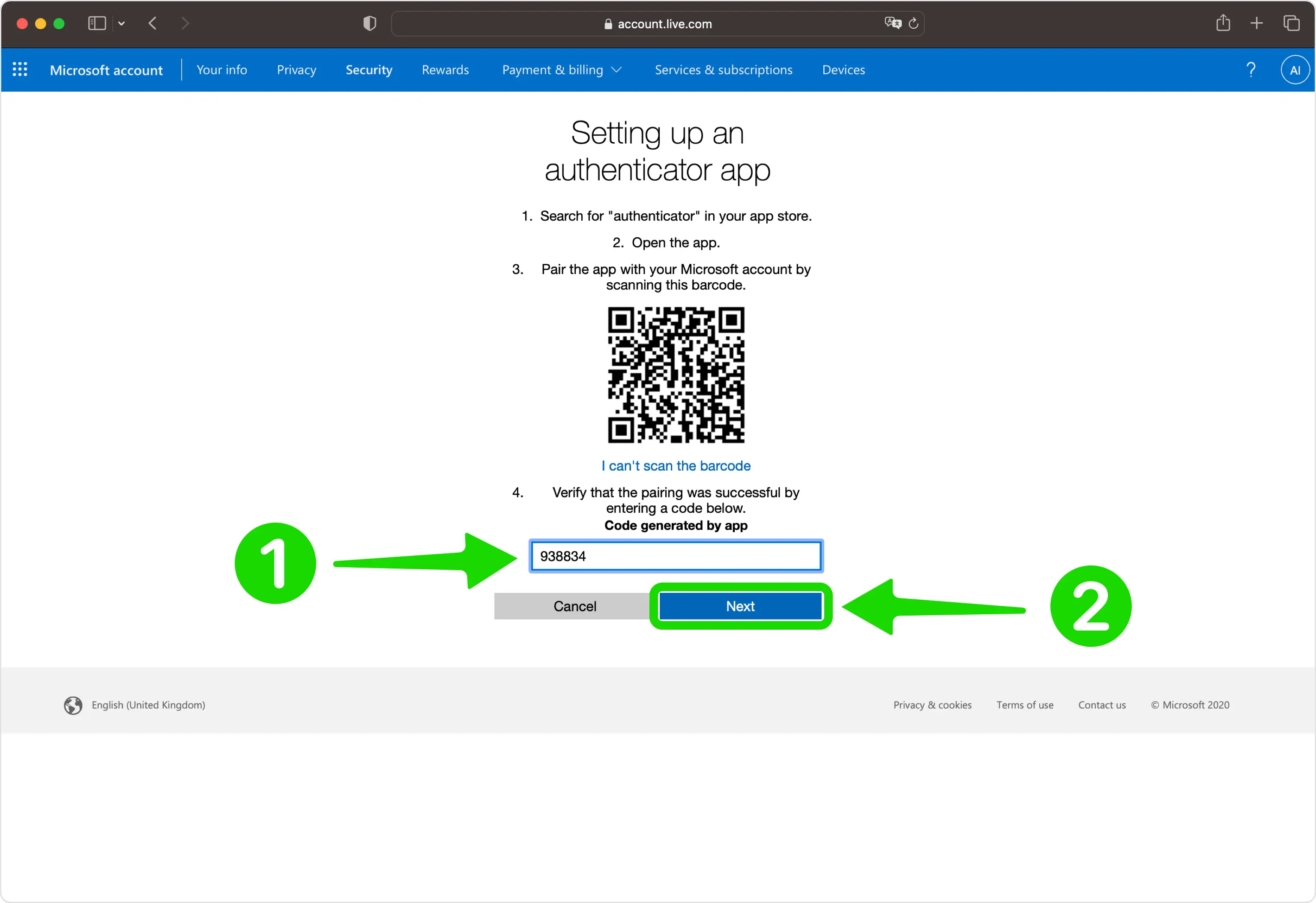
أدخل رمز التحقق المكون من 6 أرقام
مرة أخرى على صفحة Microsoft، اكتب الرمز الحالي المكون من 6 أرقام من Authenticator App في الحقل، ثم انقر فوق "التالي".
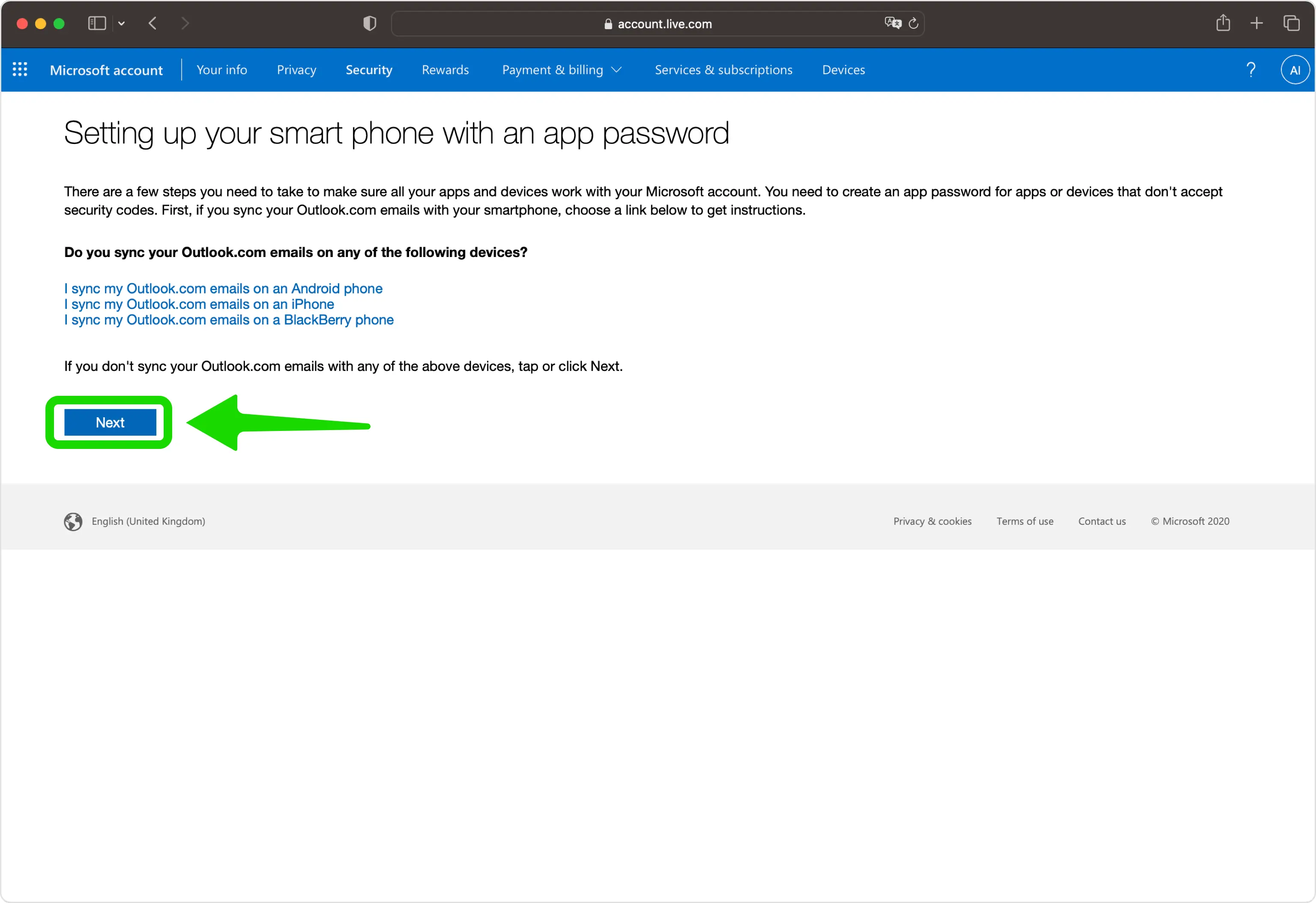
انتقل إلى الخطوة النهائية
بمجرد قبول الرمز، انقر فوق "التالي" للانتقال إلى الشاشة الأخيرة.
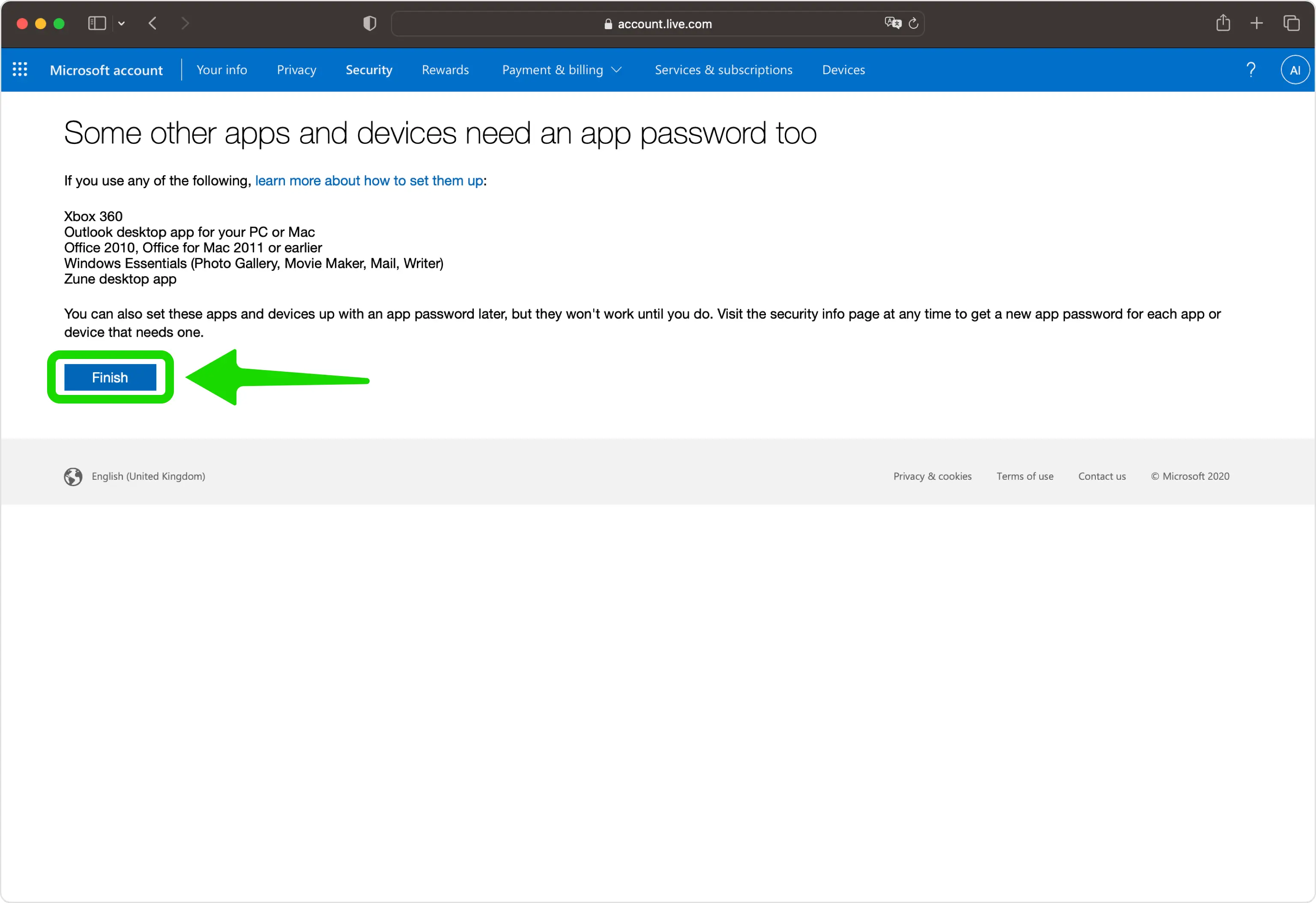
إنهاء الإعداد
انقر فوق "إنهاء" لإكمال الإعداد. أصبح Authenticator App الآن بمثابة طريقة لتسجيل الدخول والتحقق، وستستخدمه عند تسجيل الدخول. لا تعرض Microsoft رموزًا احتياطية هنا، لذا فكر بعد ذلك في الرجوع إلى إدارة كيفية تسجيل الدخول لإنشاء رمز استرداد واحد مكون من 25 رقمًا وتخزينه في مكان آمن.



النسخ الاحتياطي والاسترداد
انقر فوق "إنهاء" لإكمال الإعداد. أصبح Authenticator App الآن بمثابة طريقة لتسجيل الدخول والتحقق، وستستخدمه عند تسجيل الدخول. لا تعرض Microsoft رموزًا احتياطية هنا، لذا فكر بعد ذلك في الرجوع إلى إدارة كيفية تسجيل الدخول لإنشاء رمز استرداد واحد مكون من 25 رقمًا وتخزينه في مكان آمن.
تم الأمر — أصبح حساب Microsoft محميًا بالمصادقة الثنائية. احفظ معلومات الاسترداد بأمان واتبع الوثائق الرسمية للخدمة إذا تغيرت الواجهة.
اطّلع على جميع طرق المصادقة الثنائية التي تدعمها Microsoft ←


