

كيفية تفعيل المصادقة الثنائية لحسابك في LinkedIn
تم التحديث في 4 أغسطس 2026
تحمي المصادقة الثنائية (2FA) حسابك في LinkedIn حتى في حال تسرّب كلمة مرورك. اتبع الخطوات أدناه لإنشاء رموز تحقق لخدمة LinkedIn باستخدام Authenticator App على iPhone أو iPad أو Mac.
افتح الإعدادات والخصوصية
قم بتسجيل الدخول إلى LinkedIn على الموقع. انقر فوق أيقونة "أنا" الموجودة أعلى صفحتك الرئيسية على LinkedIn، ثم حدد "الإعدادات والخصوصية" من القائمة المنسدلة.
انتقل إلى تسجيل الدخول والأمان
في الشريط الأيمن، انقر فوق تسجيل الدخول والأمان، ثم انقر فوق المصادقة الثنائية.
قم بتشغيل المصادقة الثنائية
انقر فوق تشغيل لبدء تمكين المصادقة الثنائية. قد يُطلب منك إدخال كلمة المرور الخاصة بك أو رمز المصادقة الذي يتم إرساله إلى بريدك الإلكتروني.
اختر طريقة Authenticator App
انقر فوق "إعداد"، وحدد Authenticator App باعتباره الطريقة المفضلة لديك، ثم انقر فوق "متابعة". أدخل كلمة مرور LinkedIn الخاصة بك إذا طُلب منك ذلك.
امسح رمز الاستجابة السريعة ضوئيًا باستخدام Authenticator App
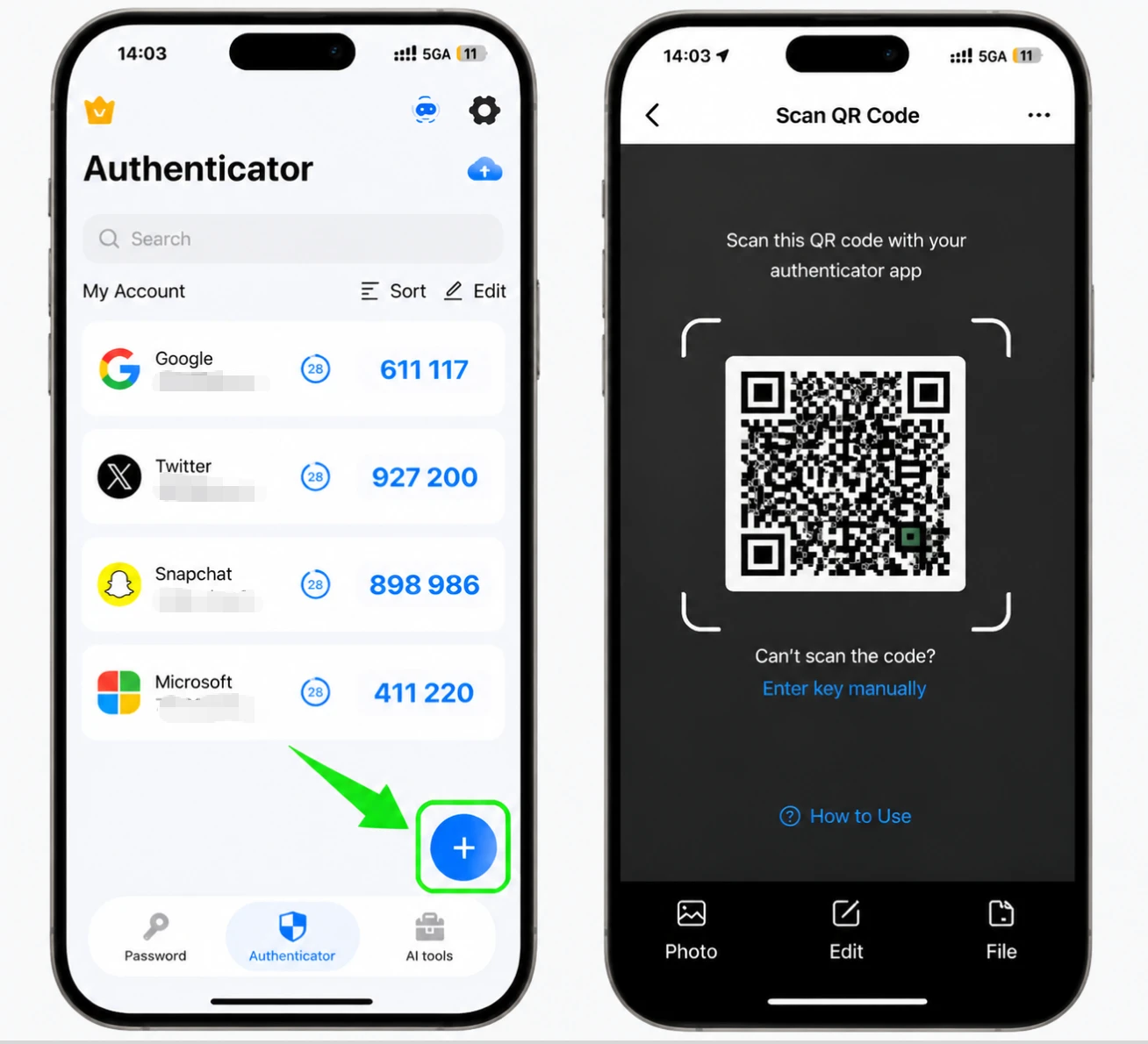
افتح Authenticator App على جهاز iPhone الخاص بك، وانقر فوق الزر +، وقم بمسح رمز الاستجابة السريعة الذي يظهر بواسطة LinkedIn. إذا لم تتمكن من مسحه ضوئيًا، فاختر إدخال الرمز يدويًا واكتب المفتاح السري الذي يعرضه LinkedIn.
أدخل الرمز المكون من 6 أرقام على LinkedIn
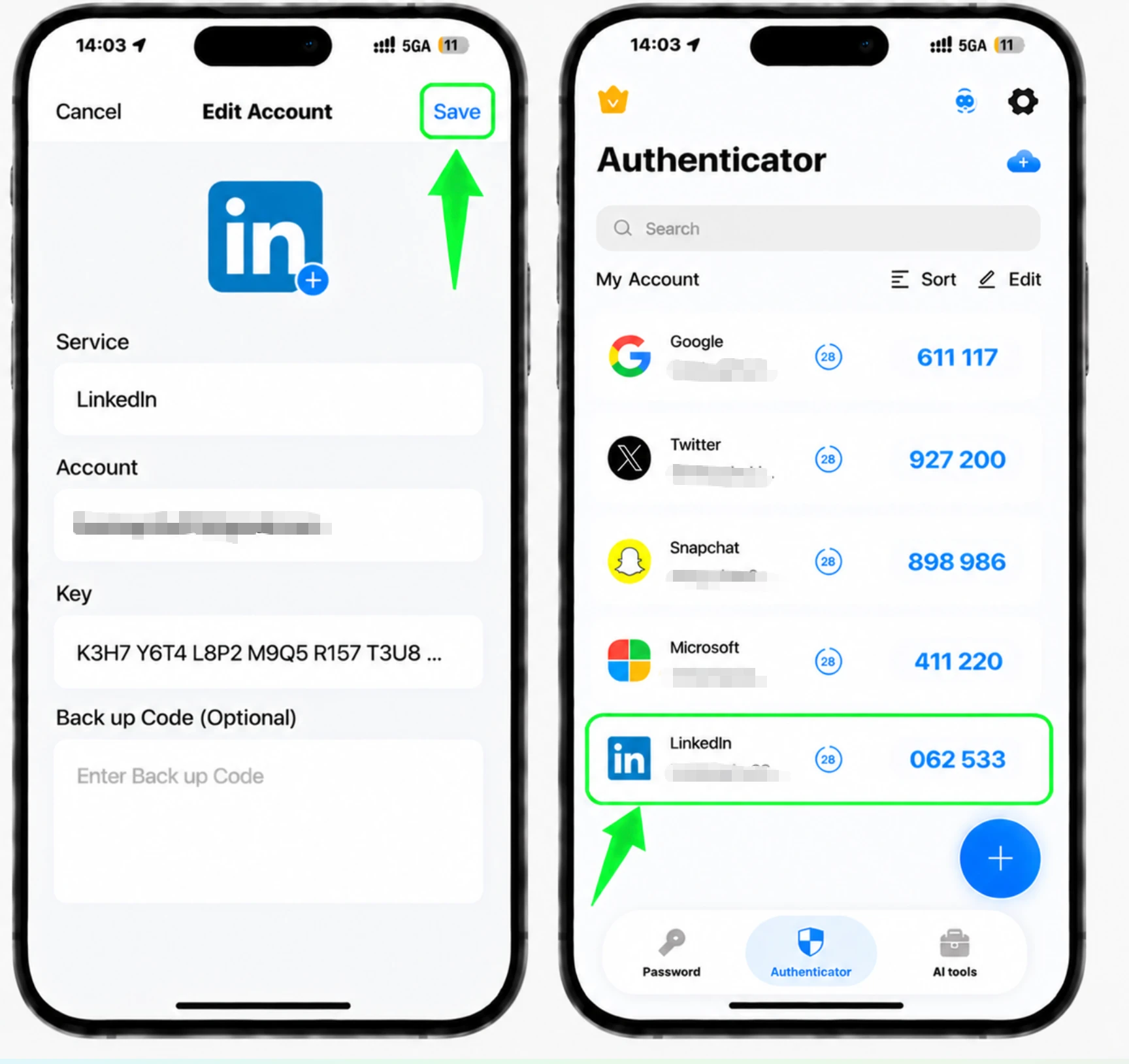
يعرض Authenticator App الآن رمزًا مكونًا من 6 أرقام لـ LinkedIn. اكتب هذا الرمز في حقل التحقق على LinkedIn وأكد على إنهاء الإعداد.
تأكد من تشغيل المصادقة الثنائية
يؤكد LinkedIn أن جهازك جاهز وأن المصادقة الثنائية قيد التشغيل. من الآن فصاعدًا، ستدخل رمزًا من Authenticator App عند تسجيل الدخول من جهاز جديد.



النسخ الاحتياطي والاسترداد
افتح Authenticator App على جهاز iPhone الخاص بك، وانقر فوق الزر +، وقم بمسح رمز الاستجابة السريعة الذي يظهر بواسطة LinkedIn. إذا لم تتمكن من مسحه ضوئيًا، فاختر إدخال الرمز يدويًا واكتب المفتاح السري الذي يعرضه LinkedIn.
تم الأمر — أصبح حساب LinkedIn محميًا بالمصادقة الثنائية. احفظ معلومات الاسترداد بأمان واتبع الوثائق الرسمية للخدمة إذا تغيرت الواجهة.
اطّلع على جميع طرق المصادقة الثنائية التي تدعمها LinkedIn ←


