

كيفية تفعيل المصادقة الثنائية لحسابك في Instagram
تم التحديث في 4 أغسطس 2026
تحمي المصادقة الثنائية (2FA) حسابك في Instagram حتى في حال تسرّب كلمة مرورك. اتبع الخطوات أدناه لإنشاء رموز تحقق لخدمة Instagram باستخدام Authenticator App على iPhone أو iPad أو Mac.
قم بتسجيل الدخول وفتح مركز الحسابات
قم بتسجيل الدخول إلى Instagram، ثم افتح الإعدادات وانقر فوق مركز الحسابات. في موقع الويب، انقر فوق "المزيد" في القائمة السفلية اليسرى أولاً؛ في التطبيق، اضغط على الأسطر الثلاثة في الجزء العلوي الأيسر للوصول إليه.
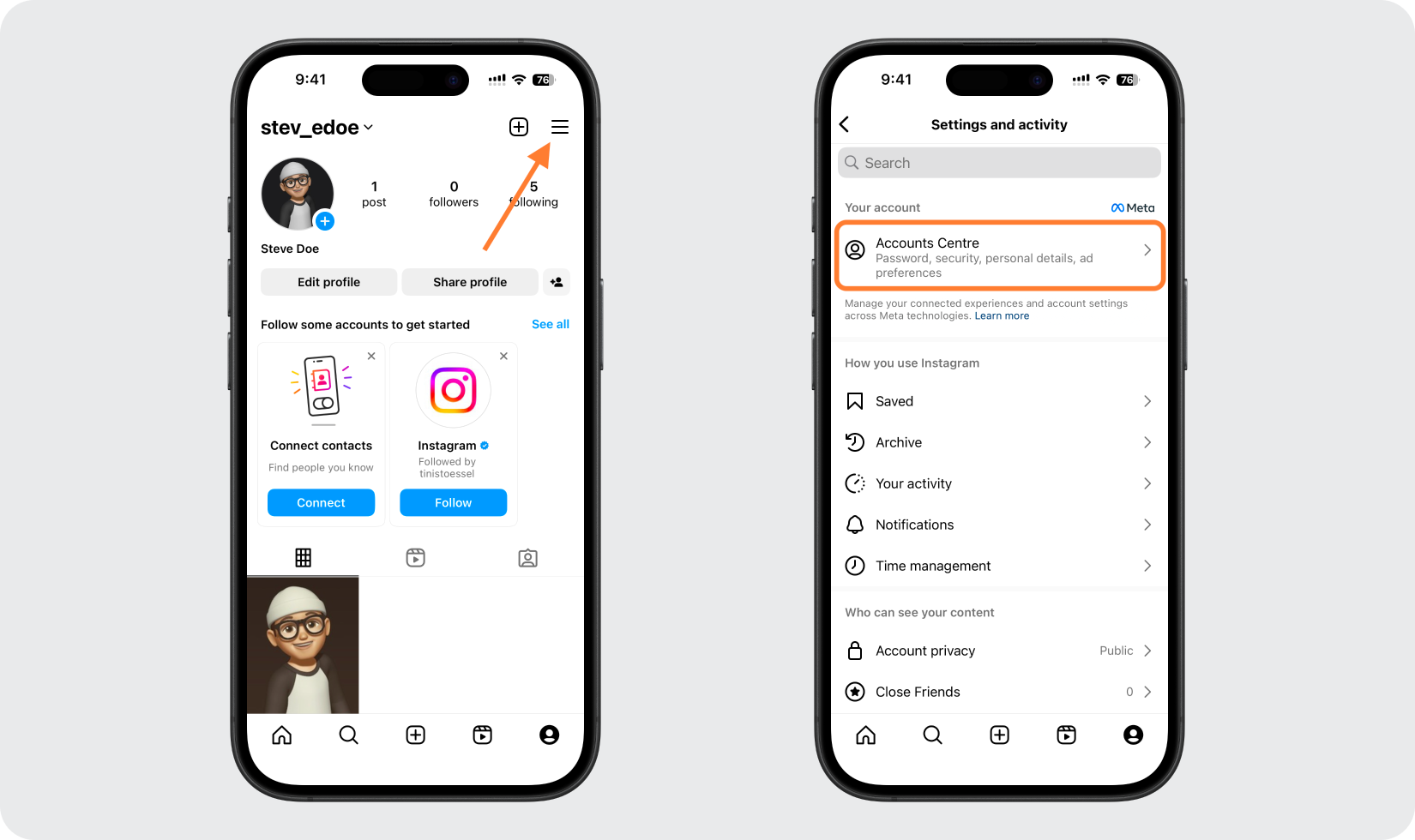
انتقل إلى كلمة المرور والأمان، ثم المصادقة الثنائية
في مركز الحسابات، انقر فوق كلمة المرور والأمان، ثم انقر فوق المصادقة الثنائية.
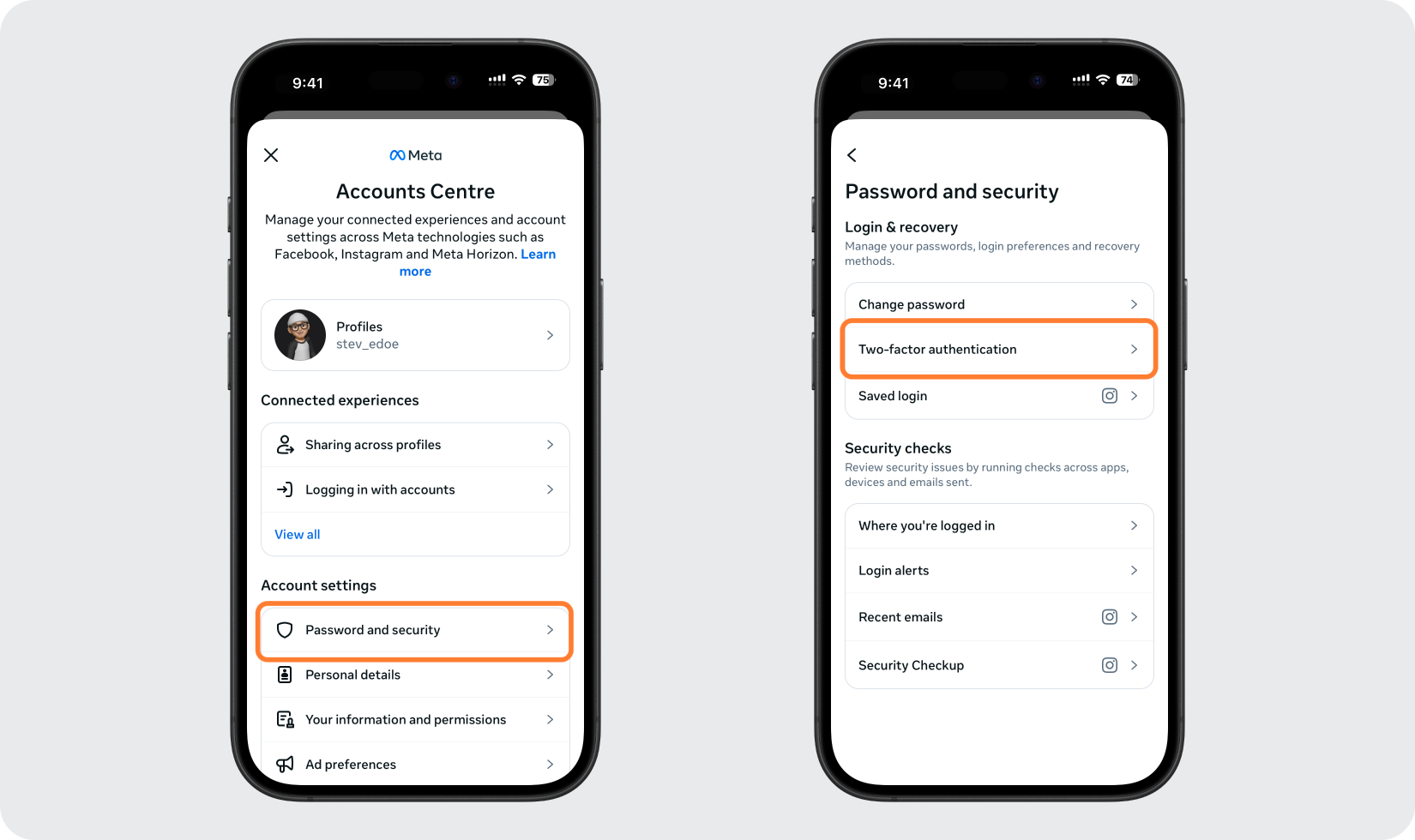
اختر حسابك واختر تطبيق المصادقة
حدد حساب Instagram الذي تريد حمايته، ثم اختر خيار تطبيق المصادقة وتابع.
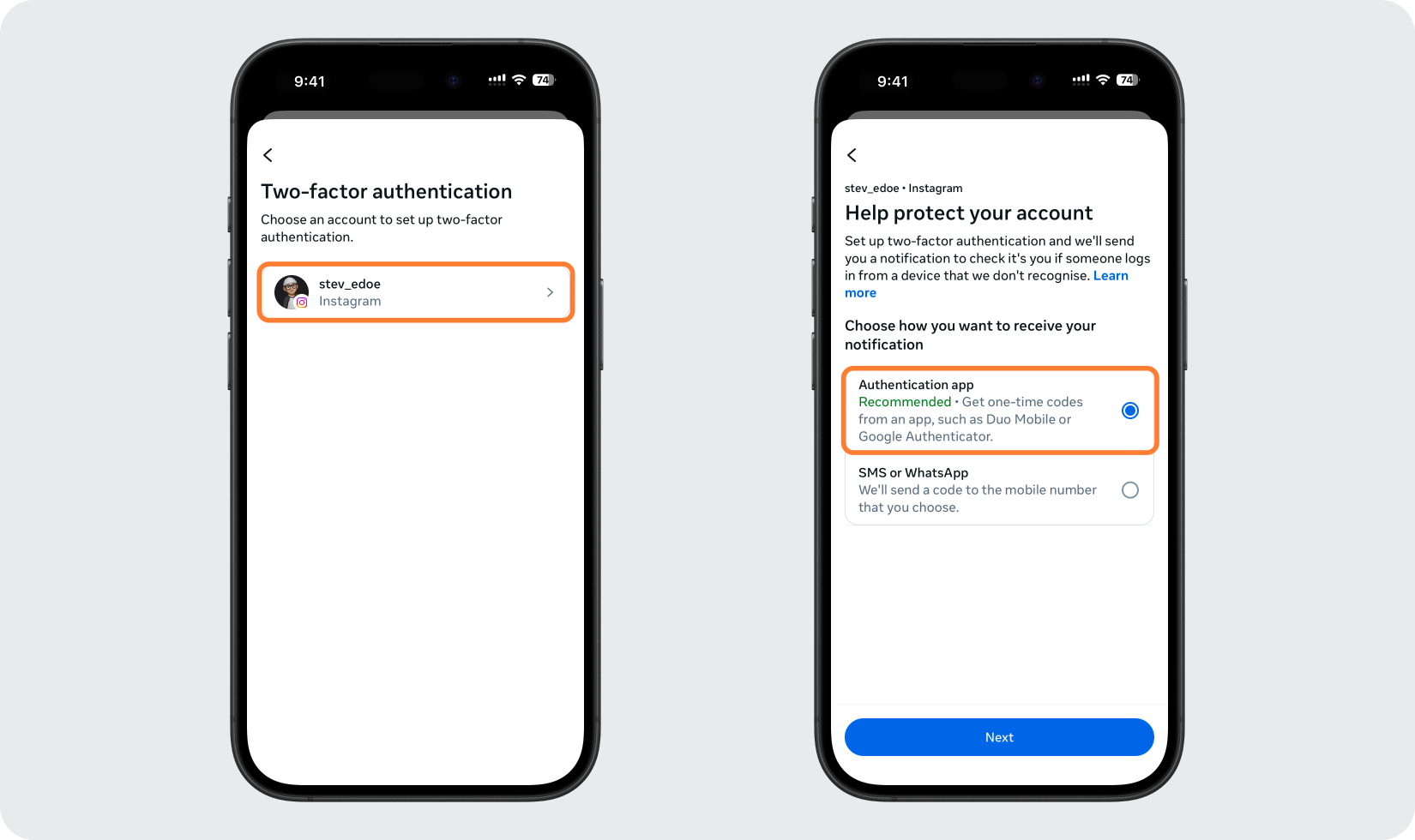
عرض رمز الاستجابة السريعة أو مفتاح الإعداد
يعرض Instagram رمز QR مع خيار نسخ مفتاح الإعداد. أبقِ هذه الشاشة مفتوحة أثناء إضافة الحساب في Authenticator App.
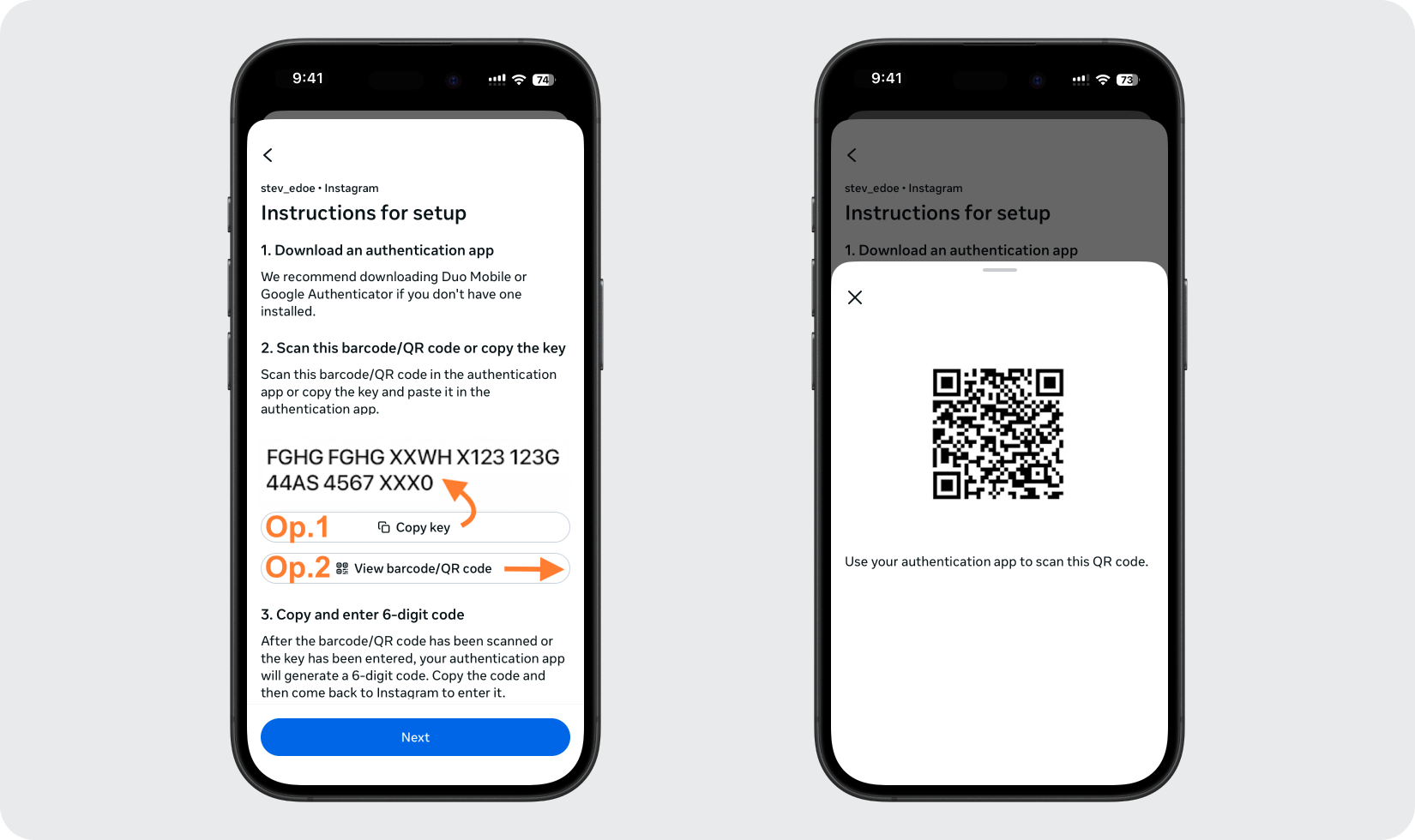
أضف الحساب في Authenticator App الخاص بك
افتح Authenticator App على جهاز iPhone الخاص بك واضغط على الزر + لمسح رمز الاستجابة السريعة الذي يظهر على Instagram. إذا لم تتمكن من مسحه ضوئيًا، فاختر إدخال مفتاح الإعداد يدويًا بدلاً من ذلك.
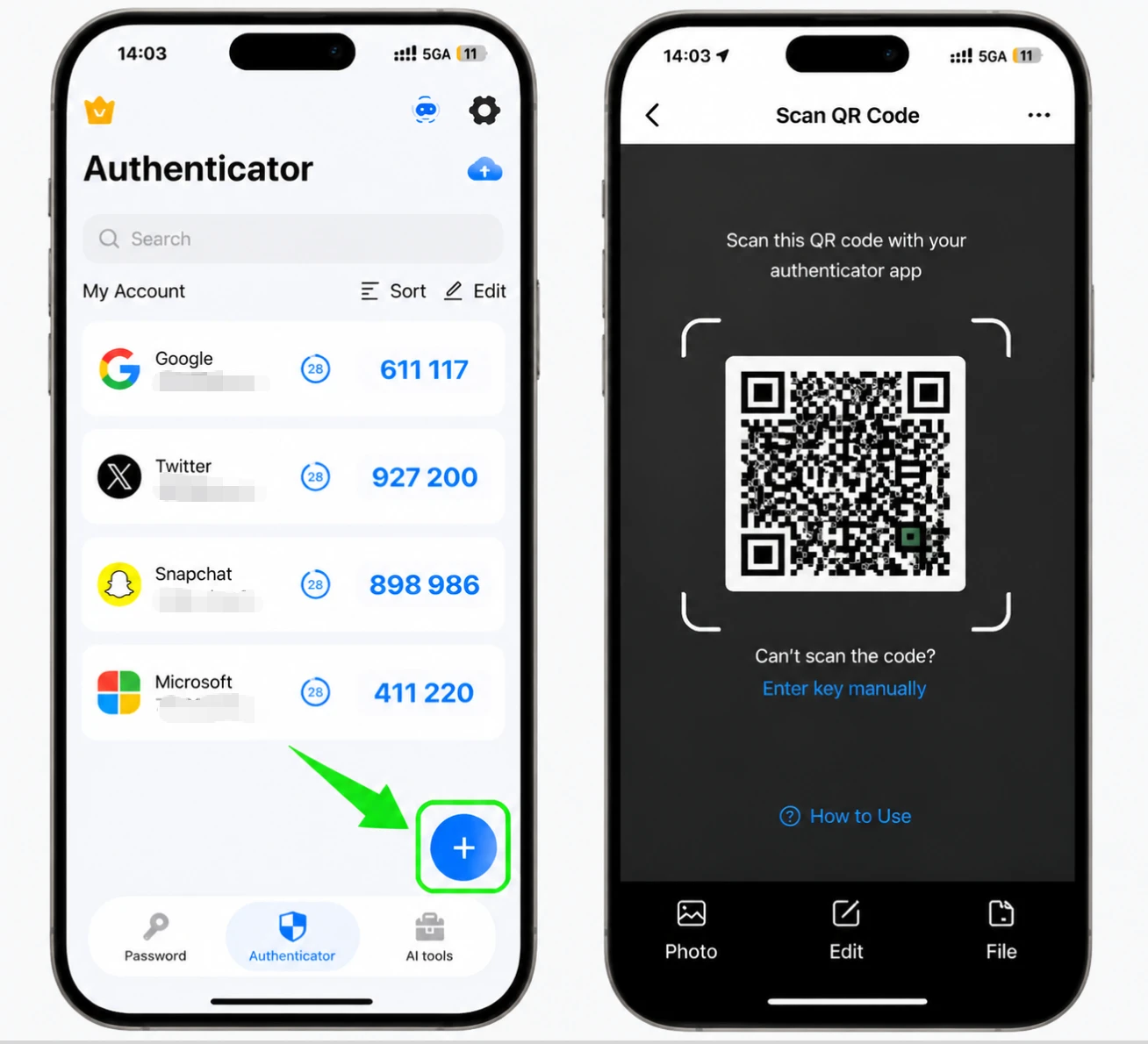
احصل على الرمز الخاص بك المكون من 6 أرقام
بمجرد إضافة الحساب، يعرض Authenticator App رمزًا مكونًا من 6 أرقام لـ Instagram يتم تحديثه بشكل دوري. انسخ أو لاحظ الرمز الحالي.
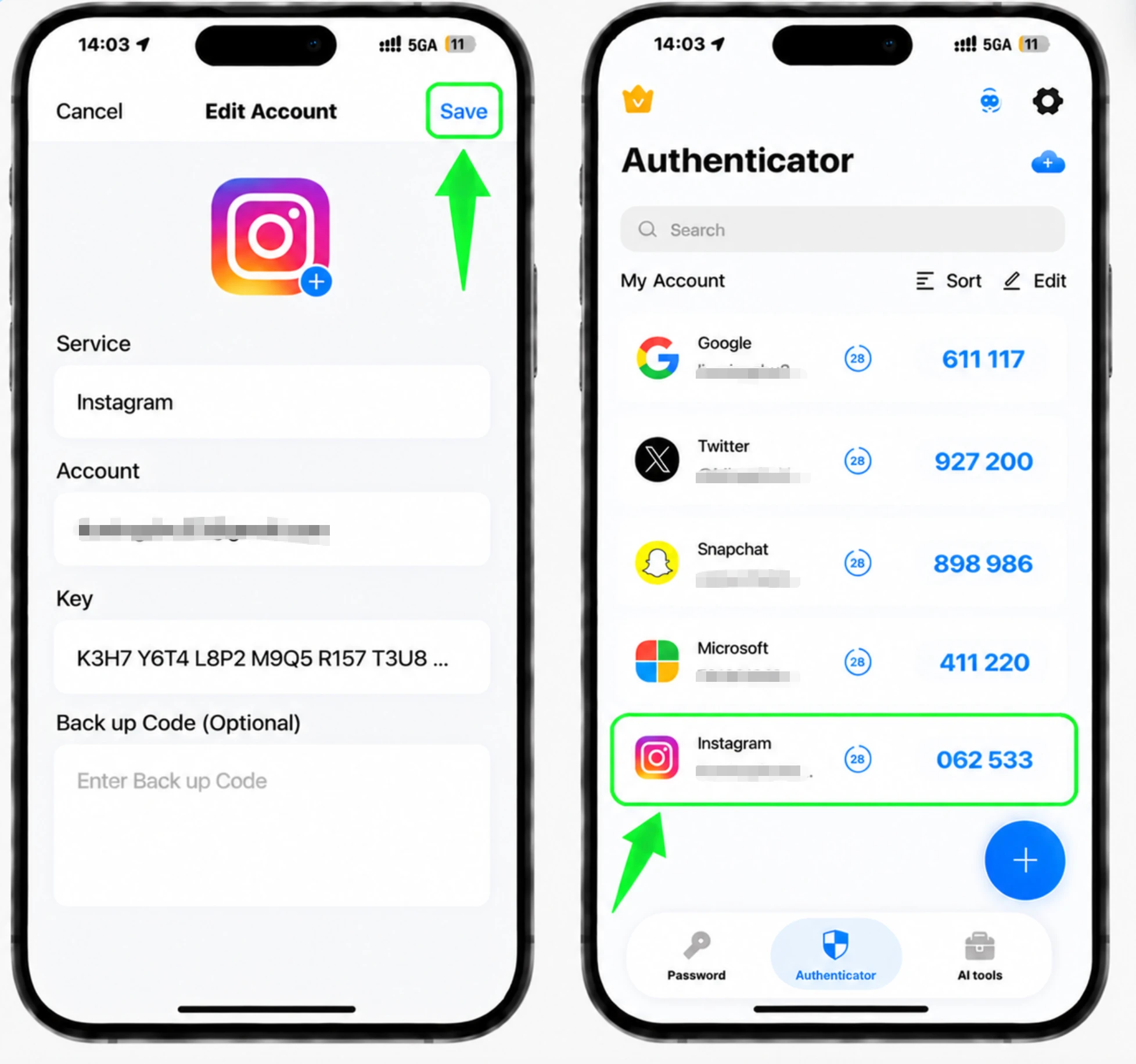
أدخل الرمز للتأكيد
ارجع إلى Instagram، واكتب الرمز المكون من 6 أرقام من Authenticator App، وأكد على إنهاء ربط التطبيق.
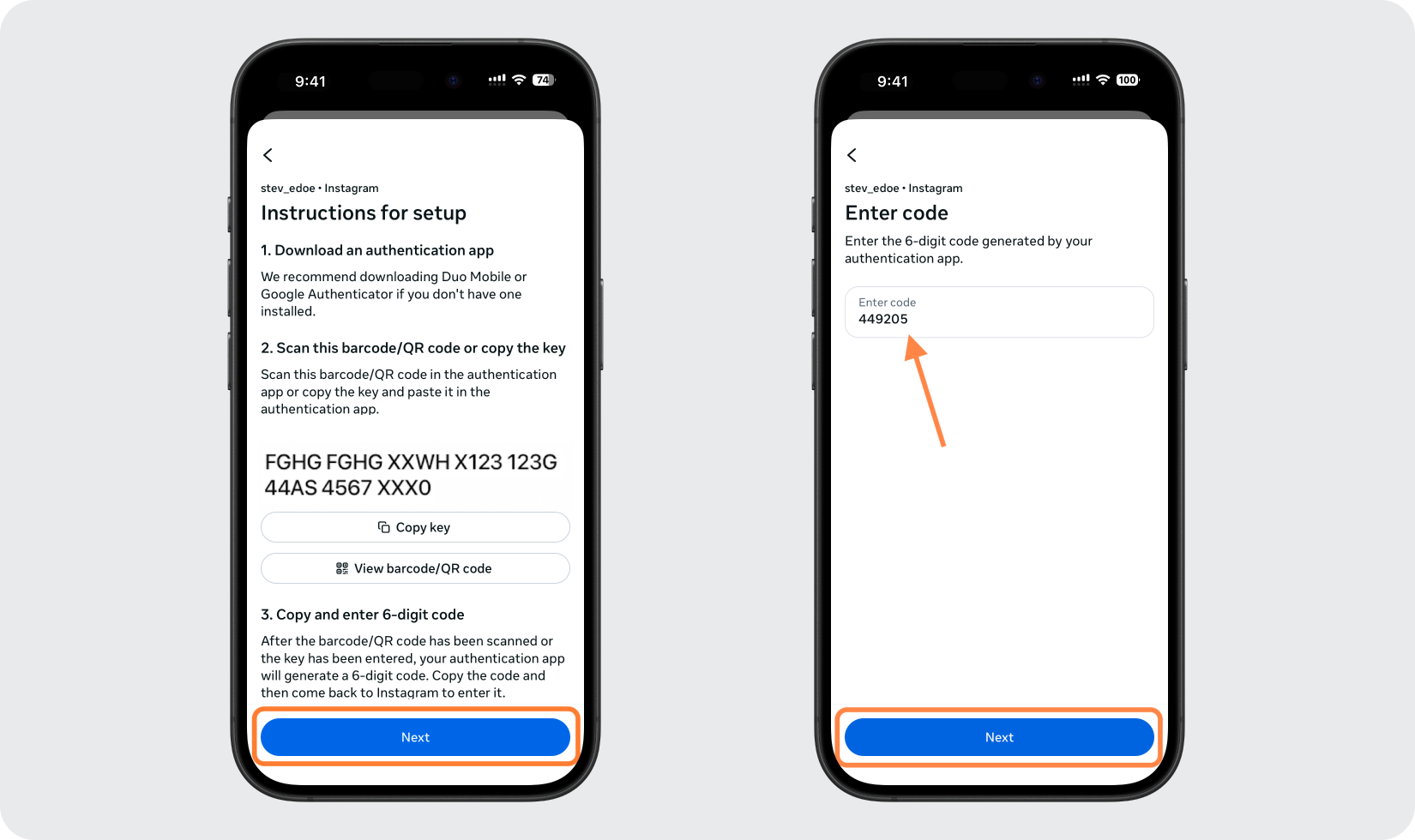
احفظ الرموز الاحتياطية الخاصة بك
بعد تشغيل المصادقة الثنائية، يوفر Instagram رموزًا احتياطية. احفظها في مكان آمن حتى تتمكن من تسجيل الدخول إذا فقدت الوصول إلى تطبيق المصادقة الخاص بك.



النسخ الاحتياطي والاسترداد
بعد تشغيل المصادقة الثنائية، يوفر Instagram رموزًا احتياطية. احفظها في مكان آمن حتى تتمكن من تسجيل الدخول إذا فقدت الوصول إلى تطبيق المصادقة الخاص بك.
تم الأمر — أصبح حساب Instagram محميًا بالمصادقة الثنائية. احفظ معلومات الاسترداد بأمان واتبع الوثائق الرسمية للخدمة إذا تغيرت الواجهة.
اطّلع على جميع طرق المصادقة الثنائية التي تدعمها Instagram ←


