

كيفية تفعيل المصادقة الثنائية لحسابك في Google
تم التحديث في 4 أغسطس 2026
تحمي المصادقة الثنائية (2FA) حسابك في Google حتى في حال تسرّب كلمة مرورك. اتبع الخطوات أدناه لإنشاء رموز تحقق لخدمة Google باستخدام Authenticator App على iPhone أو iPad أو Mac.
افتح إعدادات حساب جوجل الخاص بك
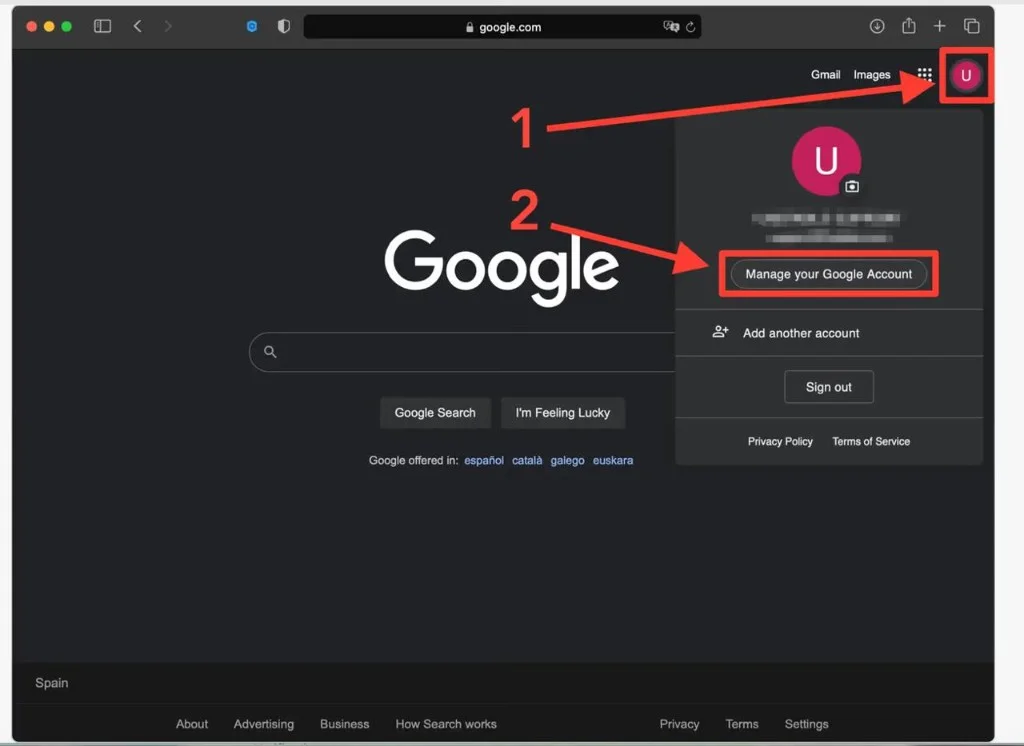
بعد تسجيل الدخول على جهاز كمبيوتر، انقر فوق رمز حسابك في الزاوية العلوية اليمنى واختر إدارة حساب Google الخاص بك.
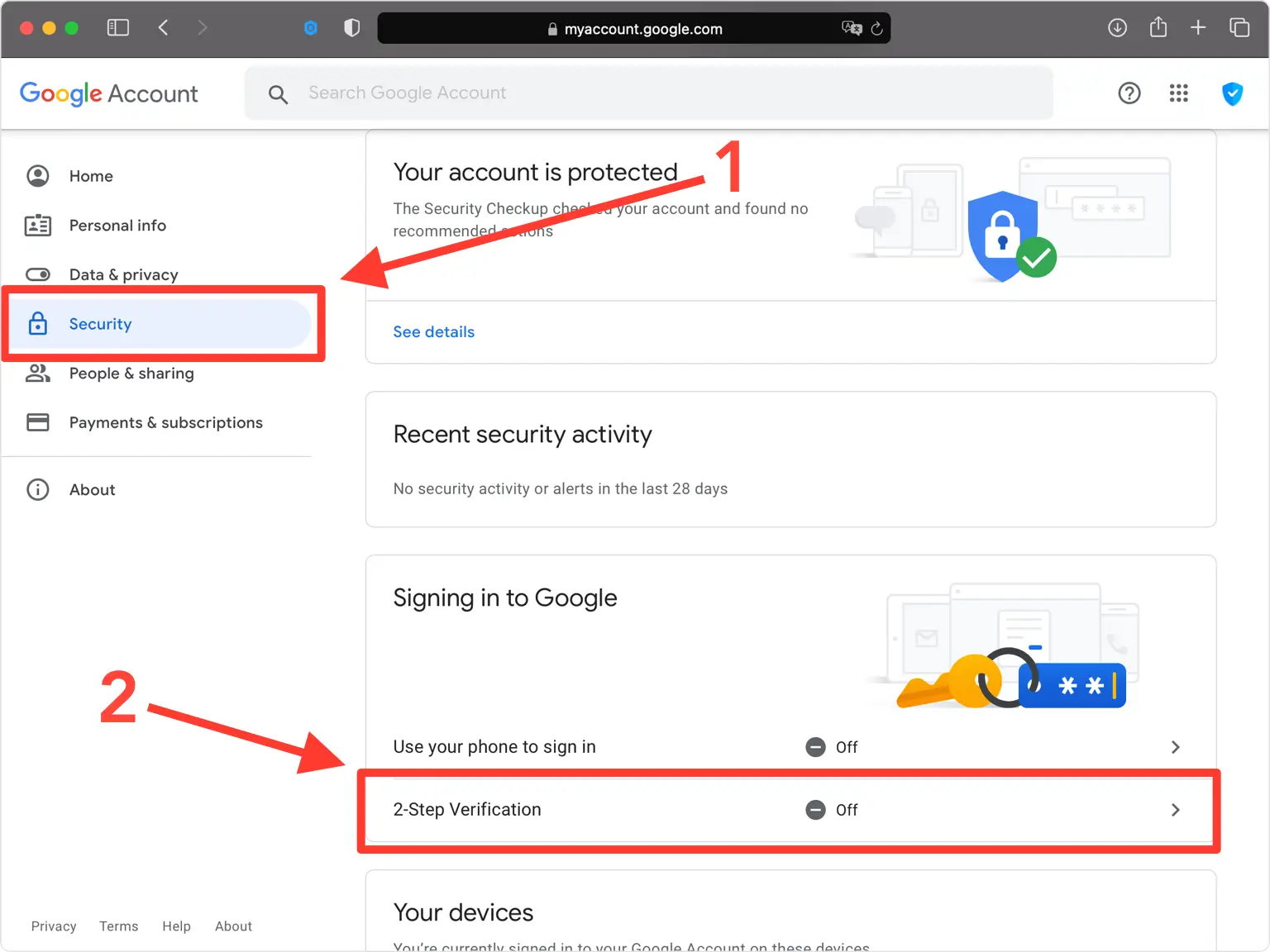
انتقل إلى الأمان وافتح التحقق بخطوتين
حدد الأمان في القائمة اليسرى، ثم ضمن "كيفية تسجيل الدخول إلى Google"، انقر على التحقق بخطوتين.
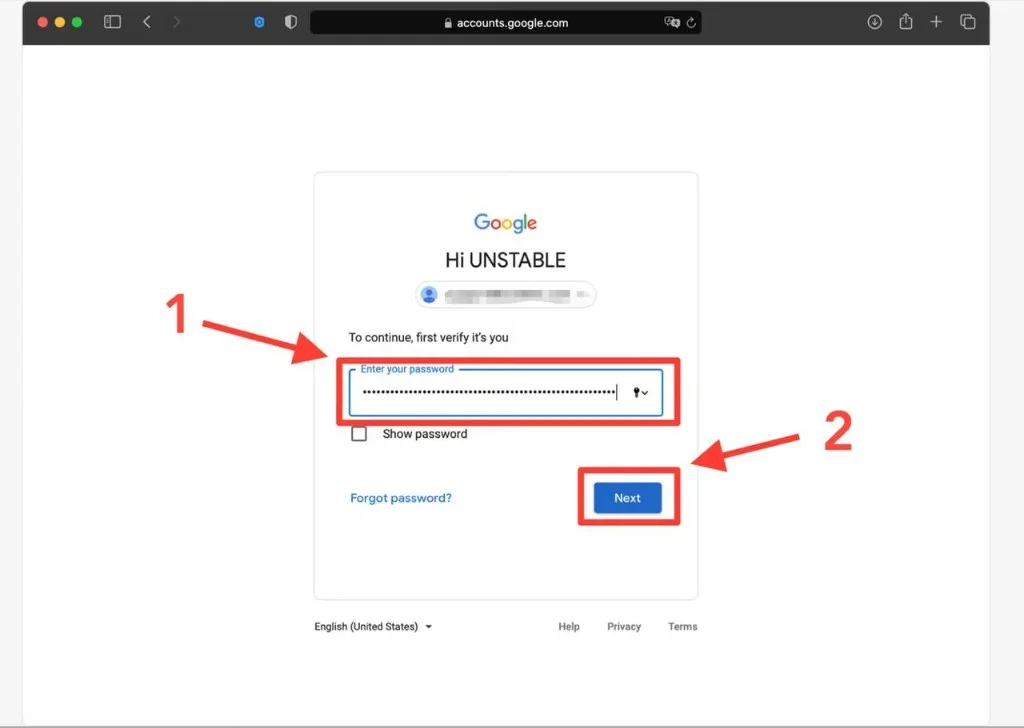
ابدأ وقم بتأكيد كلمة المرور الخاصة بك
انقر فوق "البدء"، ثم أعد إدخال كلمة مرور Google الخاصة بك وانقر فوق "التالي" للتحقق من هويتك.
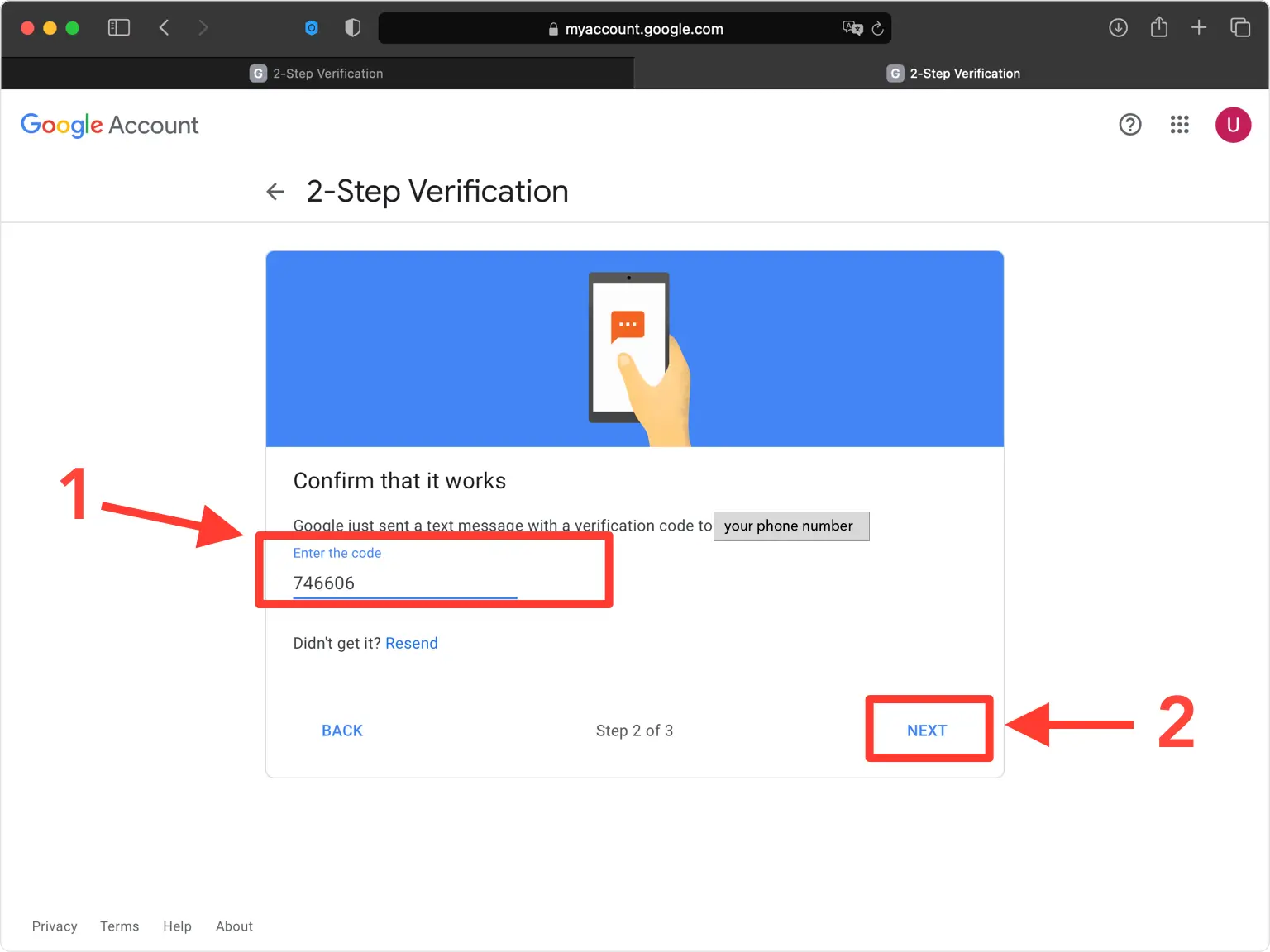
التحقق من رقم هاتفك
إذا طُلب منك، أضف رقم هاتف واختر كيفية تلقي الرمز، ثم أدخل الرمز المكون من 6 أرقام الذي يرسله Google وانقر فوق "التالي".
قم بتشغيل التحقق بخطوتين
انقر فوق تشغيل لتمكين التحقق بخطوتين لحسابك.
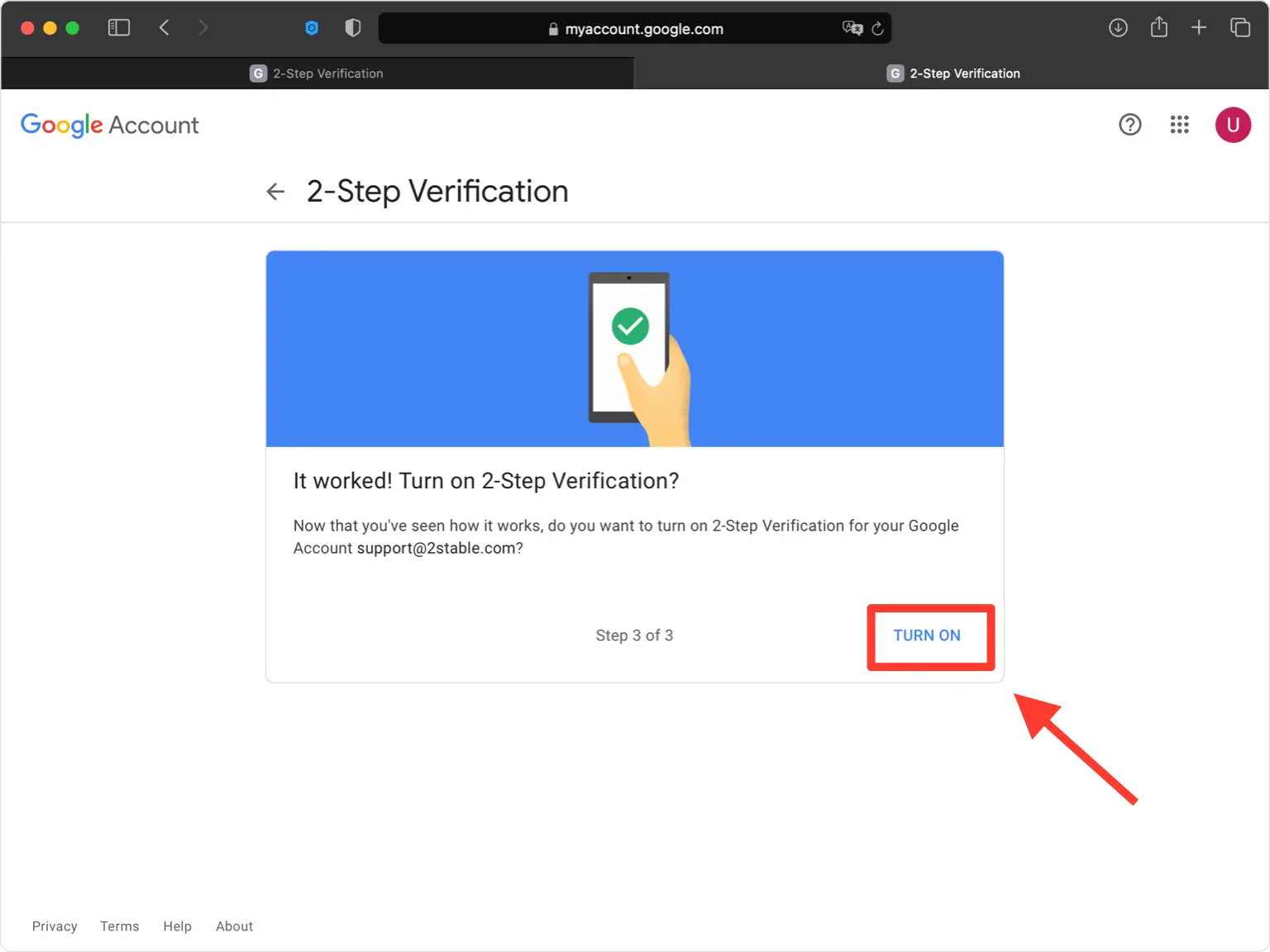
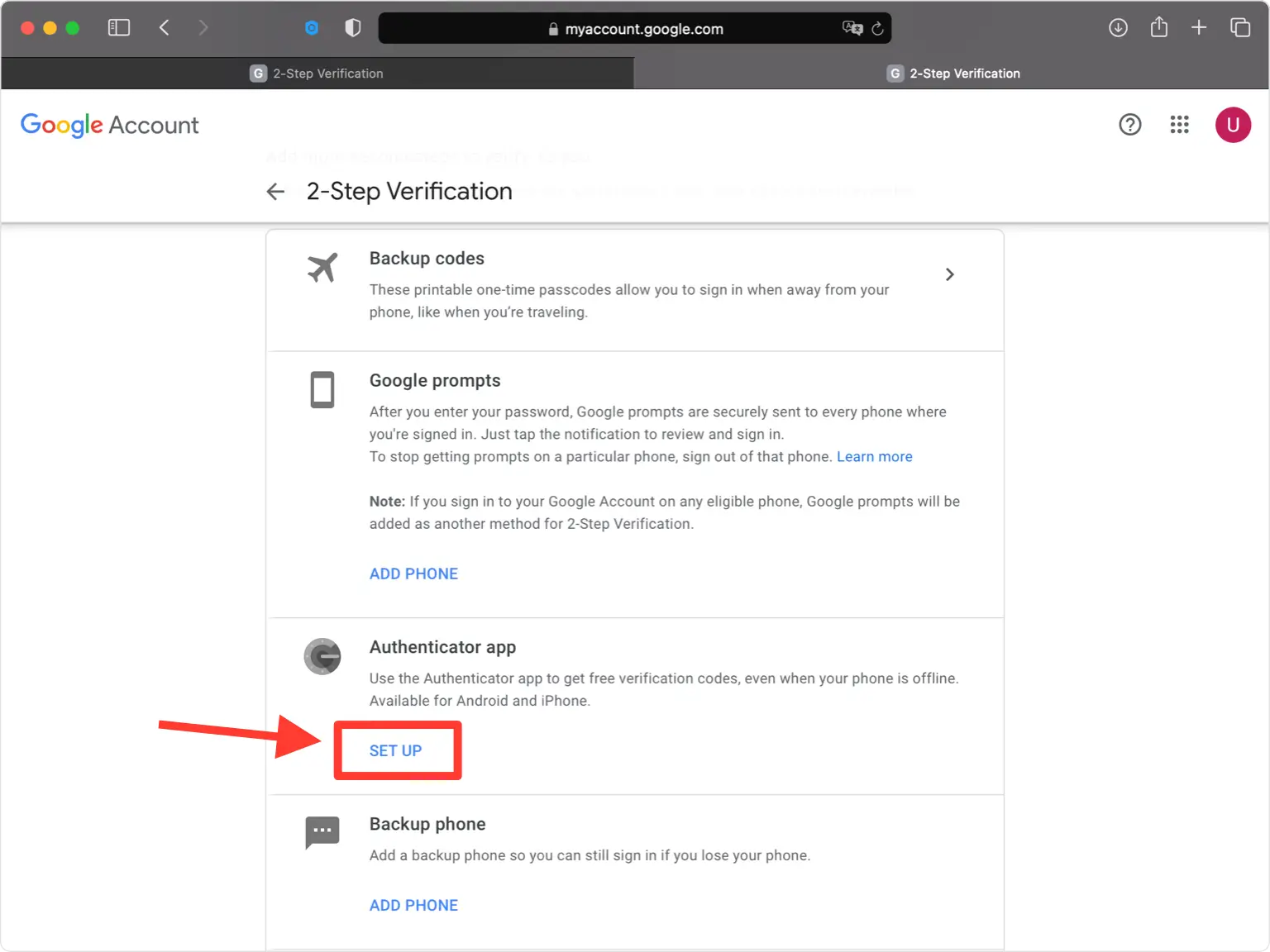
اختر خيار تطبيق Authenticator
من قائمة الخطوات الثانية الإضافية، ابحث عن تطبيق Authenticator وانقر فوق "إعداد".
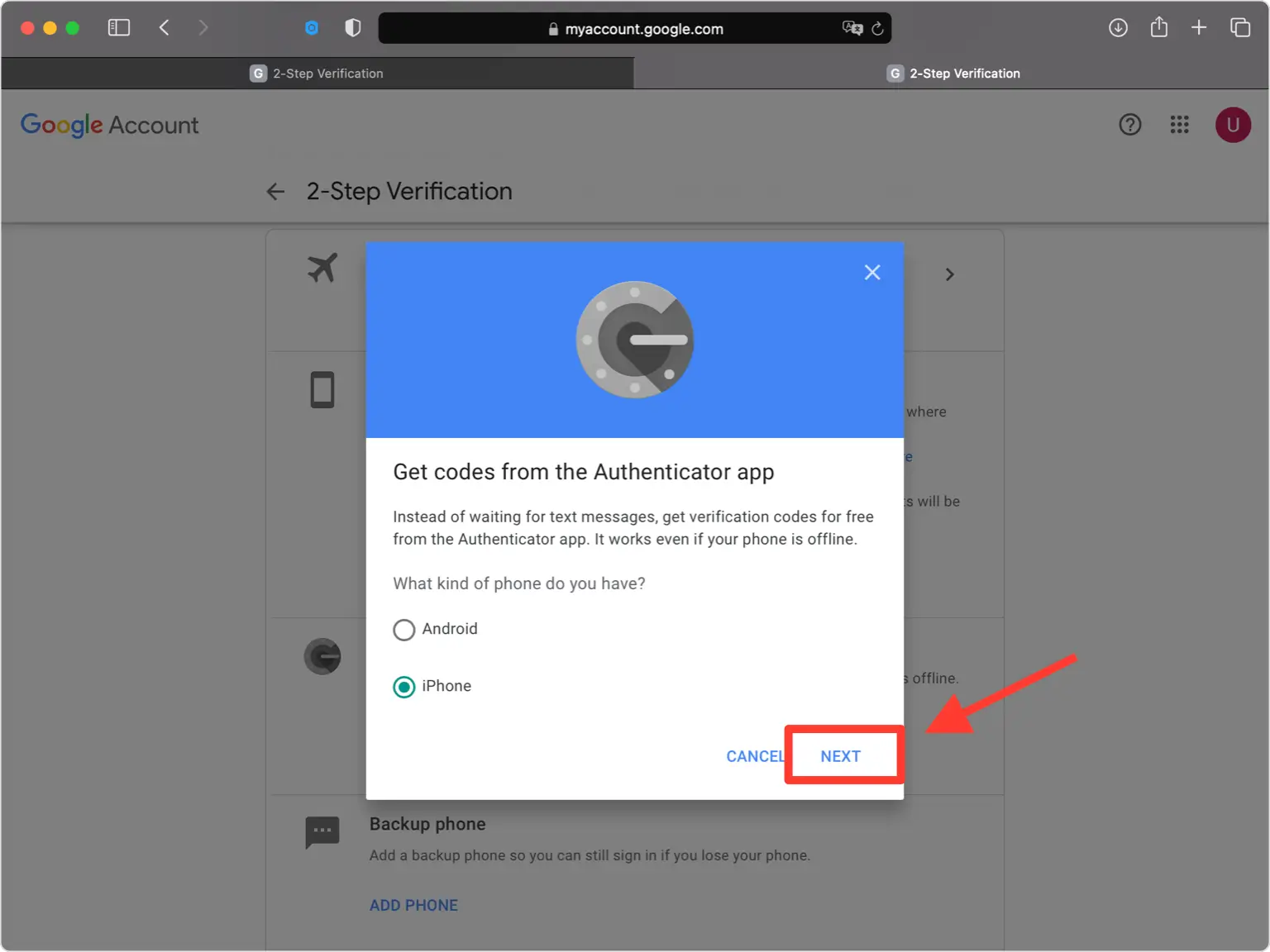
حدد نوع جهازك
اختر نوع الجهاز الذي تقوم بإعداد أداة المصادقة عليه، ثم انقر فوق "التالي". ستعرض Google بعد ذلك رمز الاستجابة السريعة.
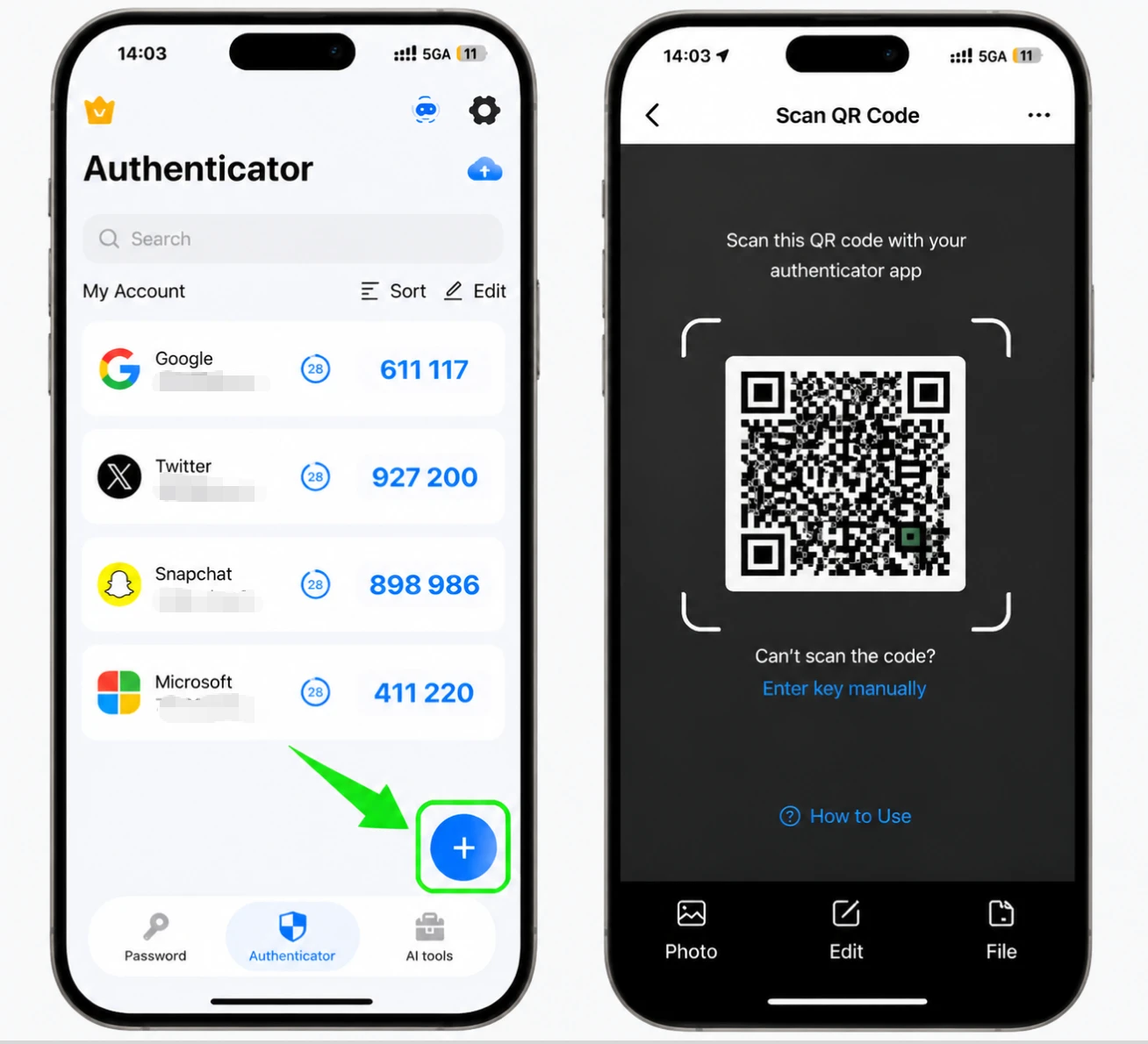
امسح رمز الاستجابة السريعة ضوئيًا باستخدام Authenticator App
افتح Authenticator App على جهاز iPhone الخاص بك، وانقر فوق الزر +، وقم بمسح رمز الاستجابة السريعة الذي يعرضه Google على الشاشة. إذا لم تتمكن من مسحه ضوئيًا، فاختر إدخال مفتاح الإعداد يدويًا بدلاً من ذلك.
احفظ الحساب في Authenticator App
بعد المسح، يقوم Authenticator App بملء اسم حساب Google والمفتاح السري تلقائيًا. اضبط الأيقونة أو الاسم إذا أردت، ثم اضغط على "حفظ".
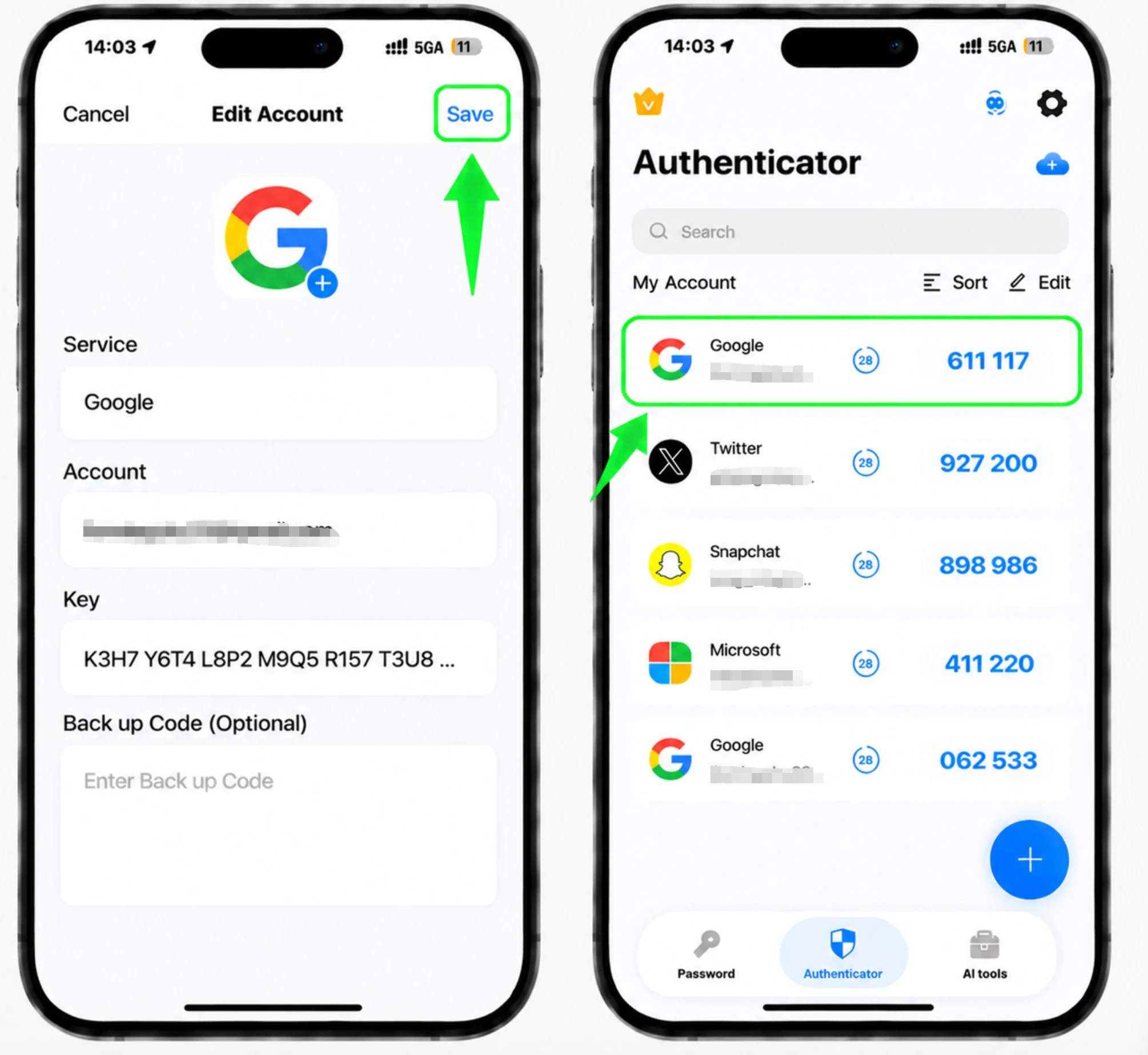
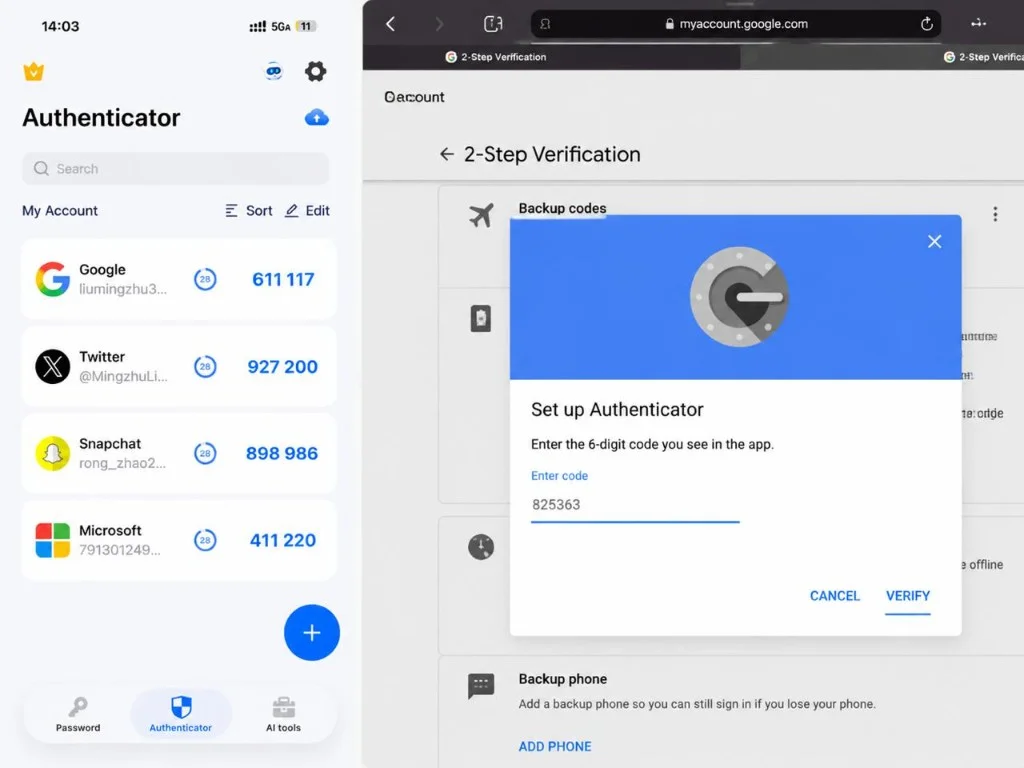
أدخل رمز التحقق المكون من 6 أرقام
اكتب الرمز المكون من 6 أرقام من Authenticator App مرة أخرى في Google وانقر فوق "تحقق". يتم تحديث الكود كل 30 ثانية.
احفظ الرموز الاحتياطية الخاصة بك
قم بإنشاء وتنزيل أو طباعة مجموعتك من الرموز الاحتياطية المكونة من 8 أرقام، ثم قم بتخزينها في مكان آمن في حالة فقدان الوصول إلى هاتفك.
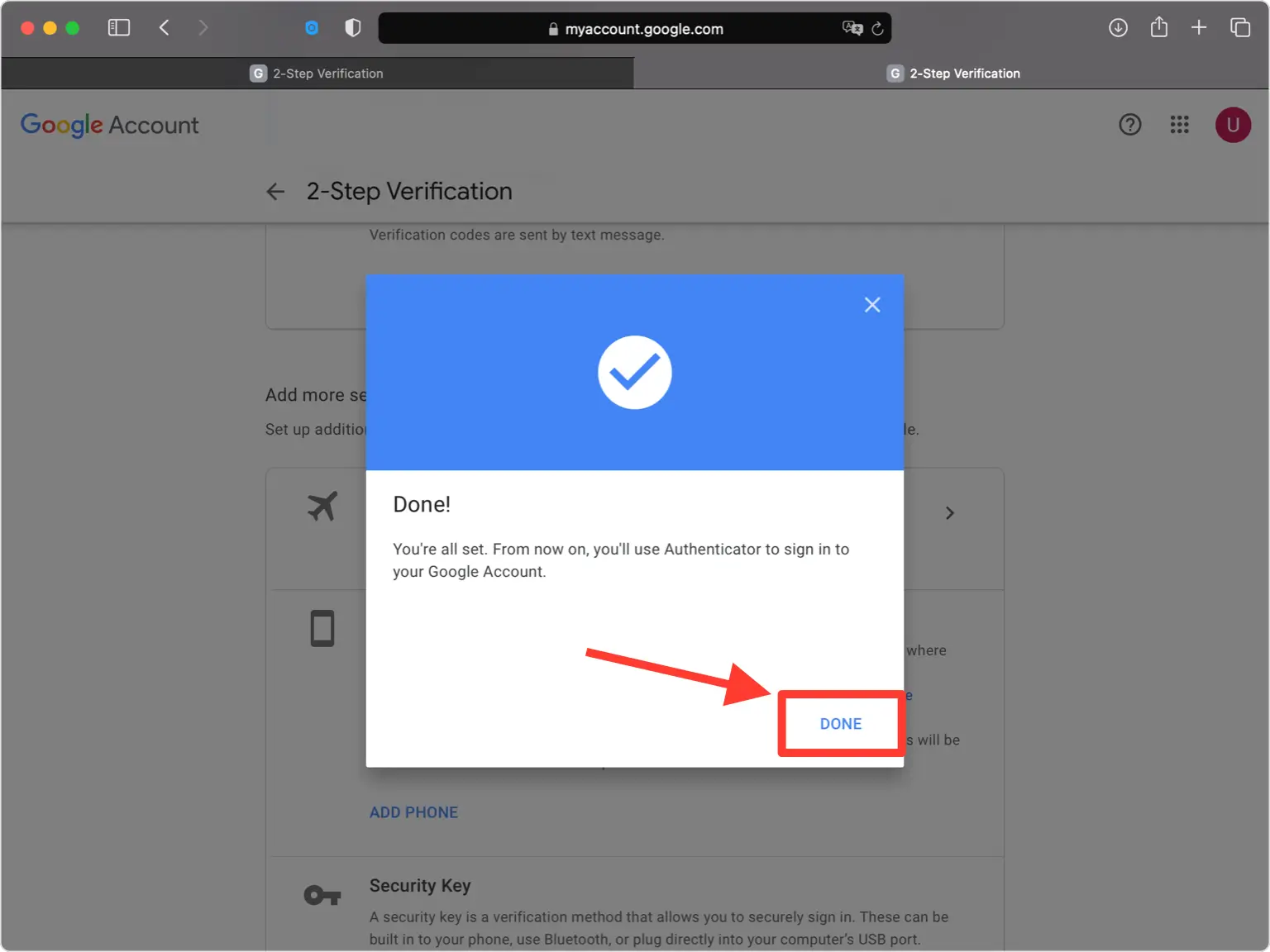
أنت جاهز تمامًا
التحقق بخطوتين قيد التشغيل الآن لحساب Google الخاص بك. من الآن فصاعدًا، ستُدخل رمزًا من Authenticator App عند تسجيل الدخول.



النسخ الاحتياطي والاسترداد
قم بإنشاء وتنزيل أو طباعة مجموعتك من الرموز الاحتياطية المكونة من 8 أرقام، ثم قم بتخزينها في مكان آمن في حالة فقدان الوصول إلى هاتفك.
تم الأمر — أصبح حساب Google محميًا بالمصادقة الثنائية. احفظ معلومات الاسترداد بأمان واتبع الوثائق الرسمية للخدمة إذا تغيرت الواجهة.
اطّلع على جميع طرق المصادقة الثنائية التي تدعمها Google ←


