

كيفية تفعيل المصادقة الثنائية لحسابك في GitHub
تم التحديث في 4 أغسطس 2026
تحمي المصادقة الثنائية (2FA) حسابك في GitHub حتى في حال تسرّب كلمة مرورك. اتبع الخطوات أدناه لإنشاء رموز تحقق لخدمة GitHub باستخدام Authenticator App على iPhone أو iPad أو Mac.
افتح الإعدادات الخاصة بك
أثناء تسجيل الدخول إلى github.com، انقر فوق صورة ملفك الشخصي في الزاوية العلوية اليمنى من أي صفحة واختر الإعدادات من القائمة المنسدلة.
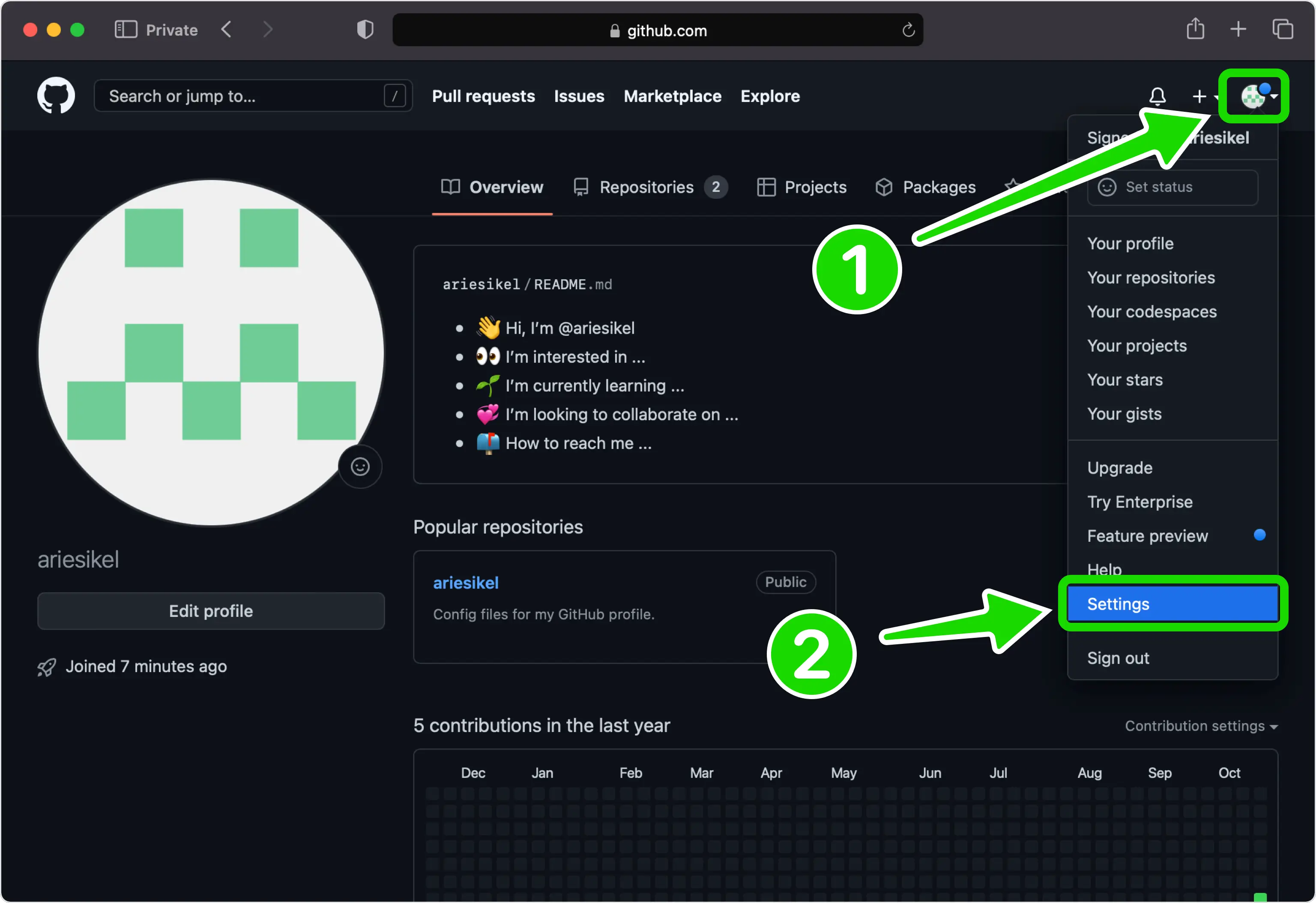
تمكين المصادقة الثنائية
في الشريط الجانبي الأيسر ضمن Access، افتح كلمة المرور والمصادقة. قم بالتمرير إلى قسم المصادقة الثنائية وانقر فوق تمكين المصادقة الثنائية.
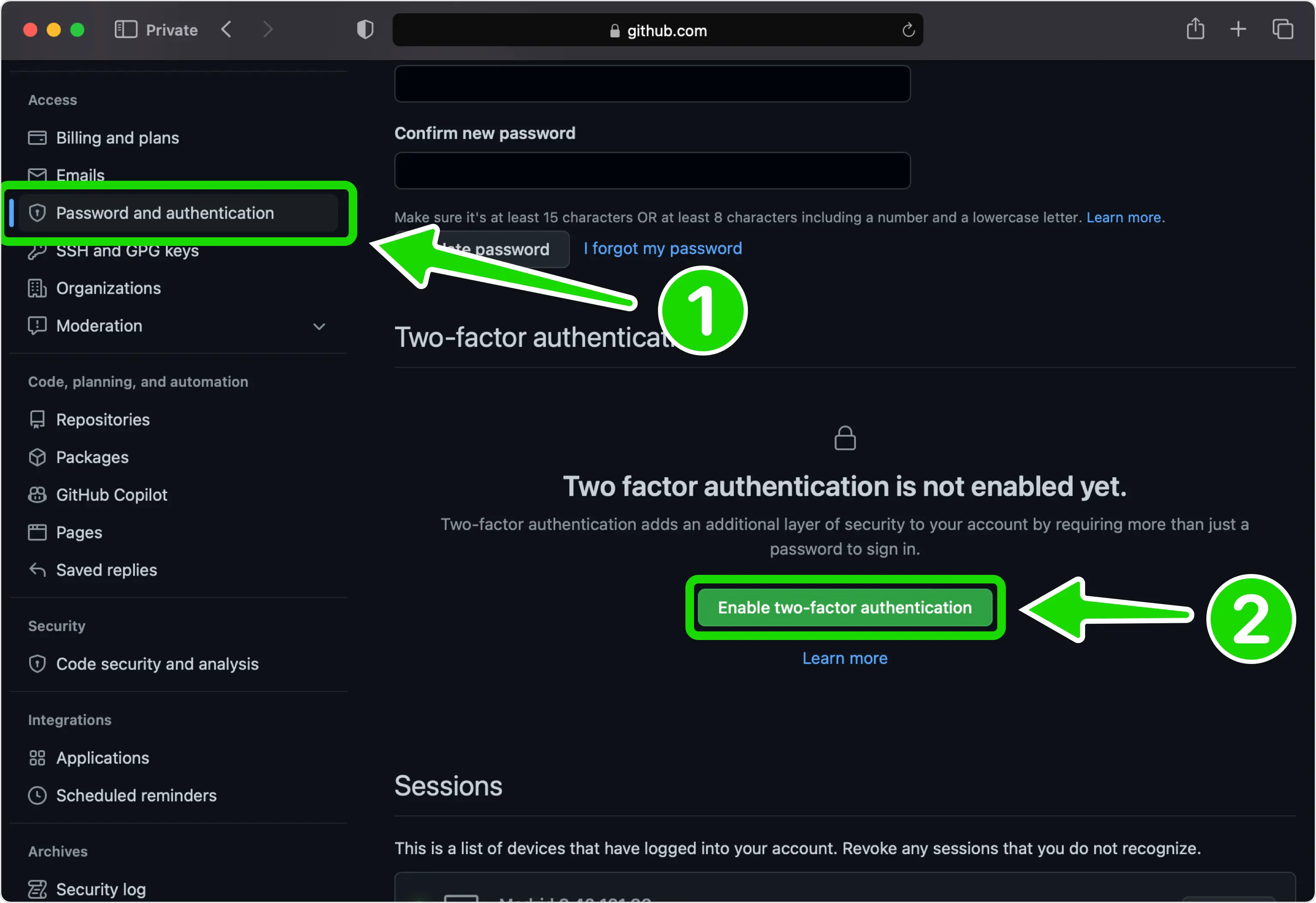
اختر الإعداد باستخدام أحد التطبيقات
حدد الإعداد باستخدام أحد التطبيقات كطريقة للمصادقة، ثم انقر فوق "متابعة" للانتقال إلى رمز QR.
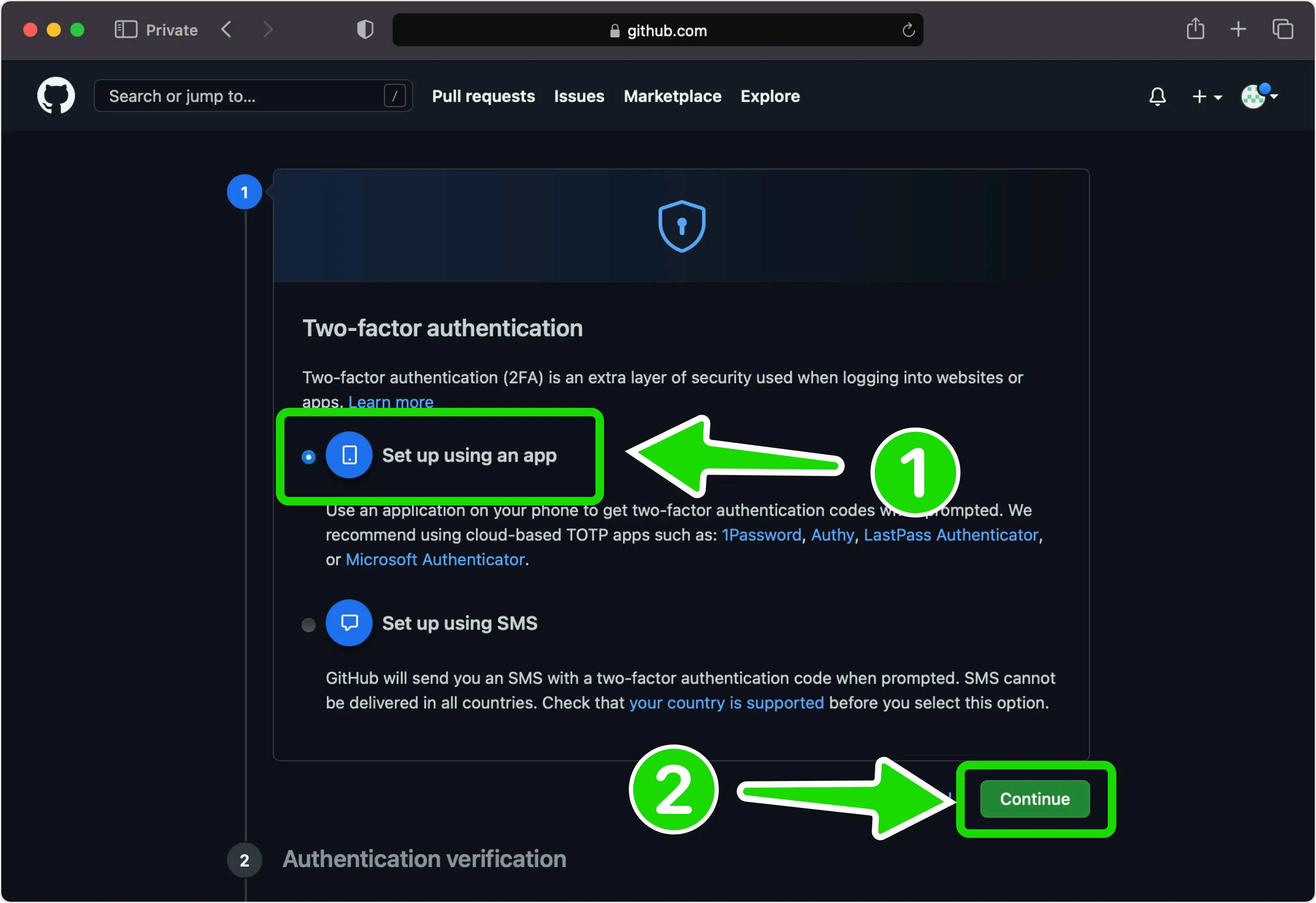
عرض رمز الاستجابة السريعة على جيثب
يعرض GitHub الآن رمز الاستجابة السريعة الذي يقوم بتشفير مفتاحك السري على شاشة تطبيق إعداد المصادقة. اترك هذه الصفحة مفتوحة على جهاز الكمبيوتر الخاص بك أثناء الوصول إلى جهاز iPhone الخاص بك. إذا لم تتمكن من مسحه ضوئيًا، فانقر فوق مفتاح الإعداد للكشف عن رمز الإدخال اليدوي.
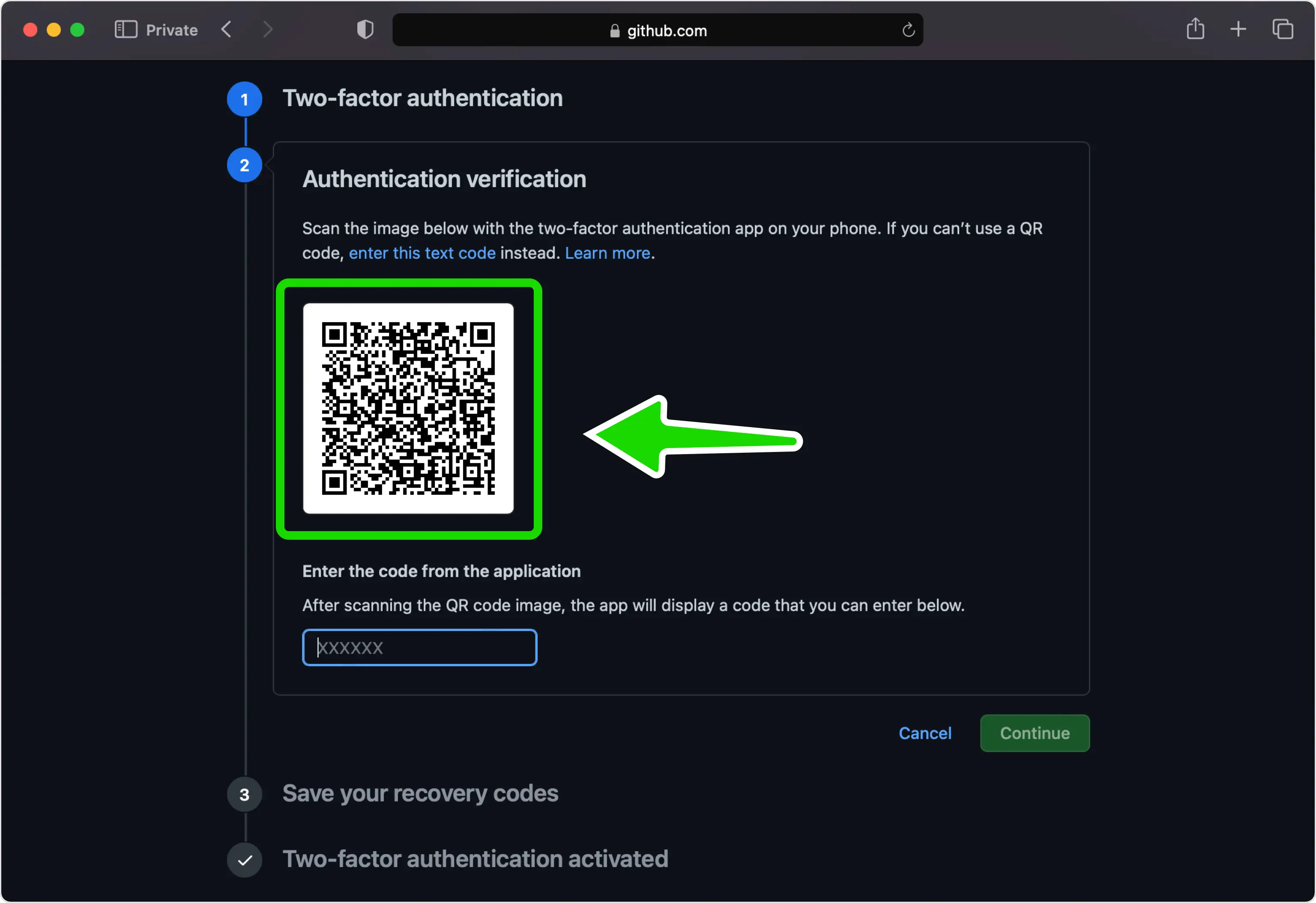
امسح رمز الاستجابة السريعة ضوئيًا باستخدام Authenticator App
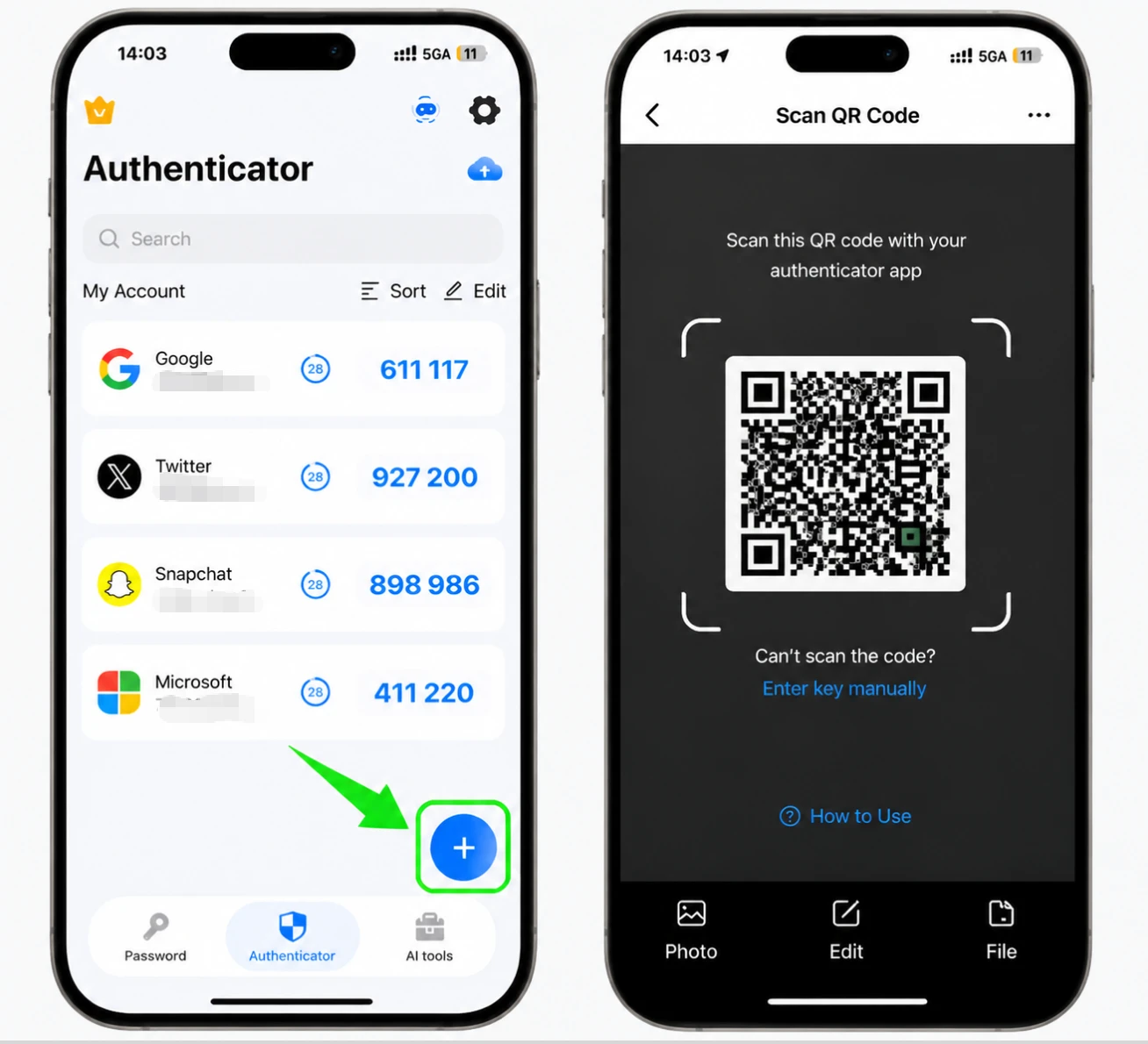
افتح Authenticator App على جهاز iPhone الخاص بك واضغط على الزر +. ارفع هاتفك إلى أعلى الشاشة لمسح رمز الاستجابة السريعة الذي يظهر بواسطة GitHub.
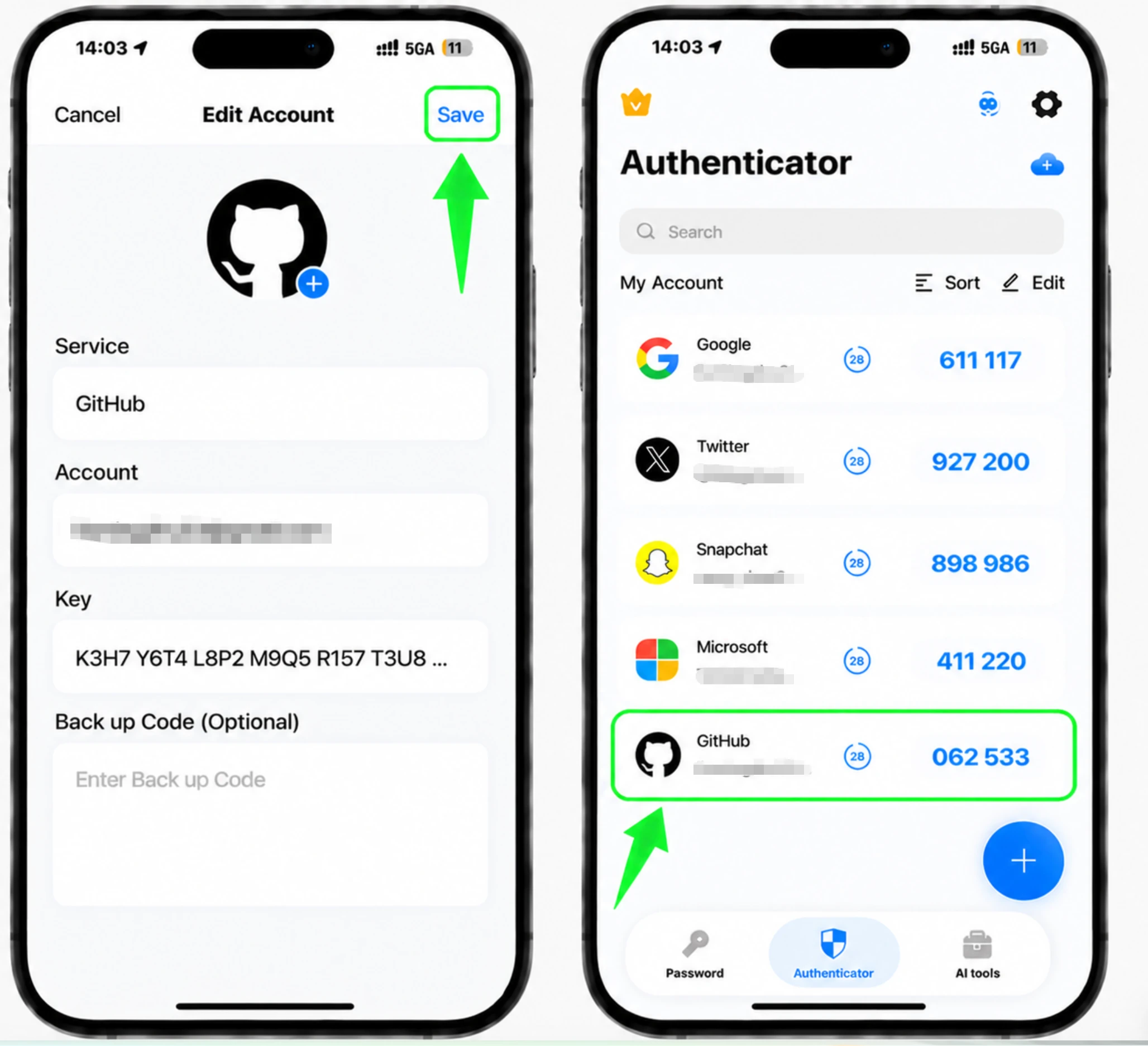
احفظ إدخال GitHub في تطبيقك
بعد الفحص، يقوم Authenticator App تلقائيًا باختيار شعار GitHub وملء اسم الحساب والمفتاح السري. انقر فوق حفظ لإضافة الإدخال إلى التطبيق الخاص بك.
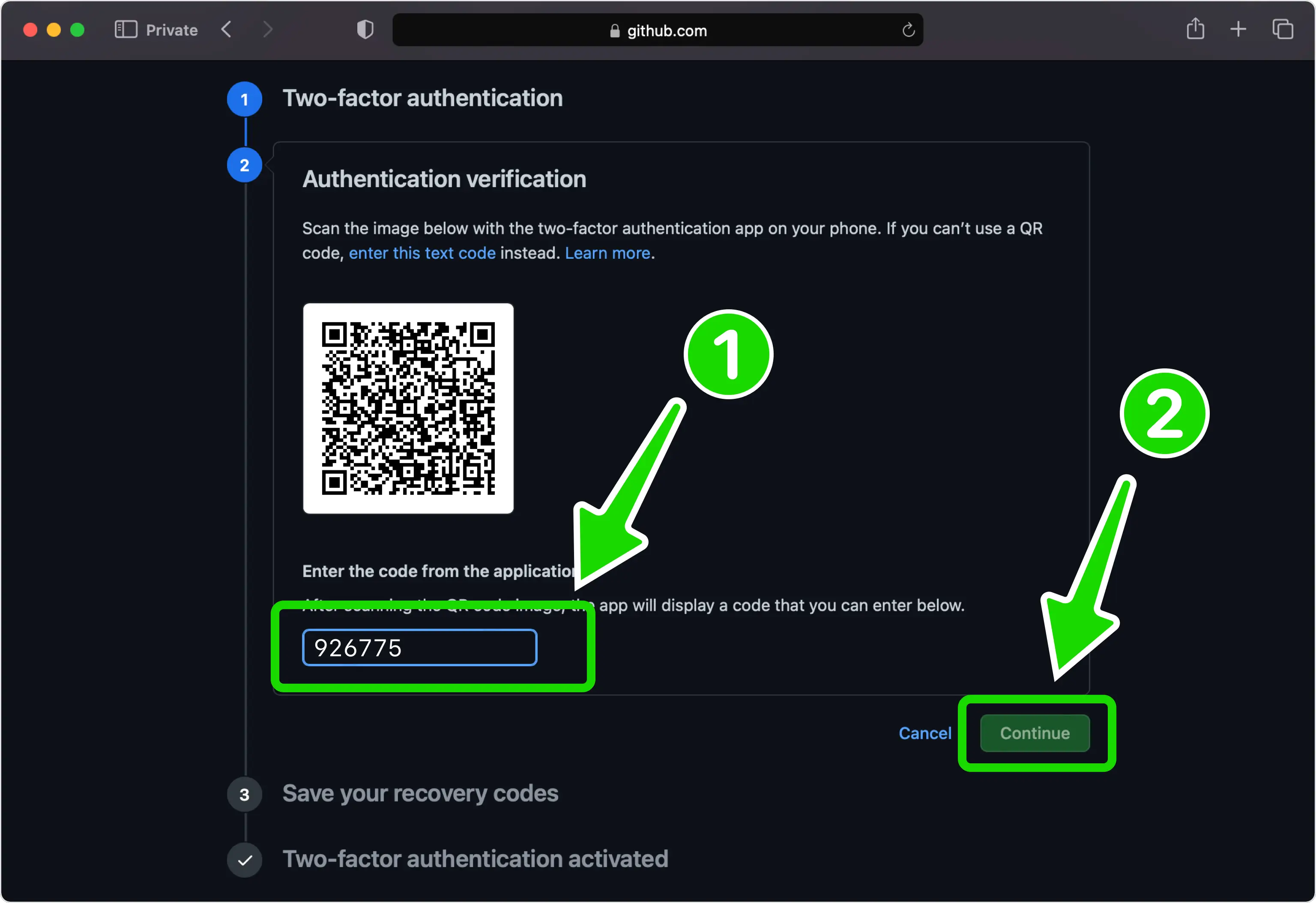
أدخل رمز التحقق المكون من 6 أرقام
يقوم Authenticator App الآن بإنشاء رمز مكون من ستة أرقام يتم تحديثه كل بضع ثوانٍ. اكتب الرمز الحالي في الحقل الموجود على GitHub وانقر فوق "متابعة".
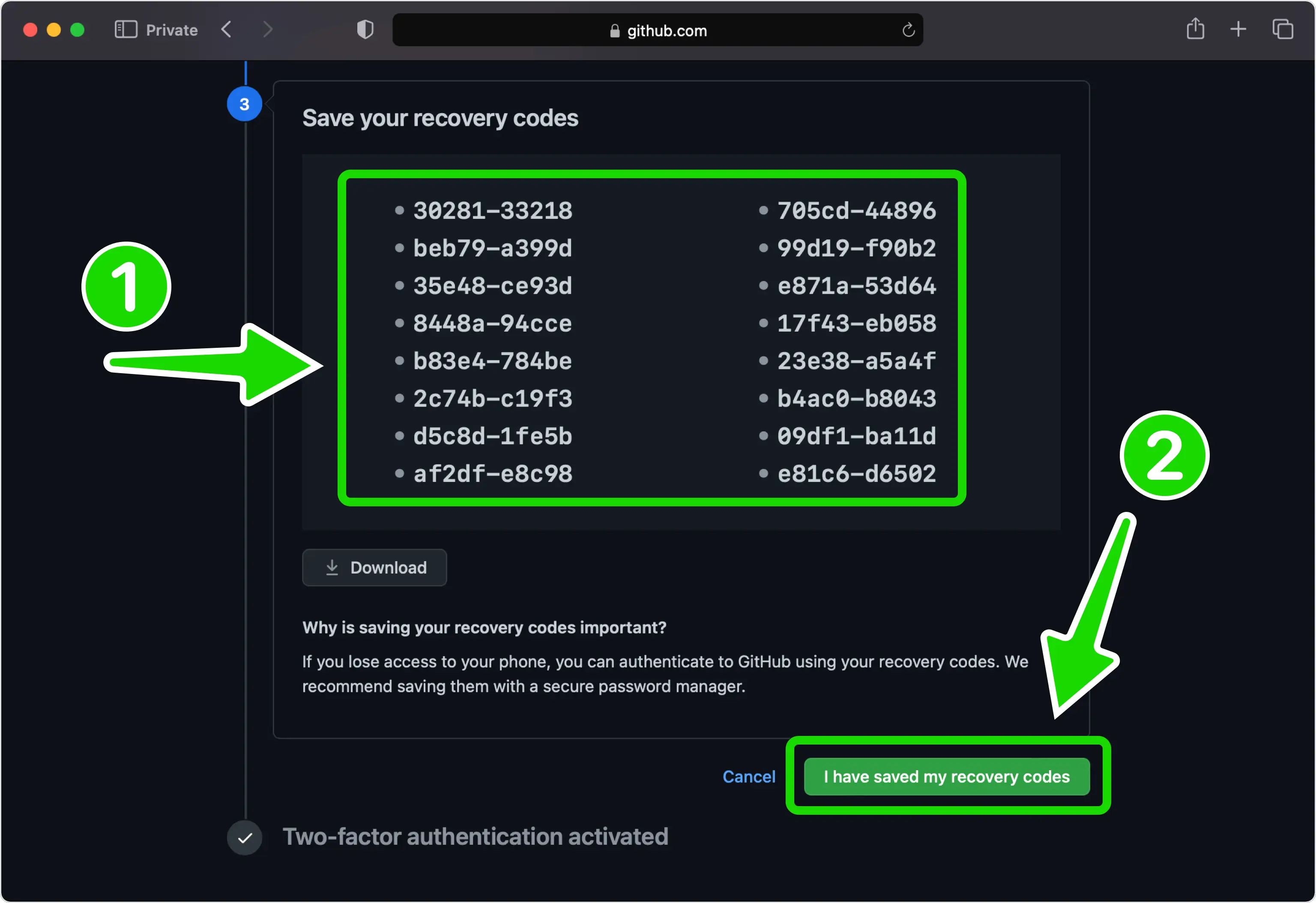
احفظ رموز الاسترداد الخاصة بك
يعرض GitHub قائمة برموز الاسترداد التي تتيح لك العودة إلى حسابك في حالة فقدان هاتفك. انقر فوق "تنزيل" لتخزينها في مكان آمن، ثم انقر فوق لقد قمت بحفظ رموز الاسترداد الخاصة بي.
لقد انتهيت
أصبحت المصادقة الثنائية نشطة الآن على حساب GitHub الخاص بك، لذا ستدخل رمزًا من Authenticator App عند تسجيل الدخول. ويوصي GitHub باختبارها عن طريق تسجيل الخروج ثم تسجيل الدخول مرة أخرى.
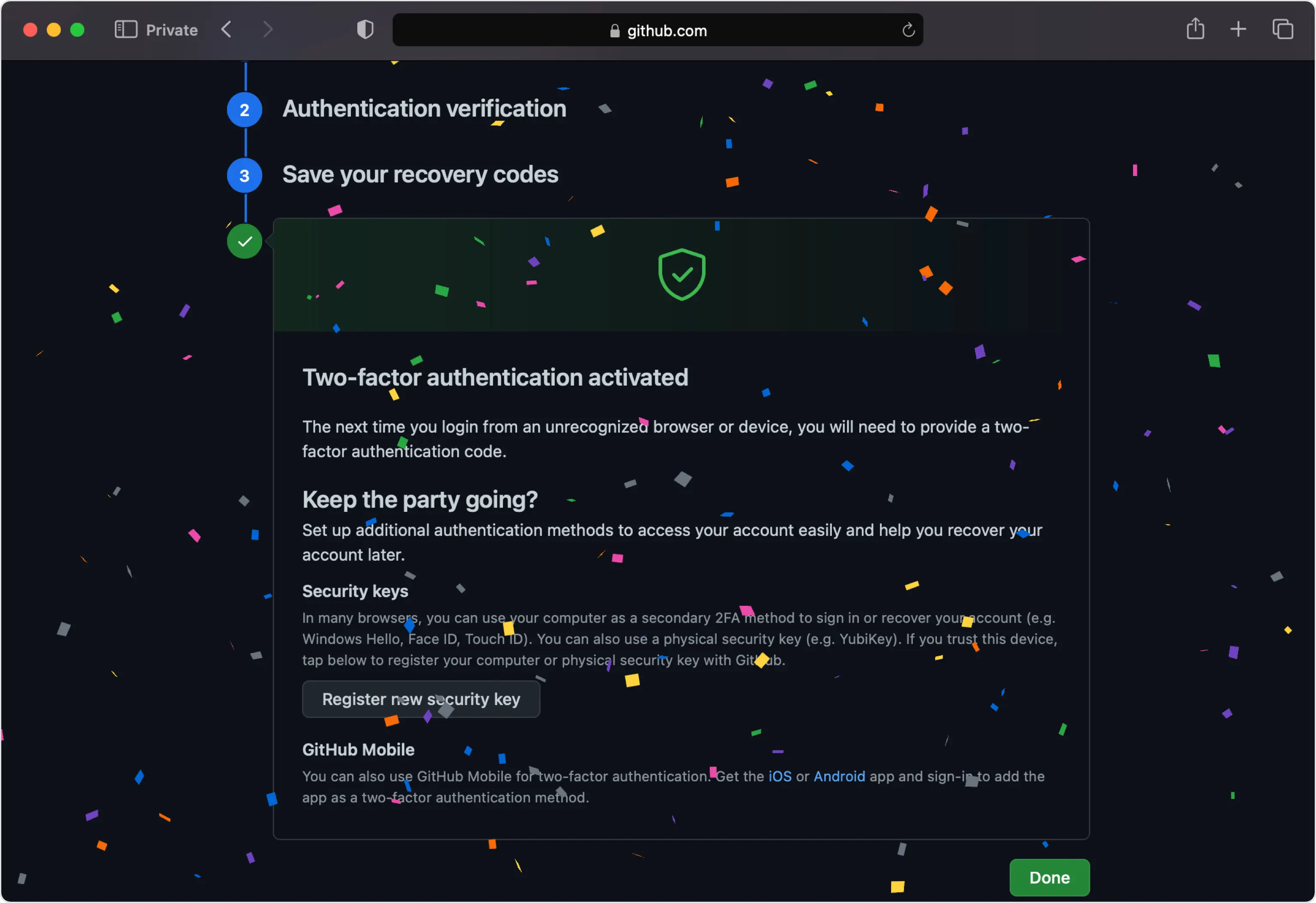



النسخ الاحتياطي والاسترداد
يعرض GitHub قائمة برموز الاسترداد التي تتيح لك العودة إلى حسابك في حالة فقدان هاتفك. انقر فوق "تنزيل" لتخزينها في مكان آمن، ثم انقر فوق لقد قمت بحفظ رموز الاسترداد الخاصة بي.
تم الأمر — أصبح حساب GitHub محميًا بالمصادقة الثنائية. احفظ معلومات الاسترداد بأمان واتبع الوثائق الرسمية للخدمة إذا تغيرت الواجهة.
اطّلع على جميع طرق المصادقة الثنائية التي تدعمها GitHub ←


