

如何為 Binance 帳戶啟用 2FA
更新於 2026年8月4日
雙重驗證(2FA)可以在密碼洩露時仍然保護您的 Binance 帳戶。按照以下步驟,在 iPhone、iPad 或 Mac 上使用 Authenticator App 產生 Binance 驗證碼。
開啟安全性設定
登入 Binance 網站,點擊右上角的個人資料圖示,然後選擇「安全性(Security)」。
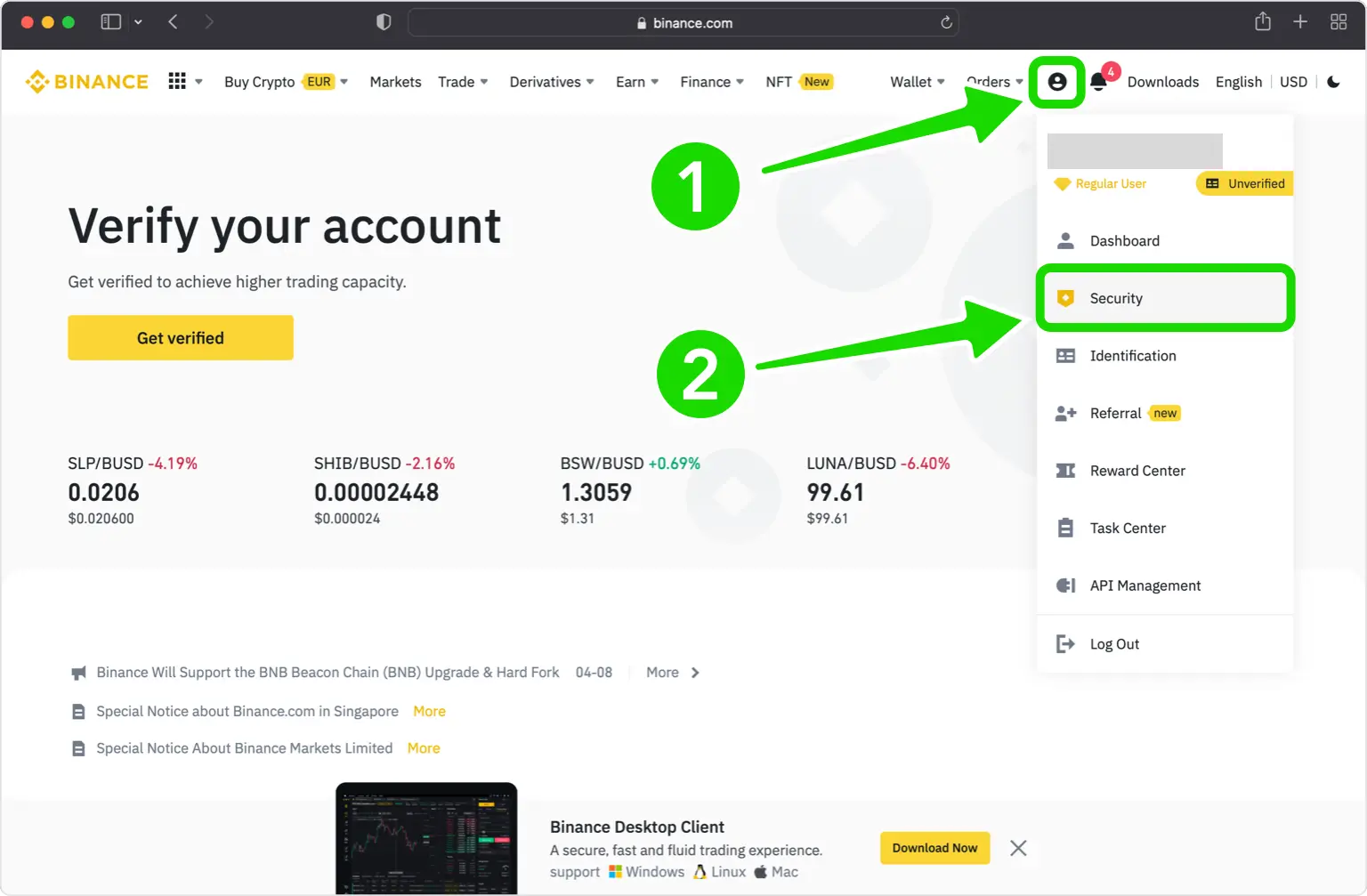
啟用 Authenticator App
在安全性設定中找到 Authenticator App,點擊「啟用(Enable)」或「管理(Manage)」。
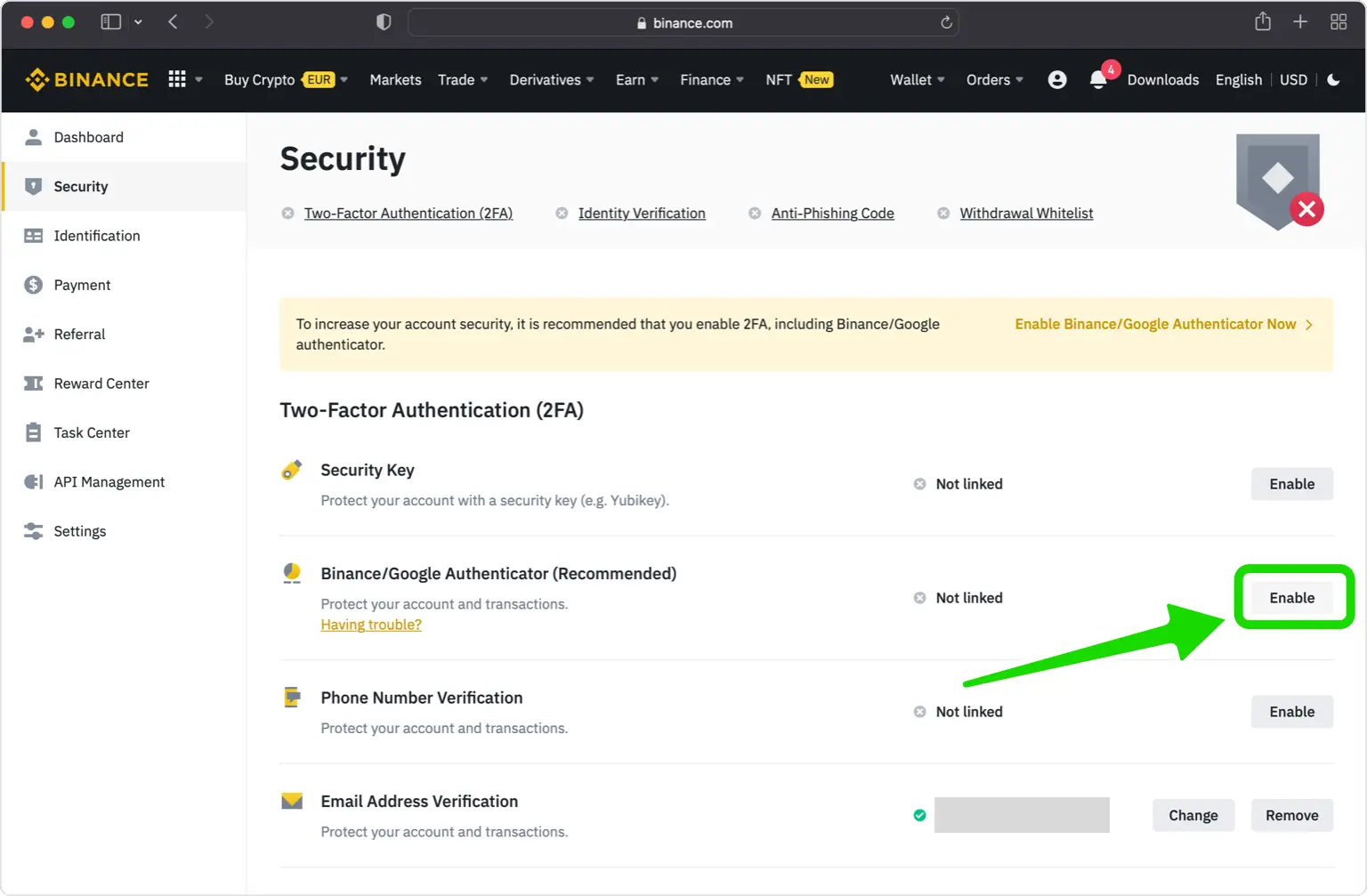
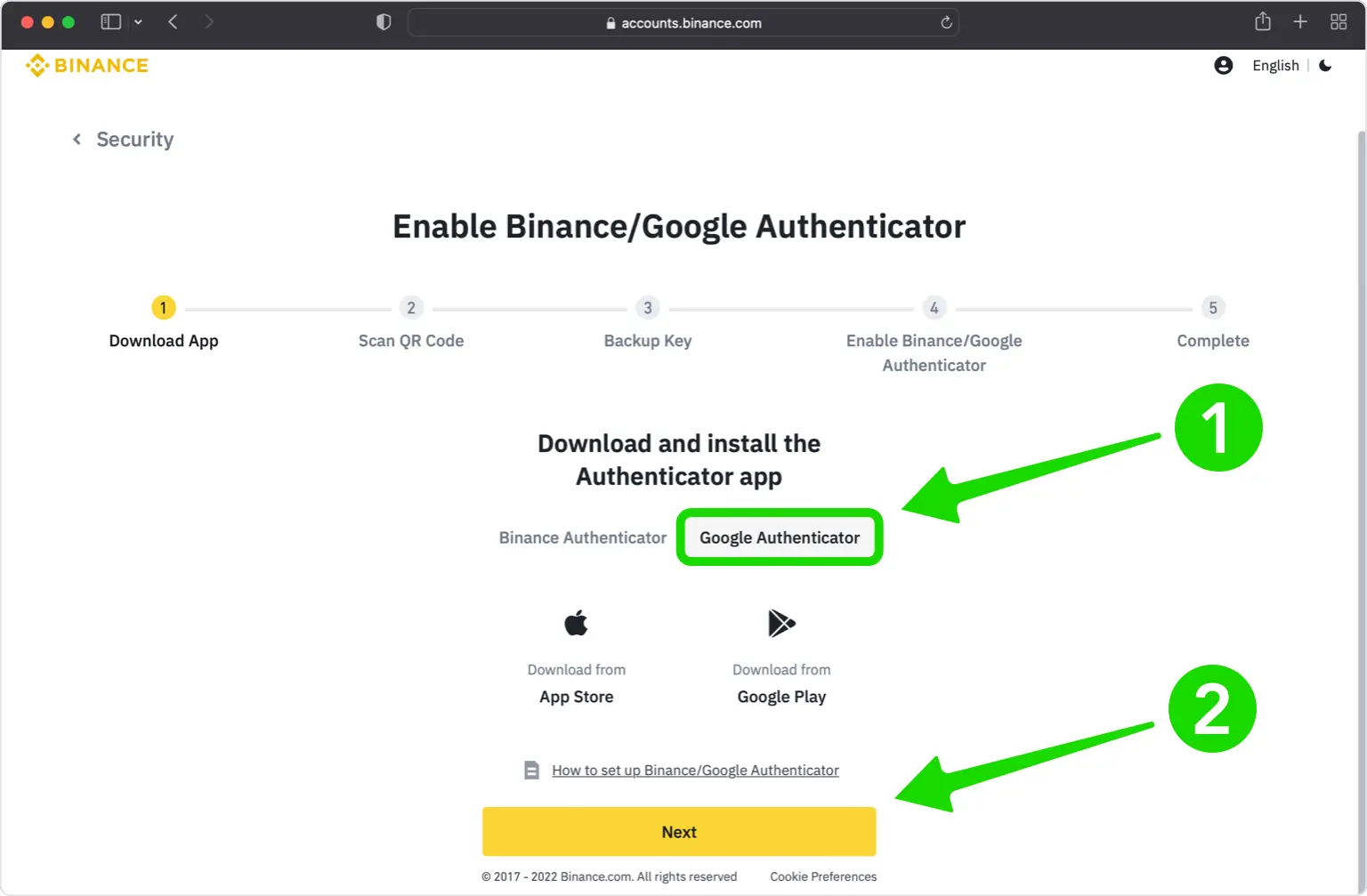
選擇 Authenticator App 作為驗證方式
選擇 Authenticator App 作為驗證方式,然後點擊「下一步(Next)」。
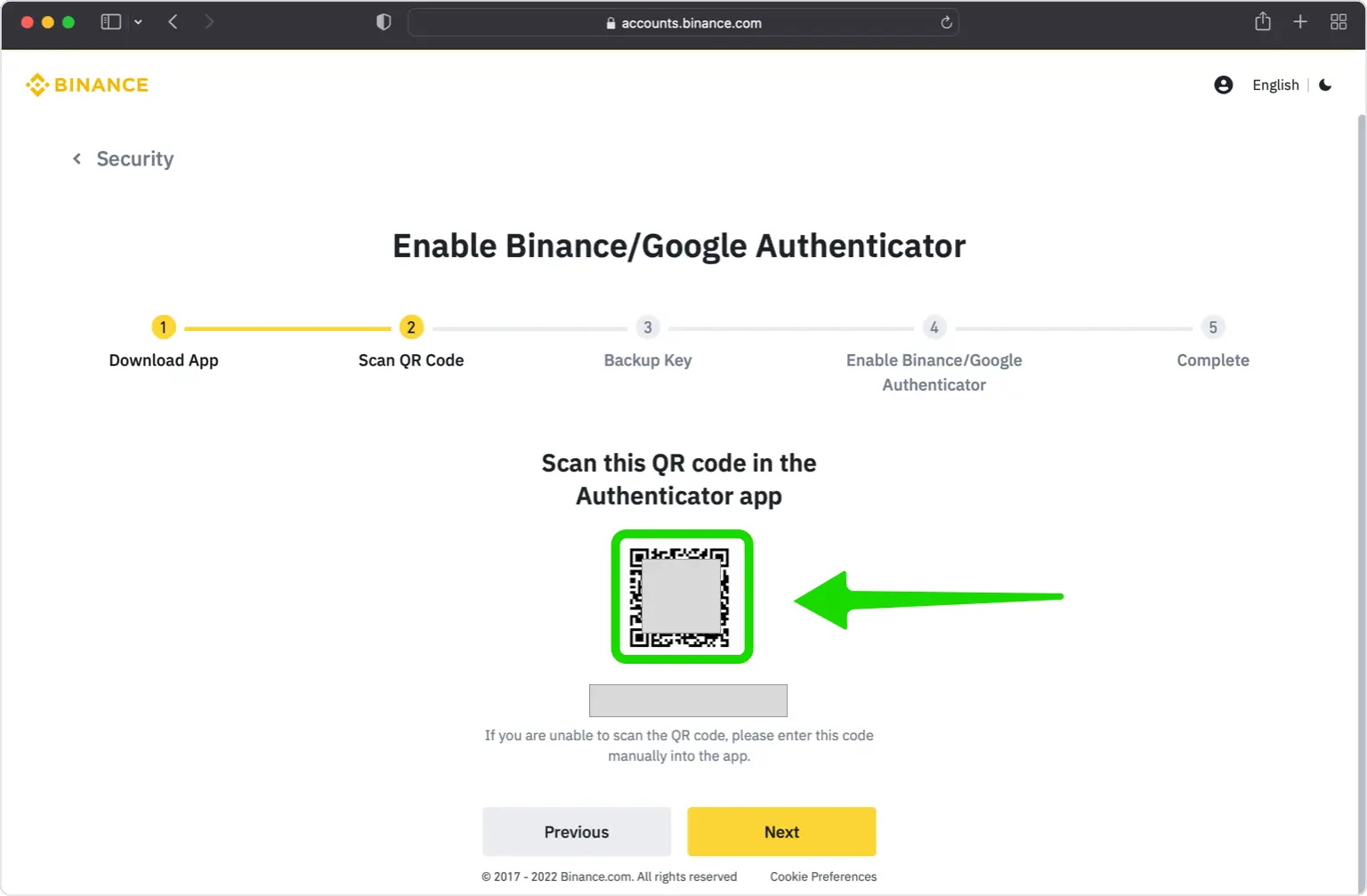
查看 QR Code 和設定金鑰
Binance 會顯示 QR Code 及設定金鑰。拿起 iPhone 時請讓此視窗保持開啟。
使用 Authenticator App 掃描 QR Code
開啟 Authenticator App,點按 + 並選擇「掃描 QR Code」。若無法掃描,也可手動輸入設定金鑰。
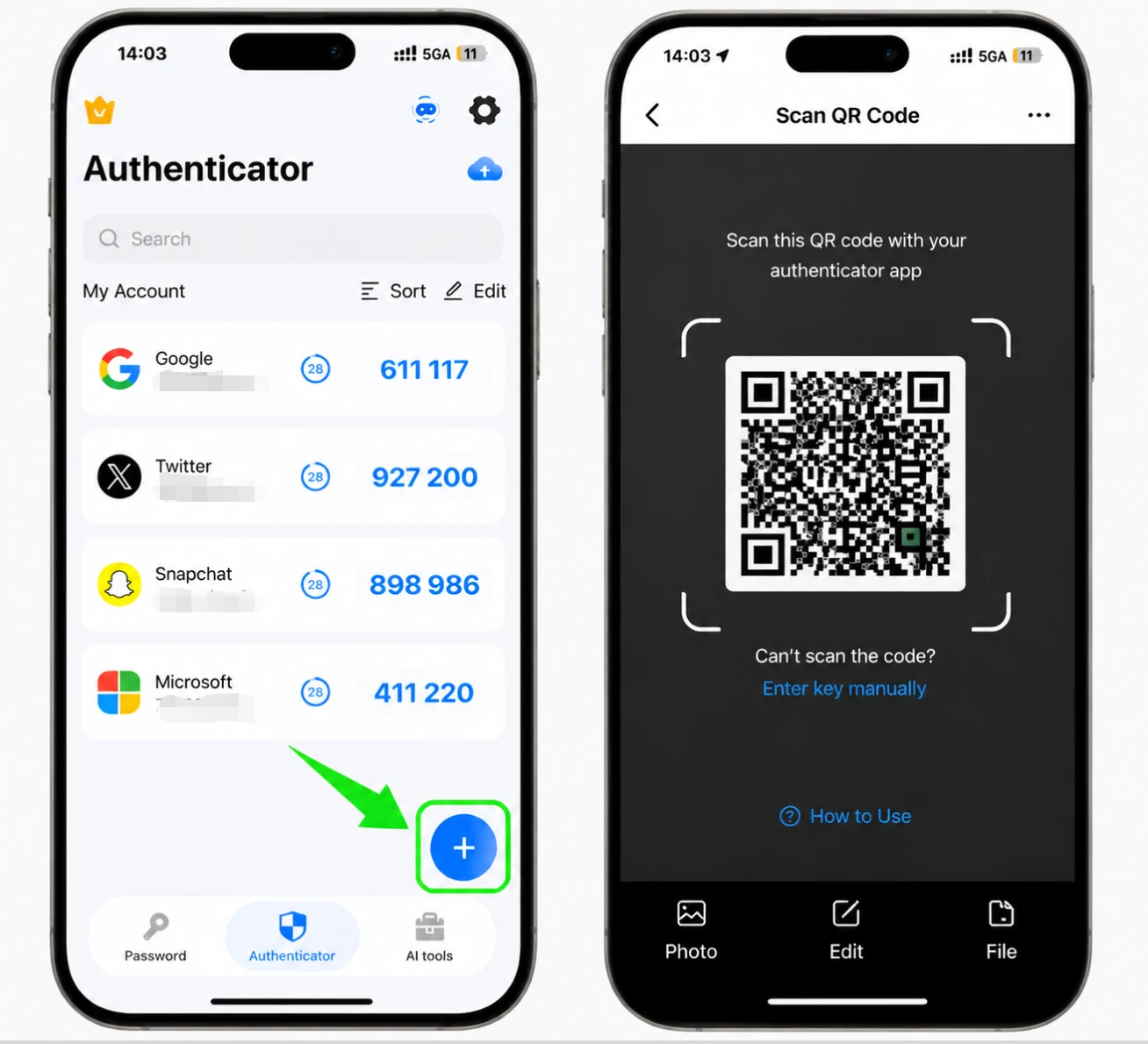
儲存新項目並複製驗證碼
儲存自動填入的 Binance 項目,然後複製目前的 6 位數驗證碼。
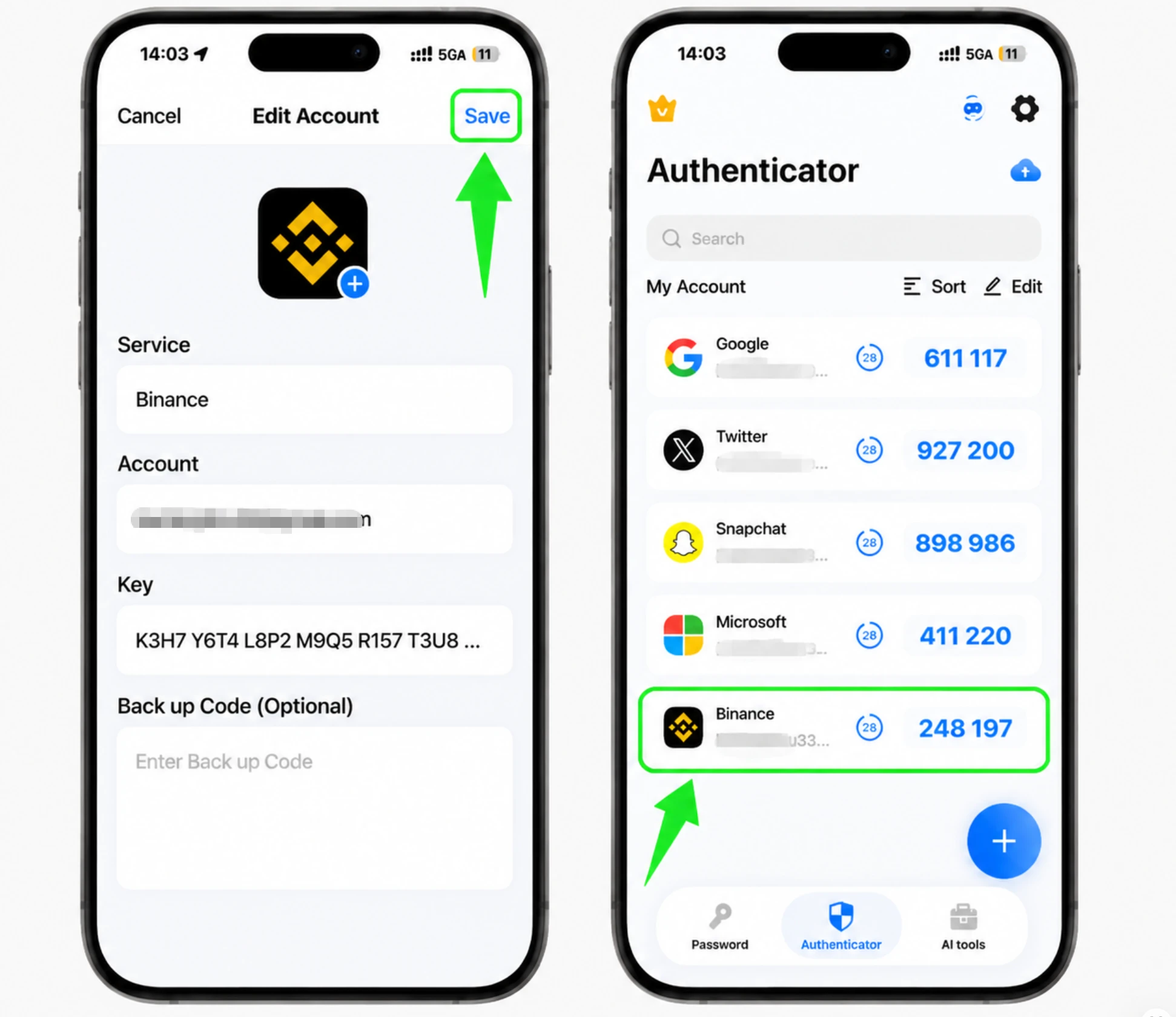
在 Binance 驗證代碼
回到 Binance 點擊「下一步」,輸入電子郵件驗證碼,再輸入 Authenticator App 的 6 位數驗證碼。
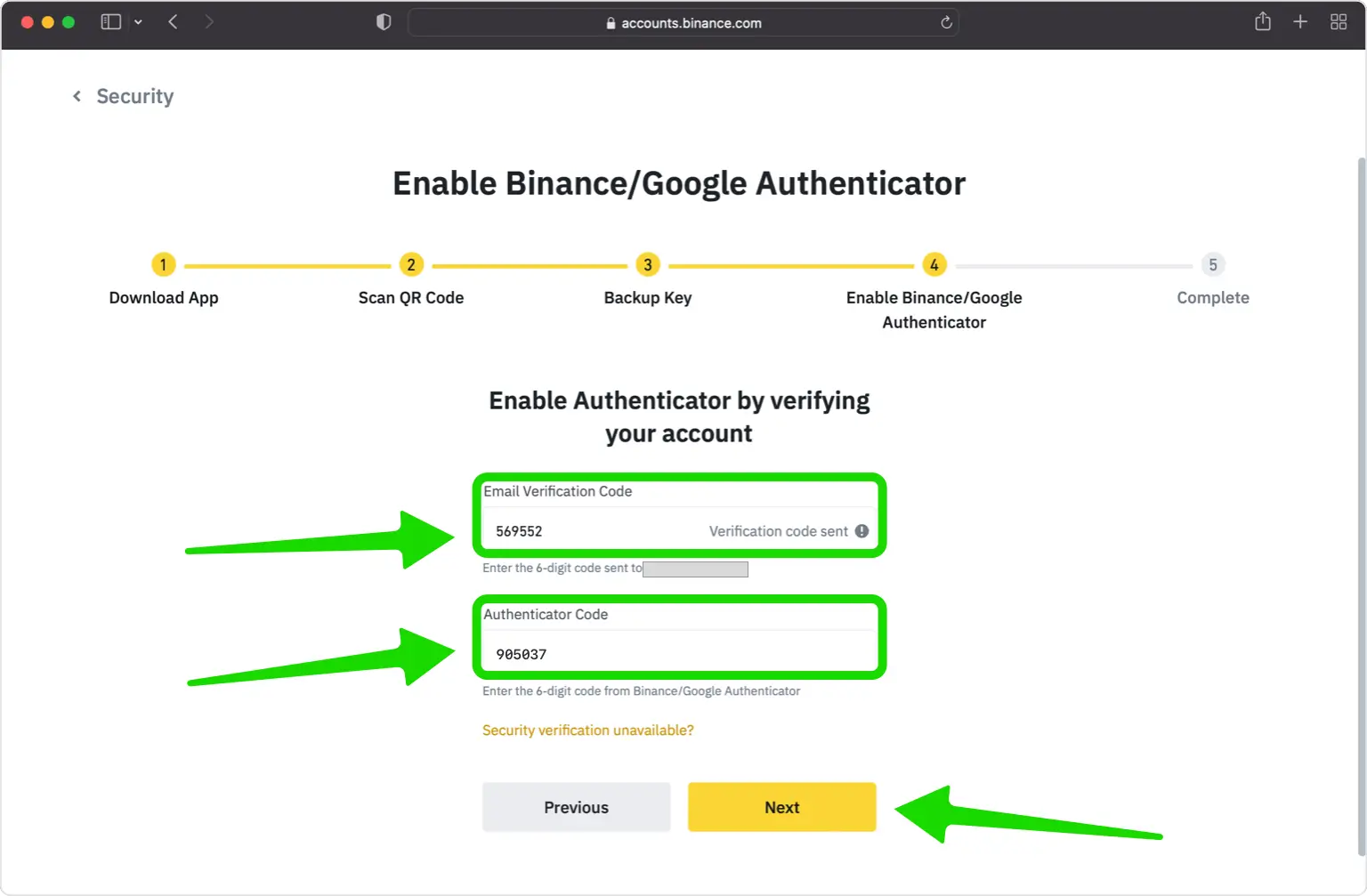
雙重驗證已啟用
Binance 會確認 Authenticator App 已啟用。今後每次登入都需要輸入其中的驗證碼。
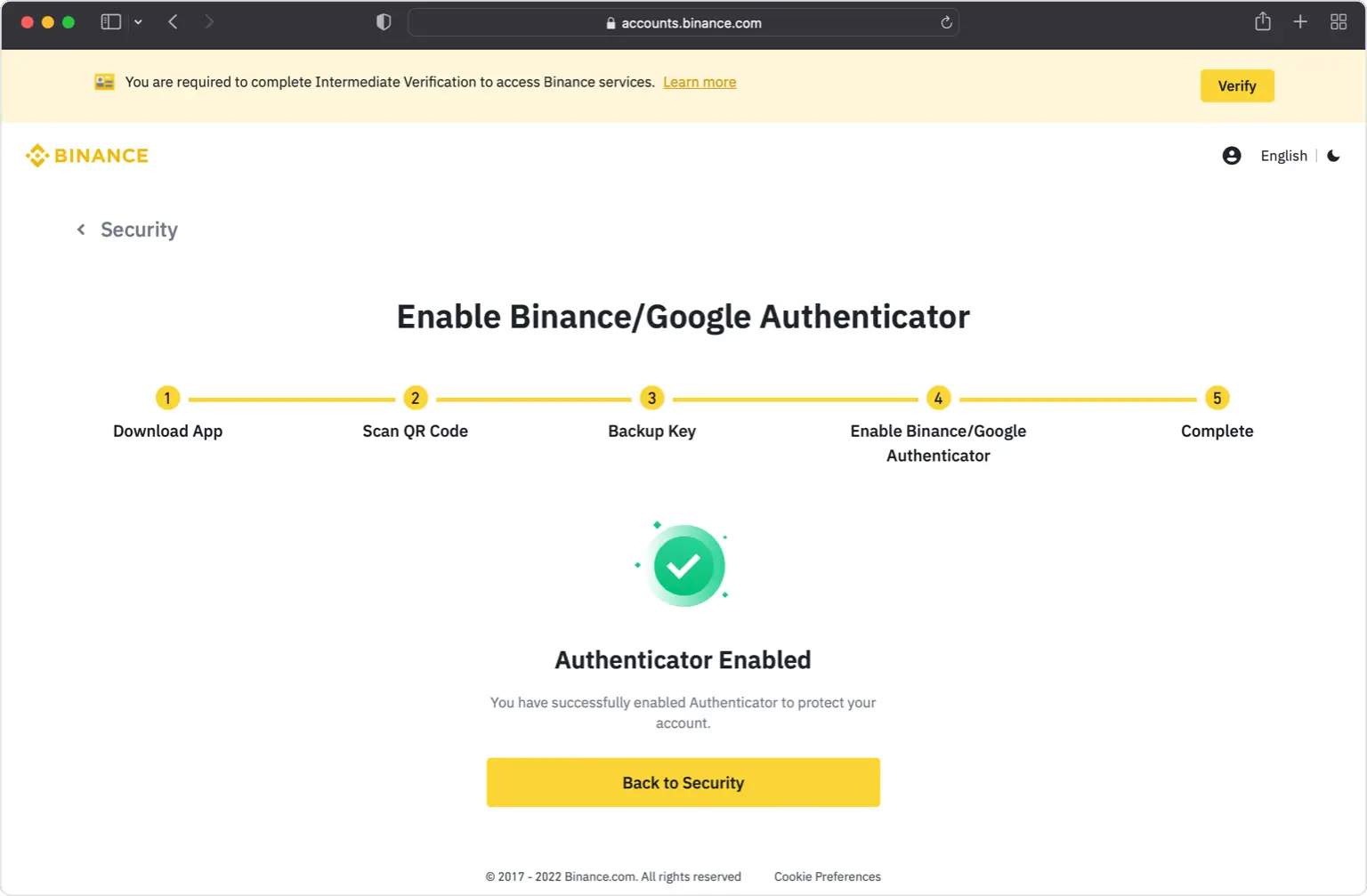
儲存備份金鑰
記下先前顯示的設定或備份金鑰,並妥善離線保存。



備份與復原
Binance 不會提供一次性復原碼清單。設定時顯示的設定/備份金鑰,就是手動輸入所使用的相同密鑰。請將金鑰記下並離線保存。若無法使用原本的驗證器裝置,可使用此金鑰在新的驗證器 App 中重新加入帳戶。若金鑰也遺失,則必須透過 Binance 的帳戶復原或身分驗證流程重設雙重驗證。
完成了——您的 Binance 帳戶現在已受到雙重驗證保護。如果設定時遇到問題,請造訪Binance 官方說明頁面。請注意安全!


