

如何為 Coinbase 帳戶啟用 2FA
更新於 2026年8月4日
雙重驗證(2FA)可以在密碼洩露時仍然保護您的 Coinbase 帳戶。按照以下步驟,在 iPhone、iPad 或 Mac 上使用 Authenticator App 產生 Coinbase 驗證碼。
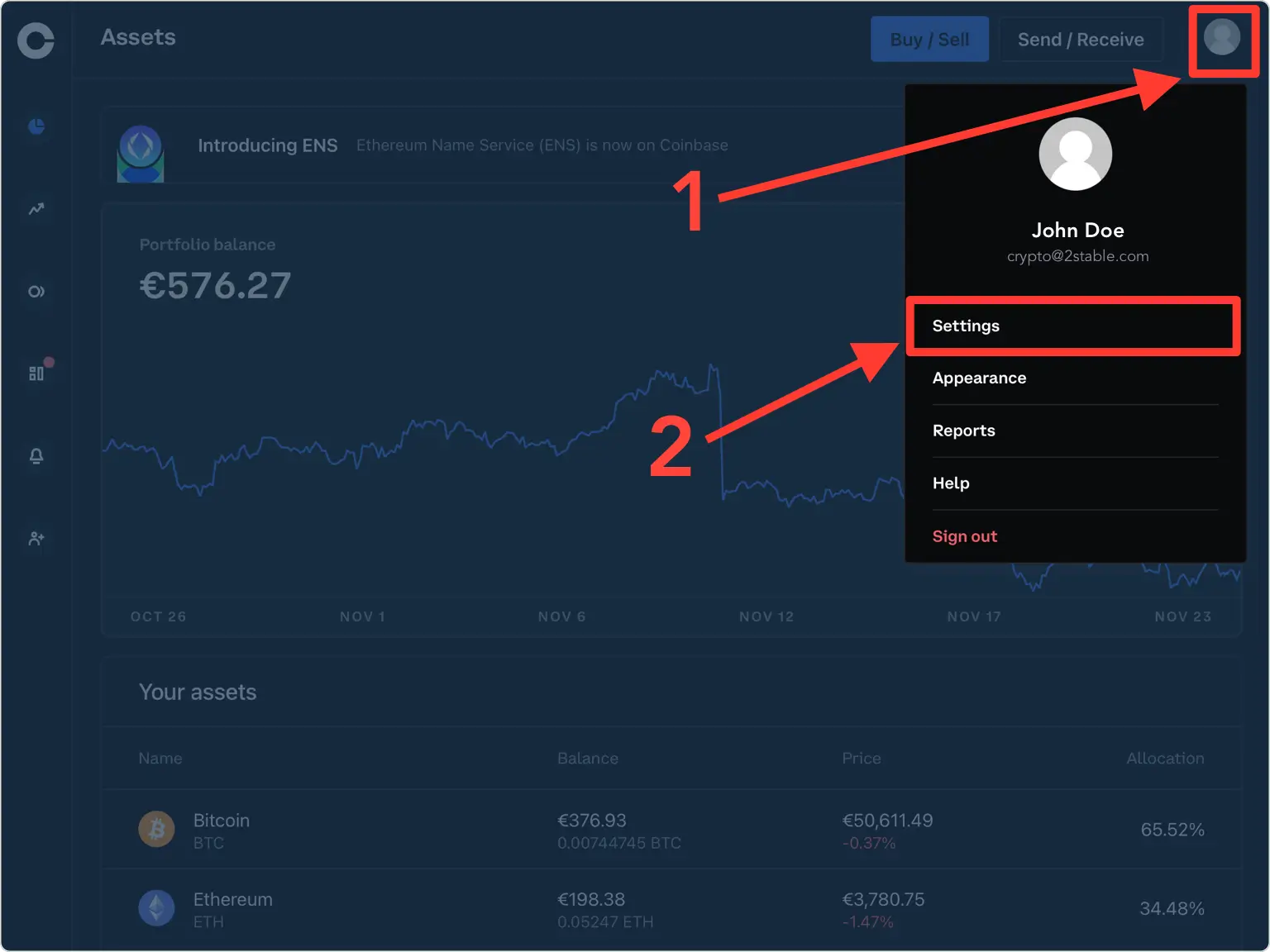
找到您的 2FA 設置
在網頁瀏覽器中登入您的 Coinbase 帳戶。點擊右上角的“帳戶”,然後選擇“設定”。
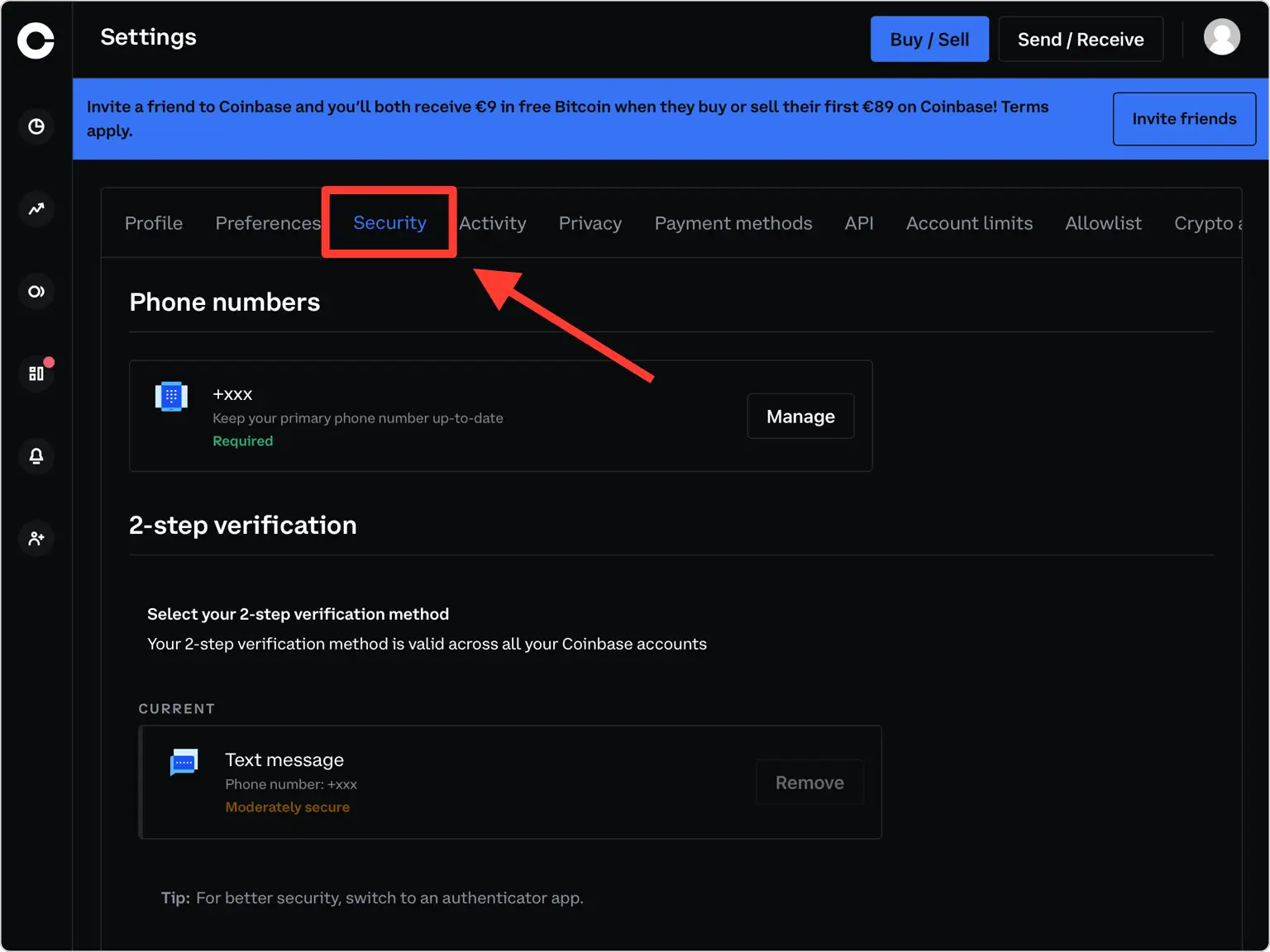
打開安全性部分
從設定選單中,按一下安全性以存取兩步驟驗證選項。
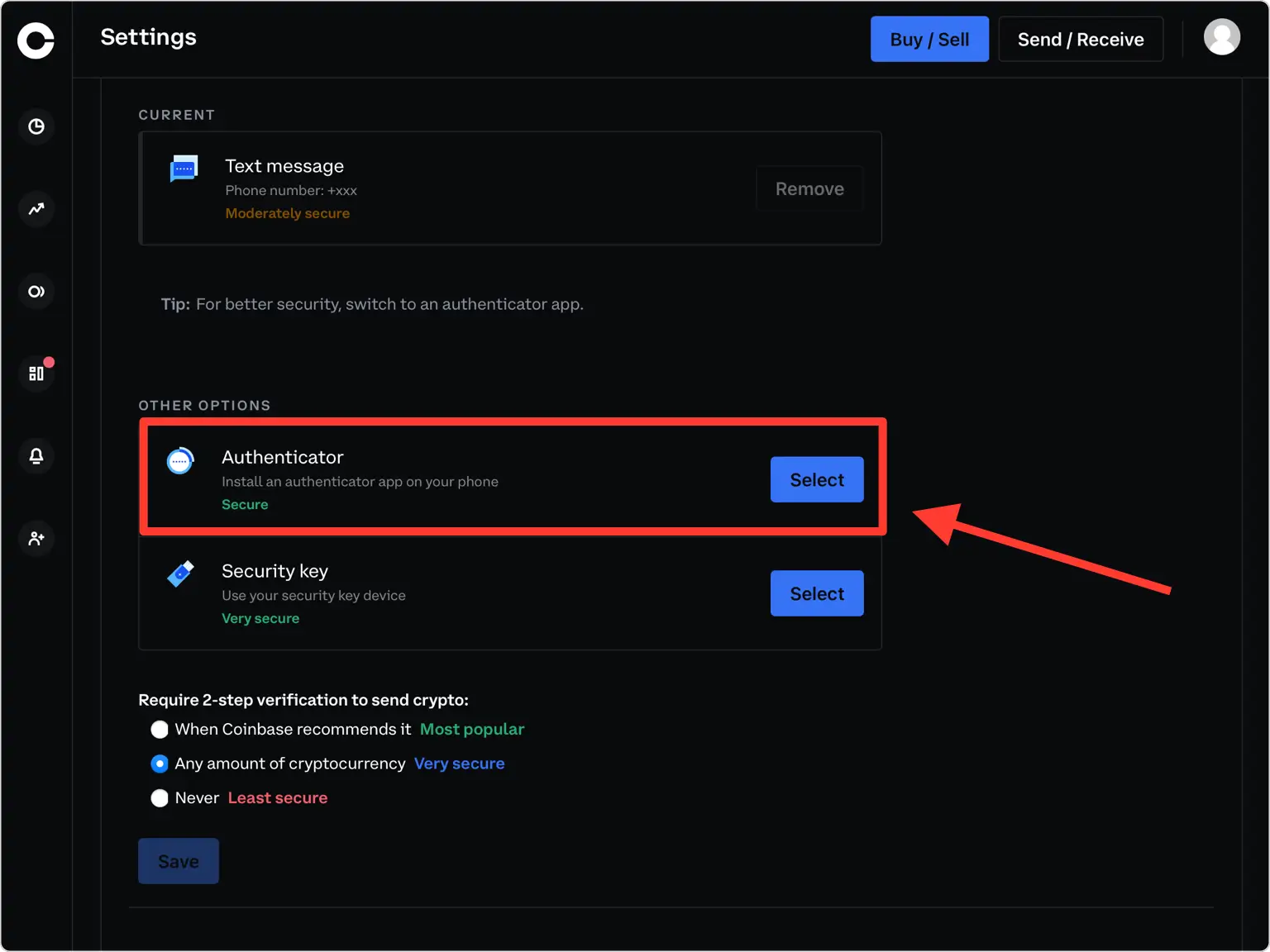
選擇身份驗證器應用程式選項
向下捲動至“其他選項”並選擇“身份驗證器”以開始設定身份驗證器應用程式。 Coinbase 可與任何 TOTP 應用程式配合使用。
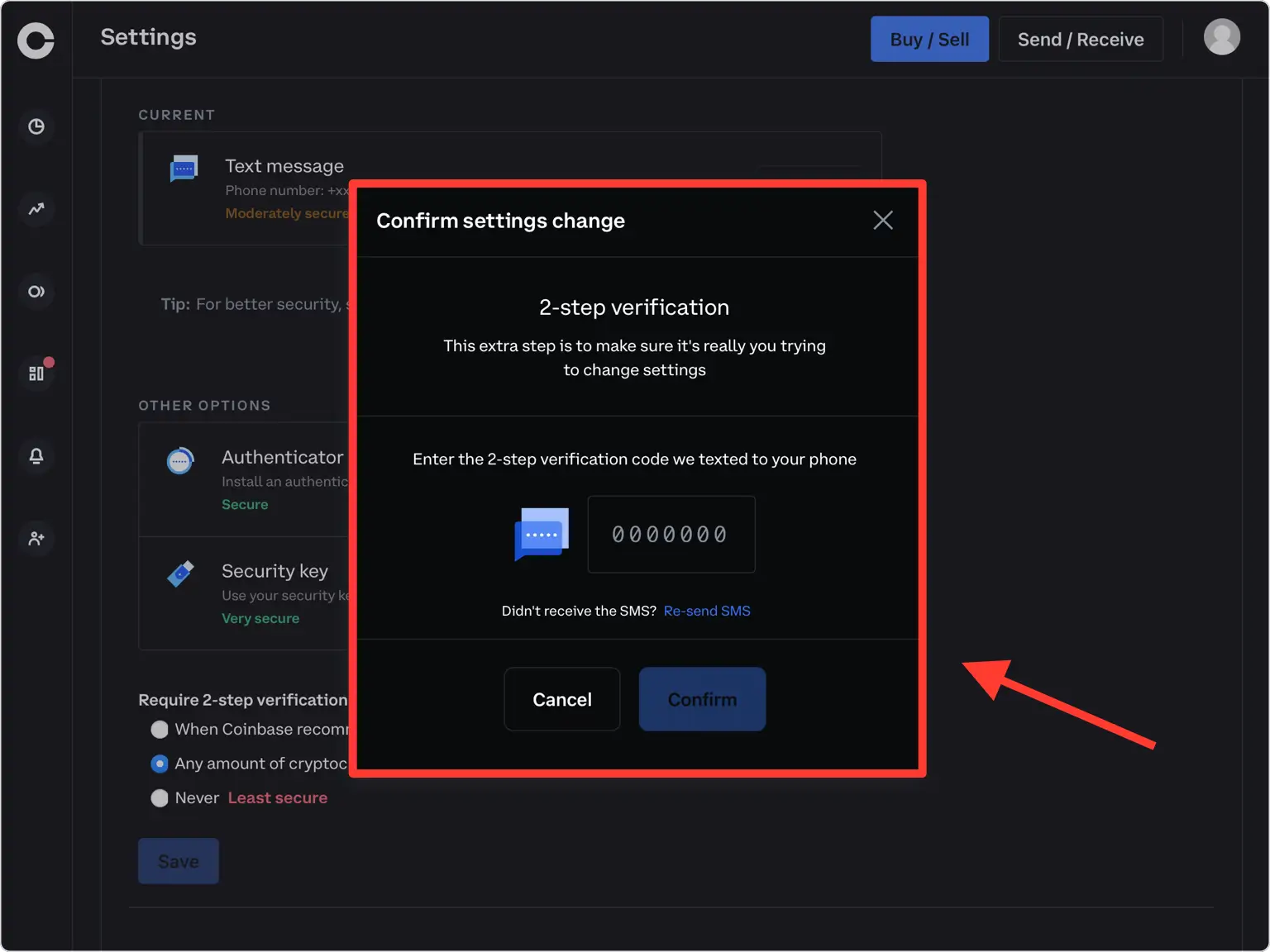
驗證您的電話號碼
Coinbase 會傳送 7 位元安全碼給您的手機。將該代碼輸入驗證字段,然後按“確認”繼續。
顯示二維碼
將出現一個彈出窗口,其中包含對您的密鑰進行編碼的二維碼。當您拿起 iPhone 時,請在電腦上保持此視窗開啟。
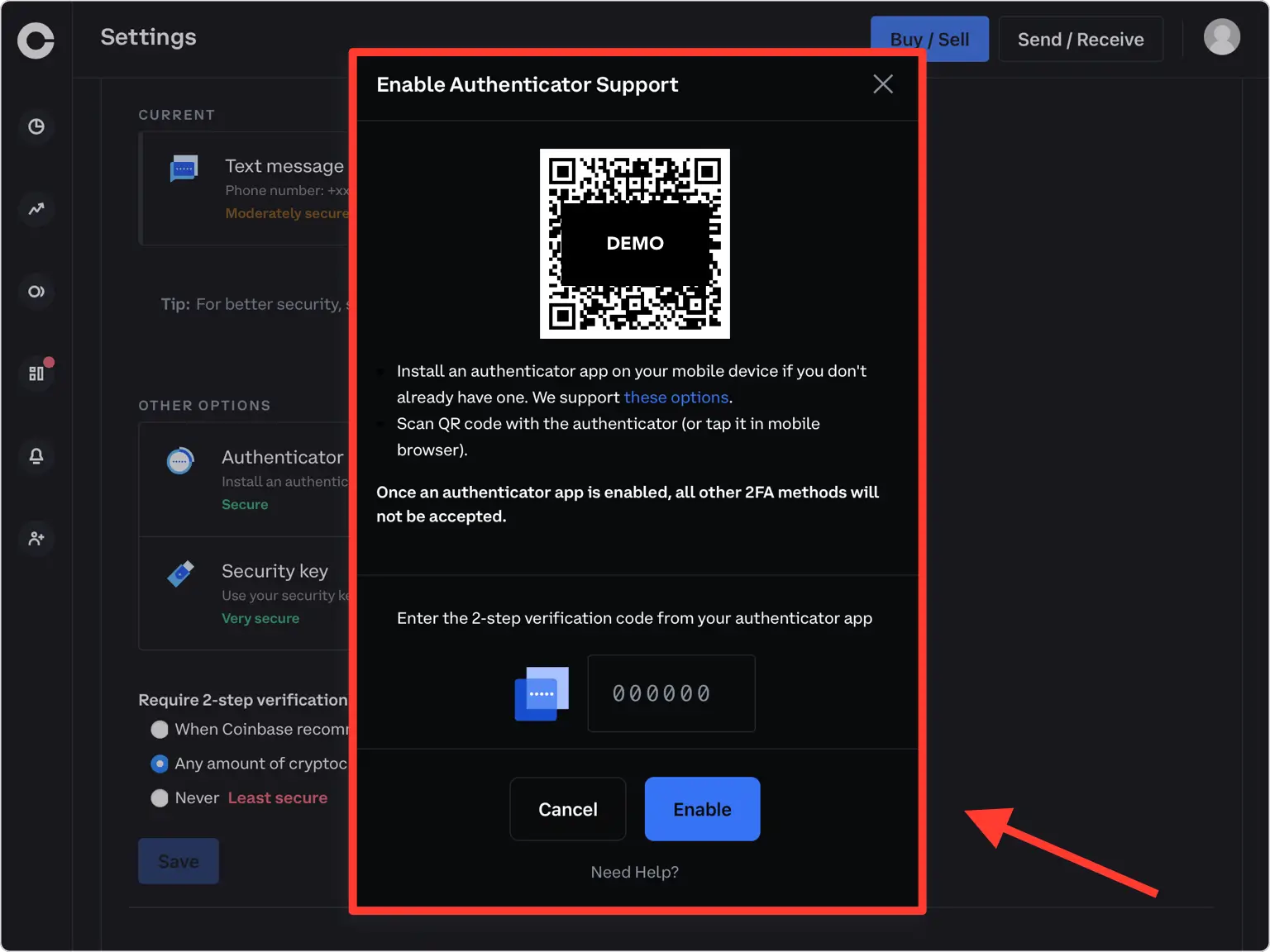
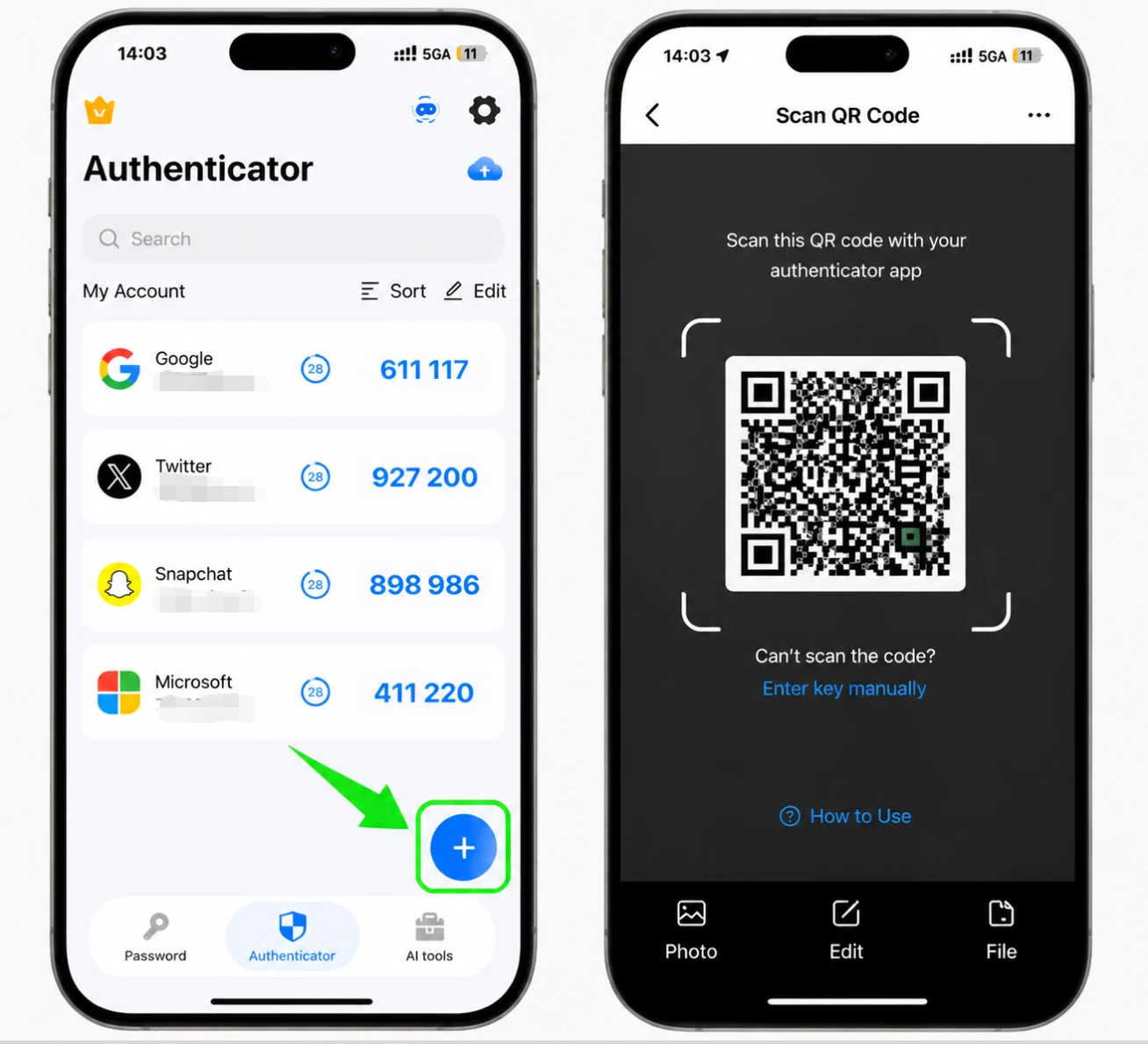
使用Authenticator App掃描二維碼
打開 iPhone 上的Authenticator App,點擊底部的 + 按鈕,然後將相機對準螢幕上的二維碼。如果無法掃描,請從「檔案」新增帳戶或手動輸入金鑰。
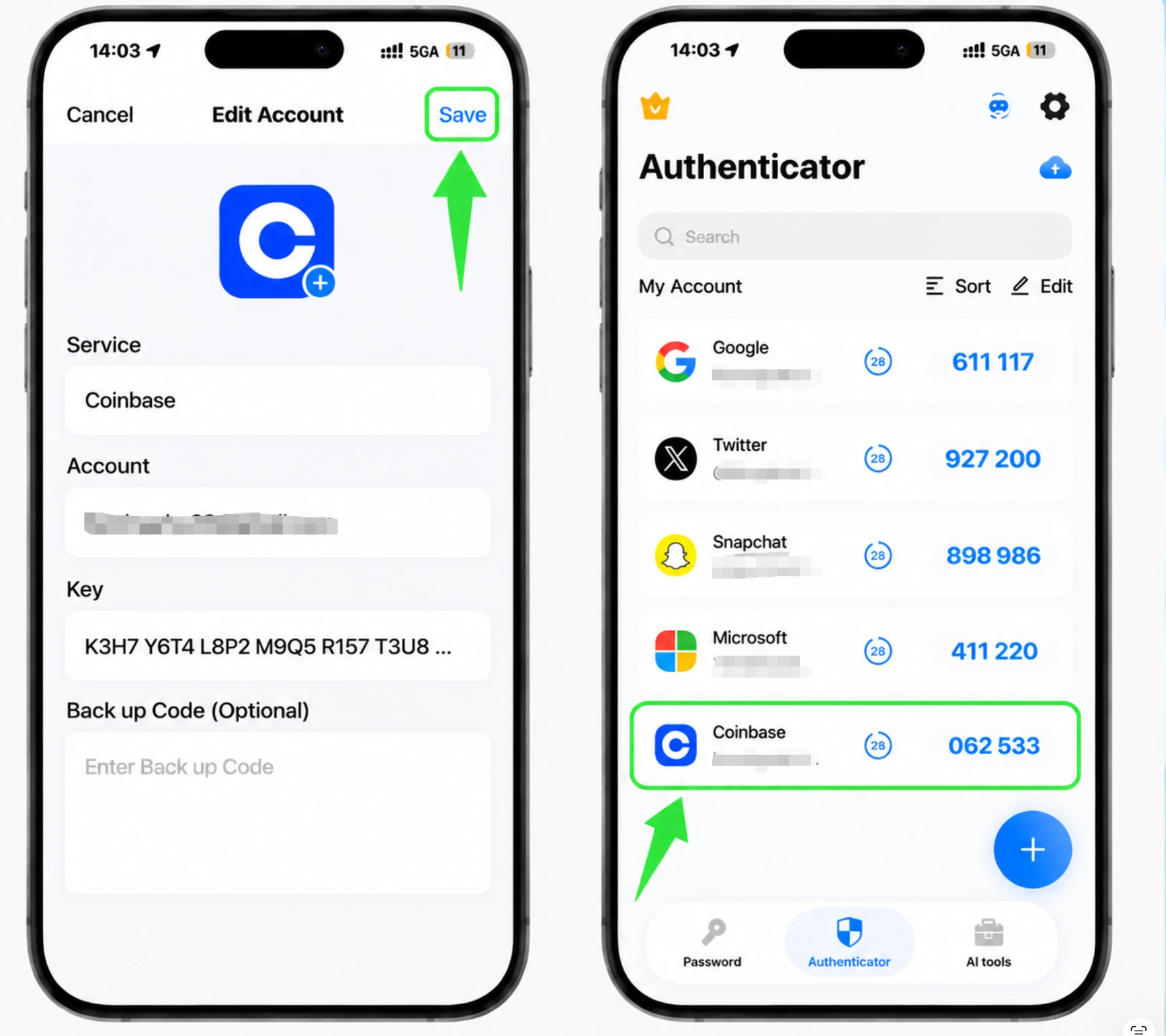
在應用程式中儲存新帳戶
掃描後,Authenticator App 會為您填寫 Coinbase 標誌、帳戶名稱和金鑰。如果您願意,可以調整名稱或圖標,然後點擊「儲存」。
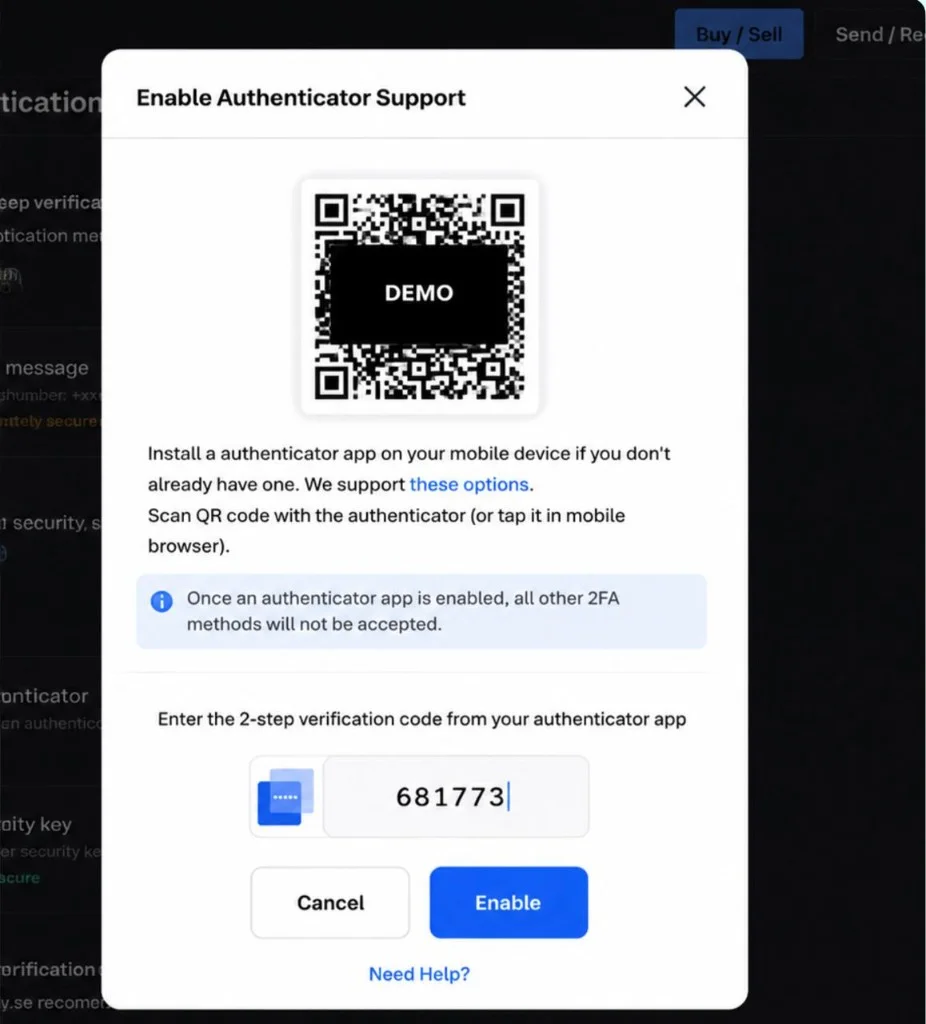
輸入6位數字代碼並啟用
複製 Authenticator App中顯示的 6 位元程式碼,將其重新輸入 Coinbase,然後按一下「啟用」。代碼每 30 秒刷新一次,因此請輸入當前代碼。
保存您的密鑰以供恢復
Coinbase 不會提供您一次性備份程式碼,因此設定過程中顯示的金鑰就是您的復原機制。將其寫下來或離線存儲,切勿將其保存在未加密的雲端存儲中。
完成設定
您的 Coinbase 帳戶現已啟用雙重認證。從現在起,您每次登入時都需要從Authenticator App中輸入代碼。




備份與復原
Coinbase 不會提供您一次性備份程式碼,因此設定過程中顯示的金鑰就是您的復原機制。將其寫下來或離線存儲,切勿將其保存在未加密的雲端存儲中。
完成了——您的 Coinbase 帳戶現在已受到雙重驗證保護。請妥善保存復原資料;若介面有所變更,請依照該服務的官方文件操作。


