

如何为 Google 账户开启 2FA
更新于 2026年8月4日
双重身份验证(2FA)可以在密码泄露时仍然保护你的 Google 账户。按照以下步骤,在 iPhone、iPad 或 Mac 上使用 Authenticator App 生成 Google 验证码。
打开 Google 账号设置
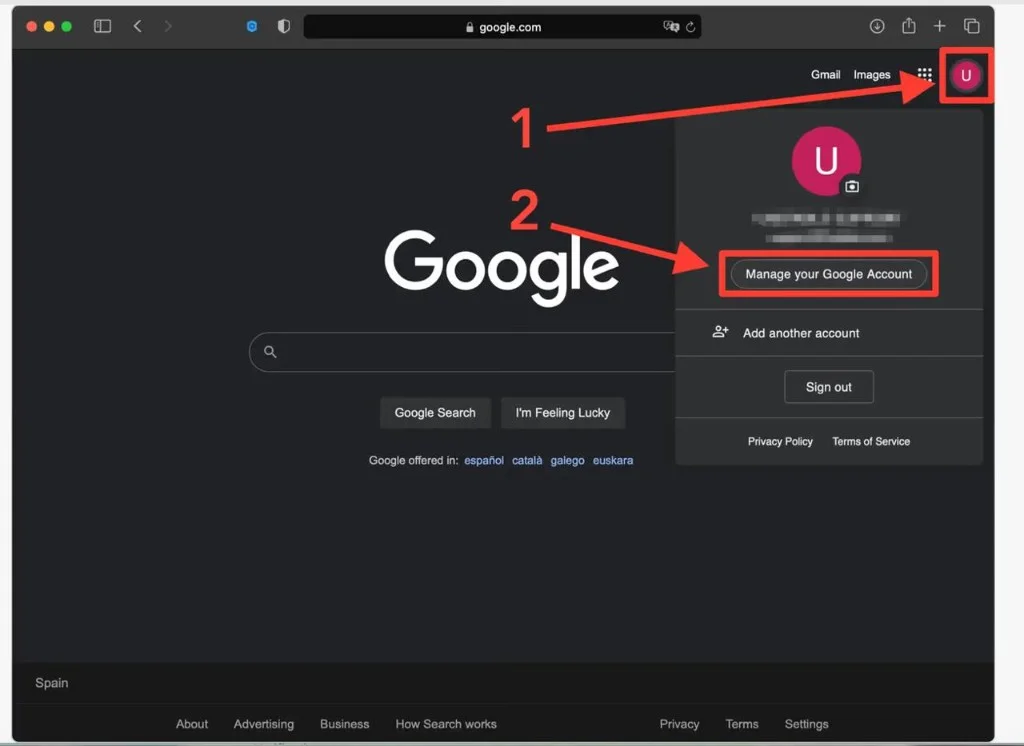
在电脑上登录后,点击右上角的账号图标,然后选择“管理您的 Google 账号”(Manage your Google Account)。
前往安全性设置并打开两步验证
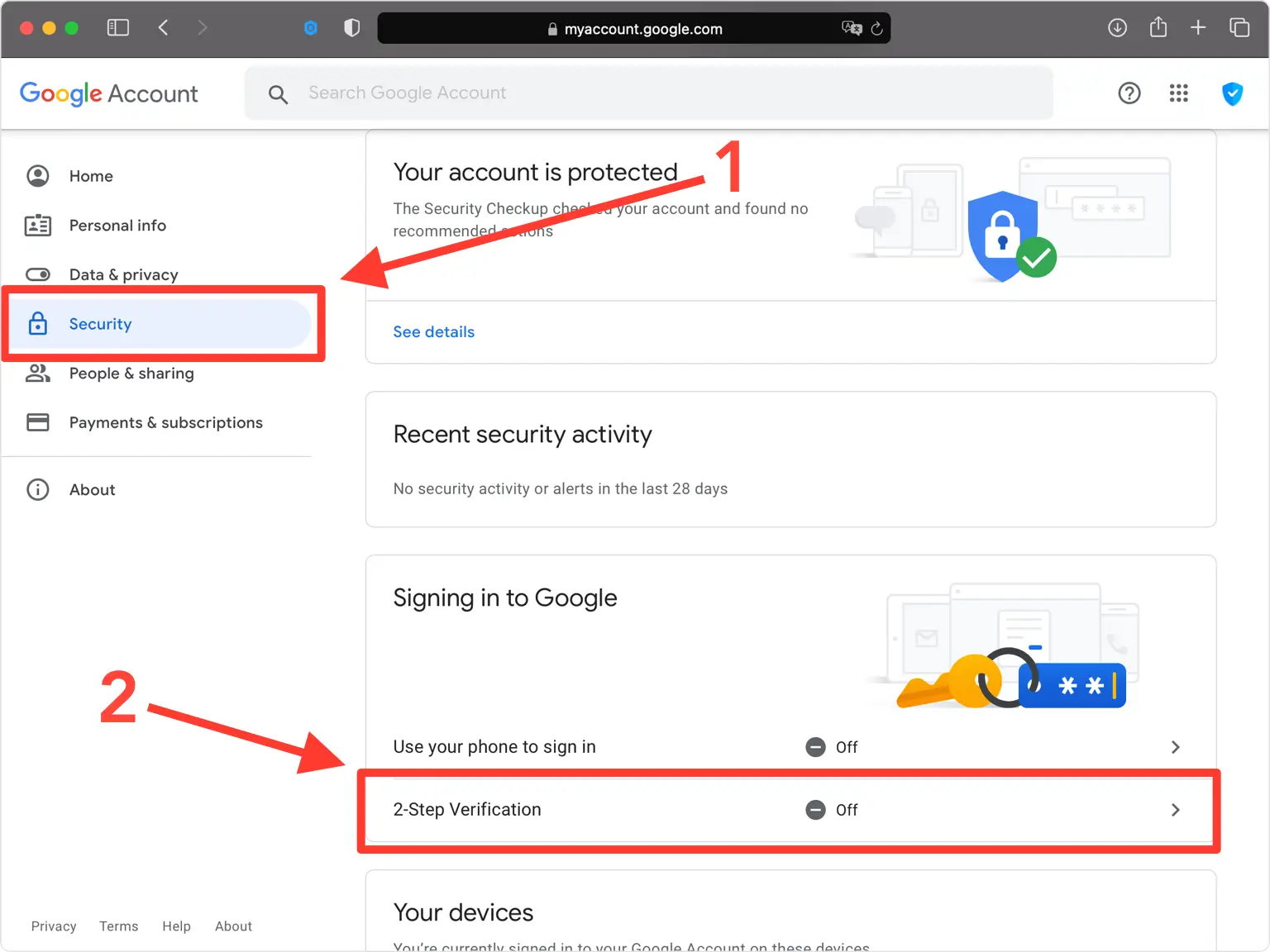
在左侧菜单中选择“安全性”(Security),然后在“您登录 Google 的方式”下点击“两步验证”(2-Step Verification)。
开始设置并确认密码
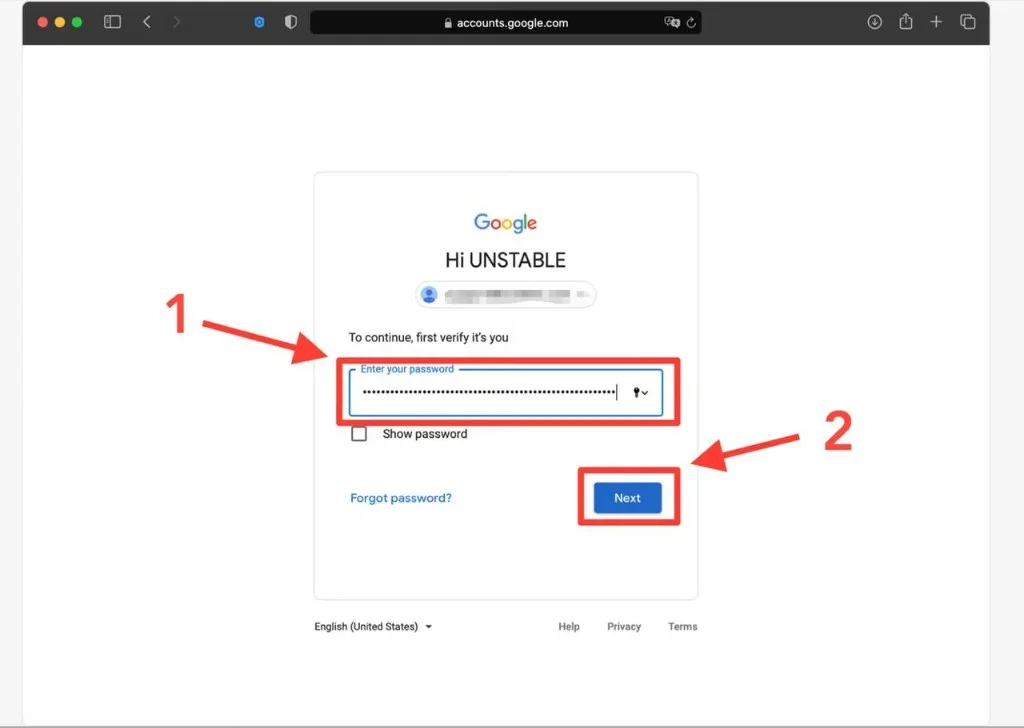
点击“开始”(Get Started),再次输入 Google 密码,然后点击“下一步”(Next)以验证您的身份。
验证手机号码
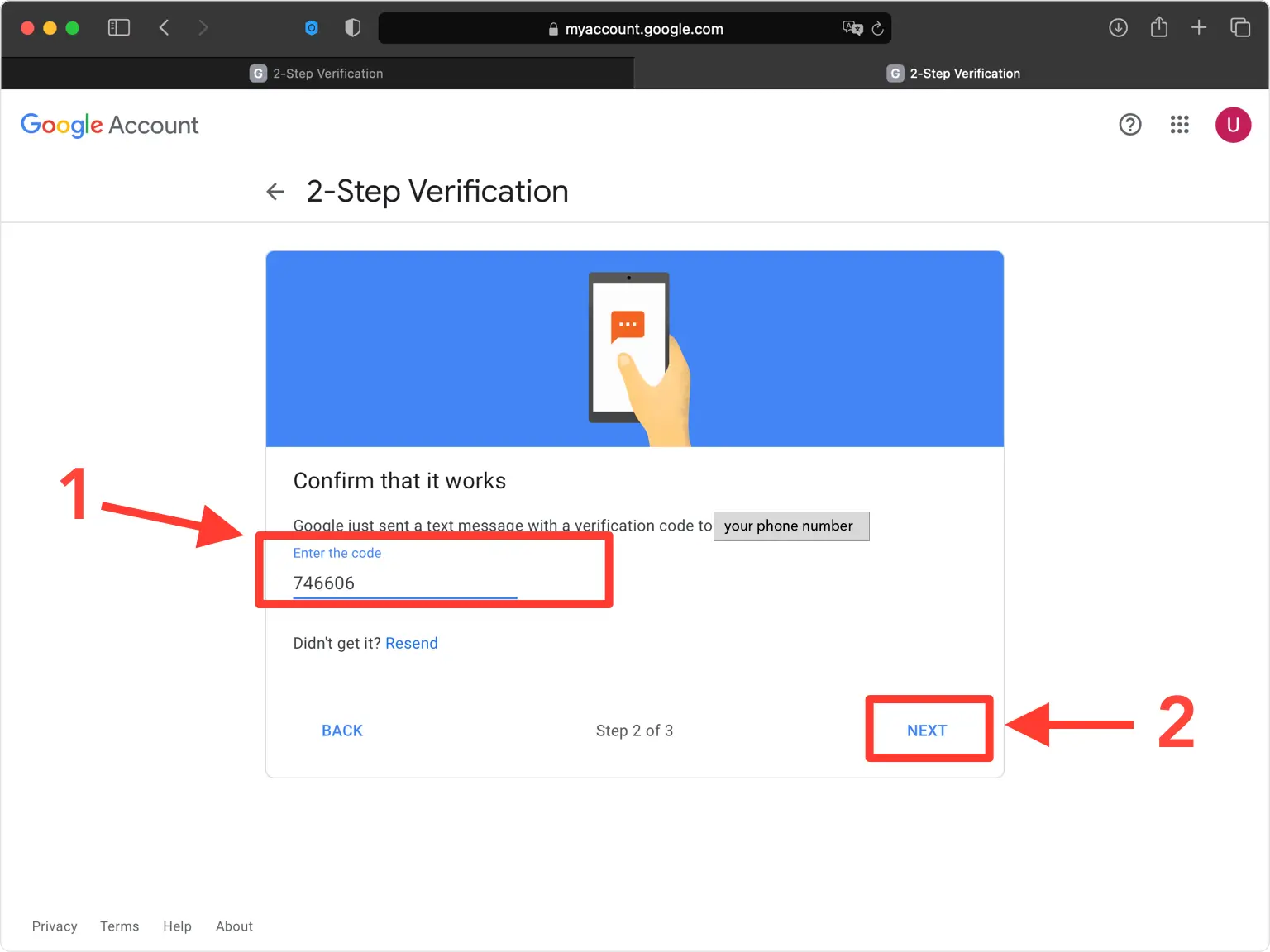
如果系统提示,请添加手机号码并选择接收验证码的方式,然后输入 Google 发送的 6 位验证码并点击“下一步”(Next)。
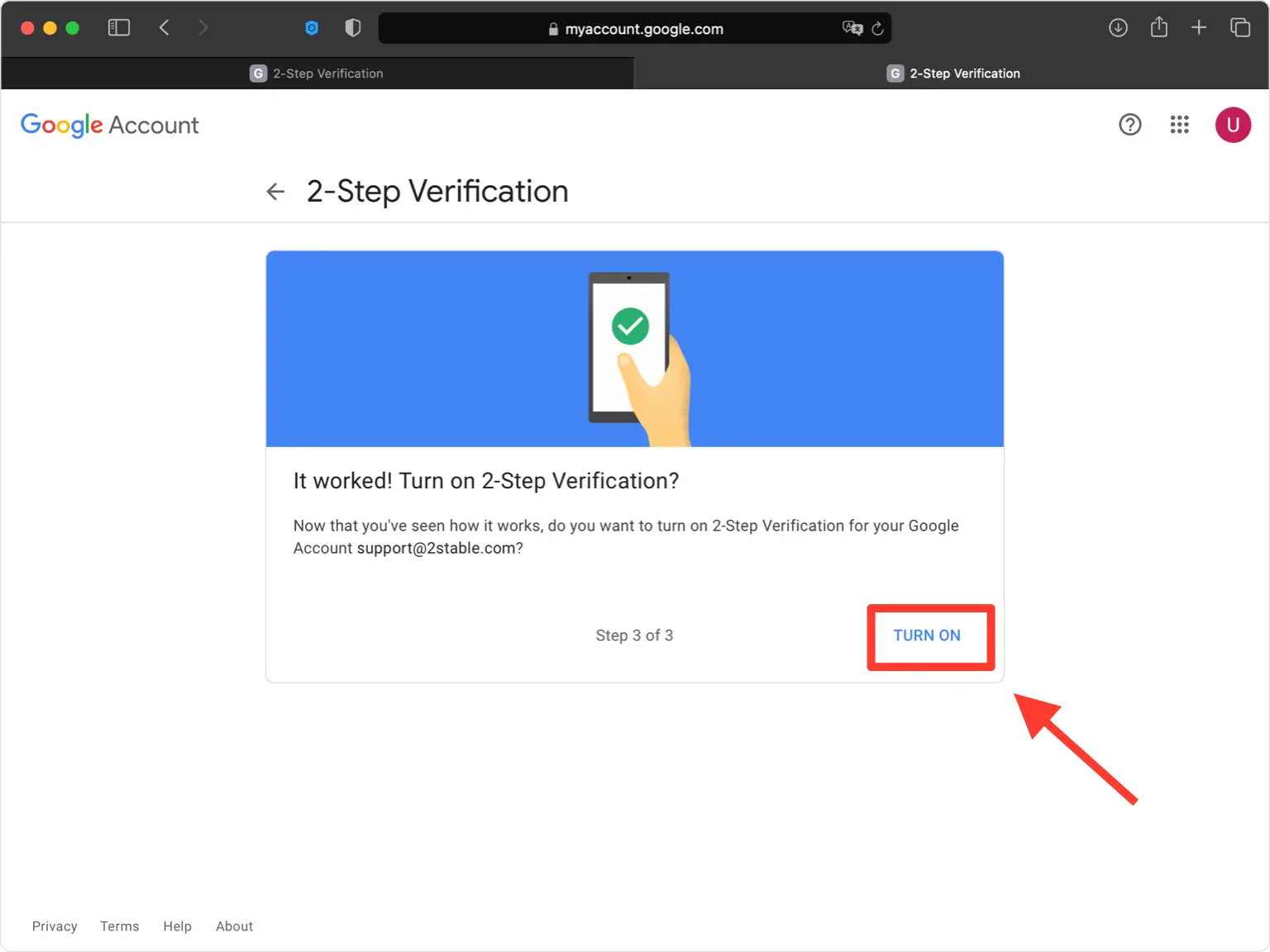
开启两步验证
点击“开启”(Turn On),为您的账号启用两步验证。
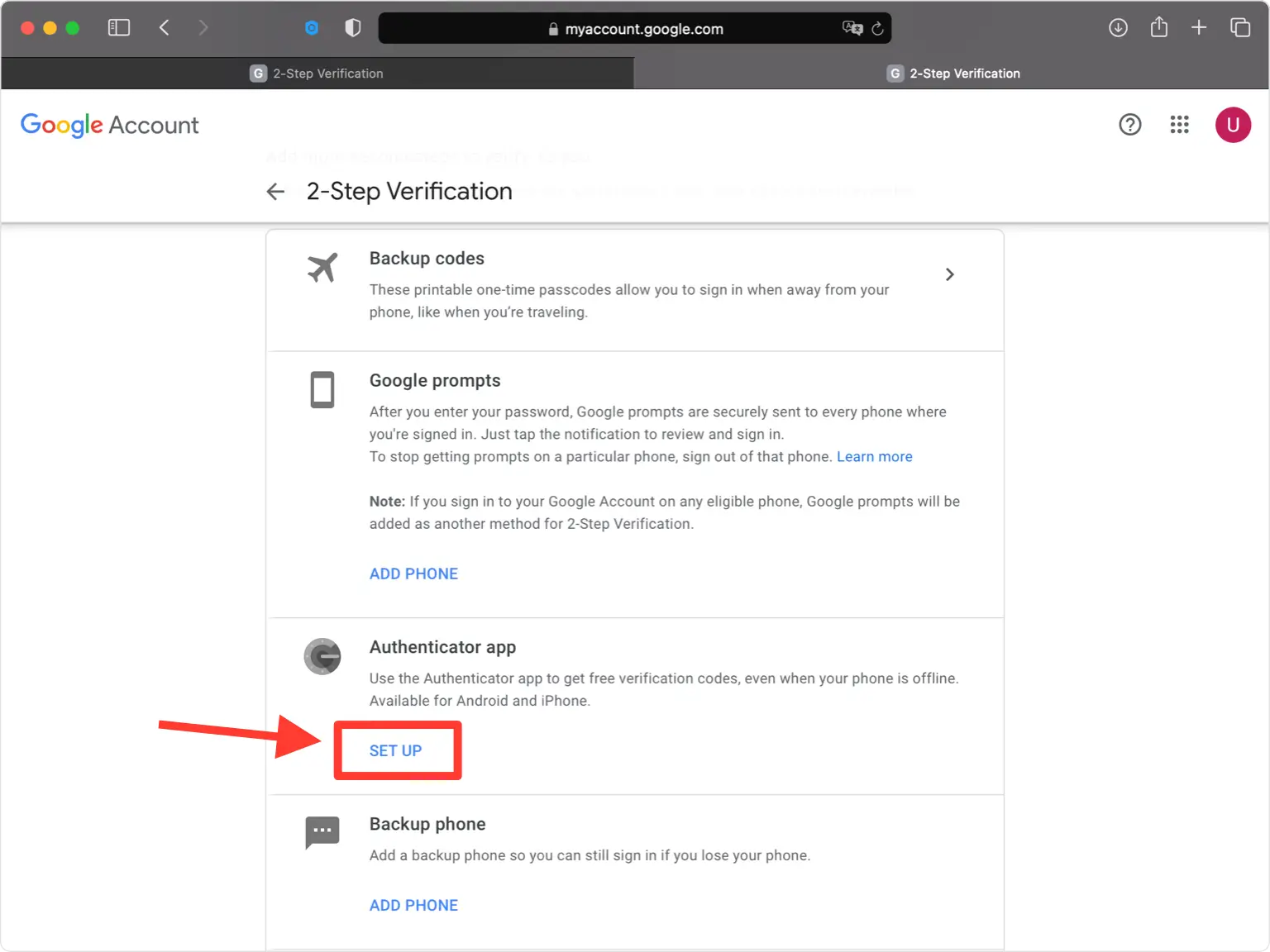
选择身份验证器应用选项
在其他第二重验证方式列表中找到“身份验证器应用”(Authenticator app),然后点击“设置”(Set Up)。
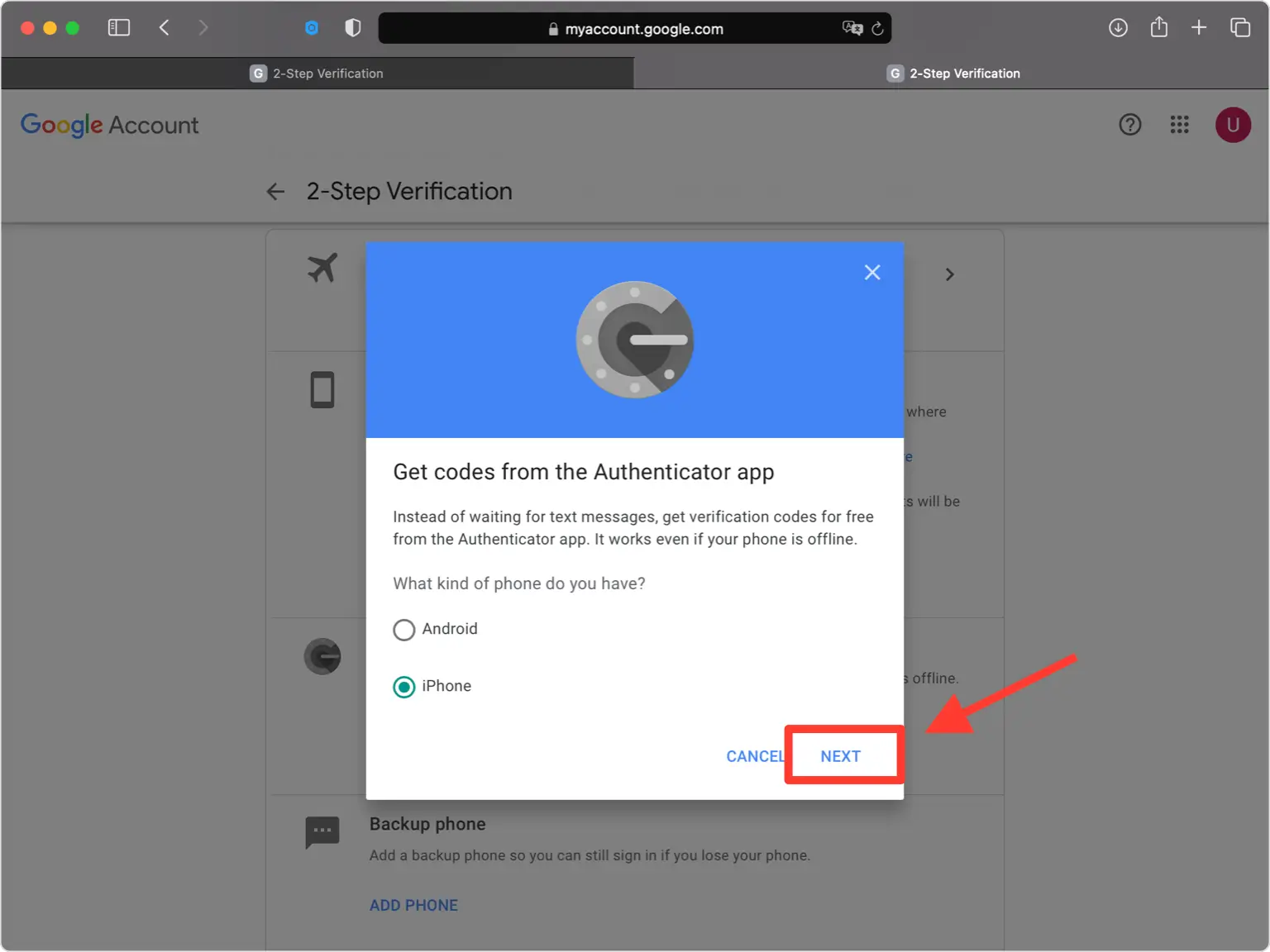
选择设备类型
选择要安装身份验证器的设备类型,然后点击“下一步”(Next)。随后 Google 会显示一个二维码。
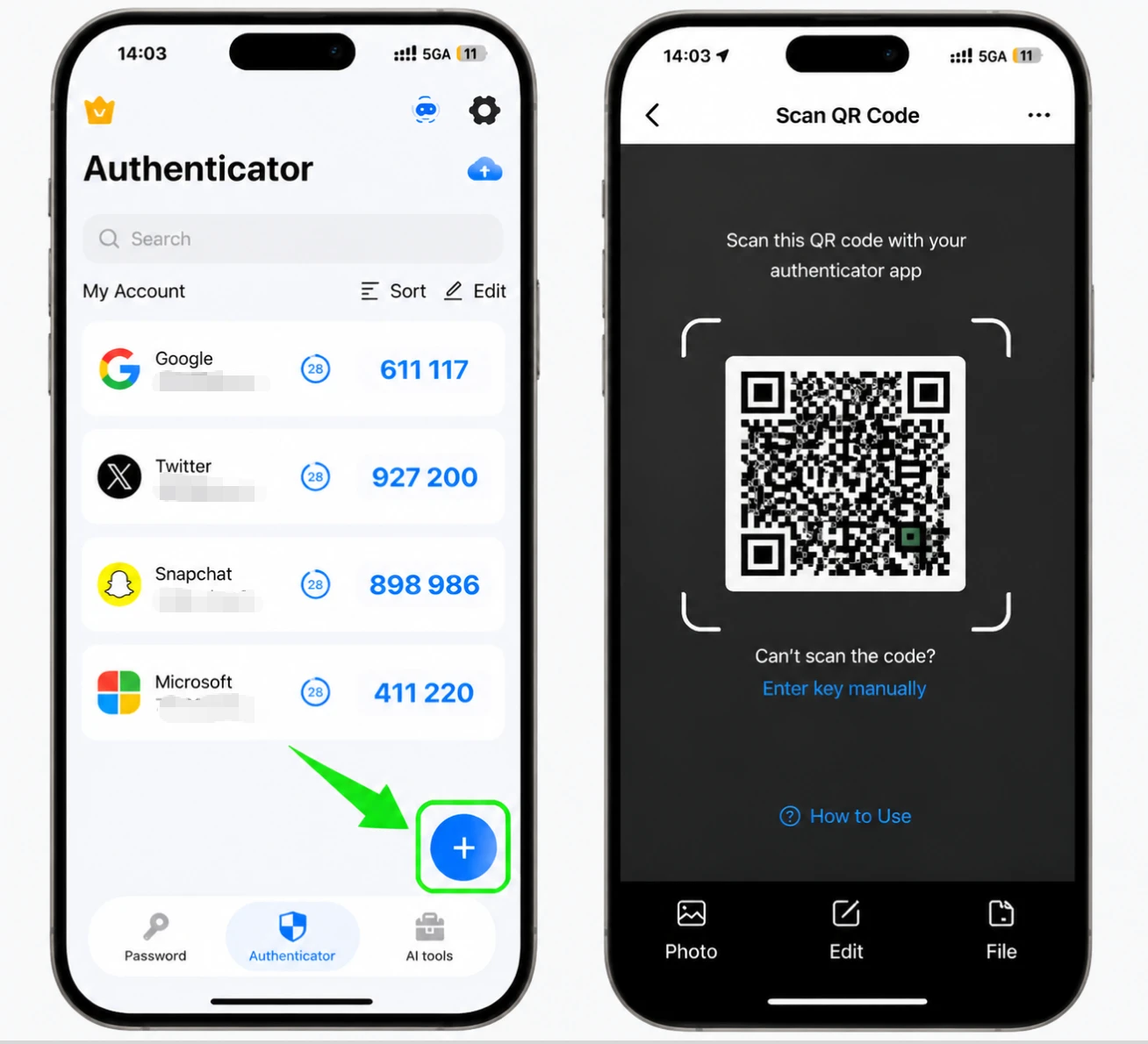
使用 Authenticator App 扫描二维码
在 iPhone 上打开 Authenticator App,点击 + 按钮并扫描 Google 屏幕上显示的二维码。如果无法扫描,请改为手动输入设置密钥。
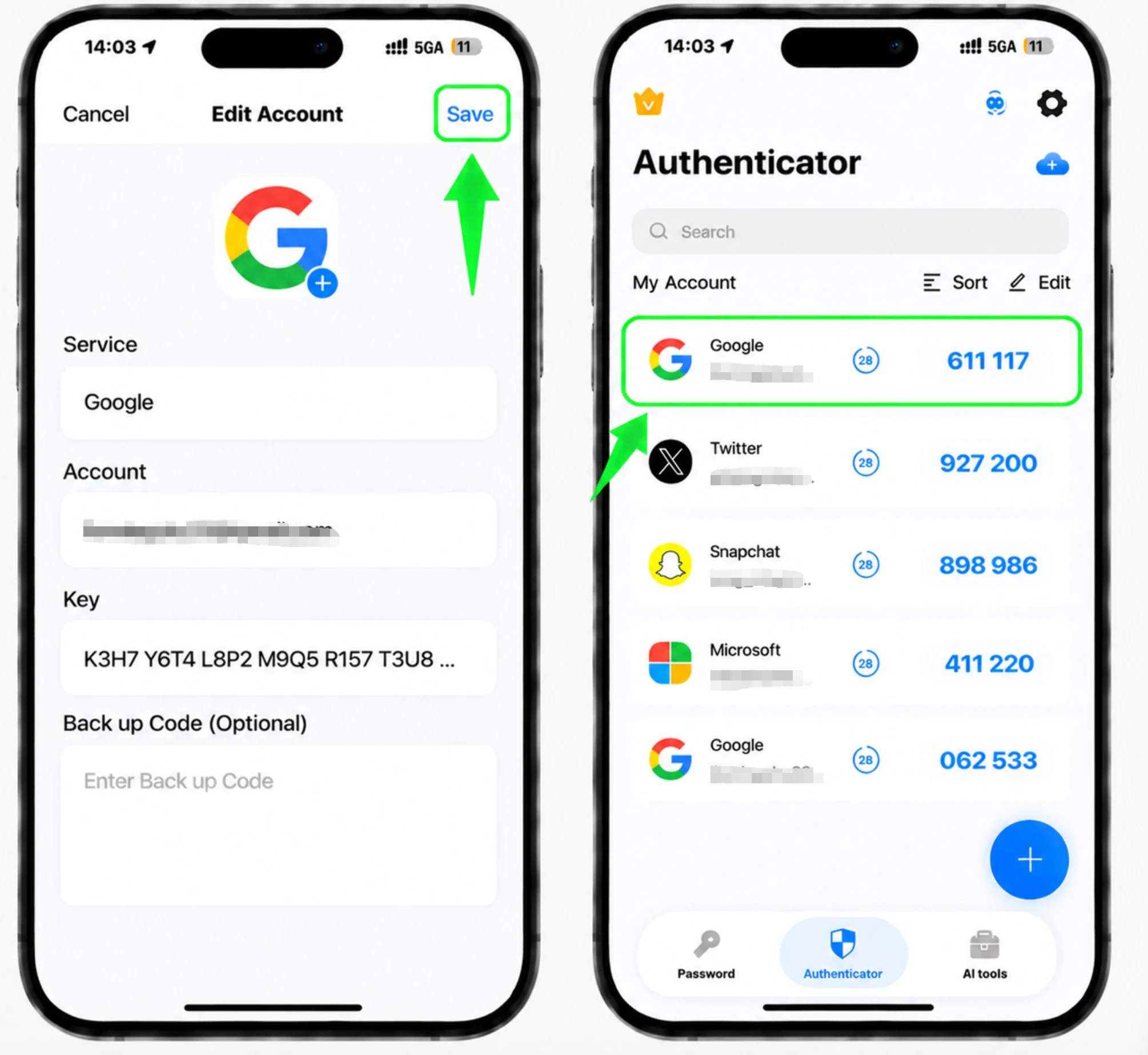
在 Authenticator App 中保存账号
扫描后,Authenticator App 会自动填入 Google 账号名称和密钥。您可以按需调整图标或名称,然后点击“保存”(Save)。
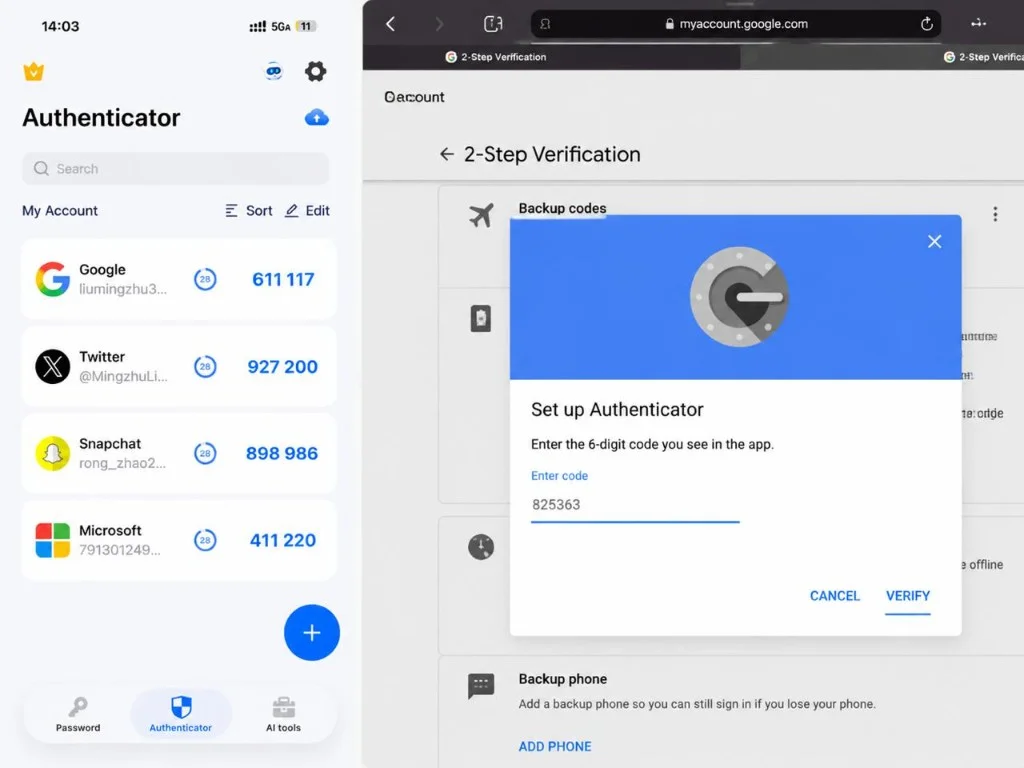
输入 6 位验证码
将 Authenticator App 中的 6 位验证码输入 Google,然后点击“验证”(Verify)。验证码每 30 秒刷新一次。
保存备用验证码
生成并下载或打印一组 8 位备用验证码,将其妥善保存在安全位置,以便手机无法使用时恢复访问。
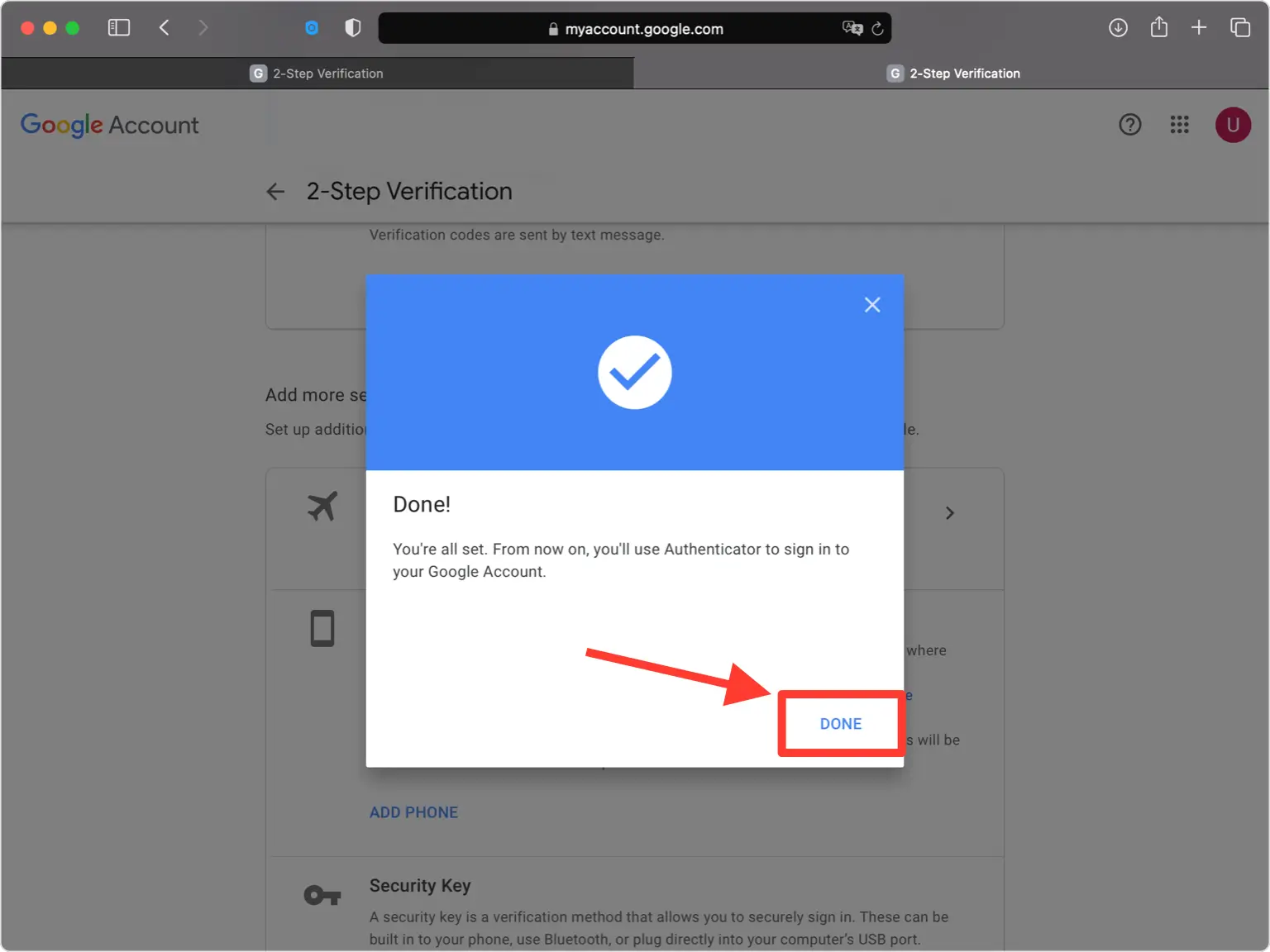
设置完成
您的 Google 账号现已开启两步验证。今后登录时,您需要输入 Authenticator App 中的验证码。



备份与恢复
生成并下载或打印一组 8 位备用验证码,将其妥善保存在安全位置,以便手机无法使用时恢复访问。
好了——您的 Google 账户现在已通过双重身份验证保护。请妥善保存恢复信息;如果界面发生变化,请遵循该服务的官方文档。


