

如何为 LinkedIn 账户开启 2FA
更新于 2026年8月4日
双重身份验证(2FA)可以在密码泄露时仍然保护你的 LinkedIn 账户。按照以下步骤,在 iPhone、iPad 或 Mac 上使用 Authenticator App 生成 LinkedIn 验证码。
打开设置和隐私
在 LinkedIn 网站上登录。点击 LinkedIn 首页顶部的“我”(Me)图标,然后从下拉菜单中选择“设置和隐私”(Settings & Privacy)。
前往登录和安全
在左侧栏中点击“登录和安全”(Sign in & security),然后点击“双重验证”(Two-factor authentication)。
开启双重验证
点击“开启”(Turn on)以开始启用双重验证。系统可能会要求您输入密码,或输入发送到邮箱的验证码。
选择 Authenticator App 验证方式
点击“设置”(Set up),选择 Authenticator App 作为首选方式,然后点击“继续”(Continue)。如果系统提示,请输入 LinkedIn 密码。
使用 Authenticator App 扫描二维码
在 iPhone 上打开 Authenticator App,点击 + 按钮并扫描 LinkedIn 显示的二维码。如果无法扫描,请选择手动输入验证码,并键入 LinkedIn 显示的密钥。
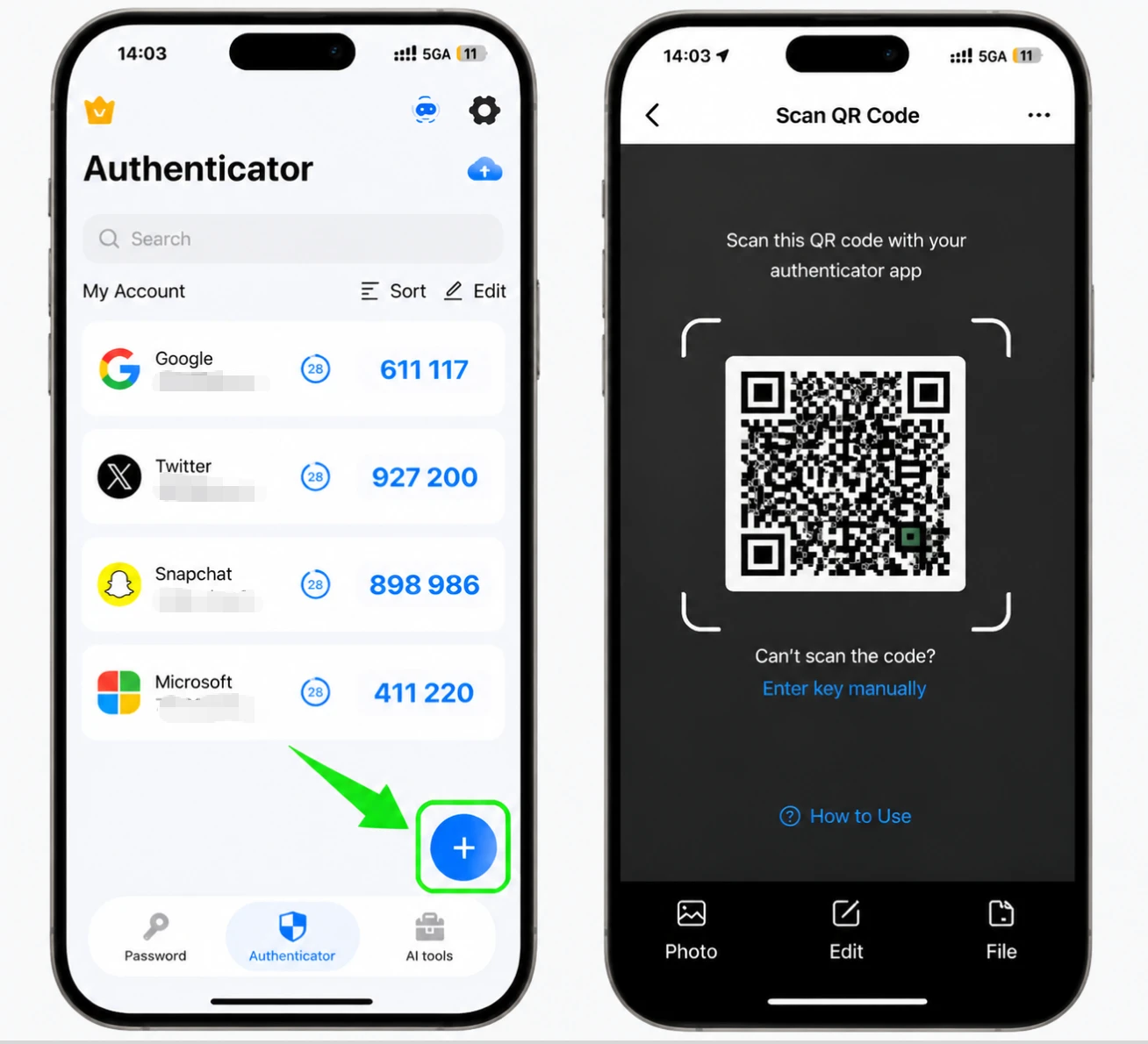
在 LinkedIn 中输入 6 位验证码
Authenticator App 现在会显示 LinkedIn 的 6 位验证码。将其输入 LinkedIn 的验证字段并确认,以完成设置。
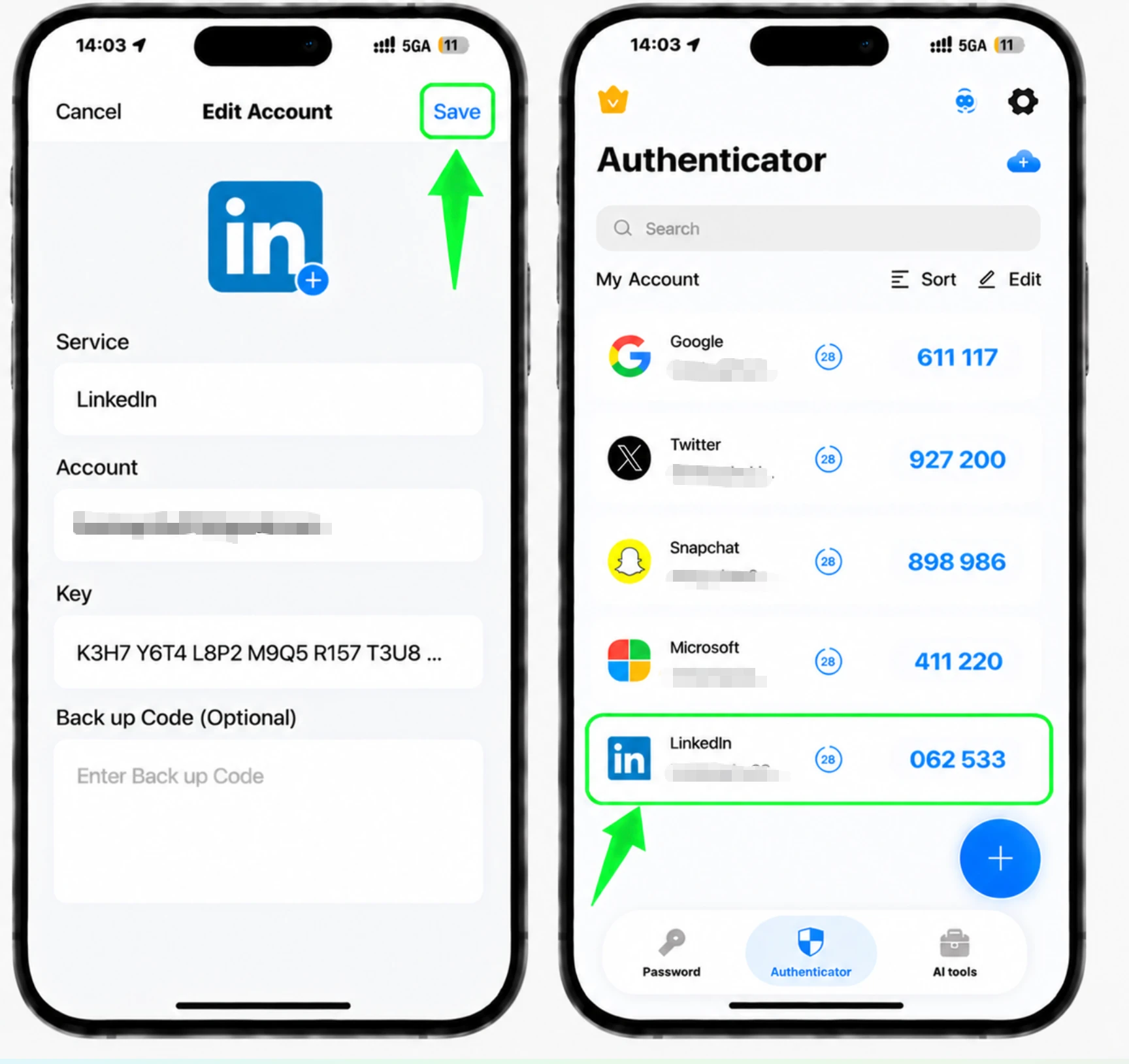
确认双重验证已开启
LinkedIn 会确认您的设备已准备就绪,并且双重验证已开启。今后从新设备登录时,您需要输入 Authenticator App 中的验证码。



备份与恢复
在 iPhone 上打开 Authenticator App,点击 + 按钮并扫描 LinkedIn 显示的二维码。如果无法扫描,请选择手动输入验证码,并键入 LinkedIn 显示的密钥。
好了——您的 LinkedIn 账户现在已通过双重身份验证保护。请妥善保存恢复信息;如果界面发生变化,请遵循该服务的官方文档。


