

如何为 GitHub 账户开启 2FA
更新于 2026年8月4日
双重身份验证(2FA)可以在密码泄露时仍然保护你的 GitHub 账户。按照以下步骤,在 iPhone、iPad 或 Mac 上使用 Authenticator App 生成 GitHub 验证码。
打开设置
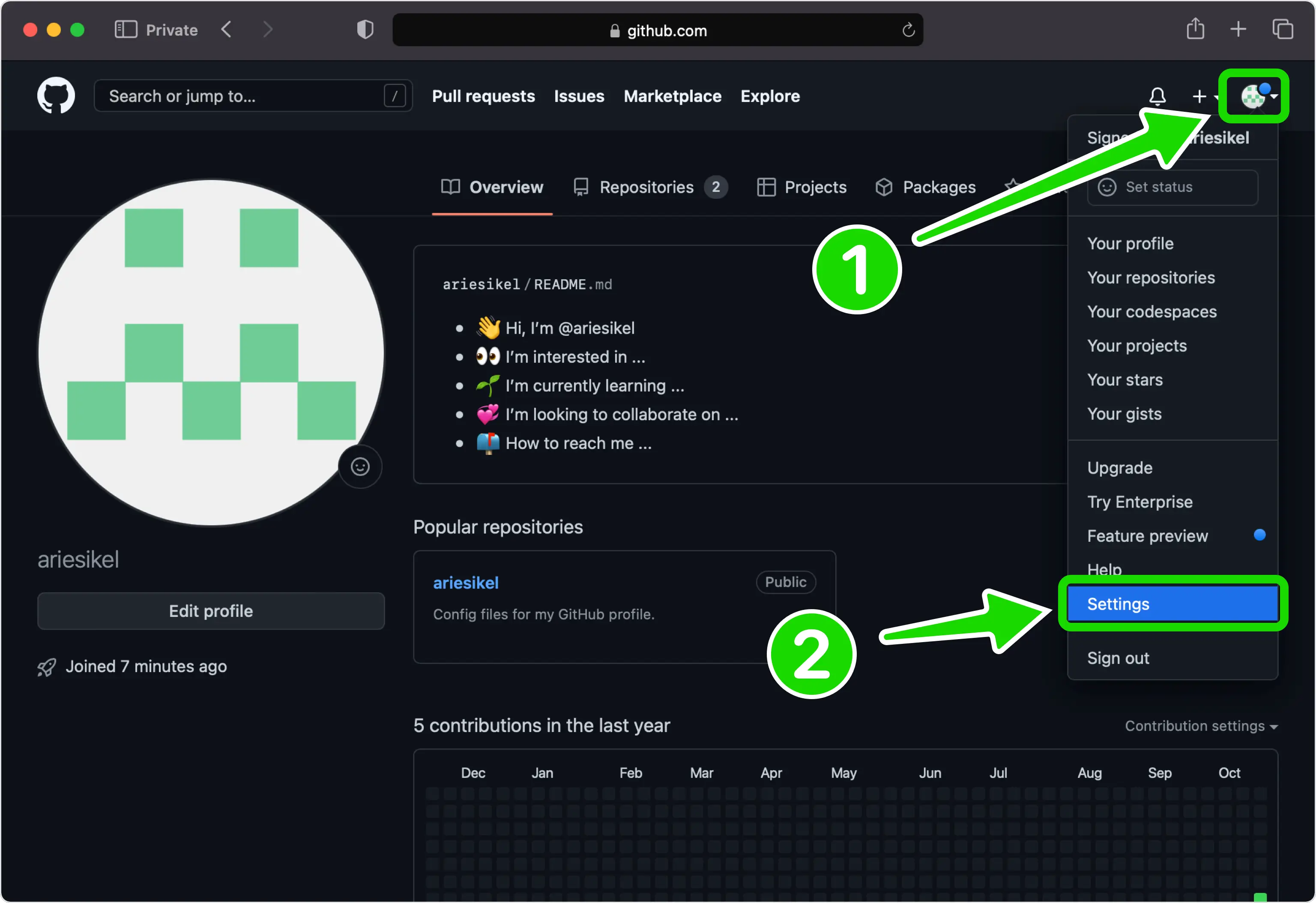
登录 github.com 后,点击任意页面右上角的个人头像,再从下拉菜单中选择“设置(Settings)”。
启用双重身份验证
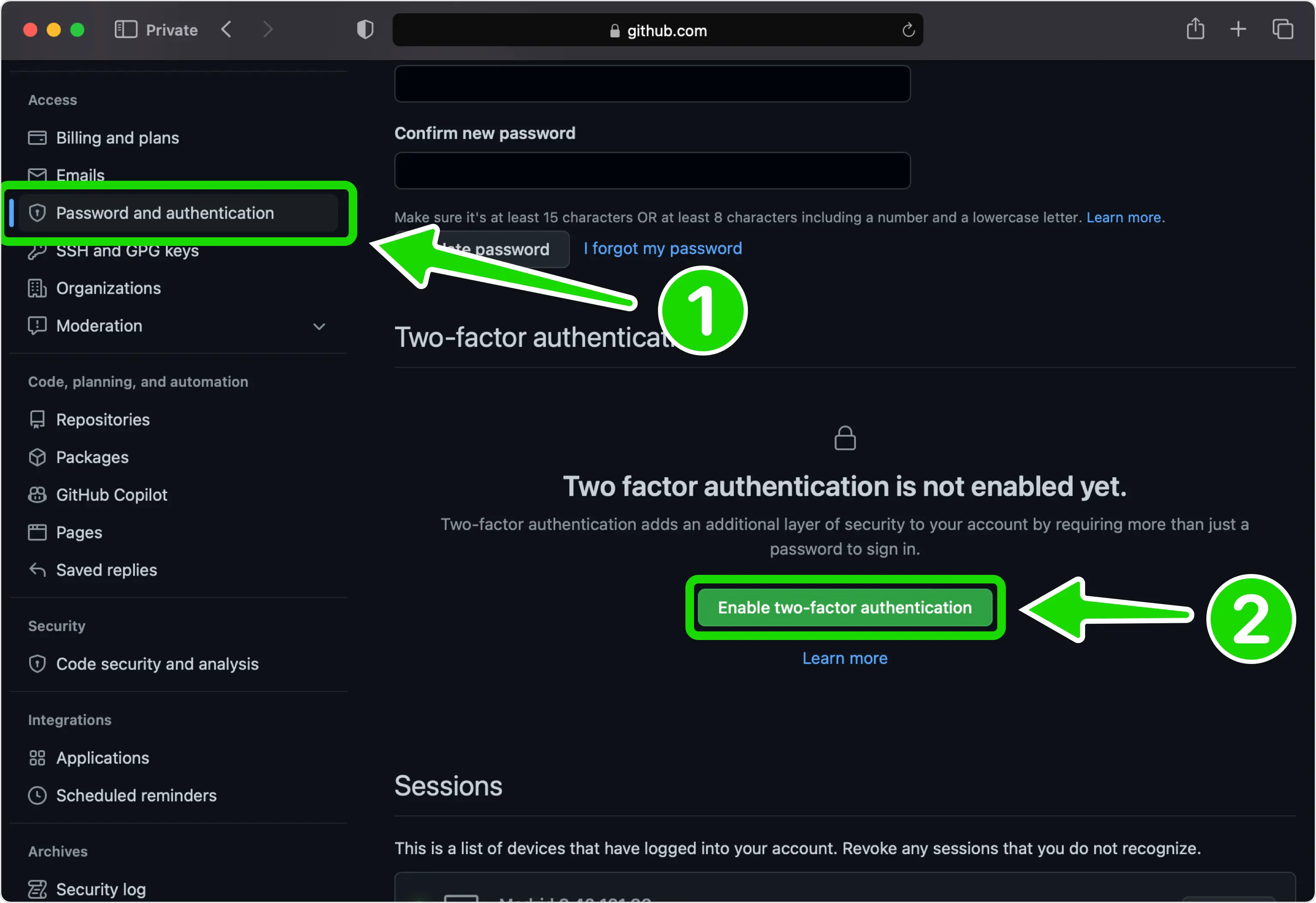
在左侧边栏的“访问(Access)”下打开“密码和身份验证(Password and authentication)”。滚动到“双重身份验证(Two-factor authentication)”部分,然后点击“启用双重身份验证(Enable two-factor authentication)”。
选择使用应用进行设置
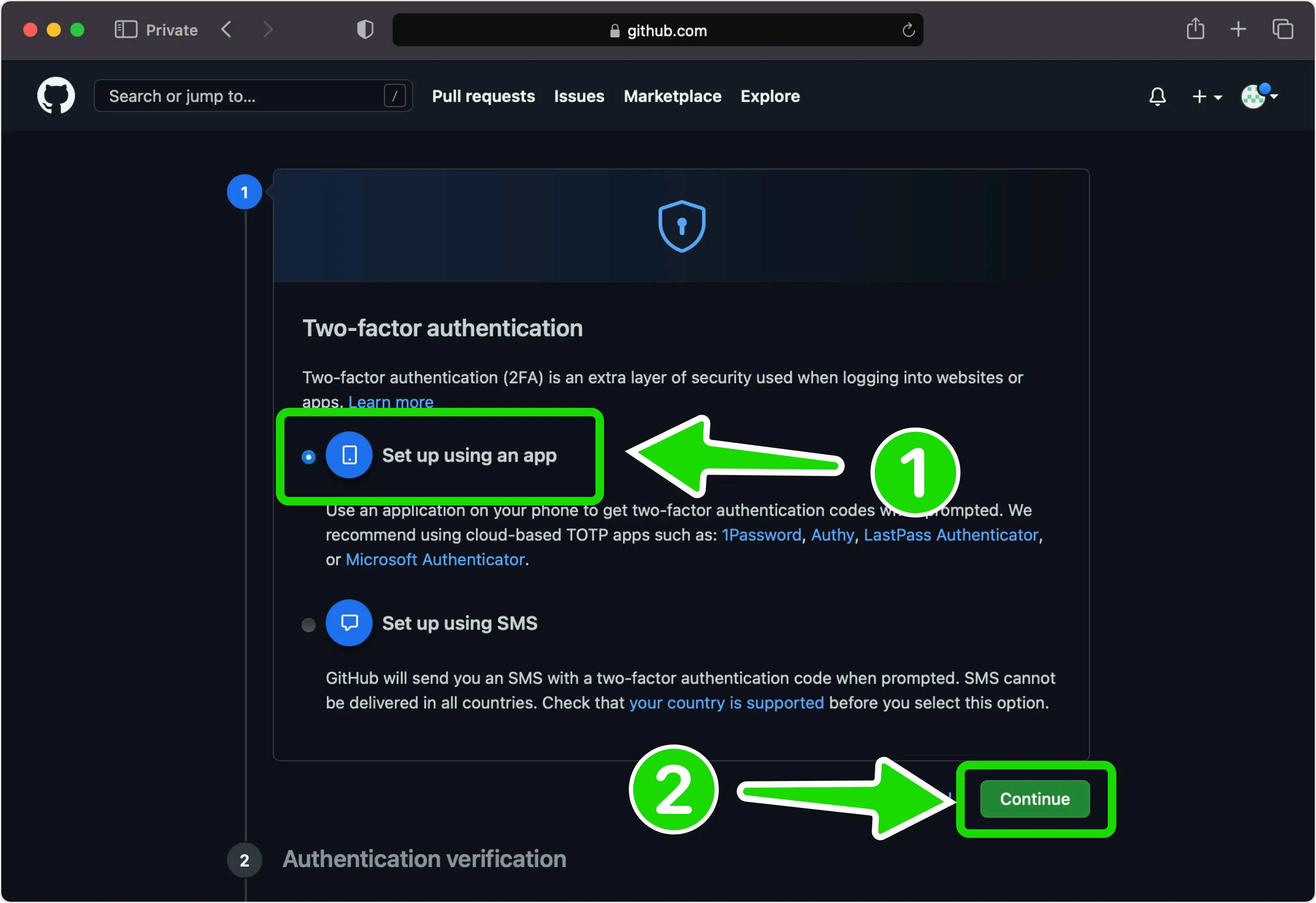
选择“使用应用进行设置(Set up using an app)”作为身份验证方式,然后点击“继续(Continue)”进入二维码页面。
查看 GitHub 上的二维码
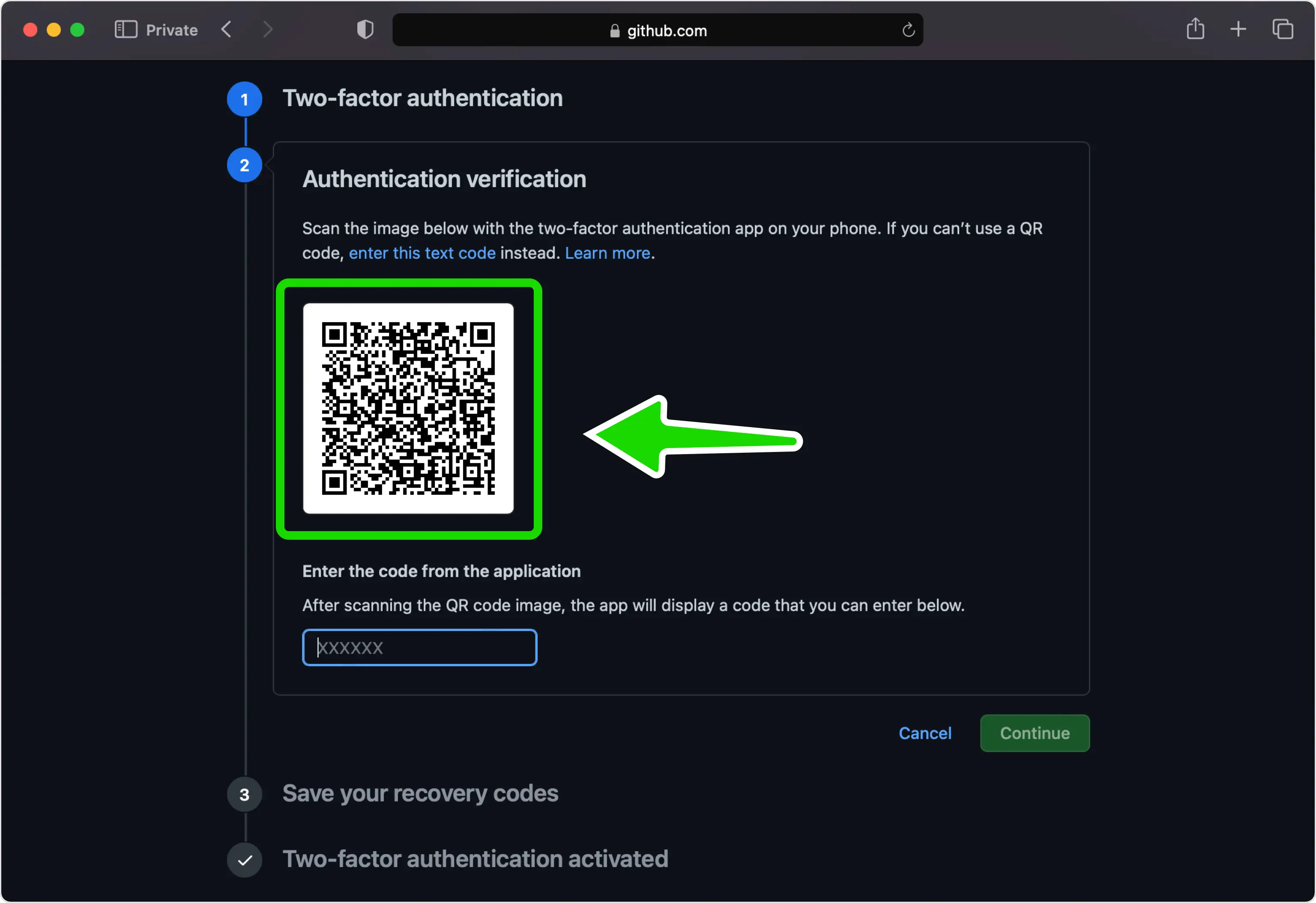
GitHub 此时会在“设置身份验证器应用(Set up authenticator app)”页面显示包含密钥的二维码。拿起 iPhone 时,请让此页面继续在电脑上保持打开。如果无法扫描,请点击“设置密钥(setup key)”显示密钥并手动输入。
使用 Authenticator App 扫描二维码
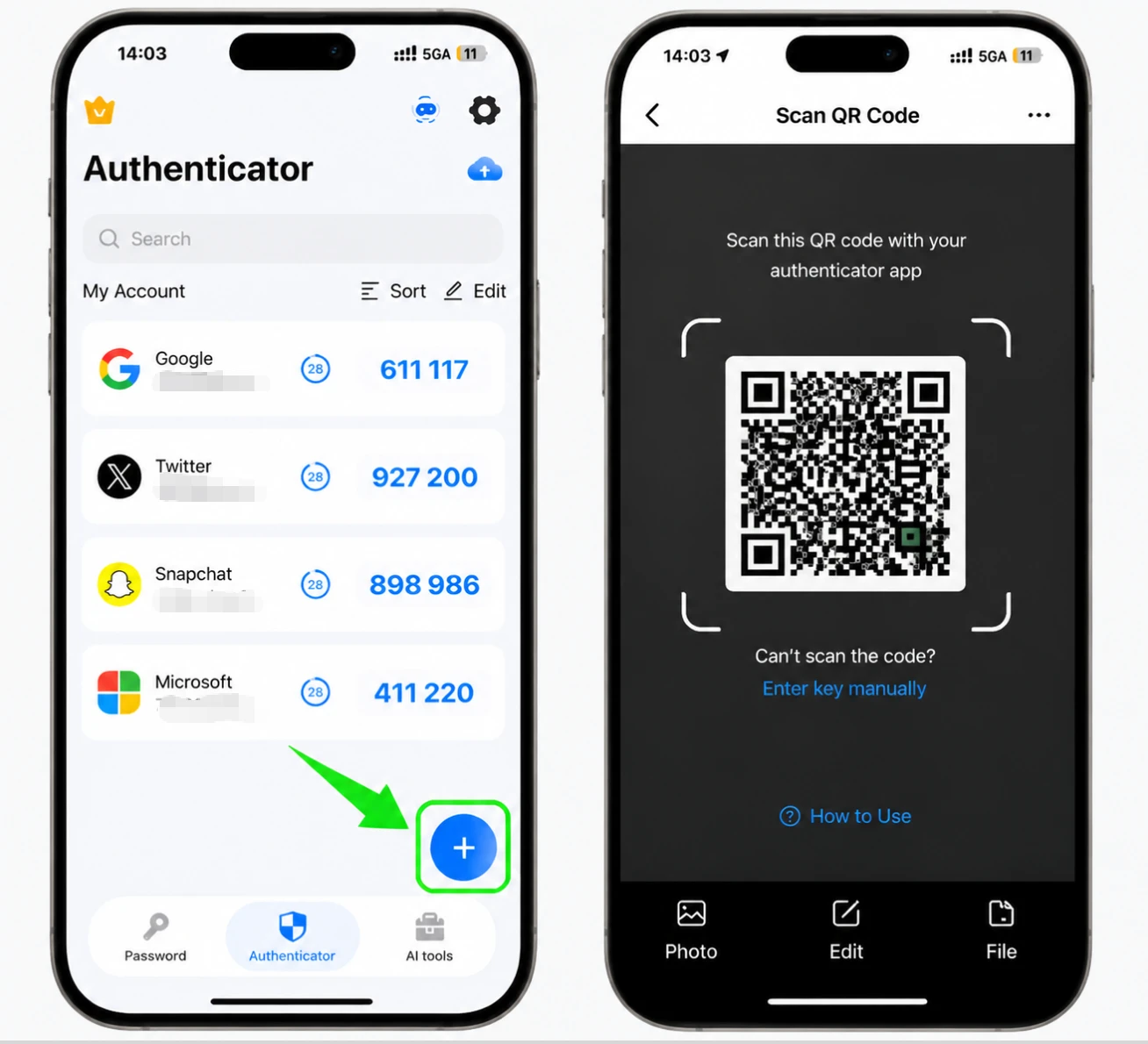
在 iPhone 上打开 Authenticator App 并轻点 + 按钮。将手机对准屏幕,扫描 GitHub 显示的二维码。
在应用中保存 GitHub 条目
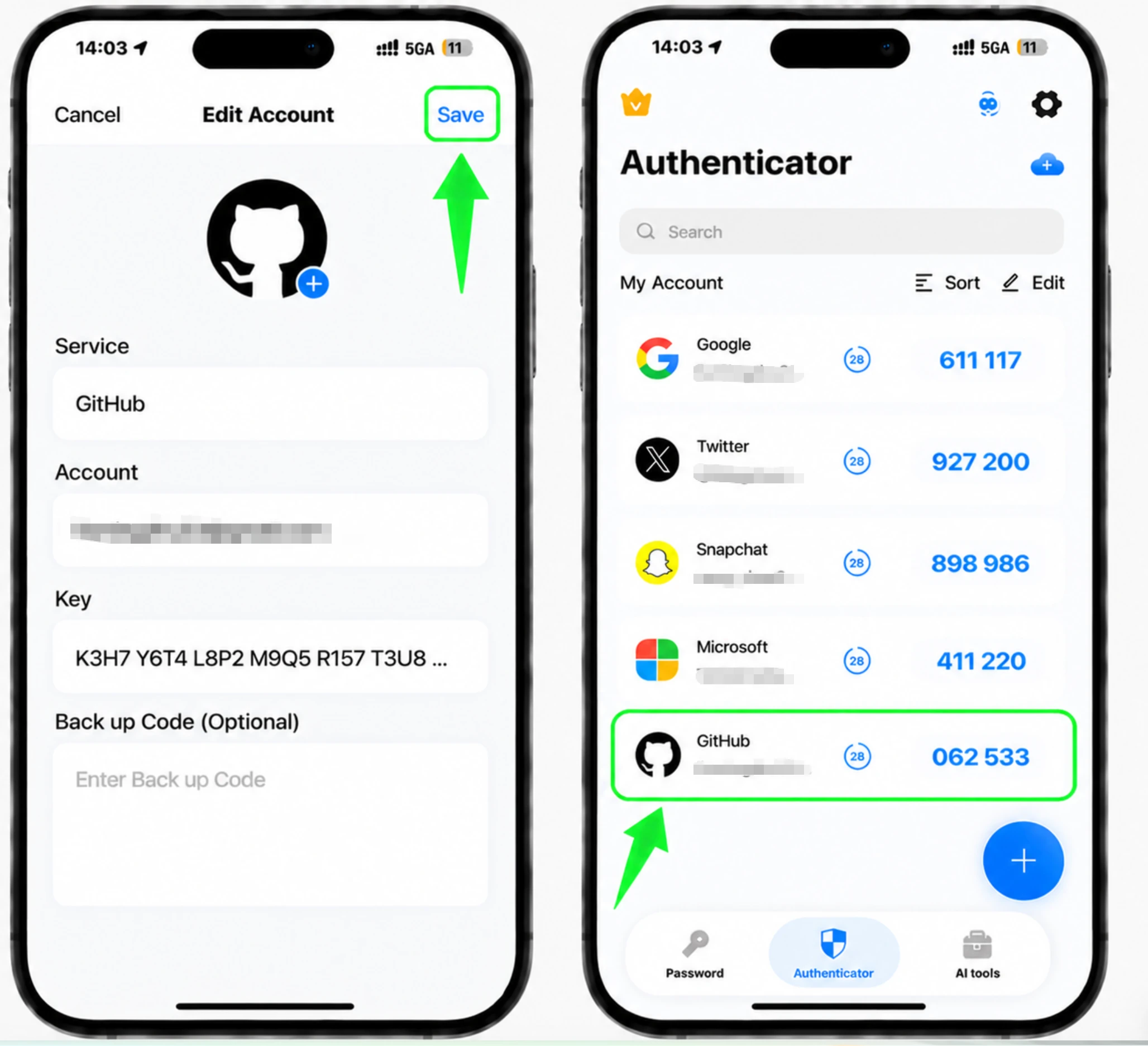
扫描后,Authenticator App 会自动选择 GitHub 图标并填入账户名称和密钥。轻点“保存(Save)”,将条目添加到应用。
输入 6 位验证码
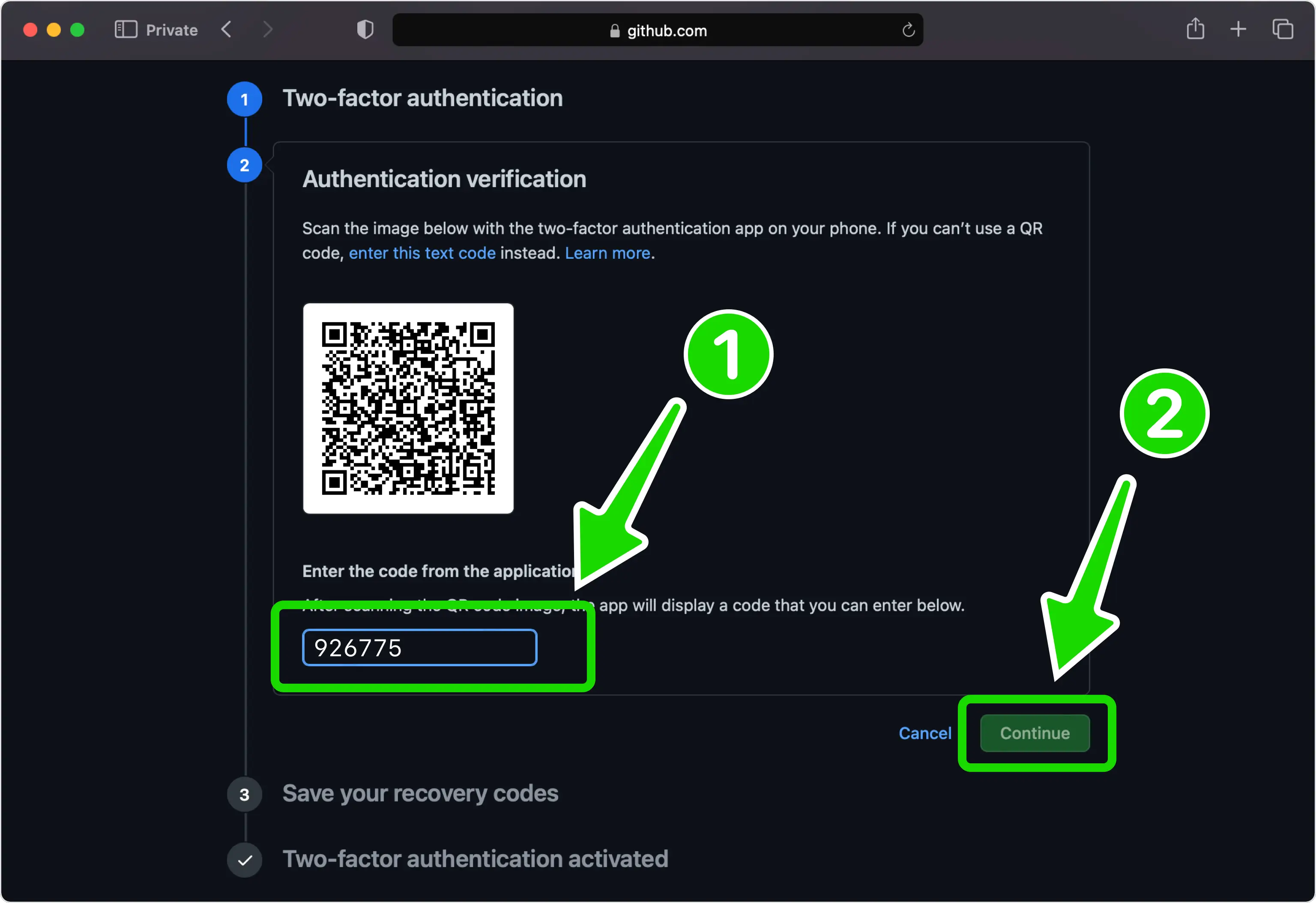
Authenticator App 此时会生成一个每隔数秒更新的 6 位验证码。在 GitHub 的字段中输入当前验证码,然后点击“继续(Continue)”。
保存恢复代码
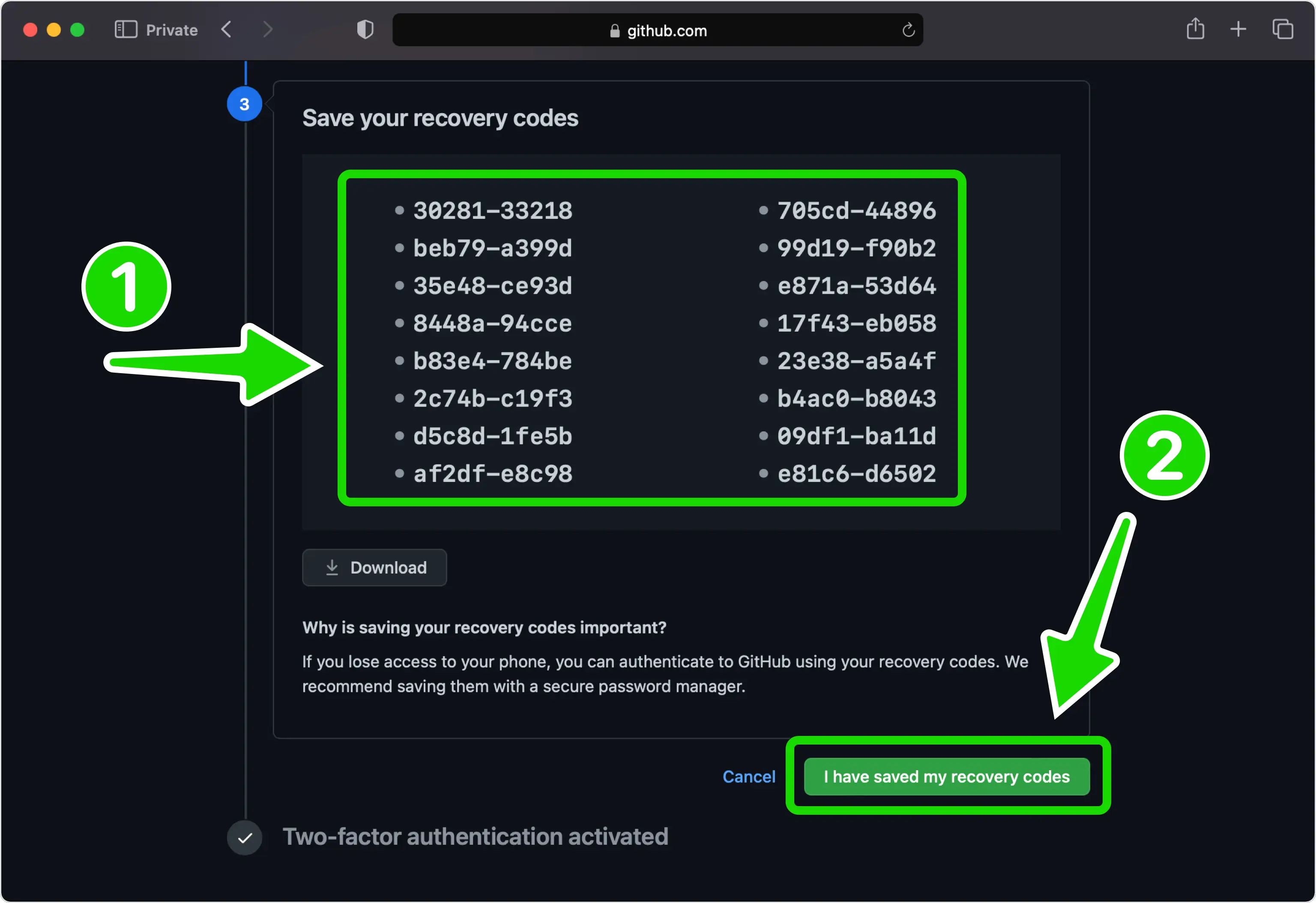
GitHub 会显示一组恢复代码,用于在手机丢失时重新进入账户。点击“下载(Download)”将其妥善保存,然后点击“我已保存恢复代码(I have saved my recovery codes)”。
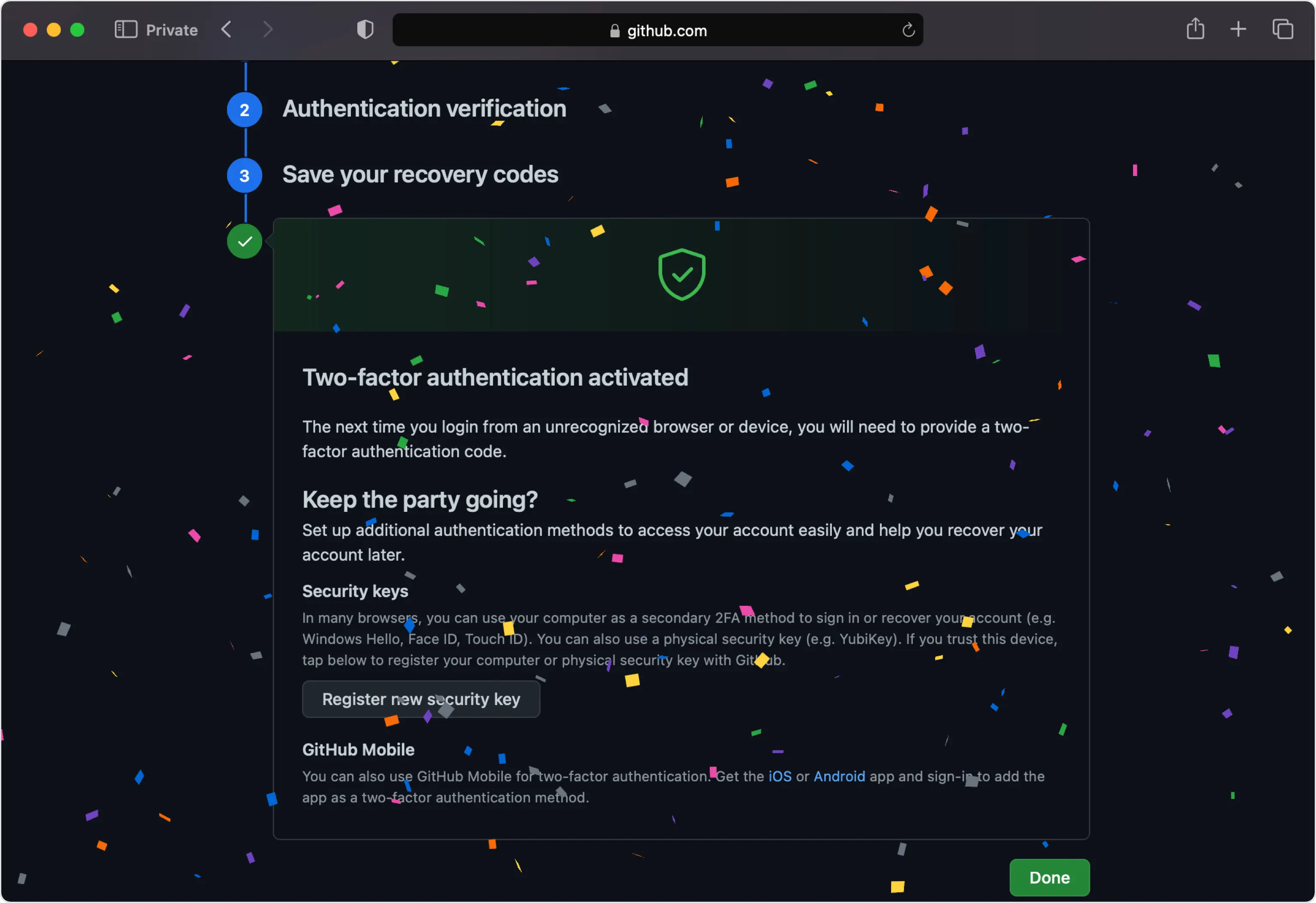
设置完成
你的 GitHub 账户现已启用双重身份验证,今后登录时需要输入 Authenticator App 中的验证码。GitHub 建议退出账户后重新登录,以测试设置是否有效。



备份与恢复
GitHub 会显示一组恢复代码,用于在手机丢失时重新进入账户。点击“下载(Download)”将其妥善保存,然后点击“我已保存恢复代码(I have saved my recovery codes)”。
好了——您的 GitHub 账户现在已通过双重身份验证保护。请妥善保存恢复信息;如果界面发生变化,请遵循该服务的官方文档。


