

Como ativar a 2FA na sua conta Zoom
Atualizado em 4 de agosto de 2026
A autenticação de dois fatores (2FA) protege a sua conta Zoom, mesmo que a sua password seja exposta. Siga os passos abaixo para gerar códigos de verificação do Zoom com o Authenticator App no iPhone, iPad ou Mac.
Faça login e abra seu perfil
Faça login no portal da web Zoom em seu navegador. No menu de navegação, clique em Perfil, vá até a seção Login e encontre Verificação em duas etapas.
Iniciar a configuração do aplicativo de autenticação
Ao lado de Aplicativo de autenticação, clique em Configurar. Quando solicitado, digite a senha da sua conta para ativar a verificação em duas etapas e clique em Avançar.
Digitalize o código QR com seu Authenticator App
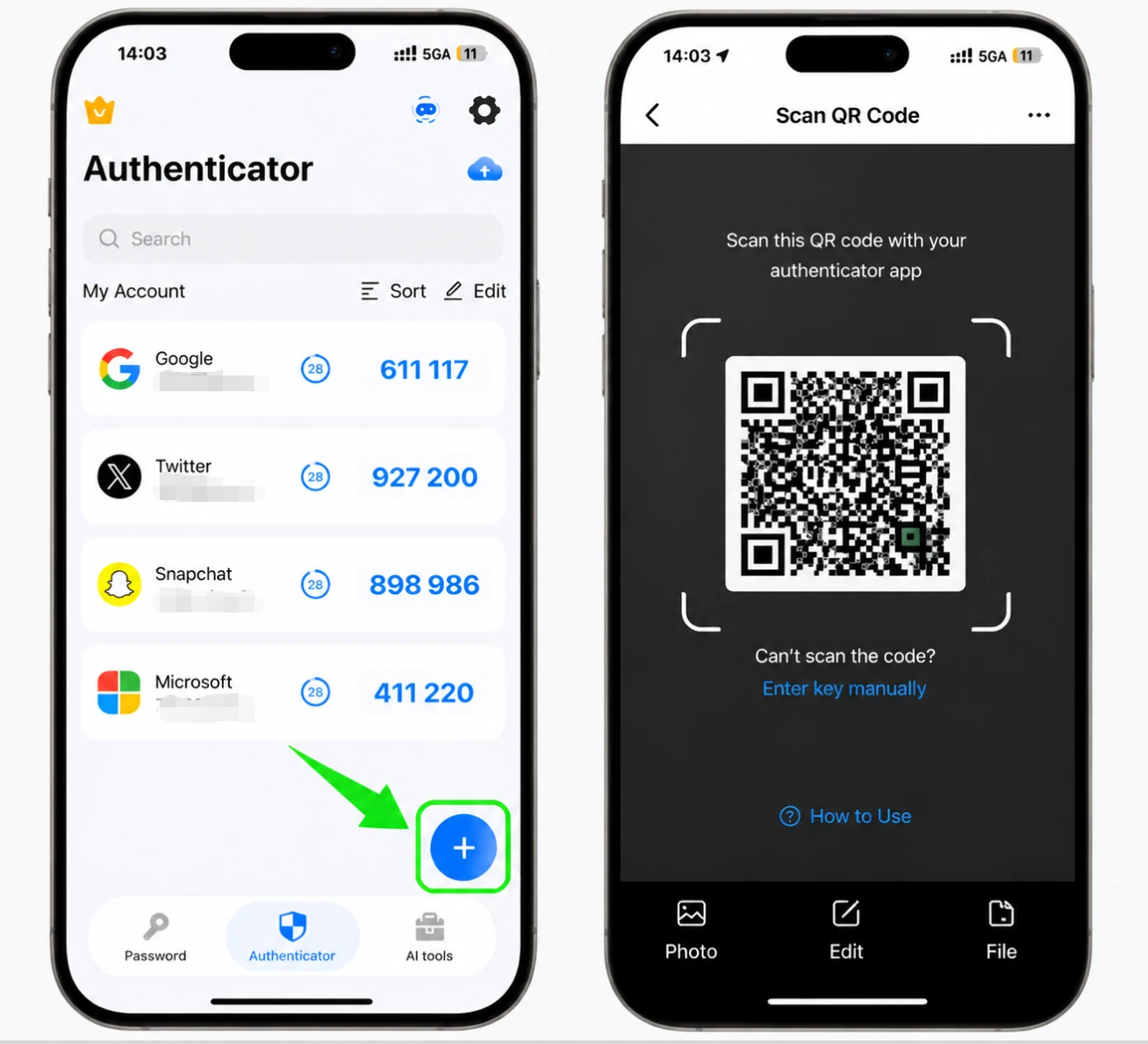
Zoom exibe um código QR. Abra o Authenticator App no seu iPhone, toque no botão + e escaneie o código QR mostrado pelo Zoom. Se você não conseguir digitalizá-lo, escolha a opção manual e insira a chave secreta mostrada pelo Zoom.
Digite o código de 6 dígitos e verifique
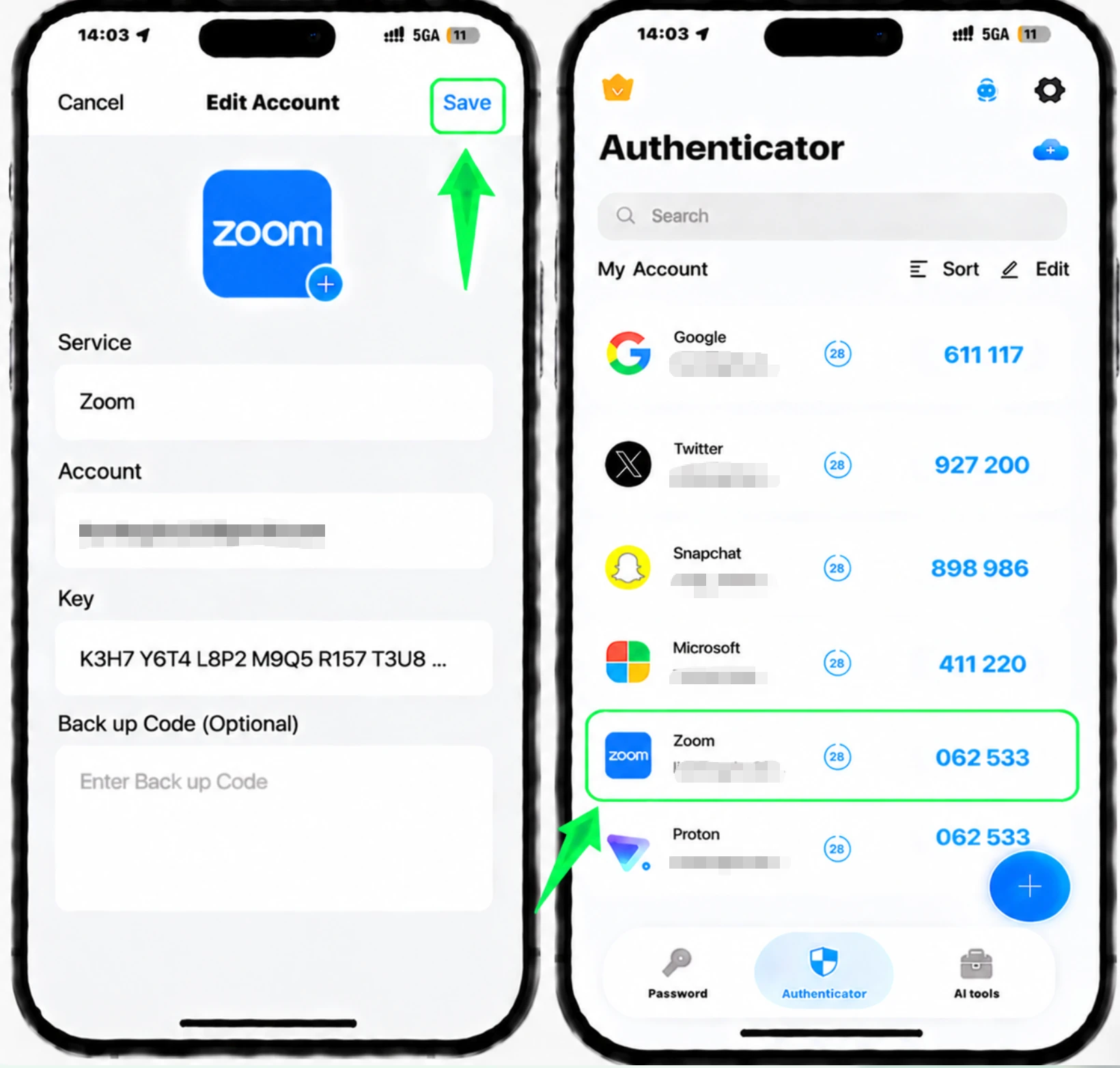
Clique em Avançar no Zoom. Em seguida, insira o código único de 6 dígitos gerado pelo seu aplicativo autenticador e clique em Verificar.
Salve seus códigos de recuperação e finalize
Após a verificação, o Zoom mostra seus códigos de recuperação. Clique em Baixar ou Imprimir para salvá-los em algum lugar seguro e clique em Concluído para concluir a configuração.



Backup e recuperação
Após a verificação, o Zoom mostra seus códigos de recuperação. Clique em Baixar ou Imprimir para salvá-los em algum lugar seguro e clique em Concluído para concluir a configuração.
Pronto — sua conta Zoom agora está protegida com autenticação de dois fatores. Guarde suas informações de recuperação com segurança e siga a documentação oficial do serviço caso a interface mude.
Ver todos os métodos 2FA suportados pelo Zoom →


