

Como ativar a 2FA na sua conta Amazon
Atualizado em 4 de agosto de 2026
A autenticação de dois fatores (2FA) protege a sua conta Amazon, mesmo que a sua password seja exposta. Siga os passos abaixo para gerar códigos de verificação do Amazon com o Authenticator App no iPhone, iPad ou Mac.
Abra sua conta e vá para Login e segurança
Faça login na Amazon no site, passe o mouse sobre “Conta e listas” no canto superior direito e selecione “Conta”.
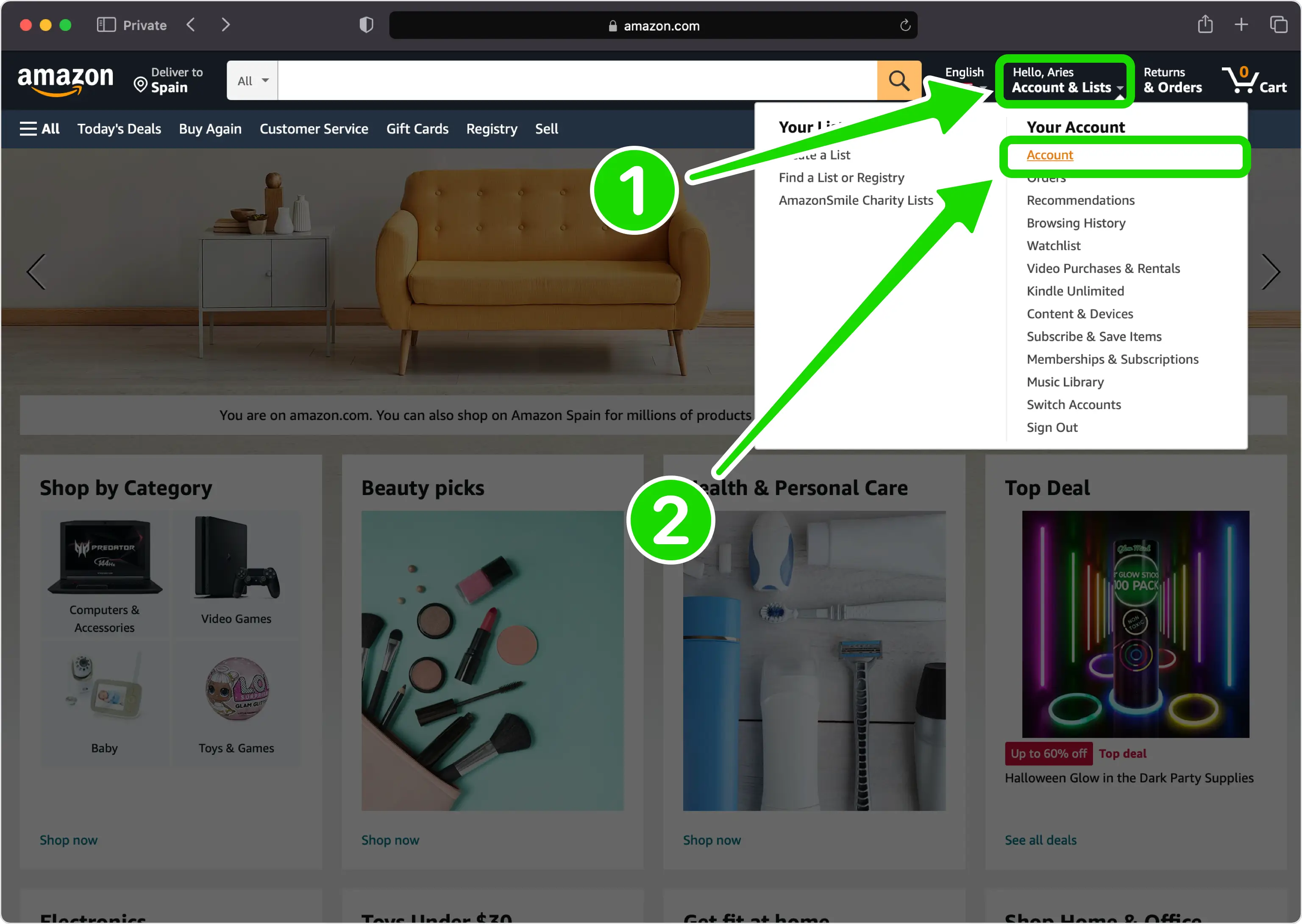
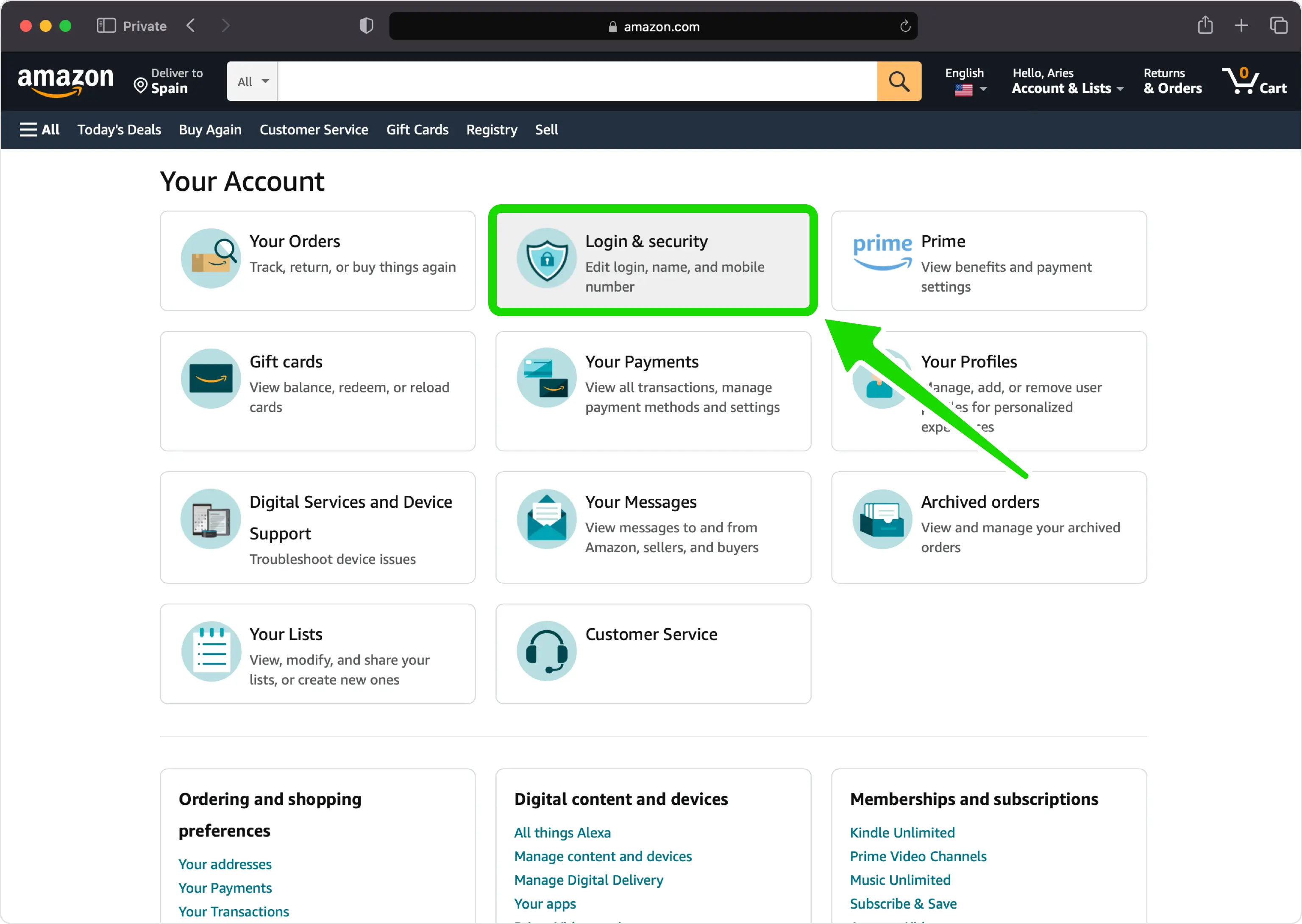
Escolha Login e segurança
Na página da sua conta, clique no bloco "Login e segurança" para abrir a página onde estão suas configurações de login e verificação.
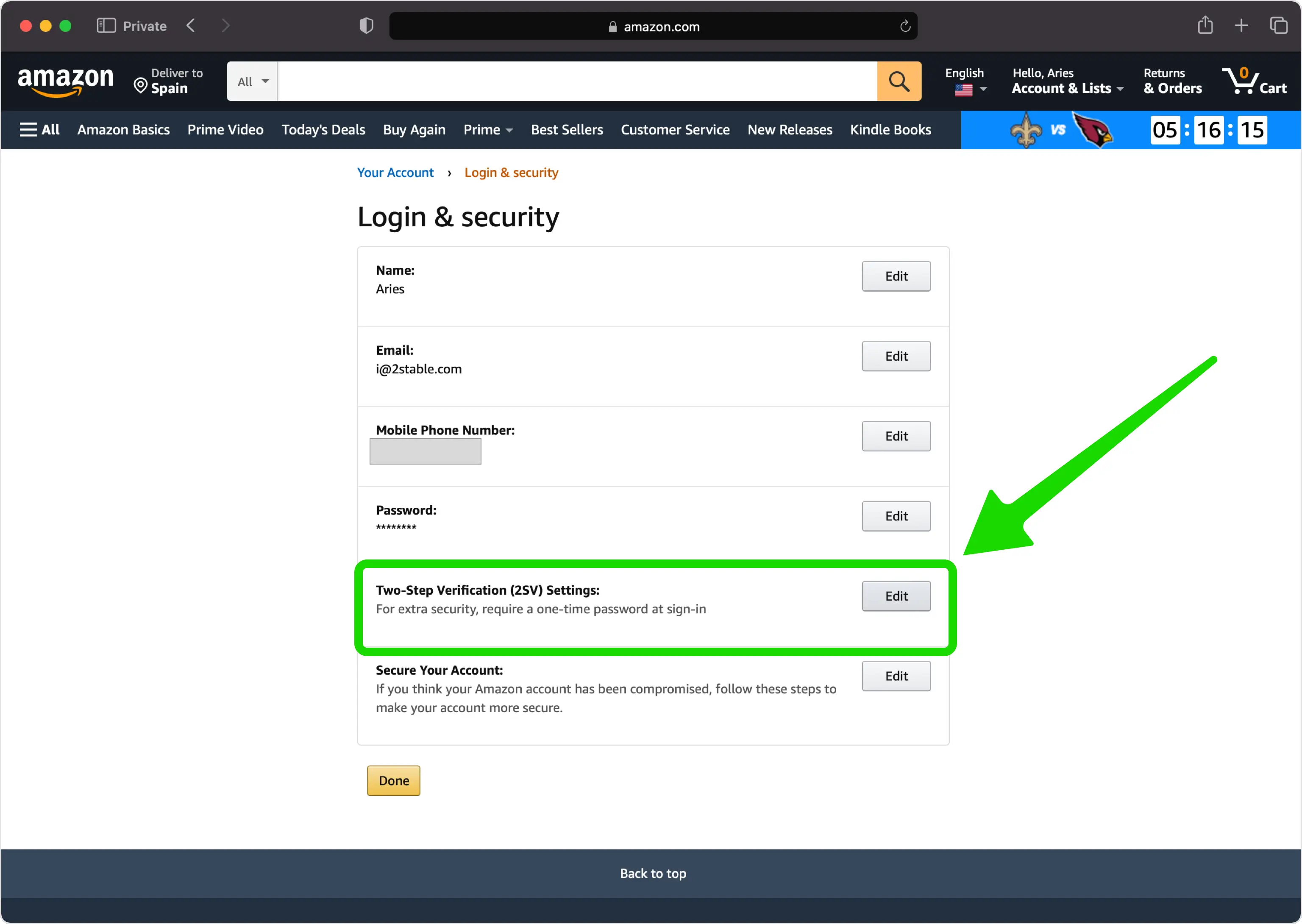
Editar configurações da verificação em duas etapas
Na página Login e segurança, encontre "Configurações de verificação em duas etapas (2SV)" e clique em "Editar" ao lado.
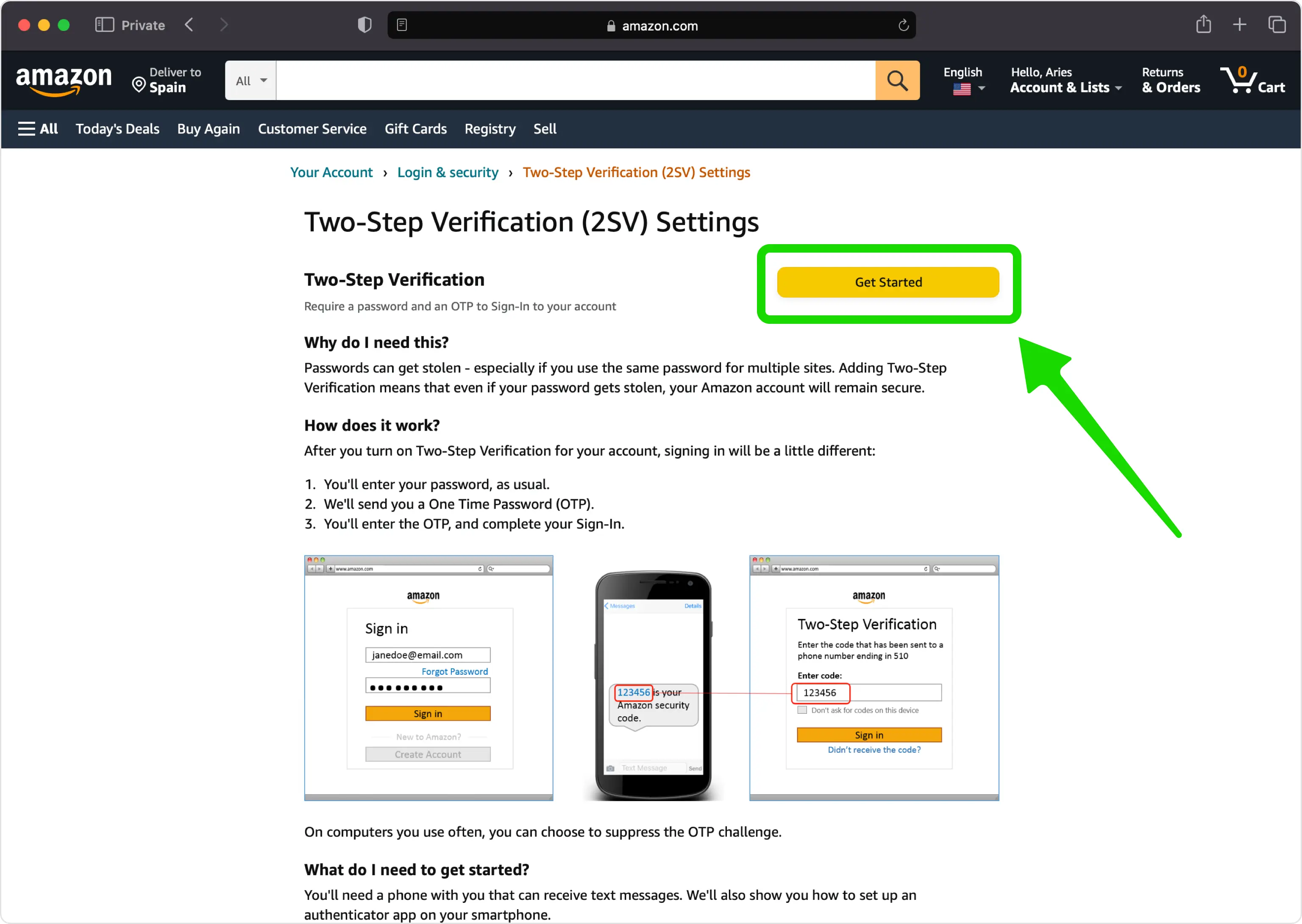
Clique em Começar
Selecione "Começar" para começar a inscrever um novo método de verificação em duas etapas. (Se você já usa outro método, opte por adicionar um novo Authenticator App.)
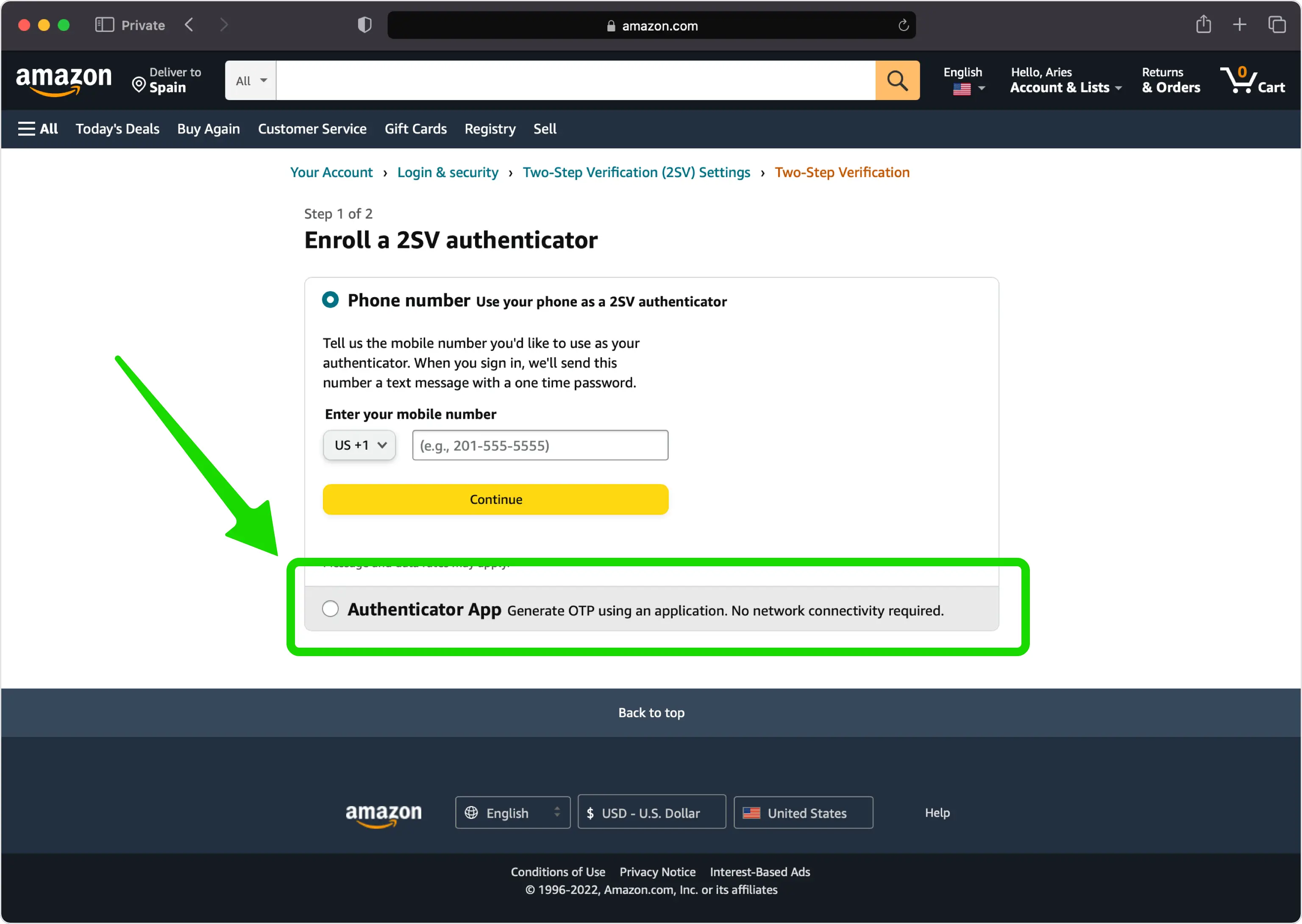
Selecione Authenticator App
Quando questionado sobre como deseja receber códigos, escolha a opção "Authenticator App" em vez de mensagem de texto.
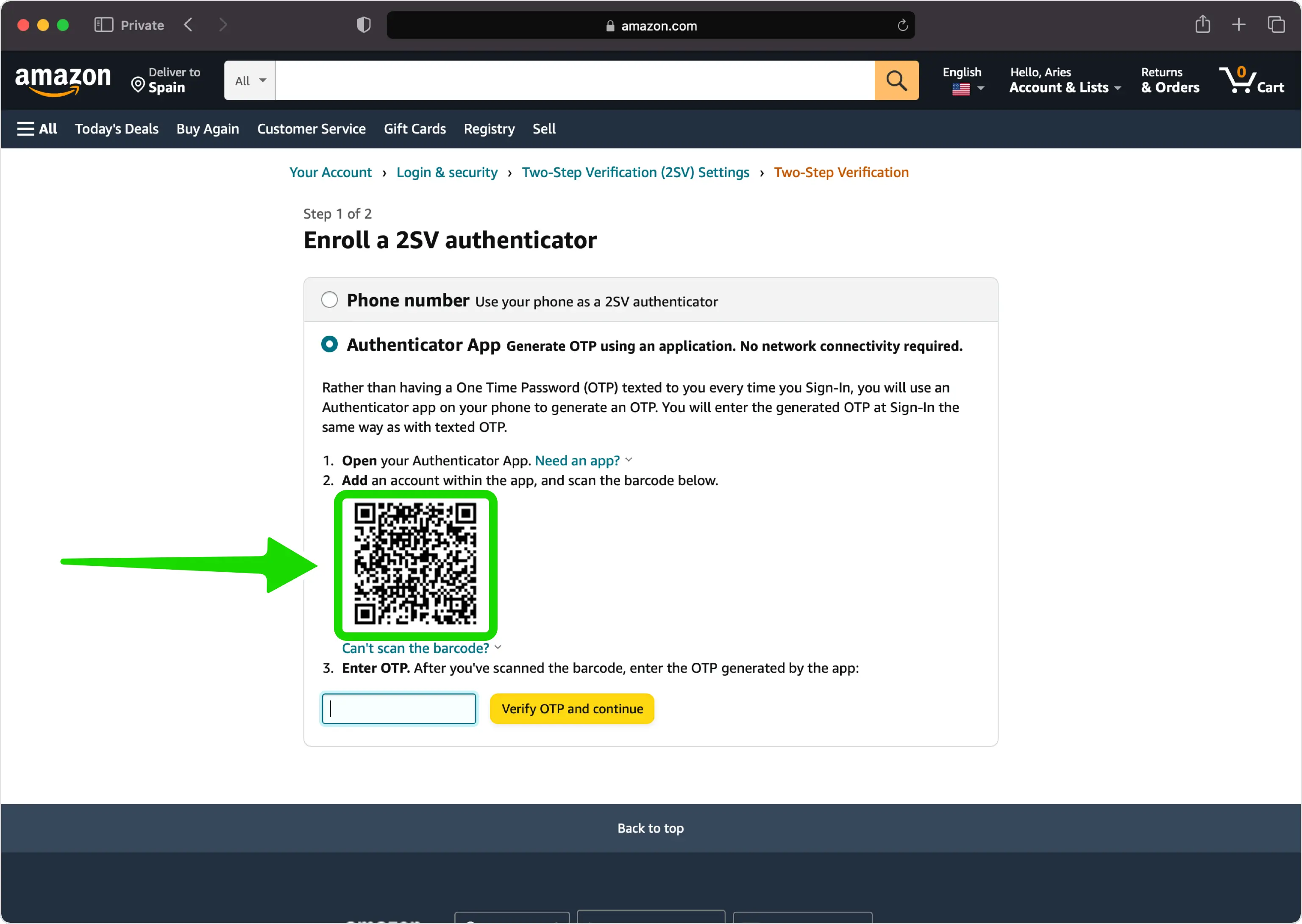
Veja o código QR que a Amazon exibe
A Amazon agora mostra um código QR que contém sua chave secreta. Deixe esta página aberta no seu computador ao pegar o iPhone. Se você não conseguir digitalizá-lo, use a opção "Não consegue digitalizar o código de barras?" link para revelar a chave secreta para entrada manual.
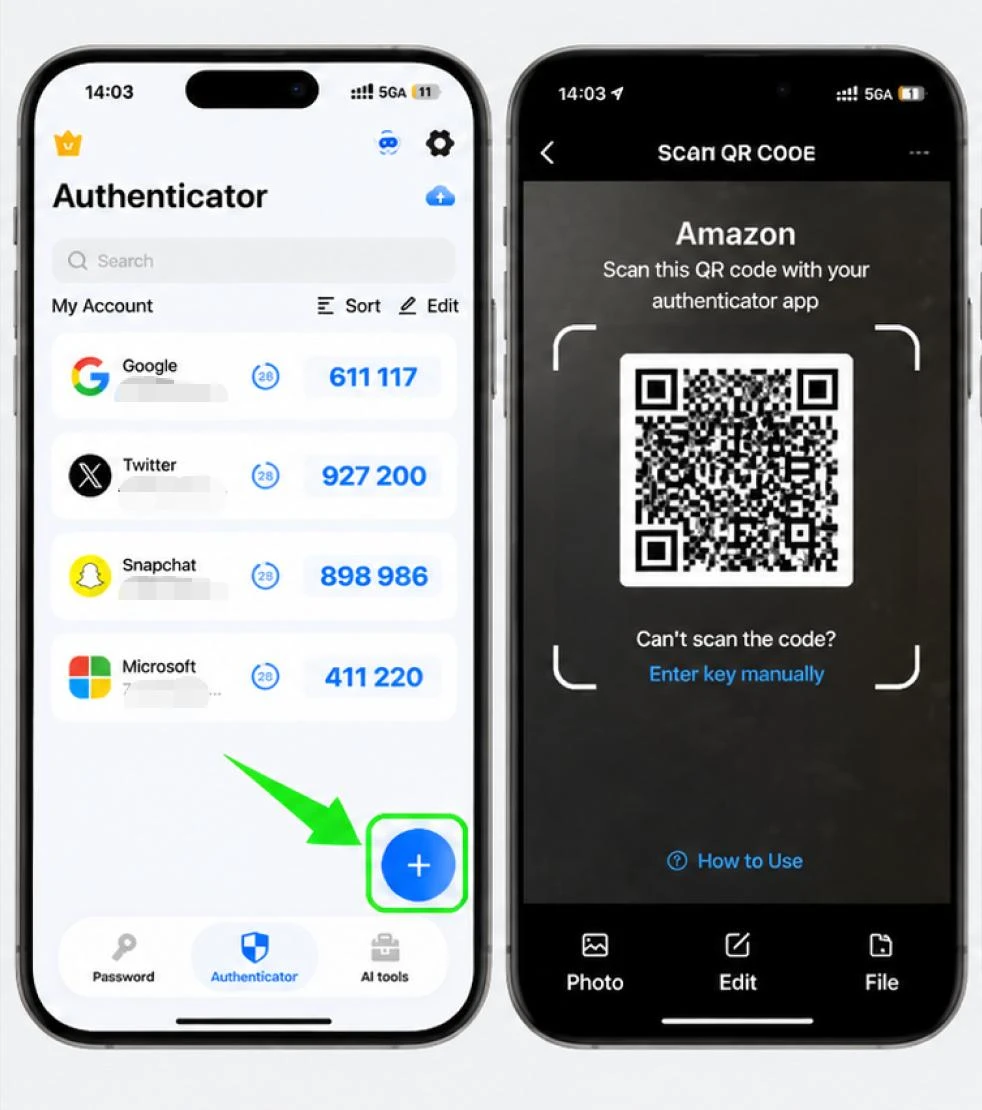
Digitalize o código QR com seu Authenticator App
Abra o Authenticator App no seu iPhone, toque no botão + e segure o telefone próximo à tela para escanear o código QR mostrado pela Amazon.
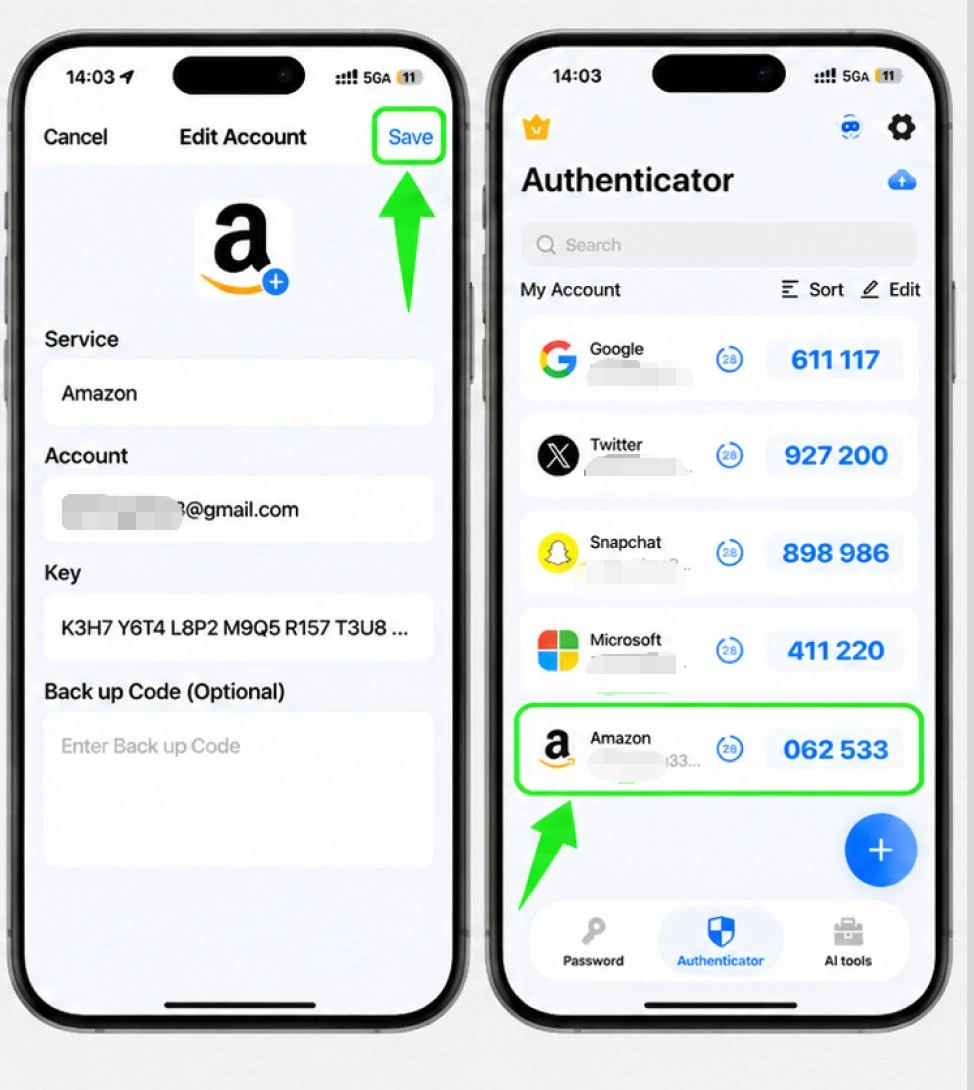
Deixe o aplicativo adicionar sua conta Amazon
Após a digitalização, o Authenticator App preenche automaticamente o nome da conta Amazon e a chave secreta e começa a gerar um código de 6 dígitos. Confirme para salvar a nova entrada da Amazon no aplicativo.
Digite o código de 6 dígitos na Amazon
Leia o código de 6 dígitos agora mostrado para a Amazon em seu Authenticator App e digite-o no campo abaixo do código QR no site da Amazon e confirme para verificar a conexão.
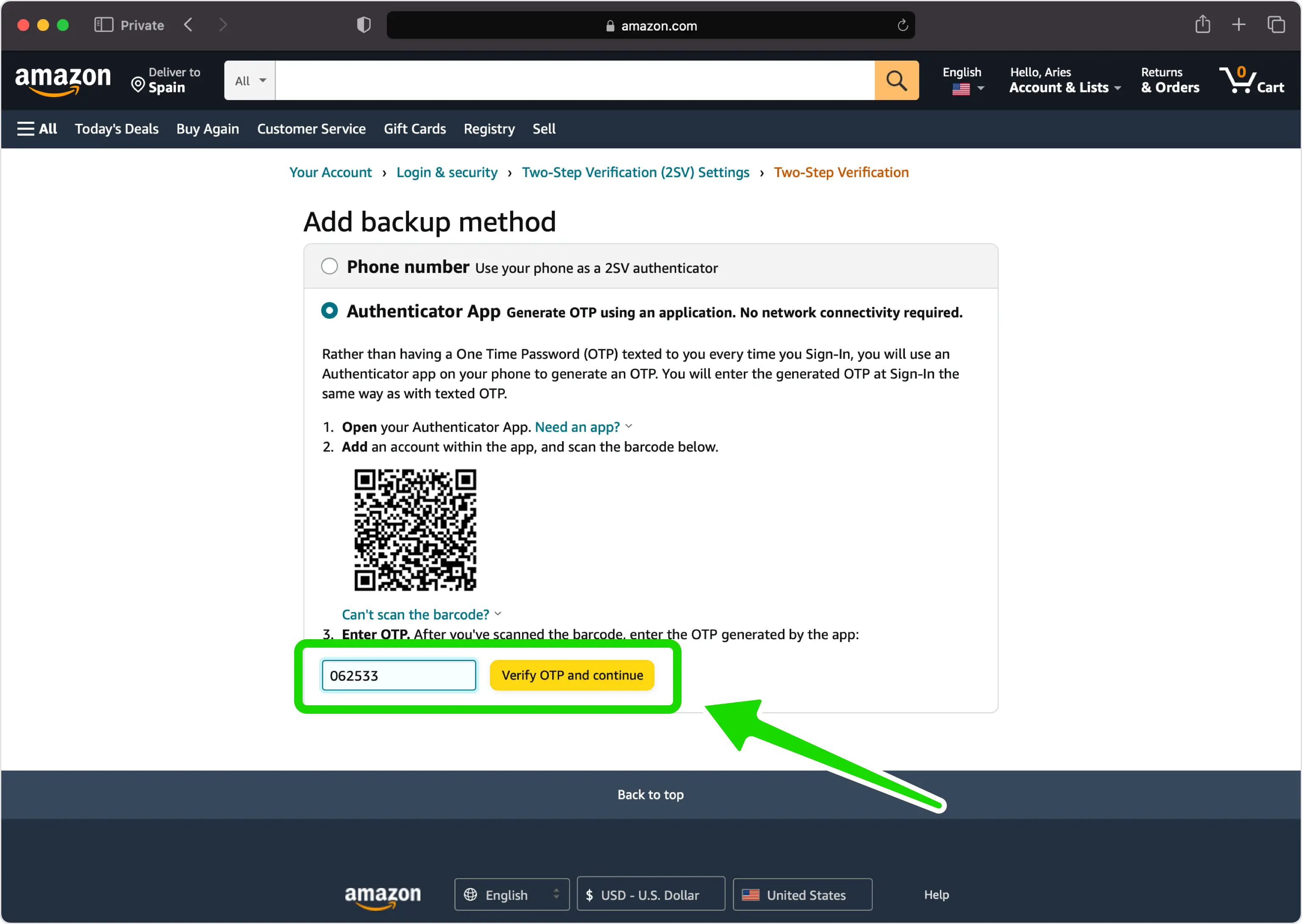
Adicione um método de backup
Na página "Adicionar método de backup", adicione um número de telefone de backup para que você ainda possa receber um código se perder o acesso ao seu aplicativo autenticador e continue.
A verificação em duas etapas está ativada
A verificação em duas etapas agora está ativada para sua conta Amazon. A partir de agora, você inserirá um código do seu Authenticator App além da sua senha sempre que fizer login.
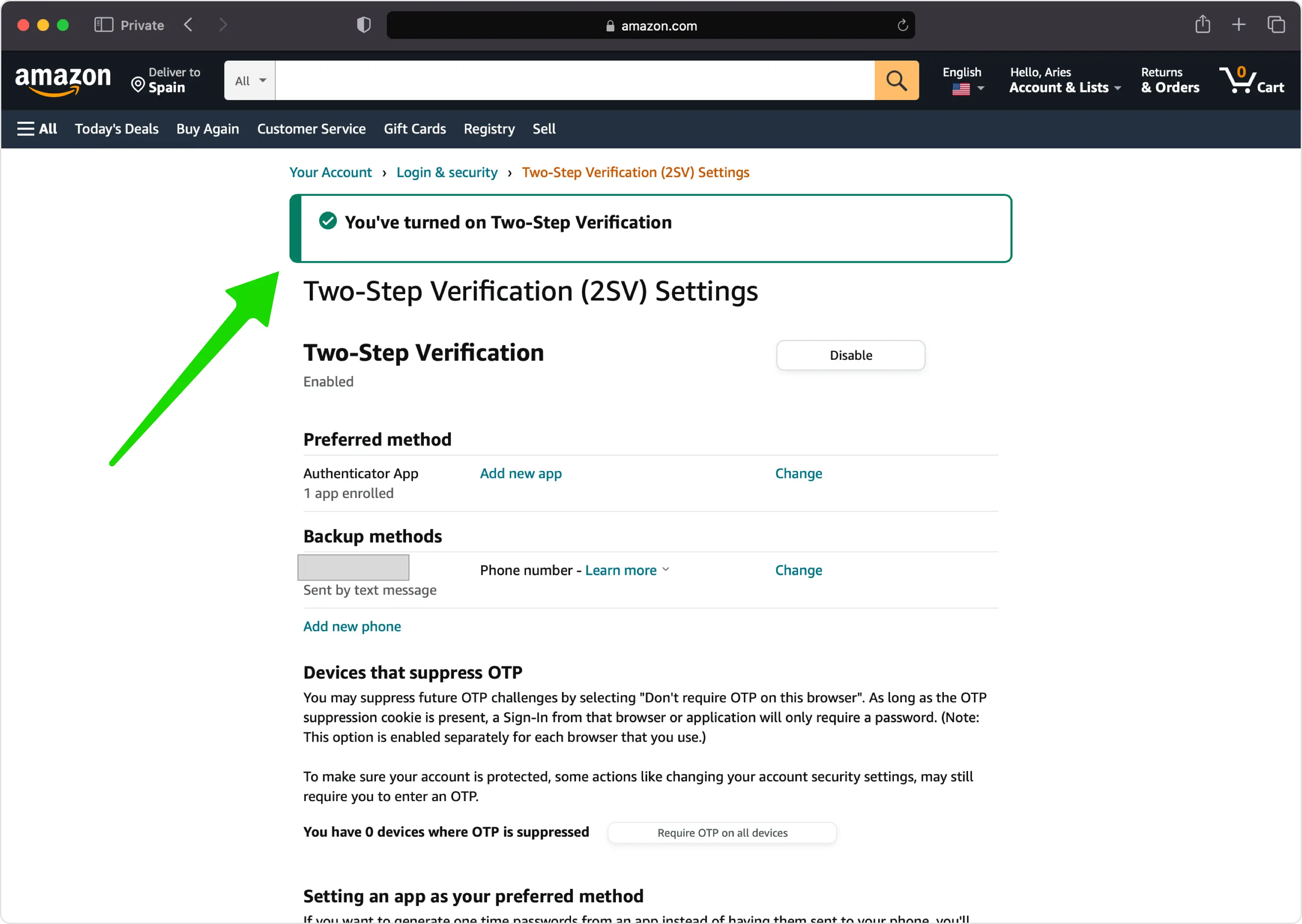



Backup e recuperação
Na página "Adicionar método de backup", adicione um número de telefone de backup para que você ainda possa receber um código se perder o acesso ao seu aplicativo autenticador e continue.
Pronto — sua conta Amazon agora está protegida com autenticação de dois fatores. Guarde suas informações de recuperação com segurança e siga a documentação oficial do serviço caso a interface mude.
Ver todos os métodos 2FA suportados pelo Amazon →


