

Como ativar a 2FA na sua conta Snapchat
Atualizado em 4 de agosto de 2026
A autenticação de dois fatores (2FA) protege a sua conta Snapchat, mesmo que a sua password seja exposta. Siga os passos abaixo para gerar códigos de verificação do Snapchat com o Authenticator App no iPhone, iPad ou Mac.
Encontre as configurações 2FA no aplicativo Snapchat
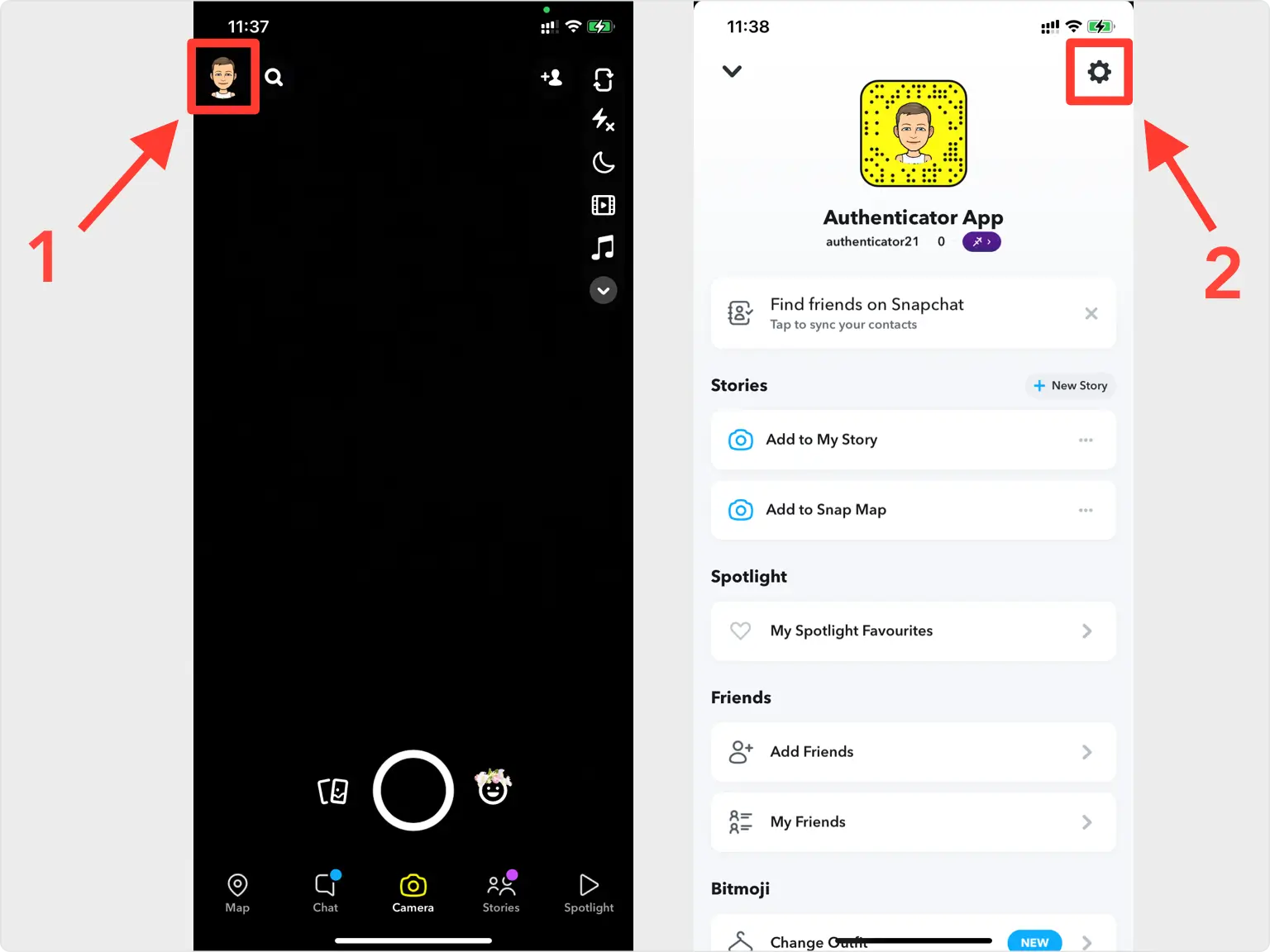
A autenticação de dois fatores é configurada no aplicativo móvel Snapchat, não no site. Abra o Snapchat, toque na foto do seu perfil no canto superior esquerdo para abrir o seu perfil e, em seguida, toque no ícone de engrenagem no canto superior direito para abrir Configurações. Vá até Minha conta, onde reside a opção de autenticação de dois fatores.
Abra a autenticação de dois fatores
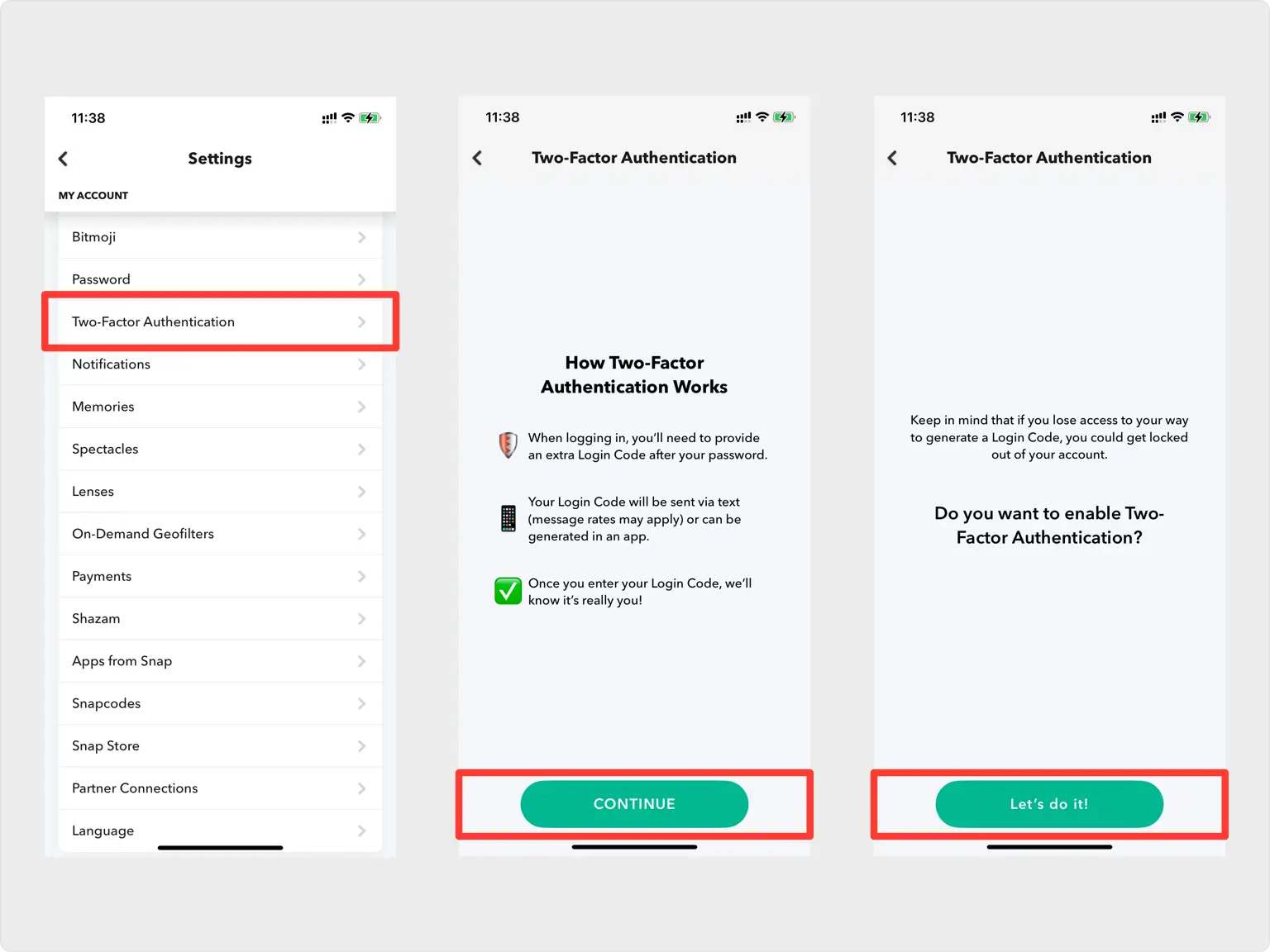
Toque em Autenticação de dois fatores, depois em Continuar e em Vamos fazer isso para iniciar o assistente de configuração.
Escolha o aplicativo de autenticação como seu método
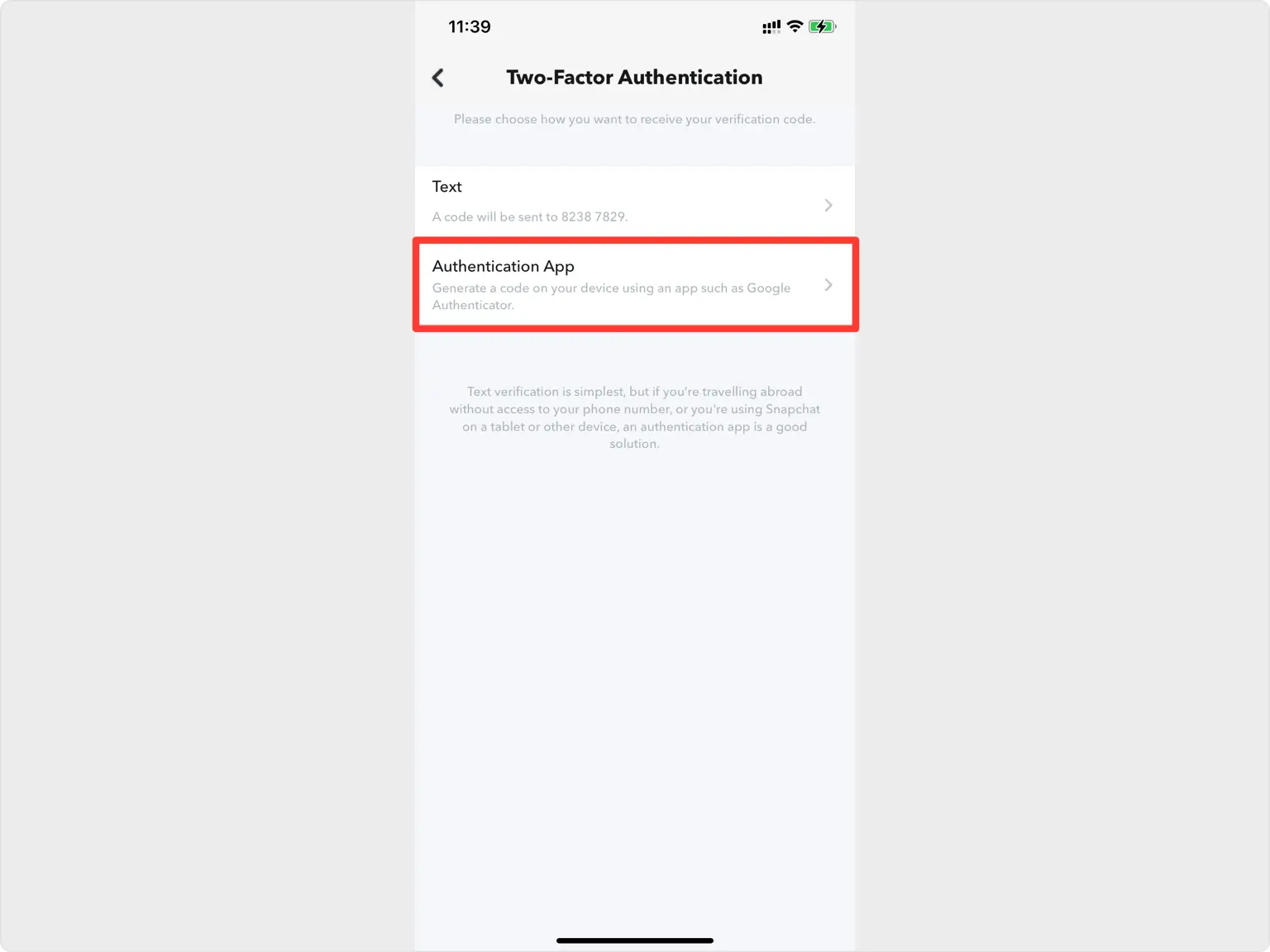
Escolha Aplicativo de autenticação nos métodos de verificação, pois é a opção mais segura. Observe que o Snapchat requer um número de celular e um endereço de e-mail em sua conta antes de ativar o 2FA.
Selecione Configurar manualmente
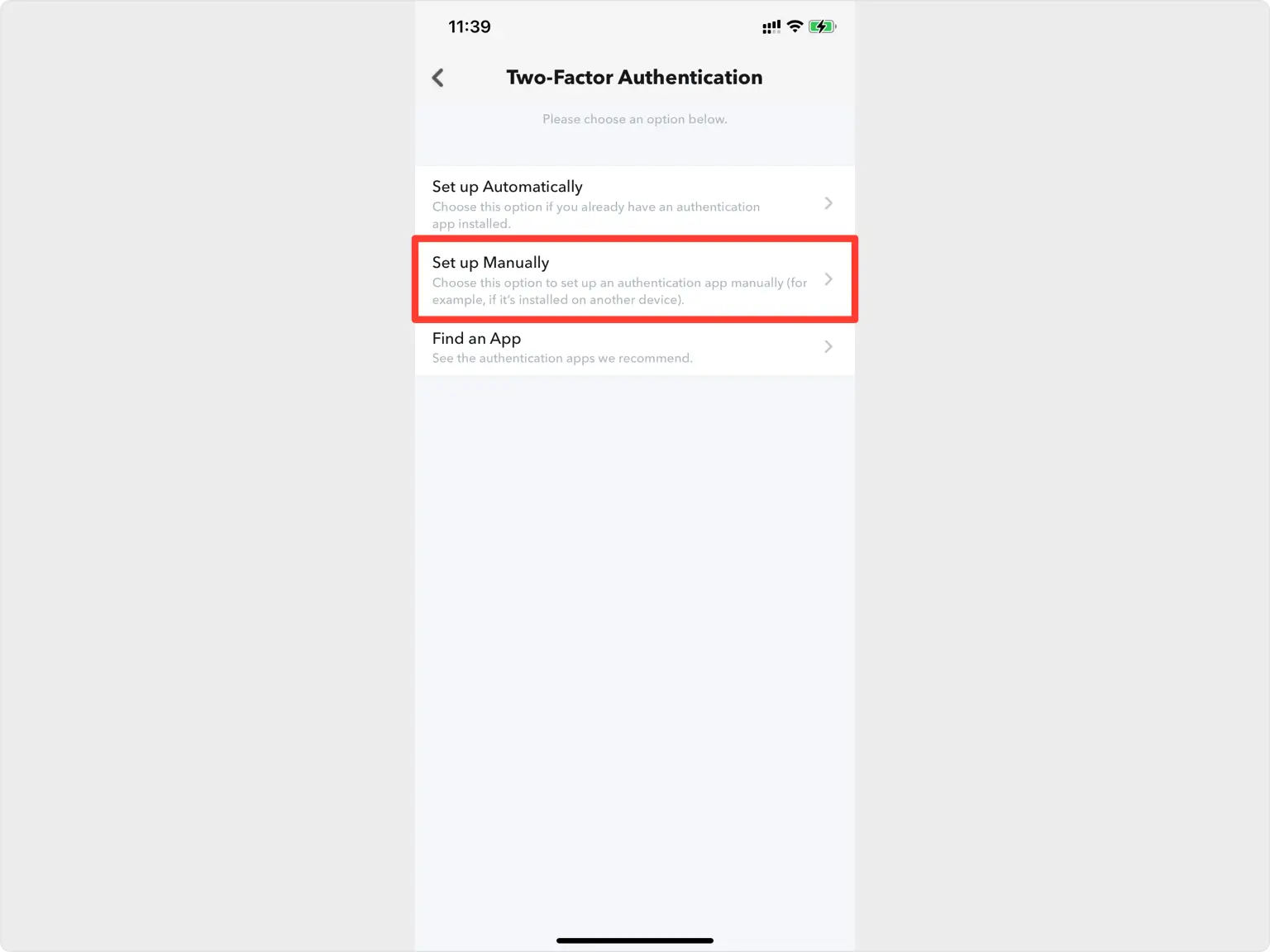
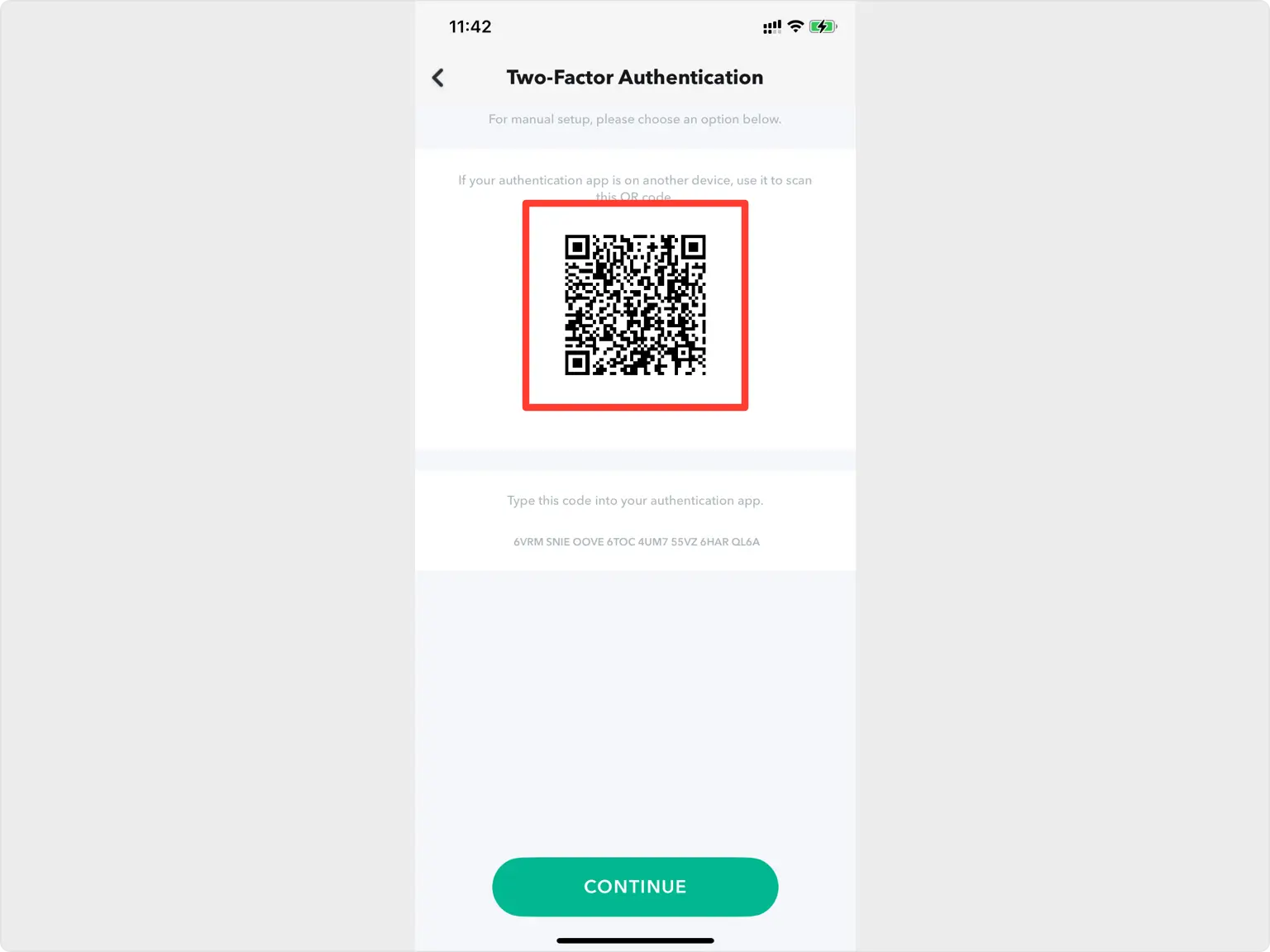
Na próxima tela, escolha Configurar manualmente para que você possa obter seus códigos do Snapchat com segurança em seu Authenticator App.
Capture o código QR
O Snapchat mostra um código QR em um pop-up. Como o código aparece no mesmo telefone, faça uma captura de tela dele e salve-o em Arquivos para poder importá-lo para seu Authenticator App.
Importe o código QR em seu Authenticator App
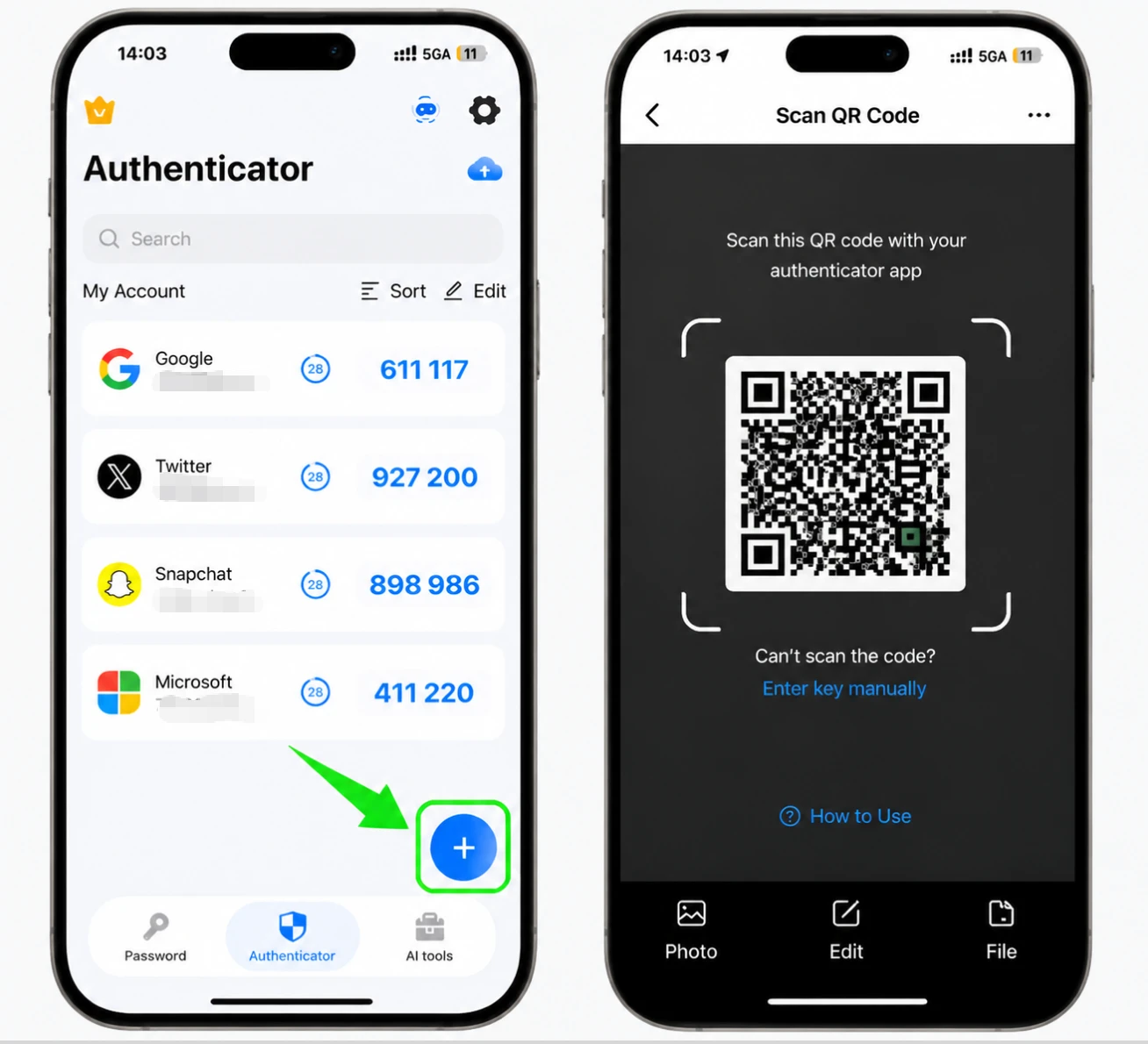
Abra o Authenticator App no seu iPhone e toque no botão + na parte inferior. Escolha Arquivos e selecione a captura de tela do código QR que você acabou de salvar.
Salve a conta do Snapchat
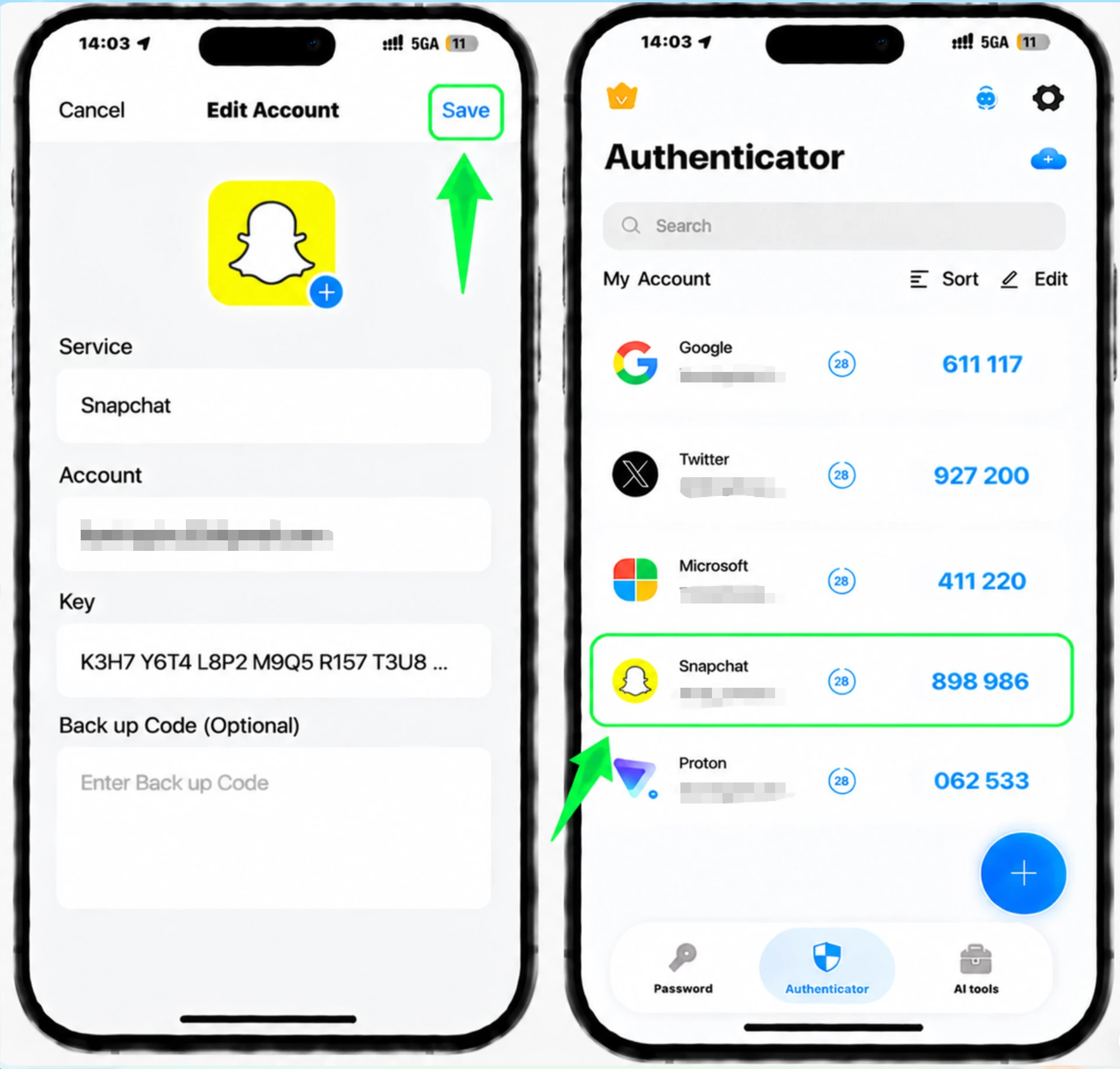
O Authenticator App lê a captura de tela e preenche o logotipo do Snapchat, o nome da conta e a chave secreta automaticamente. Verifique se os detalhes estão corretos e toque em Salvar.
Digite o código de 6 dígitos no Snapchat
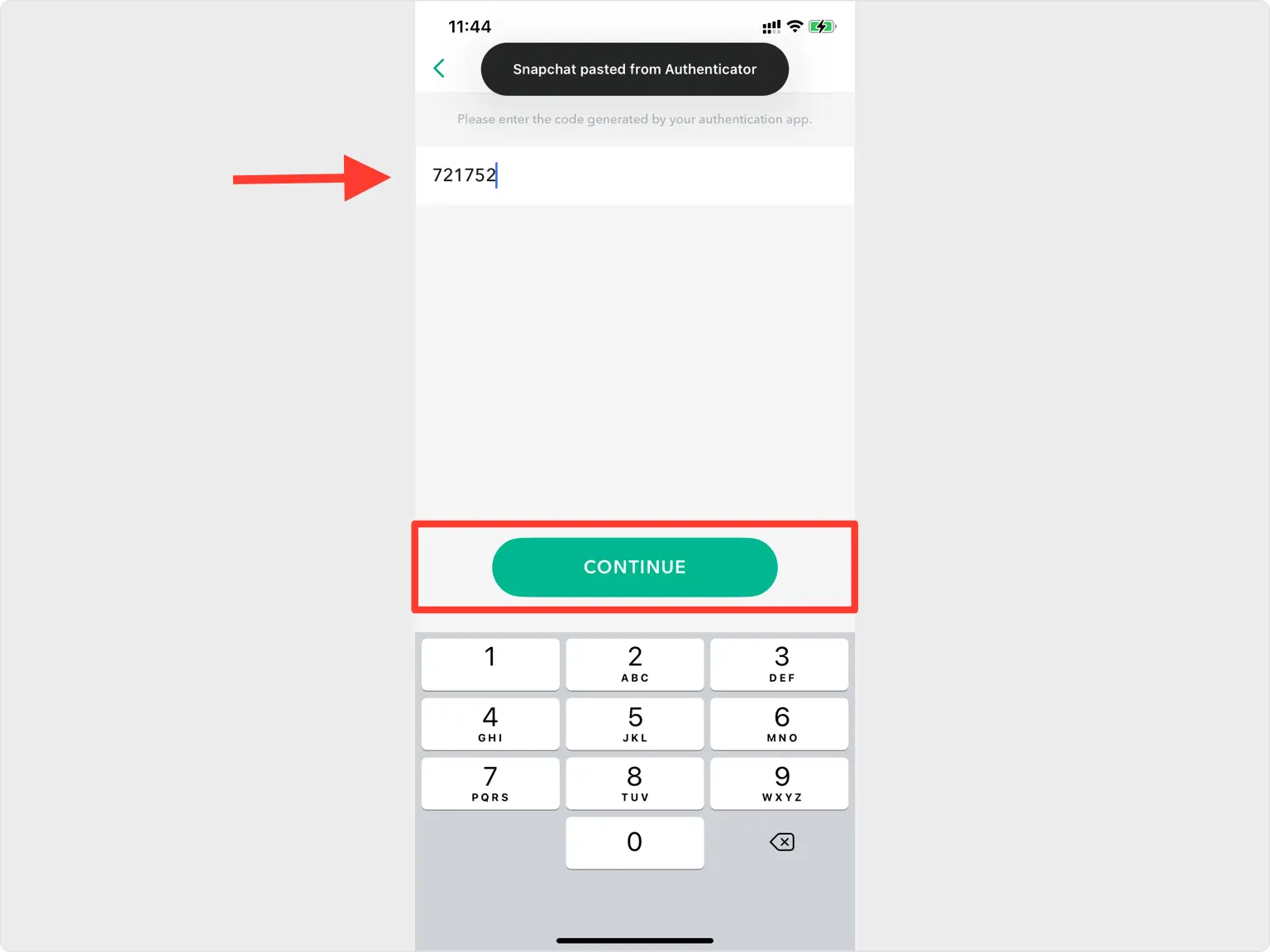
Volte para o aplicativo Snapchat e digite o código atual de 6 dígitos do seu Authenticator App no campo de verificação e toque em Continuar para confirmar.
Salve seu código de recuperação (backup)
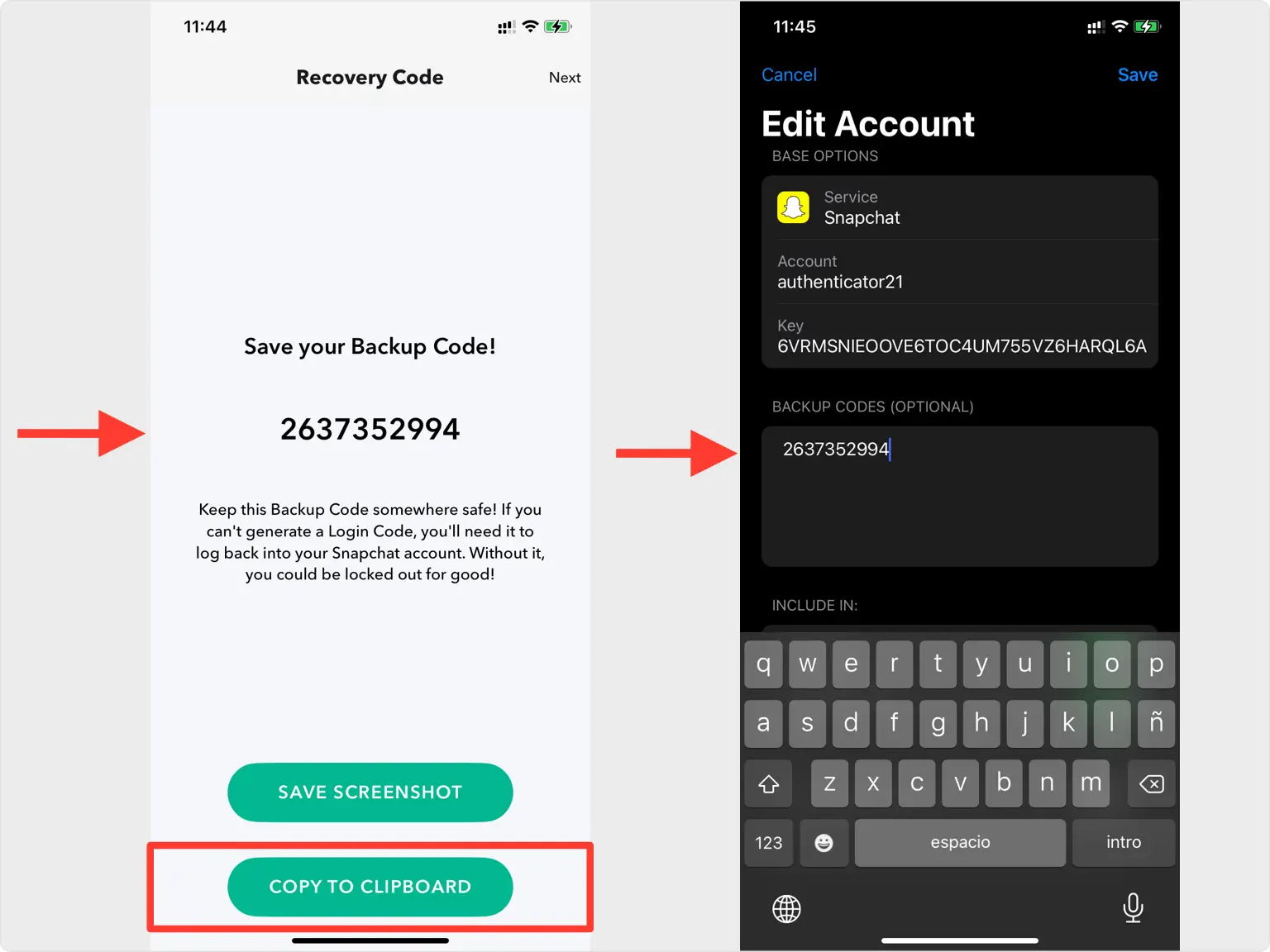
A autenticação de dois fatores está ativada. Salve o código de backup que o Snapchat mostra em algum lugar seguro. Você também pode gerar um posteriormente em Configurações > Minha conta > Autenticação de dois fatores > Código de recuperação > Gerar código, inserindo sua senha. O Snapchat não pode ajudar a recuperar um código perdido, portanto armazene-o com segurança.



Backup e recuperação
A autenticação de dois fatores está ativada. Salve o código de backup que o Snapchat mostra em algum lugar seguro. Você também pode gerar um posteriormente em Configurações > Minha conta > Autenticação de dois fatores > Código de recuperação > Gerar código, inserindo sua senha. O Snapchat não pode ajudar a recuperar um código perdido, portanto armazene-o com segurança.
Pronto — sua conta Snapchat agora está protegida com autenticação de dois fatores. Guarde suas informações de recuperação com segurança e siga a documentação oficial do serviço caso a interface mude.
Ver todos os métodos 2FA suportados pelo Snapchat →


