

Como ativar a 2FA na sua conta Tesla
Atualizado em 4 de agosto de 2026
A autenticação de dois fatores (2FA) protege a sua conta Tesla, mesmo que a sua password seja exposta. Siga os passos abaixo para gerar códigos de verificação do Tesla com o Authenticator App no iPhone, iPad ou Mac.
Faça login e abra as configurações da sua conta Tesla
Num computador, aceda a tesla.com e inicie sessão na sua conta Tesla com o seu e-mail e palavra-passe. Depois de entrar, abra as Configurações da conta (a autenticação multifator é gerenciada no site da conta, não no seu veículo).
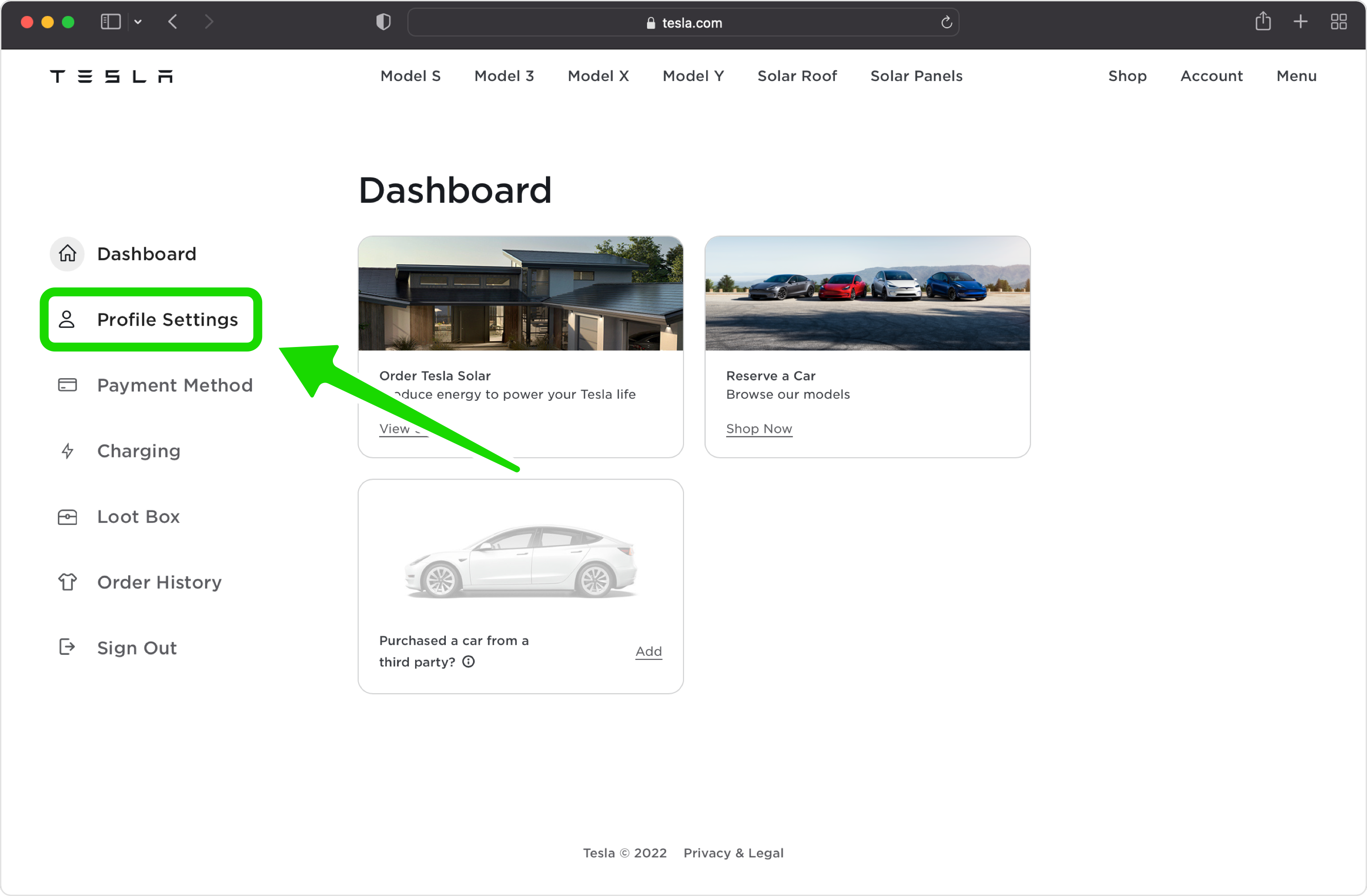
Vá para Segurança e inicie a configuração do MFA
Em Configurações da conta, abra a seção Segurança. Ao lado de Autenticação multifator, toque em Configurar para começar.
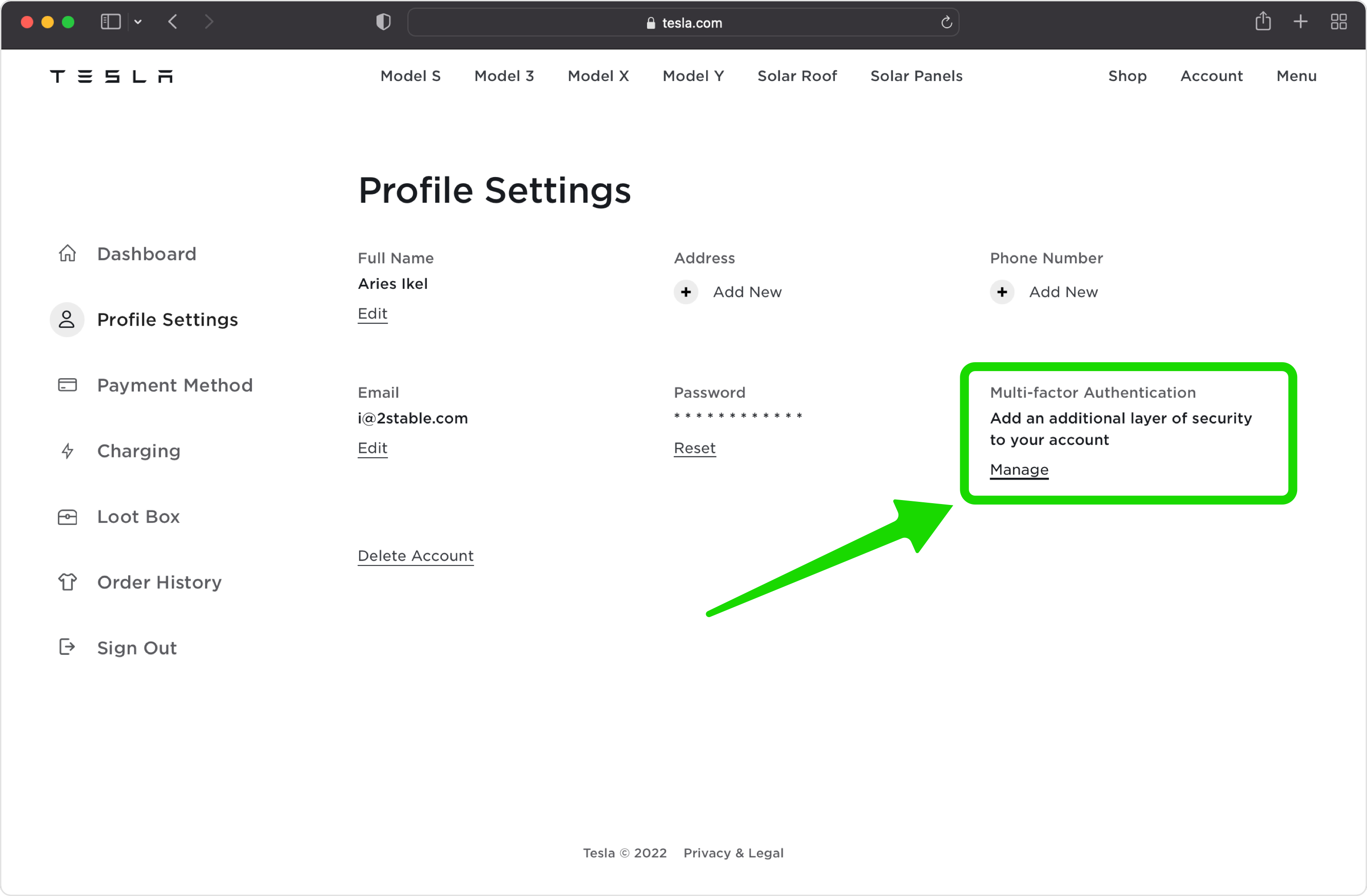
Continue além da tela de introdução
Tesla mostra uma pequena página informativa explicando a autenticação multifator. Leia e toque em Próximo quando estiver pronto para continuar.
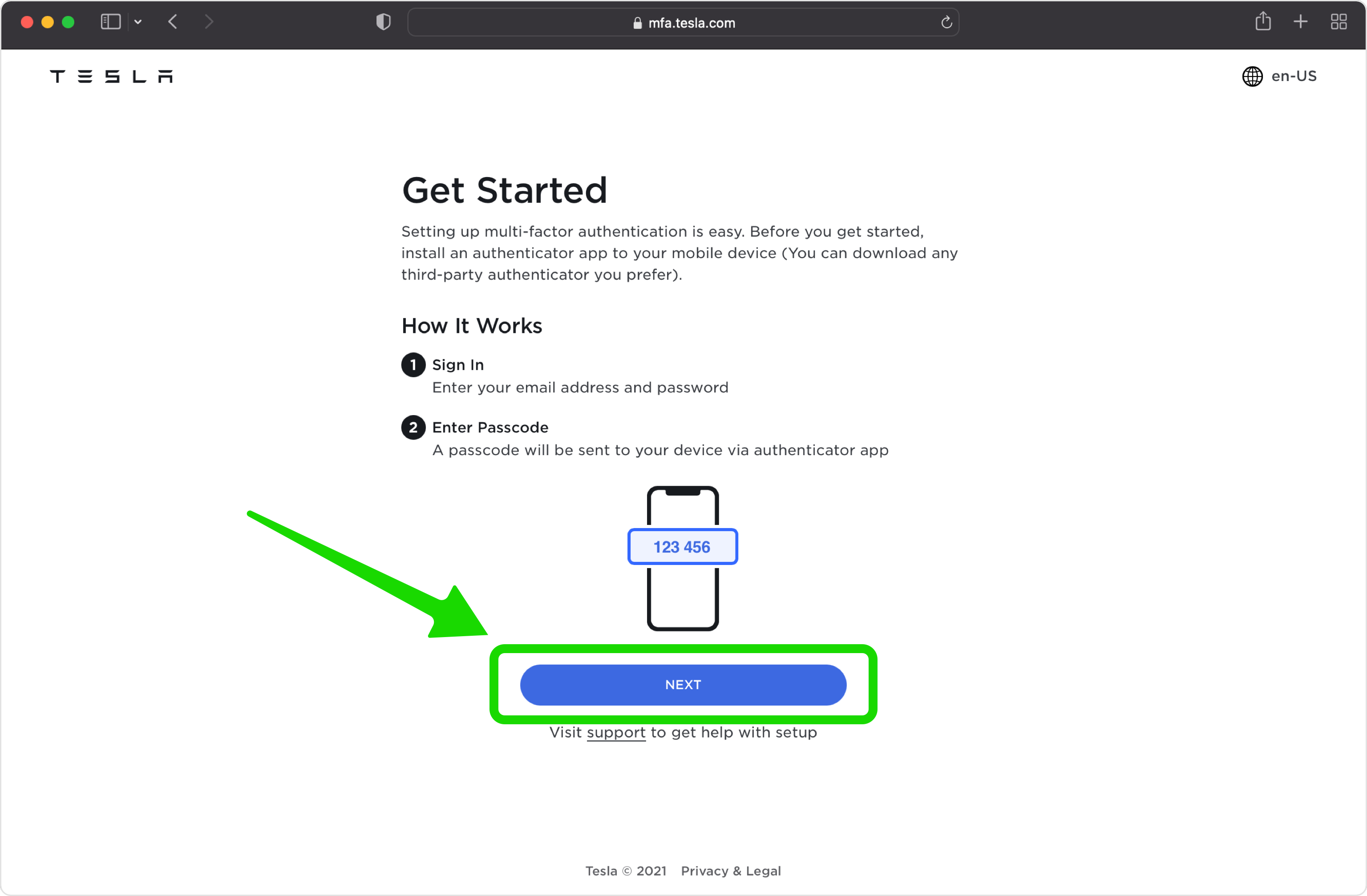
Confirme sua senha Tesla
Por segurança, a Tesla pede que você digite novamente a senha da sua conta antes de continuar. Digite-o para verificar se é realmente você.
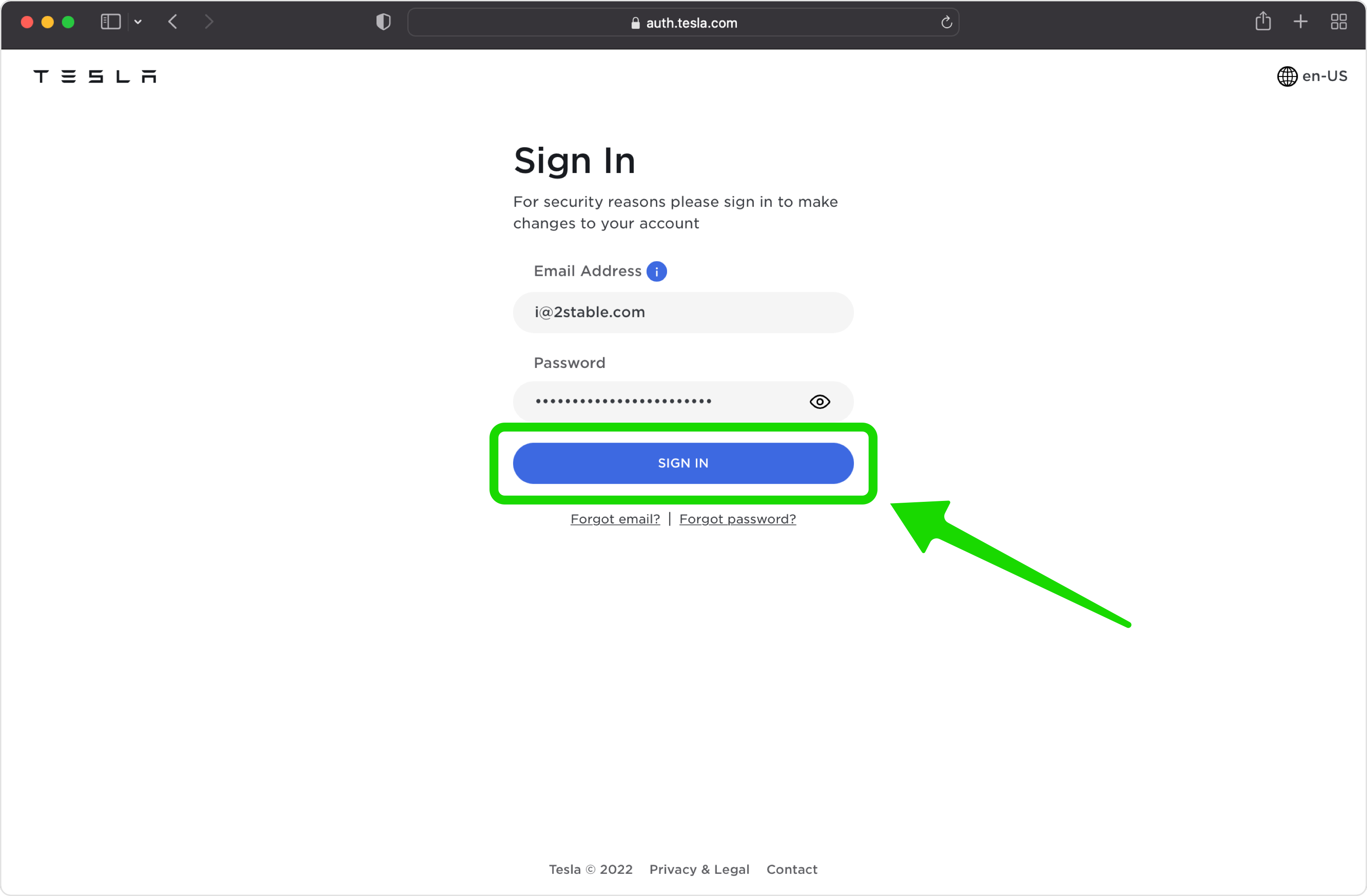
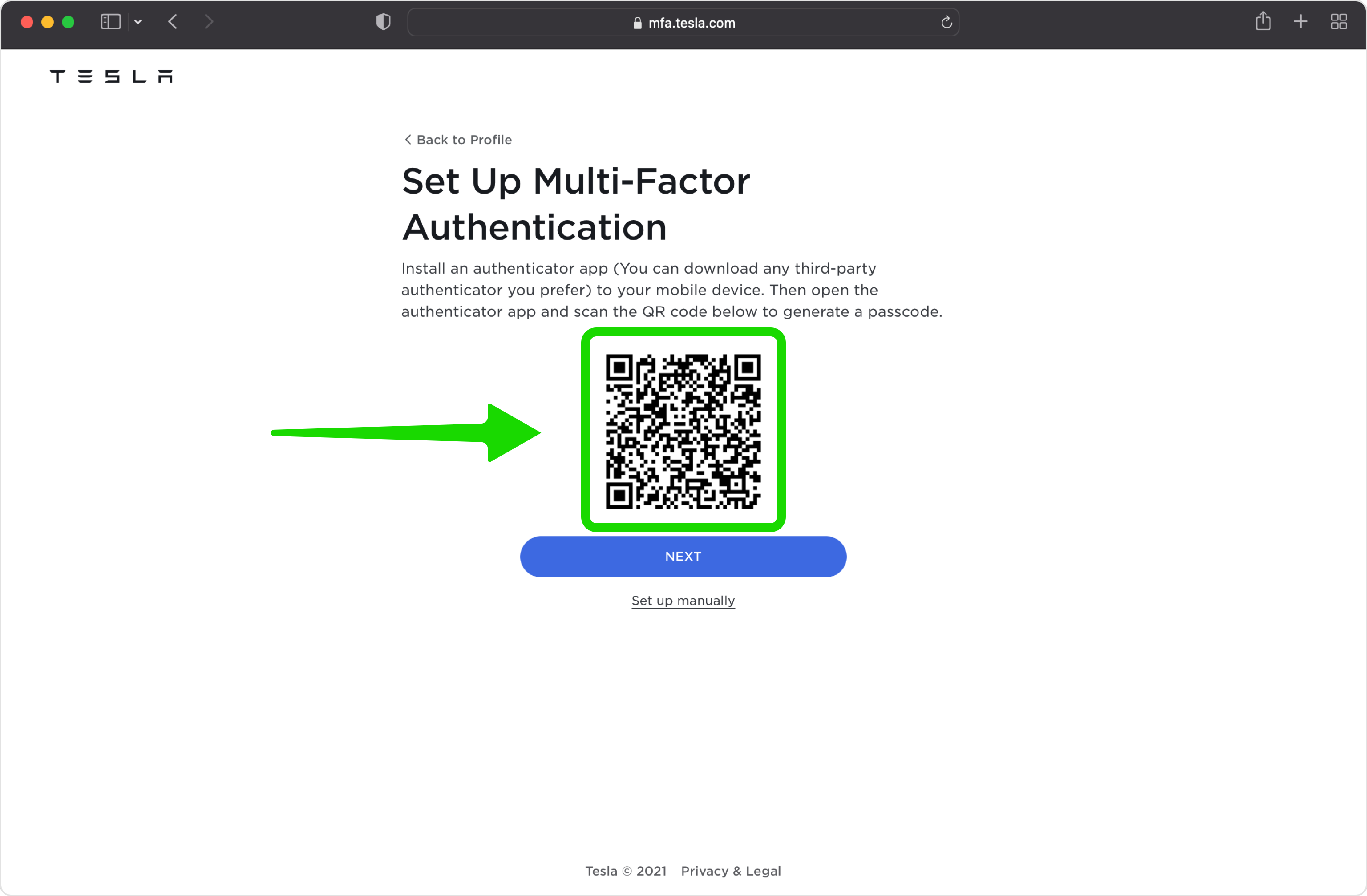
Veja o código QR
Tesla agora exibe um código QR que contém sua chave de segurança. Mantenha esta página aberta no seu computador enquanto você pega o seu iPhone para a próxima etapa. Se preferir digitá-lo, você pode usar a chave de segurança mostrada ao lado do código QR.
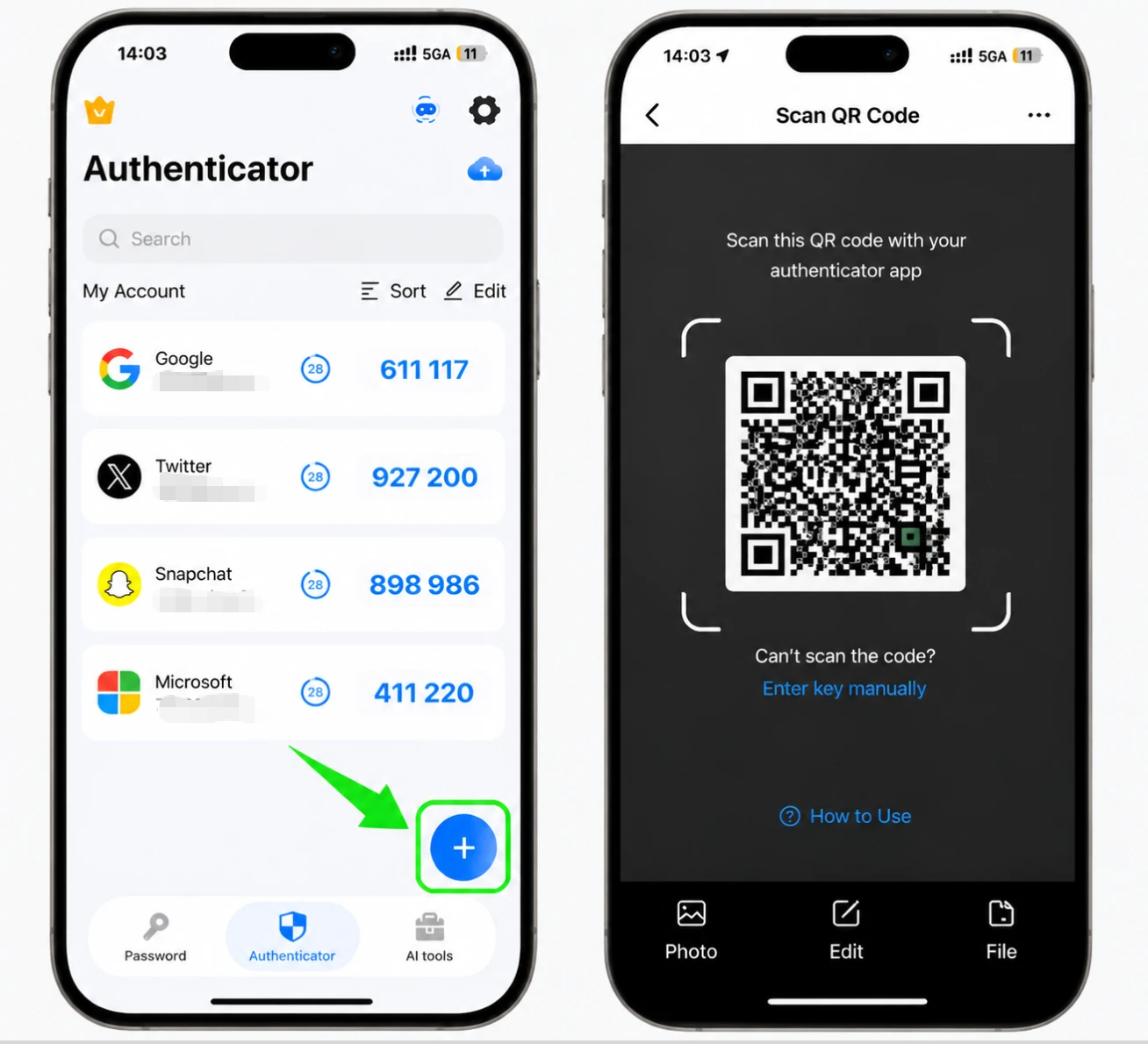
Digitalize o código QR com seu Authenticator App
Abra o Authenticator App no seu iPhone, toque no botão + e aponte o telefone para a tela para escanear o código QR do Tesla. Se a verificação não funcionar, escolha a entrada manual no aplicativo e digite a chave de segurança que o Tesla mostra.
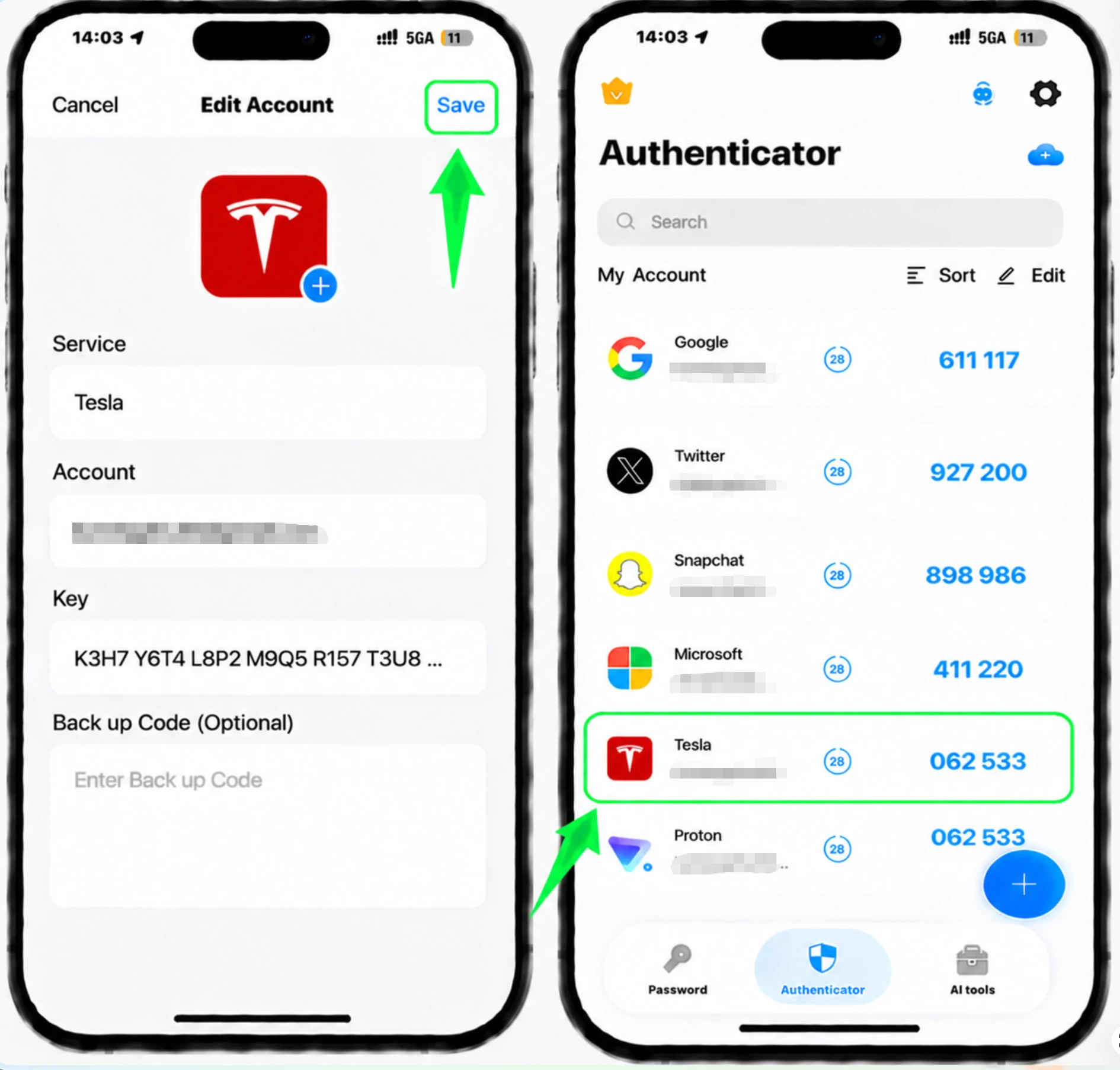
Salve a nova entrada em seu Authenticator App
Depois que o código for digitalizado, Authenticator App preencherá o nome e a chave da conta Tesla para você. Toque em Salvar para armazenar a nova entrada, que começará a gerar senhas de 6 dígitos.
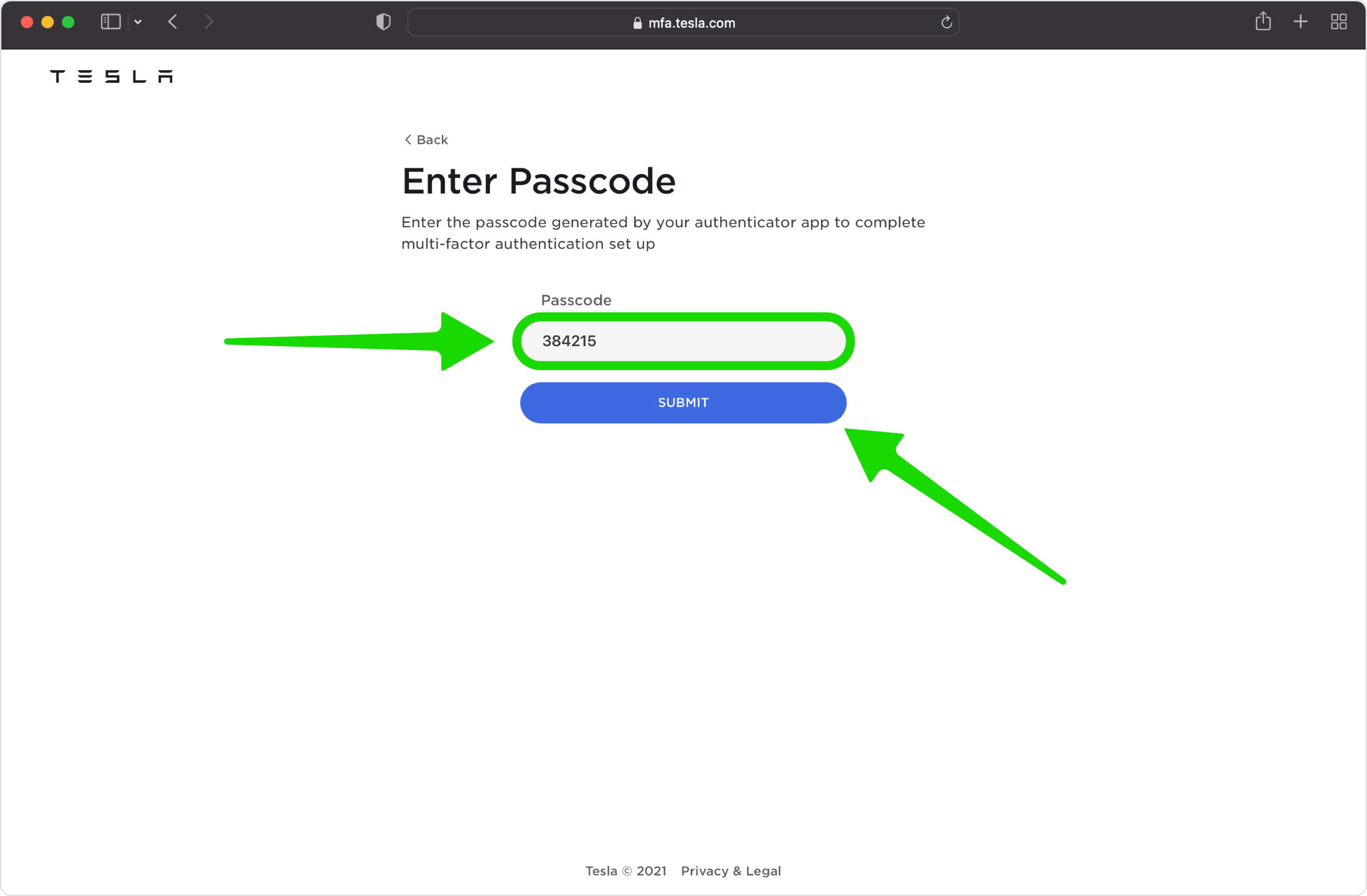
Digite a senha de 6 dígitos no Tesla
Seu Authenticator App agora mostra uma senha de 6 dígitos para Tesla. Volte ao site da Tesla e digite a senha para verificar e confirmar a conexão.
Obtenha e salve suas senhas de backup
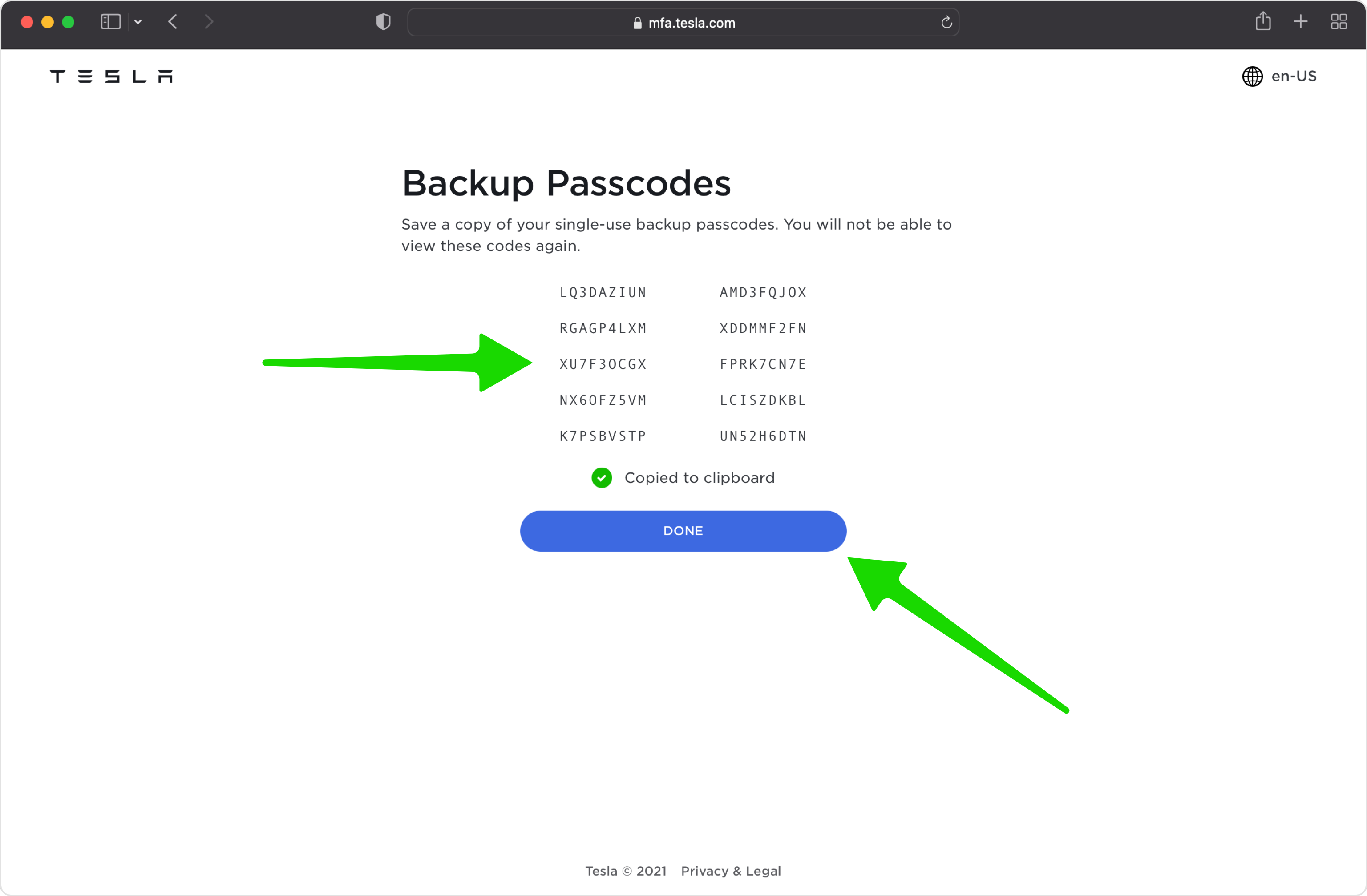
A autenticação multifator está ativada. Toque em Obter novas senhas para gerar suas senhas de backup de uso único e salvar uma cópia em algum lugar seguro para que você ainda possa fazer login caso perca o acesso ao seu aplicativo autenticador. Toque em Concluído para finalizar.



Backup e recuperação
A autenticação multifator está ativada. Toque em Obter novas senhas para gerar suas senhas de backup de uso único e salvar uma cópia em algum lugar seguro para que você ainda possa fazer login caso perca o acesso ao seu aplicativo autenticador. Toque em Concluído para finalizar.
Pronto — sua conta Tesla agora está protegida com autenticação de dois fatores. Guarde suas informações de recuperação com segurança e siga a documentação oficial do serviço caso a interface mude.
Ver todos os métodos 2FA suportados pelo Tesla →


