

Como ativar a 2FA na sua conta Microsoft
Atualizado em 4 de agosto de 2026
A autenticação de dois fatores (2FA) protege a sua conta Microsoft, mesmo que a sua password seja exposta. Siga os passos abaixo para gerar códigos de verificação do Microsoft com o Authenticator App no iPhone, iPad ou Mac.
Abra o menu da sua conta da Microsoft
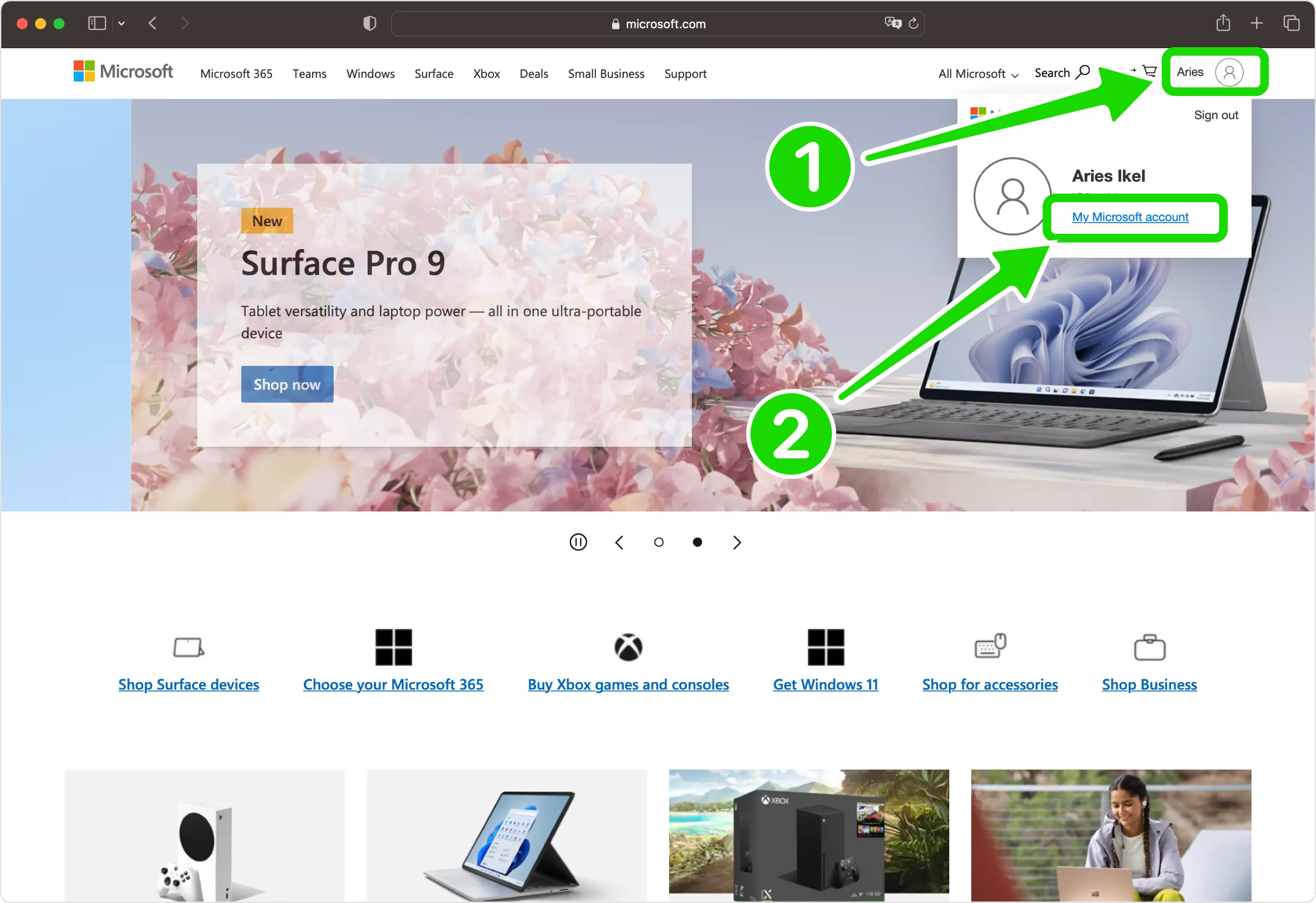
Faça login na sua conta da Microsoft, clique no ícone da sua conta no canto superior direito e escolha Minha conta da Microsoft no menu suspenso.
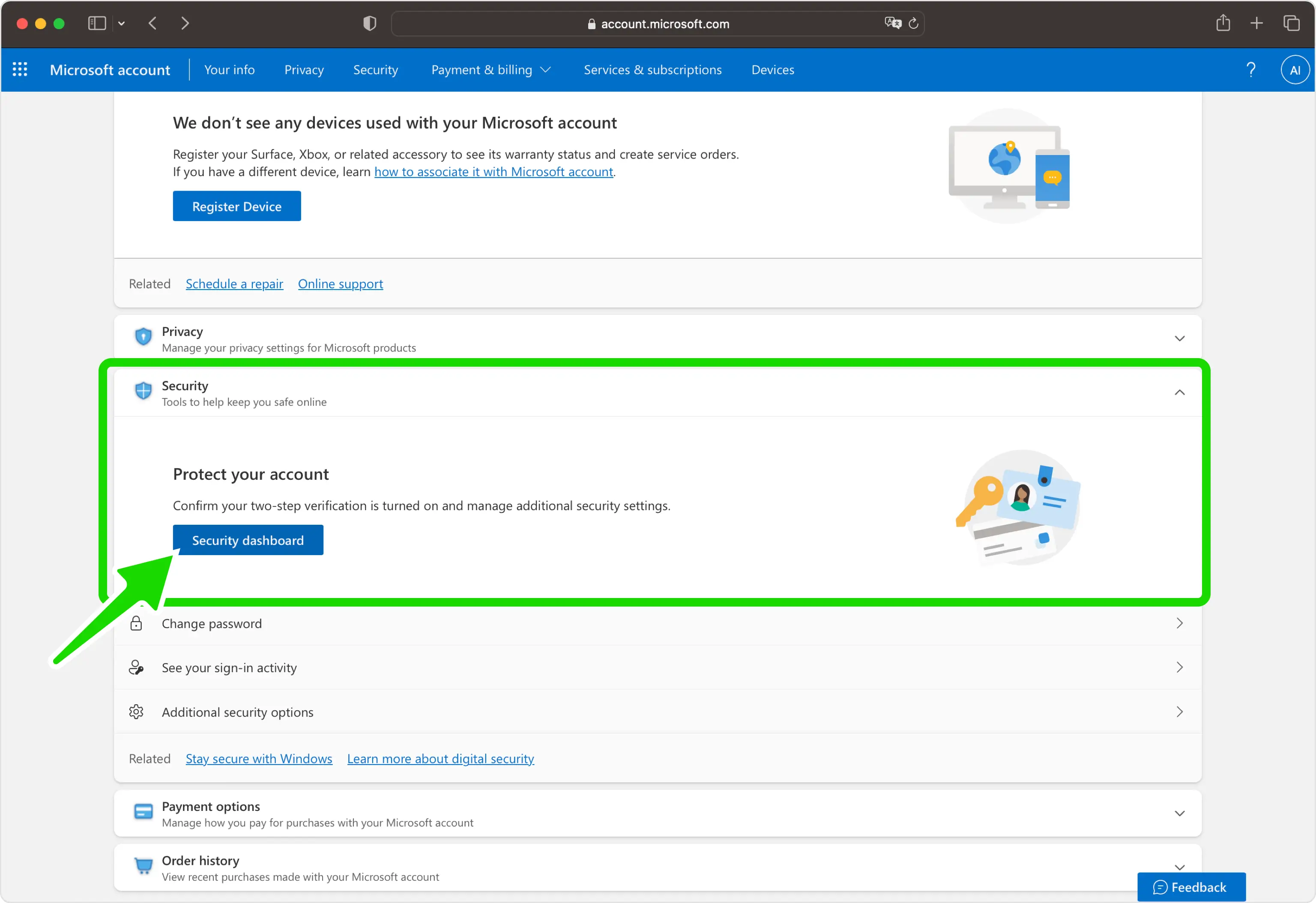
Vá para o painel de segurança
Encontre a seção Segurança da página da sua conta e clique no botão Painel de segurança para abrir suas configurações de segurança.
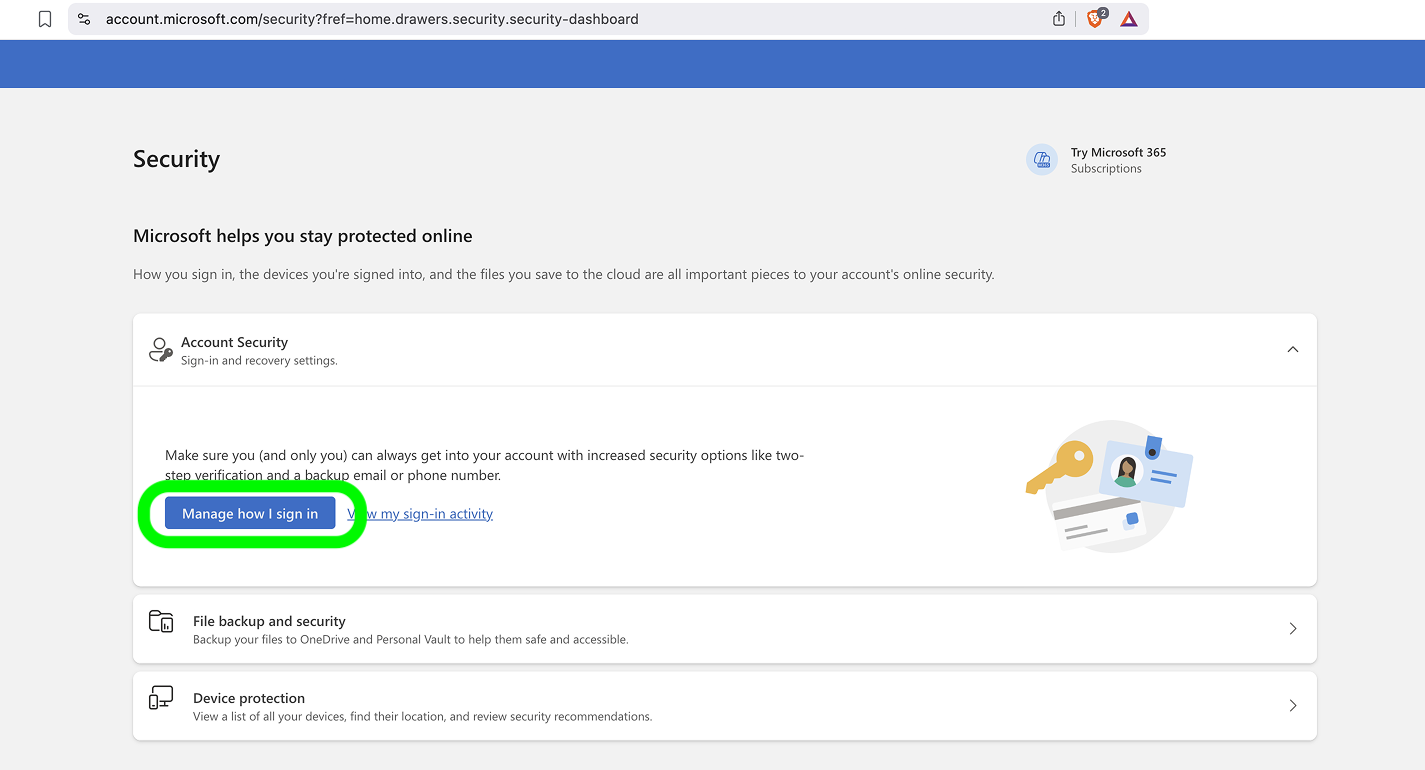
Abra "Gerenciar como eu faço login"
Em Segurança da conta, clique em Gerenciar como faço login para ver todas as maneiras de verificar sua identidade.
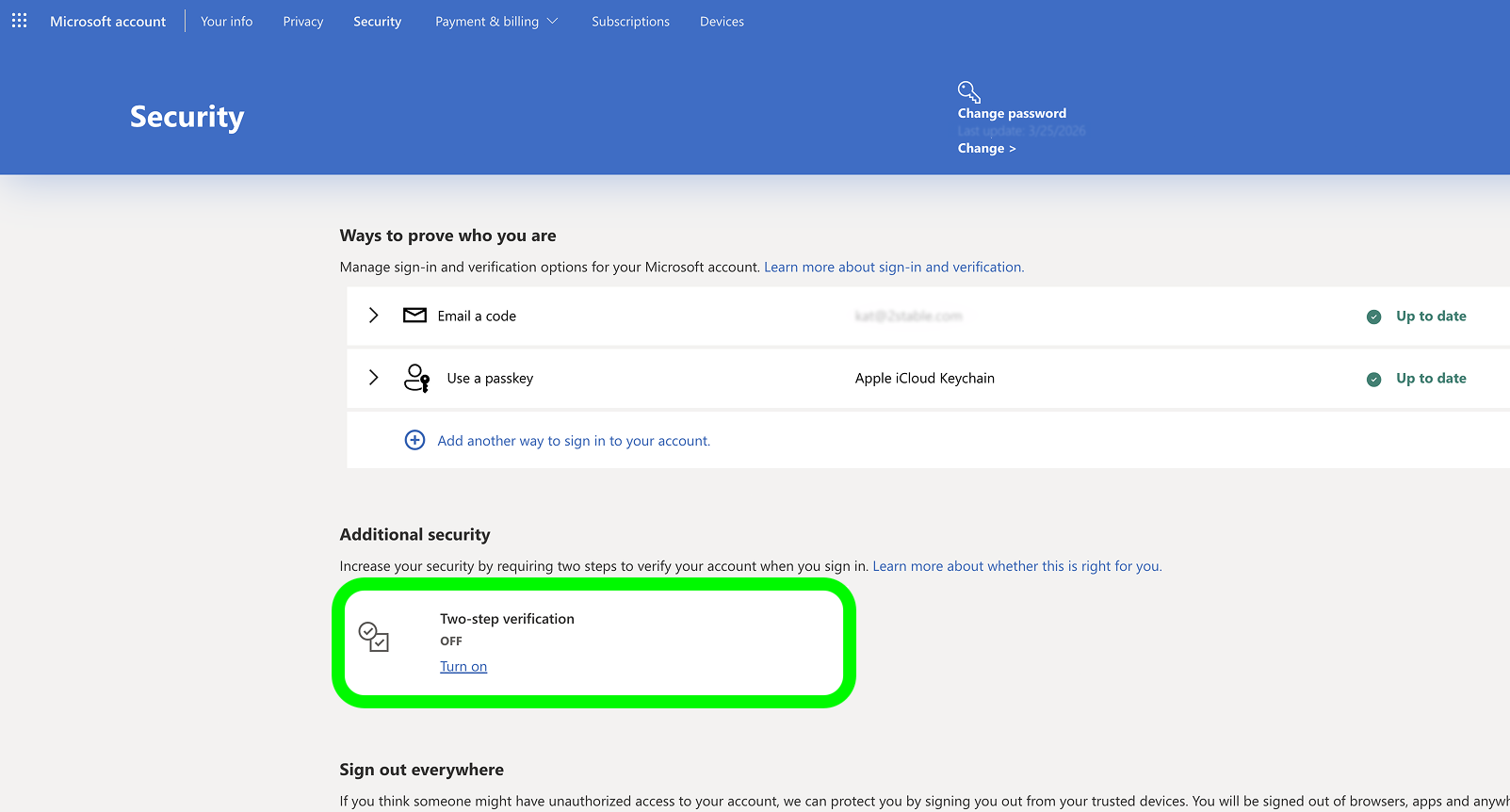
Ative a verificação em duas etapas
Na seção Segurança adicional, encontre Verificação em duas etapas e clique no link Ativar para iniciar a configuração.
Iniciar a configuração da verificação em duas etapas
Leia a tela de introdução e clique em Avançar para continuar com o assistente de configuração.
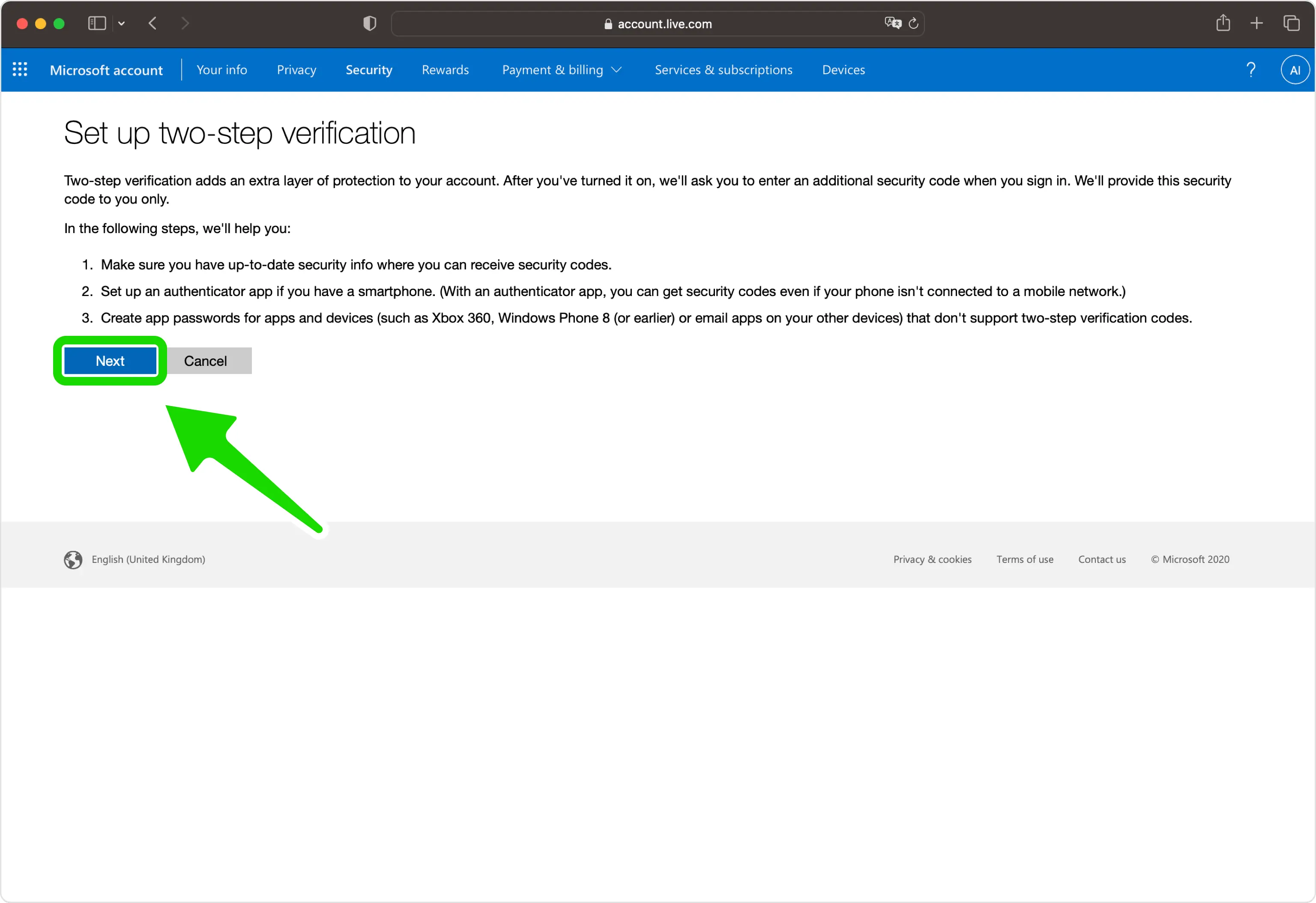
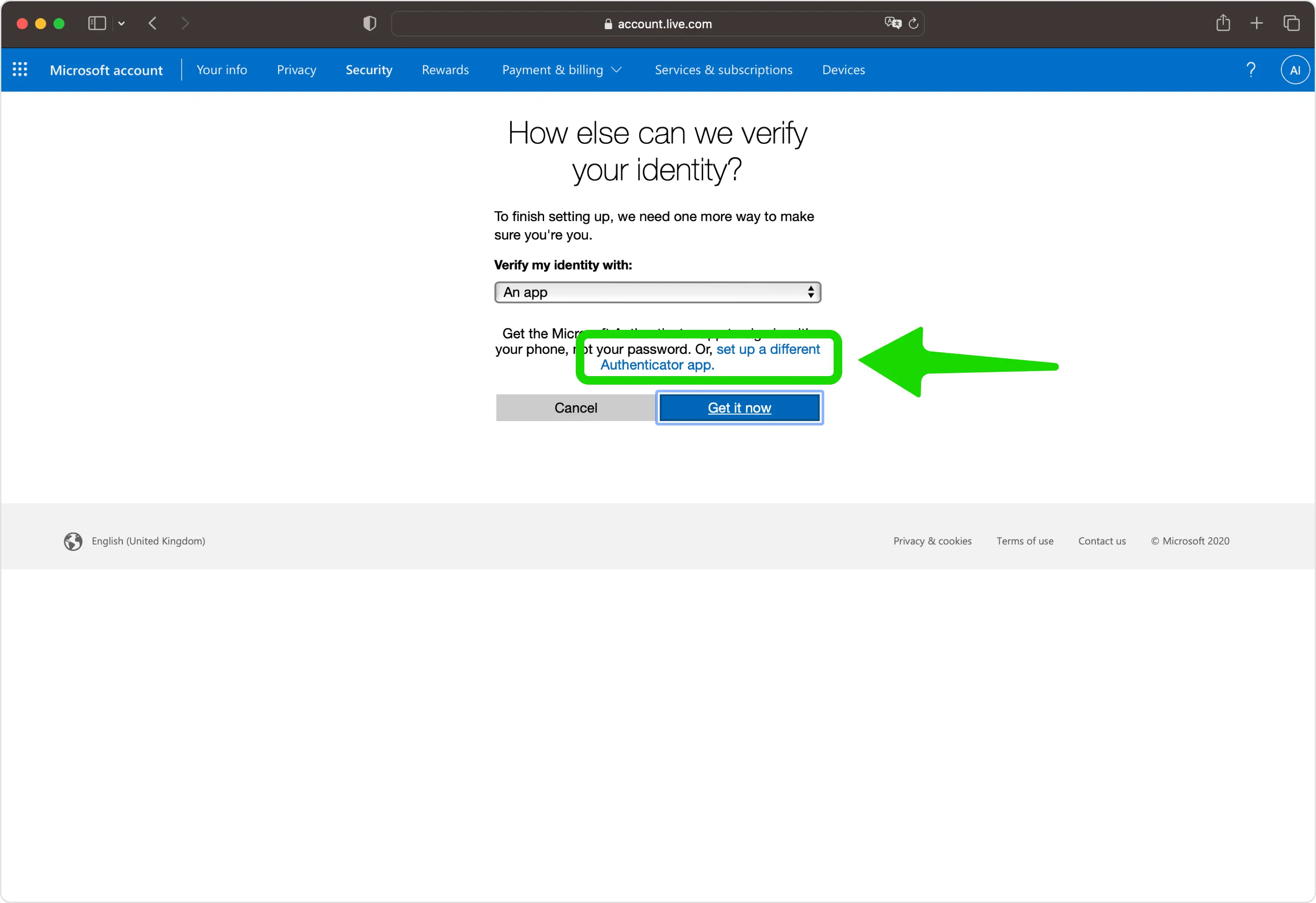
Escolha configurar um aplicativo autenticador diferente
Selecione "Configurar um aplicativo autenticador diferente" para poder usar seu próprio Authenticator App em vez do da Microsoft.
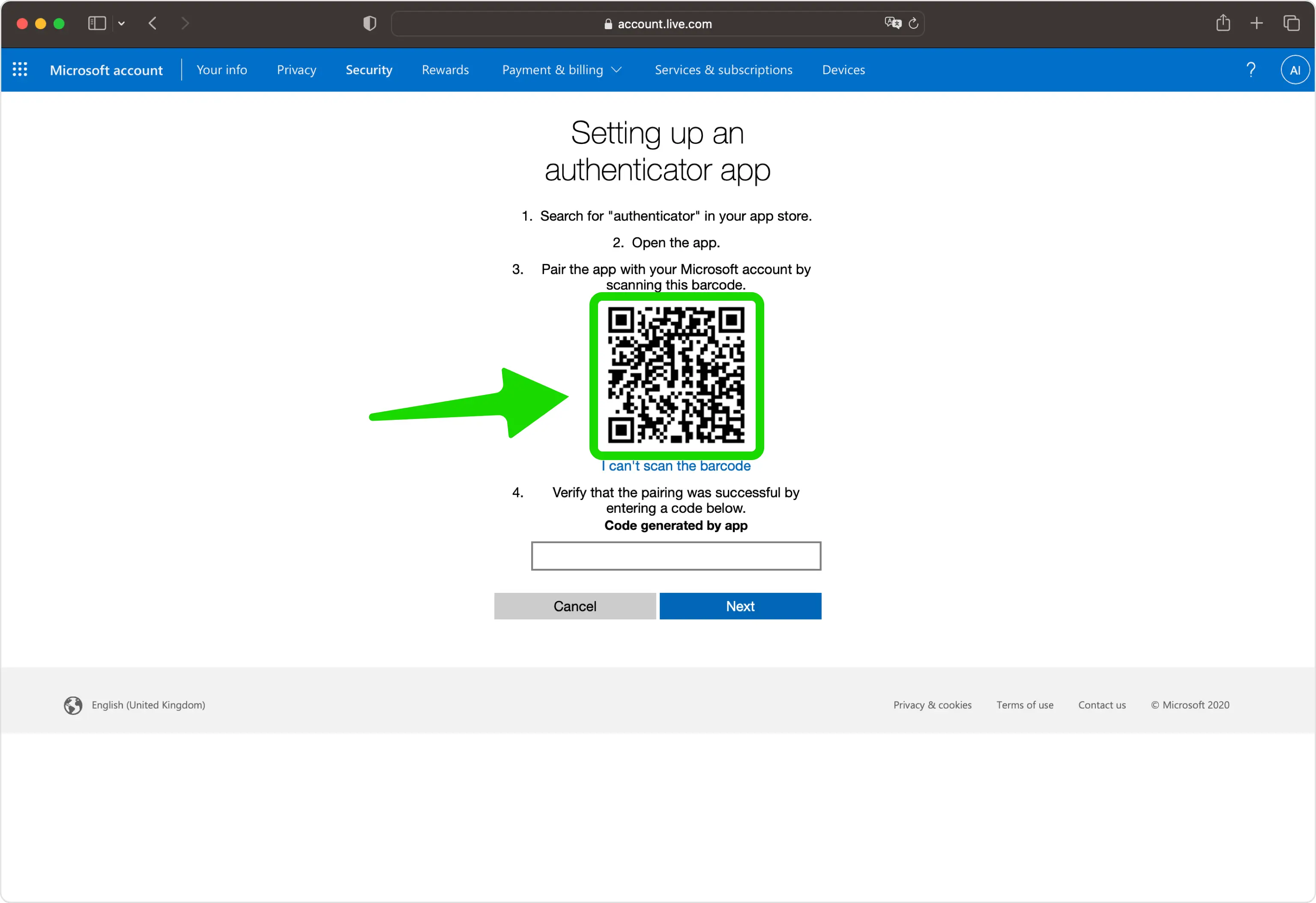
Revele o código QR
A Microsoft exibe um código QR que contém sua chave secreta. Deixe esta página aberta no seu computador enquanto você pega o telefone.
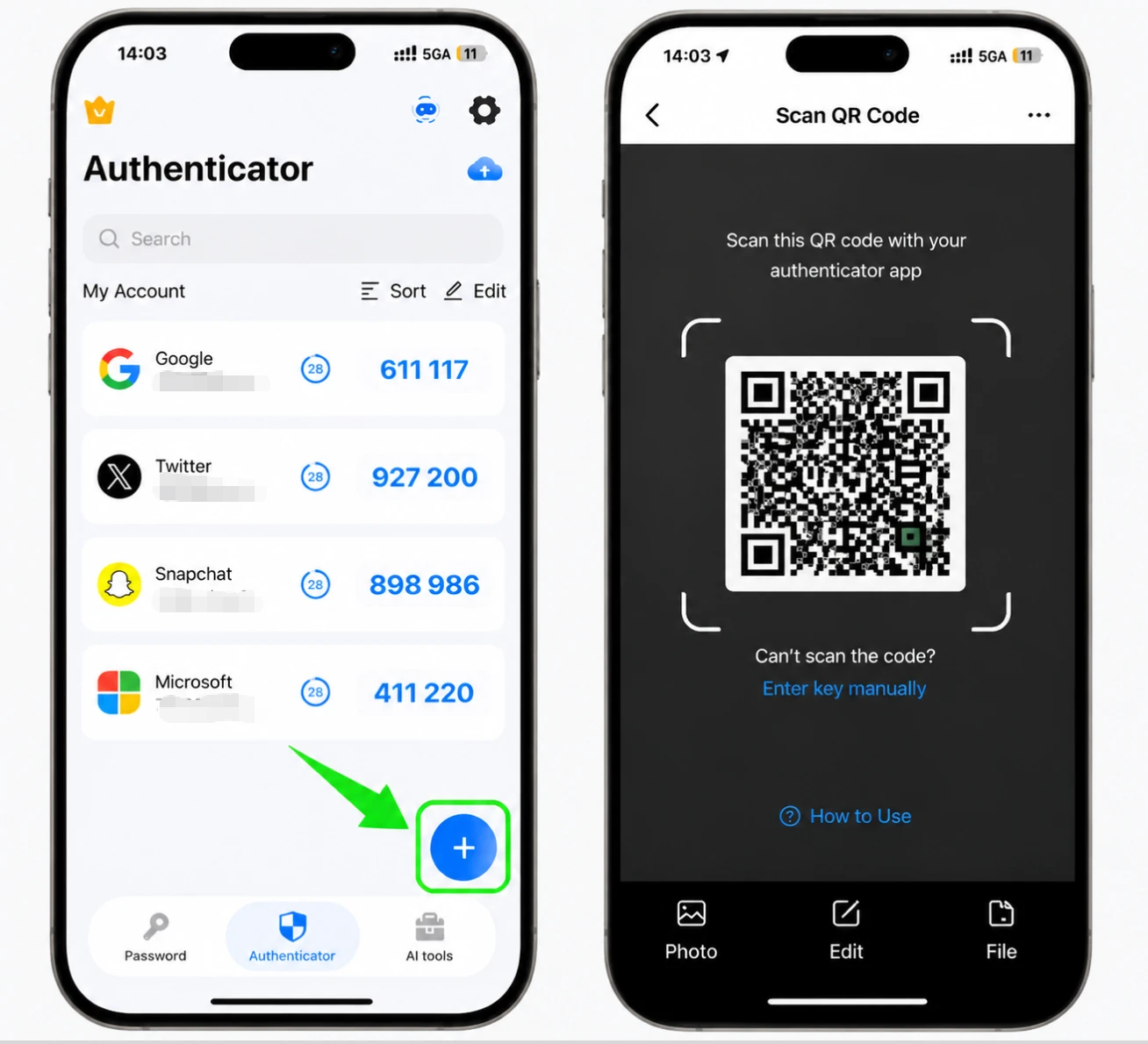
Digitalize o código QR com seu Authenticator App
Abra o Authenticator App no seu iPhone, toque no botão + e aponte o telefone para a tela para escanear o código QR que a Microsoft mostra. Se você não conseguir digitalizá-lo, escolha "Não consigo digitalizar o código de barras" e insira a chave secreta manualmente.
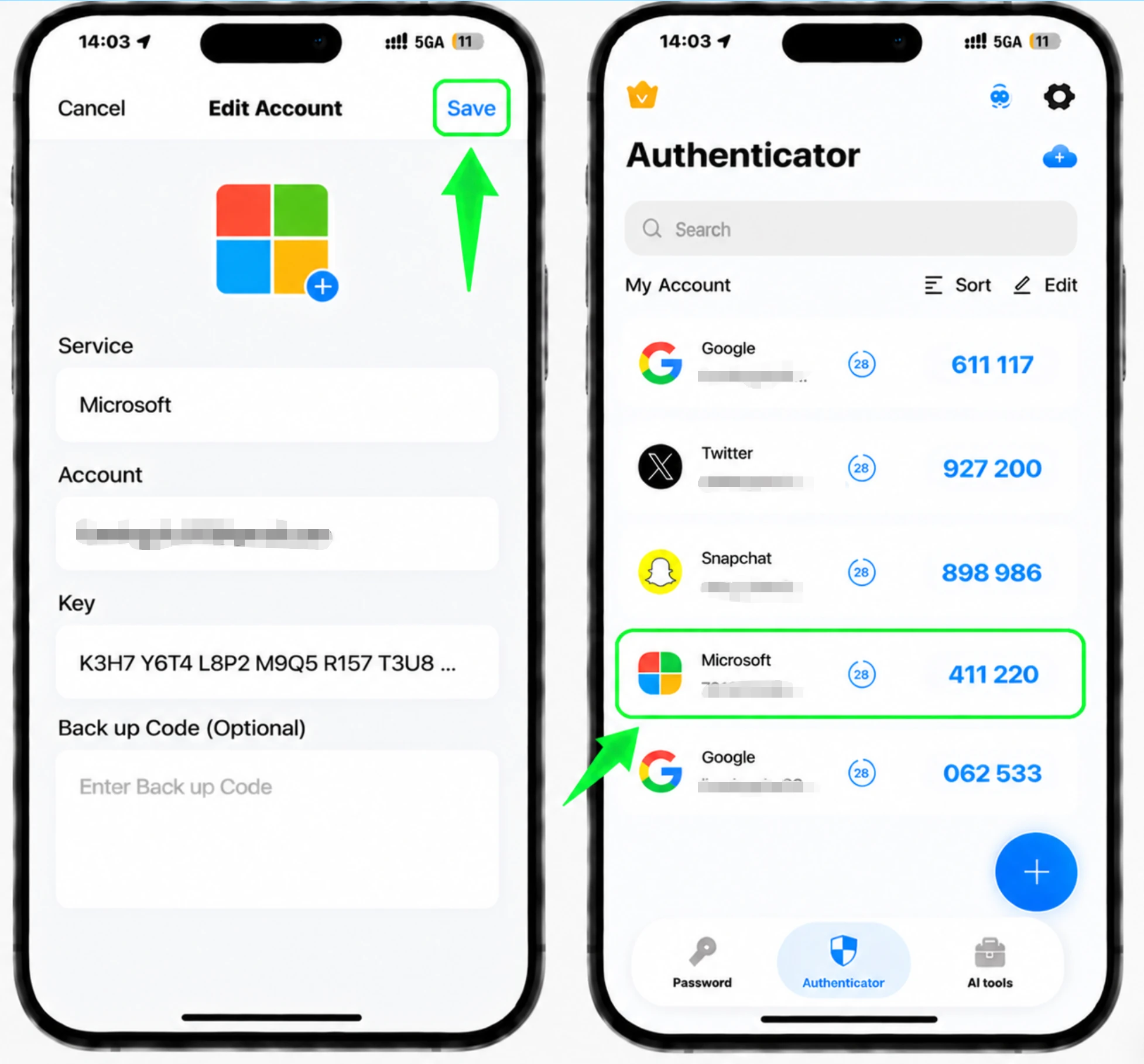
Salve a conta em seu Authenticator App
Após a digitalização, o Authenticator App preenche o nome da conta da Microsoft e a chave secreta automaticamente. Toque em Salvar para armazenar a nova entrada, que então começa a gerar códigos.
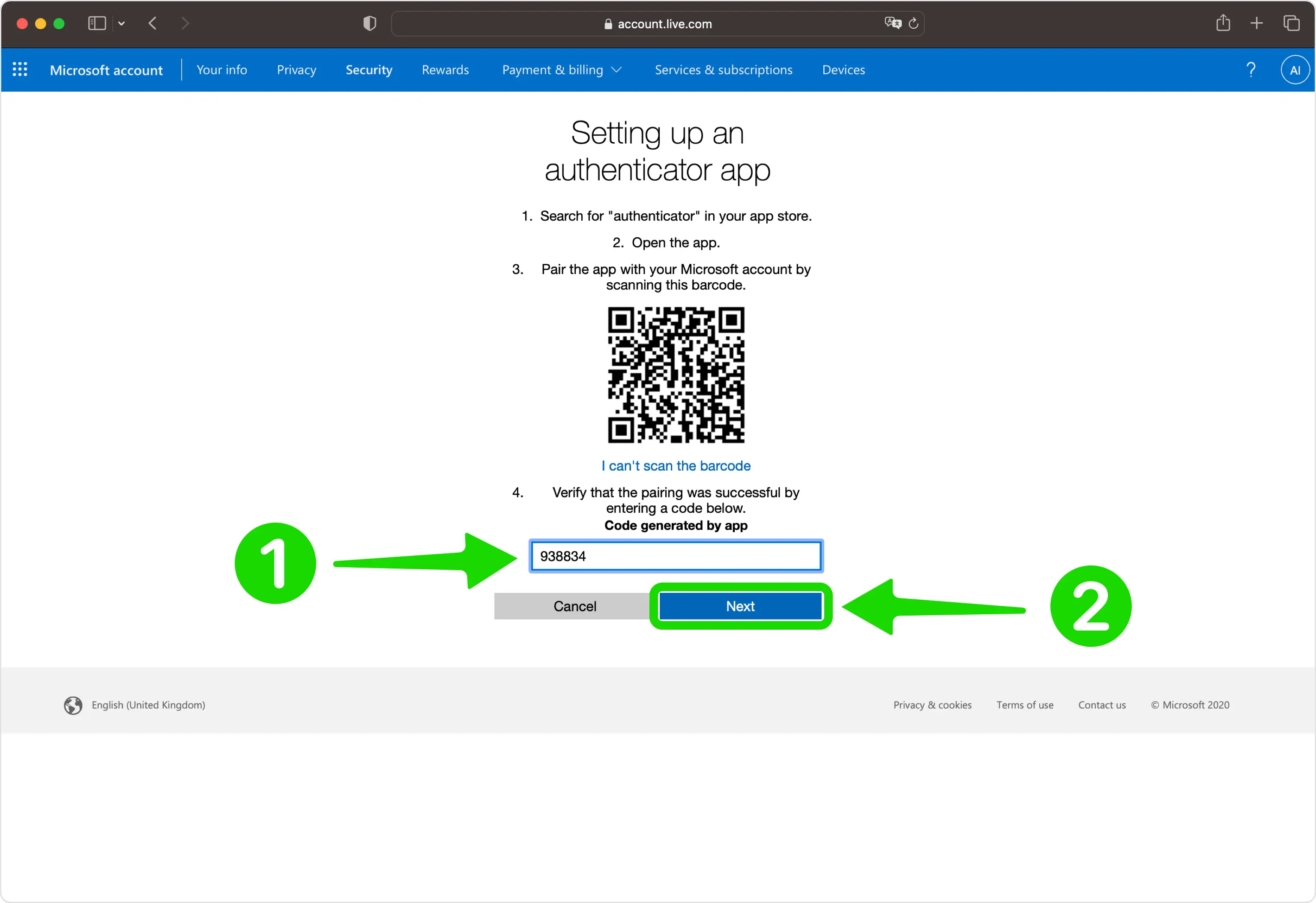
Digite o código de verificação de 6 dígitos
De volta à página da Microsoft, digite o código atual de 6 dígitos do seu Authenticator App no campo e clique em Avançar.
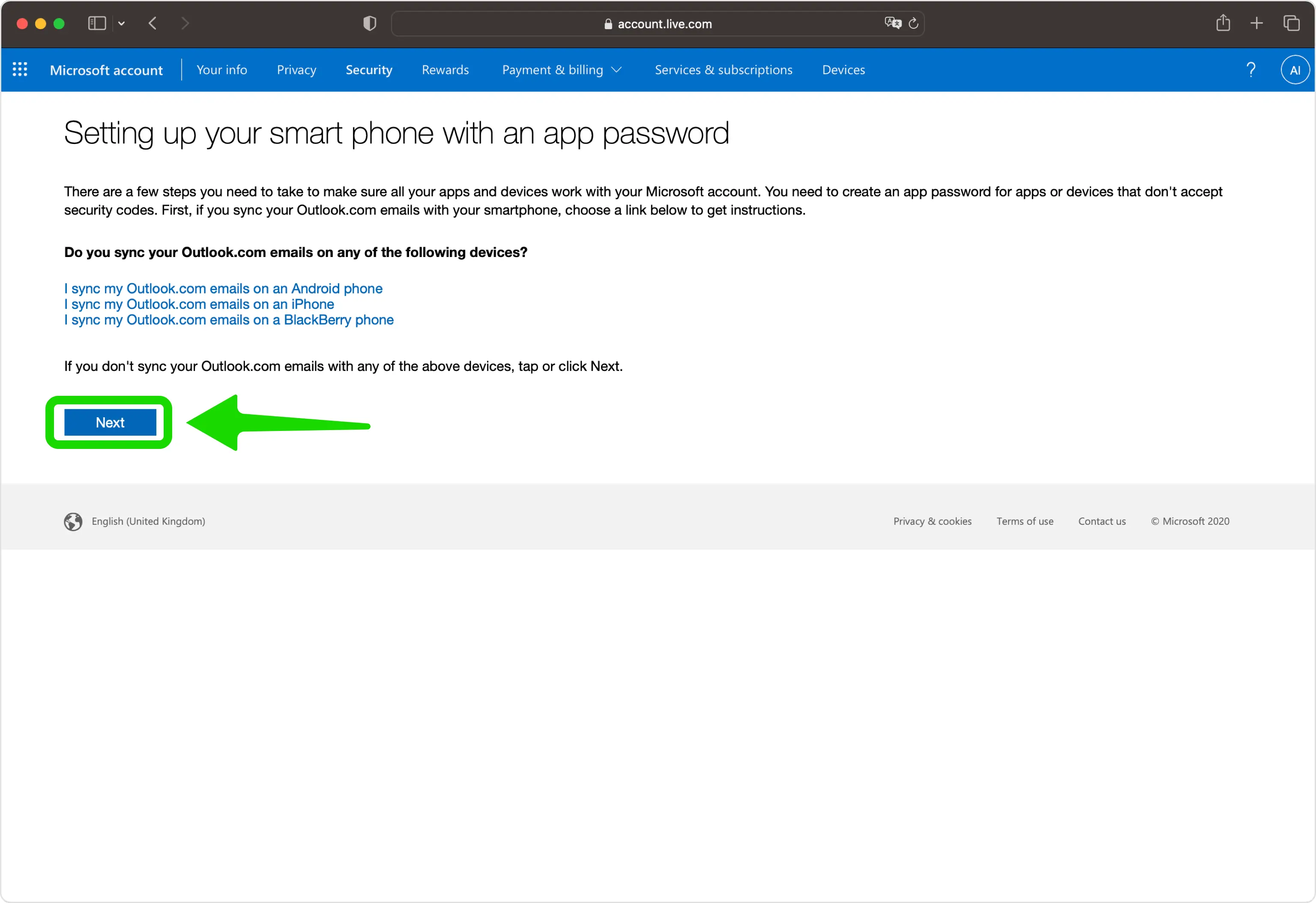
Continue para a etapa final
Assim que o código for aceito, clique em Avançar para passar para a última tela.
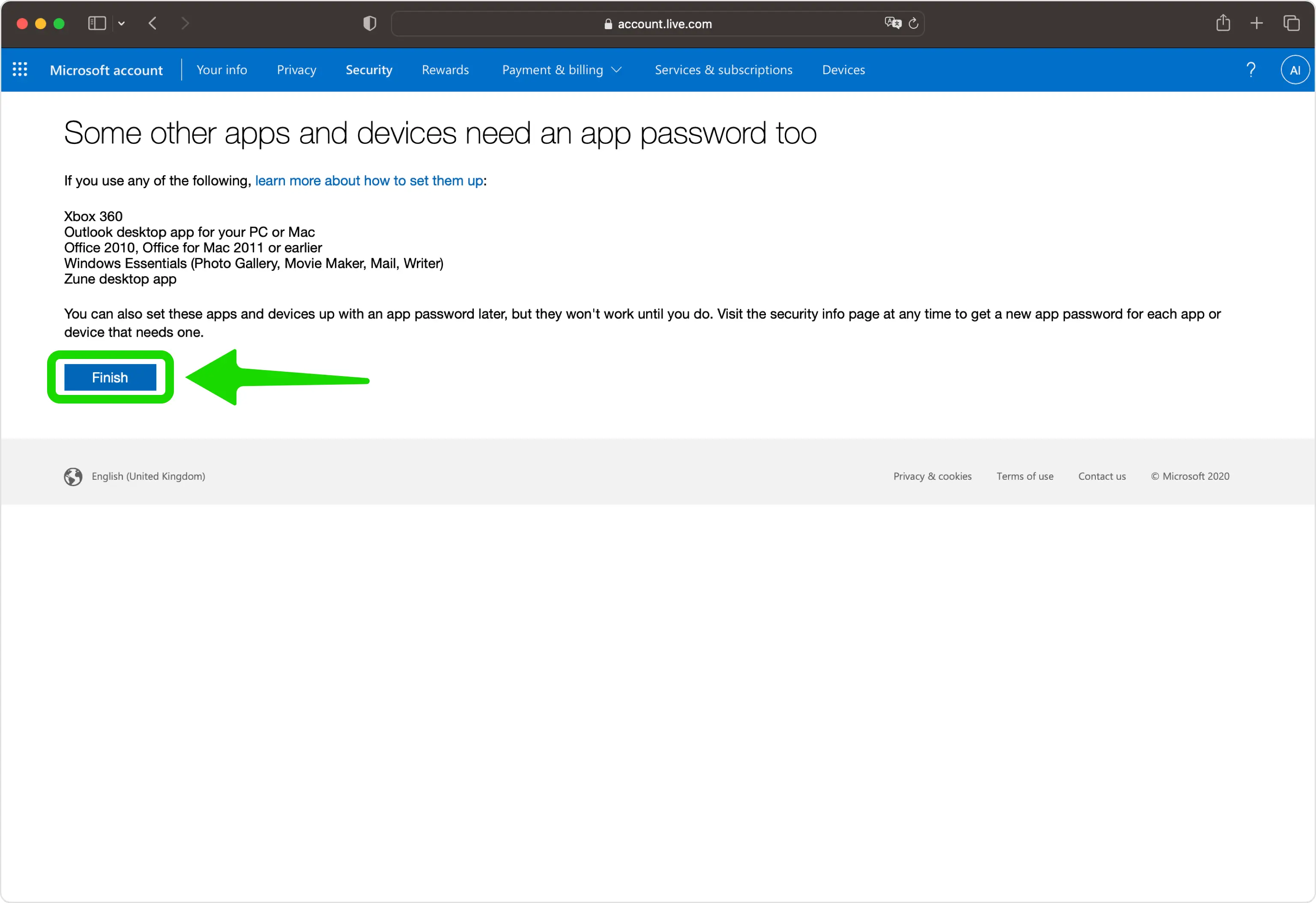
Concluir configuração
Clique em Concluir para concluir a configuração. Seu Authenticator App agora é um método de login e verificação, e você o usará sempre que fizer login. A Microsoft não mostra códigos de backup aqui, então considere voltar para Gerenciar como faço login para gerar um único código de recuperação de 25 dígitos e armazene-o em algum lugar seguro.



Backup e recuperação
Clique em Concluir para concluir a configuração. Seu Authenticator App agora é um método de login e verificação, e você o usará sempre que fizer login. A Microsoft não mostra códigos de backup aqui, então considere voltar para Gerenciar como faço login para gerar um único código de recuperação de 25 dígitos e armazene-o em algum lugar seguro.
Pronto — sua conta Microsoft agora está protegida com autenticação de dois fatores. Guarde suas informações de recuperação com segurança e siga a documentação oficial do serviço caso a interface mude.
Ver todos os métodos 2FA suportados pelo Microsoft →


