

Como ativar a 2FA na sua conta Playstation Network
Atualizado em 4 de agosto de 2026
A autenticação de dois fatores (2FA) protege a sua conta Playstation Network, mesmo que a sua password seja exposta. Siga os passos abaixo para gerar códigos de verificação do Playstation Network com o Authenticator App no iPhone, iPad ou Mac.
Localize suas configurações 2FA
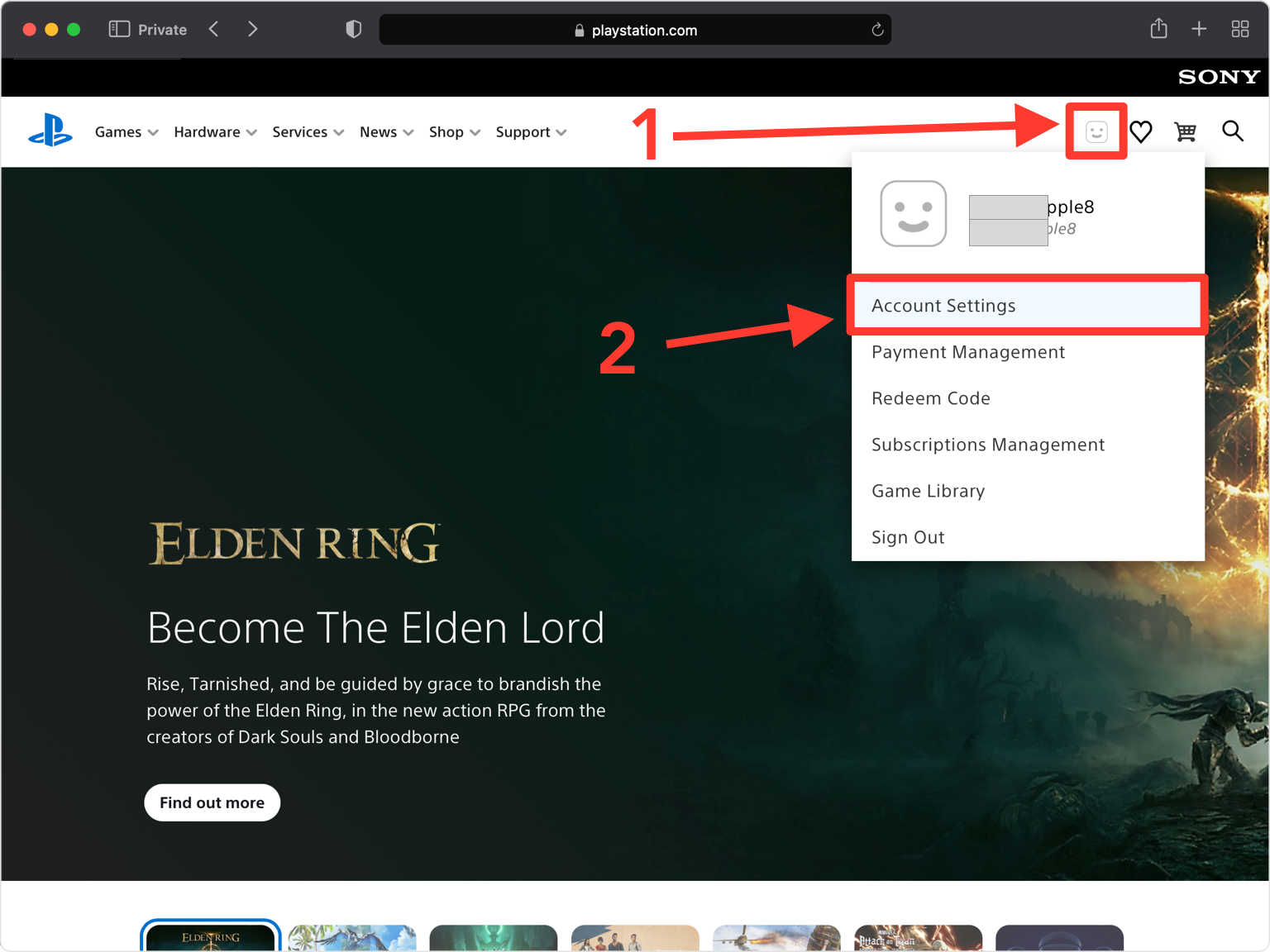
Faça login em sua conta Sony/PlayStation no site do PlayStation, clique no ícone do seu perfil e escolha Gerenciamento de conta no menu suspenso para acessar sua conta e configurações de segurança.
Abra as configurações de segurança
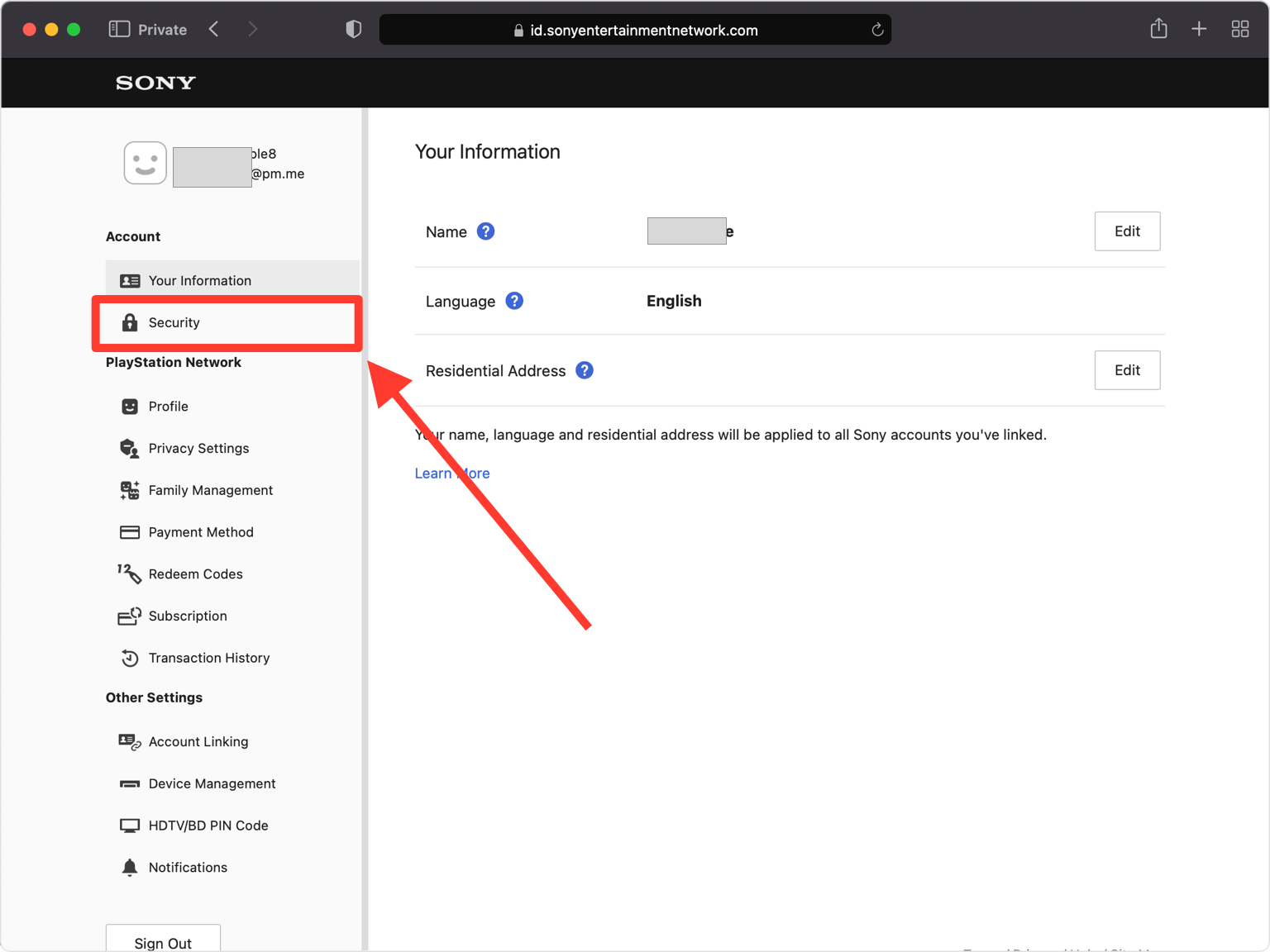
Selecione Segurança no menu Gerenciamento de conta. Se um pop-up aparecer, escolha Continuar para prosseguir para a próxima etapa.
Editar o status da verificação em duas etapas
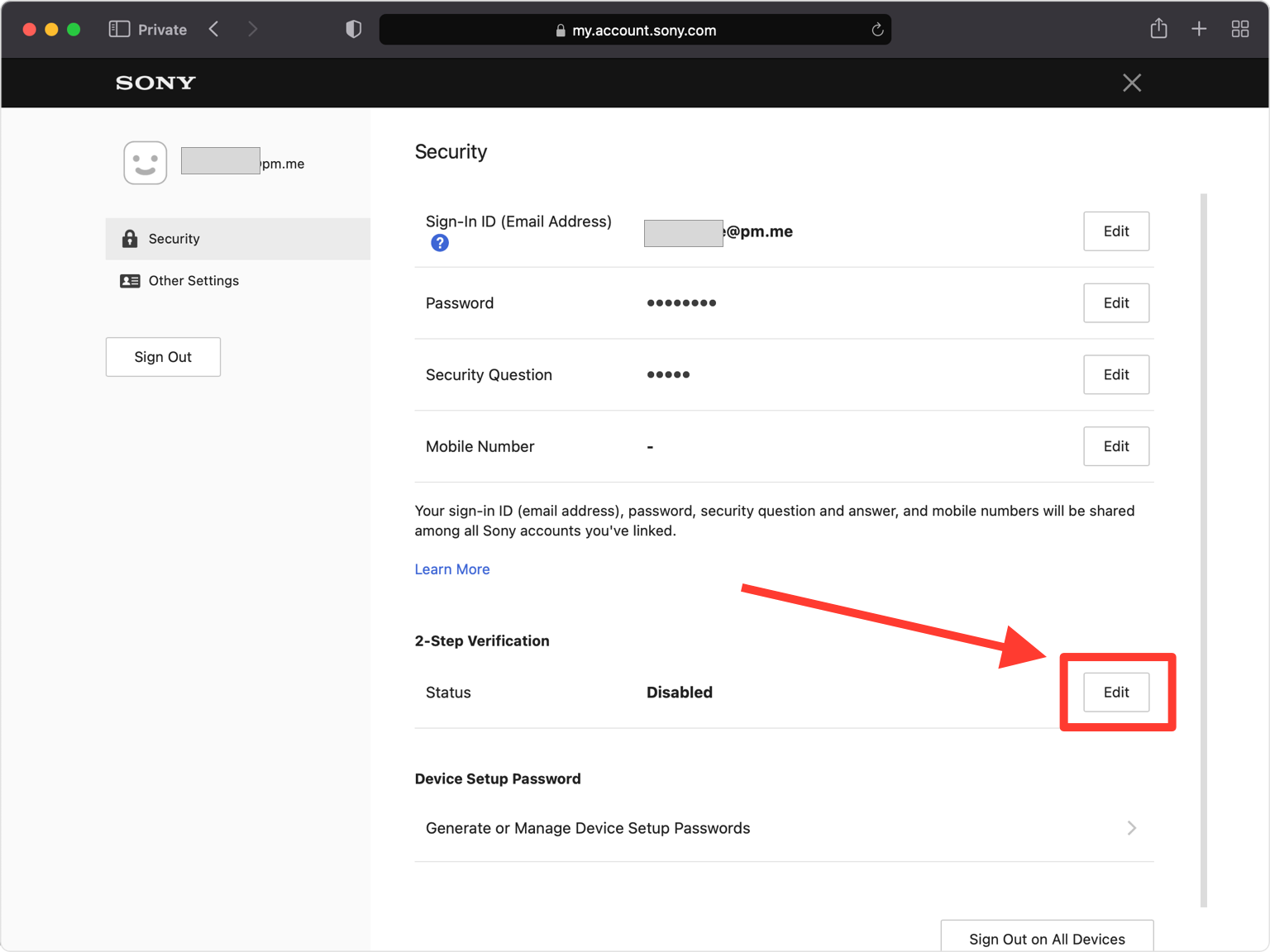
Encontre a seção Verificação em duas etapas e clique em Editar ao lado de seu status para começar a configurar a verificação em duas etapas.
Escolha Authenticator App
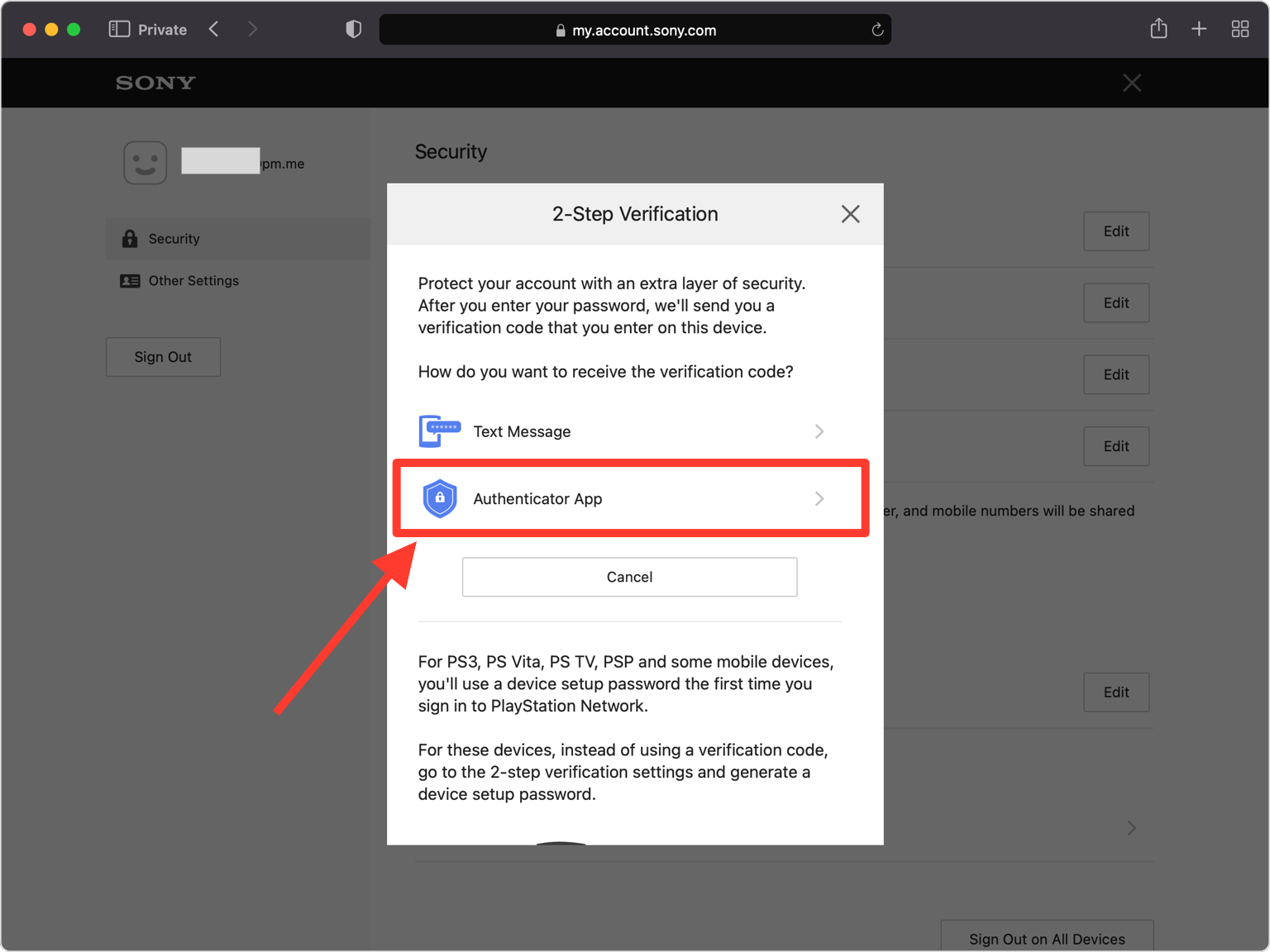
Quando solicitado a escolher um método de verificação, selecione Authenticator App.
Exibir o código QR
A PlayStation Network mostra um pop-up com um código QR para você digitalizar. Deixe esta janela aberta na tela enquanto você pega o telefone.
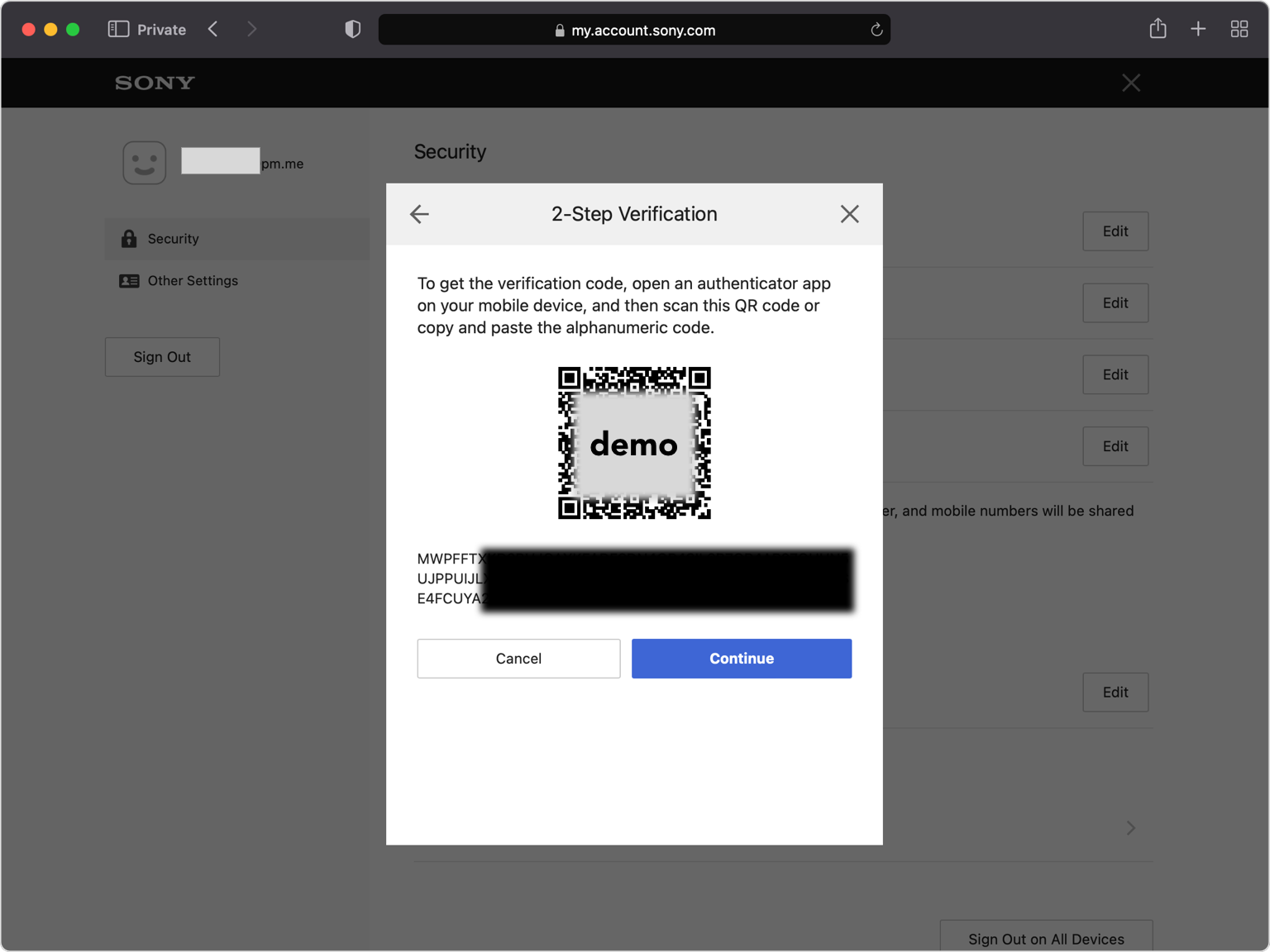
Digitalize o código QR com seu Authenticator App
No seu iPhone, abra Authenticator App e toque no botão + e aponte sua câmera para o código QR mostrado na tela. Se o código não for verificado, copie a chave secreta alfanumérica e cole-a no aplicativo.
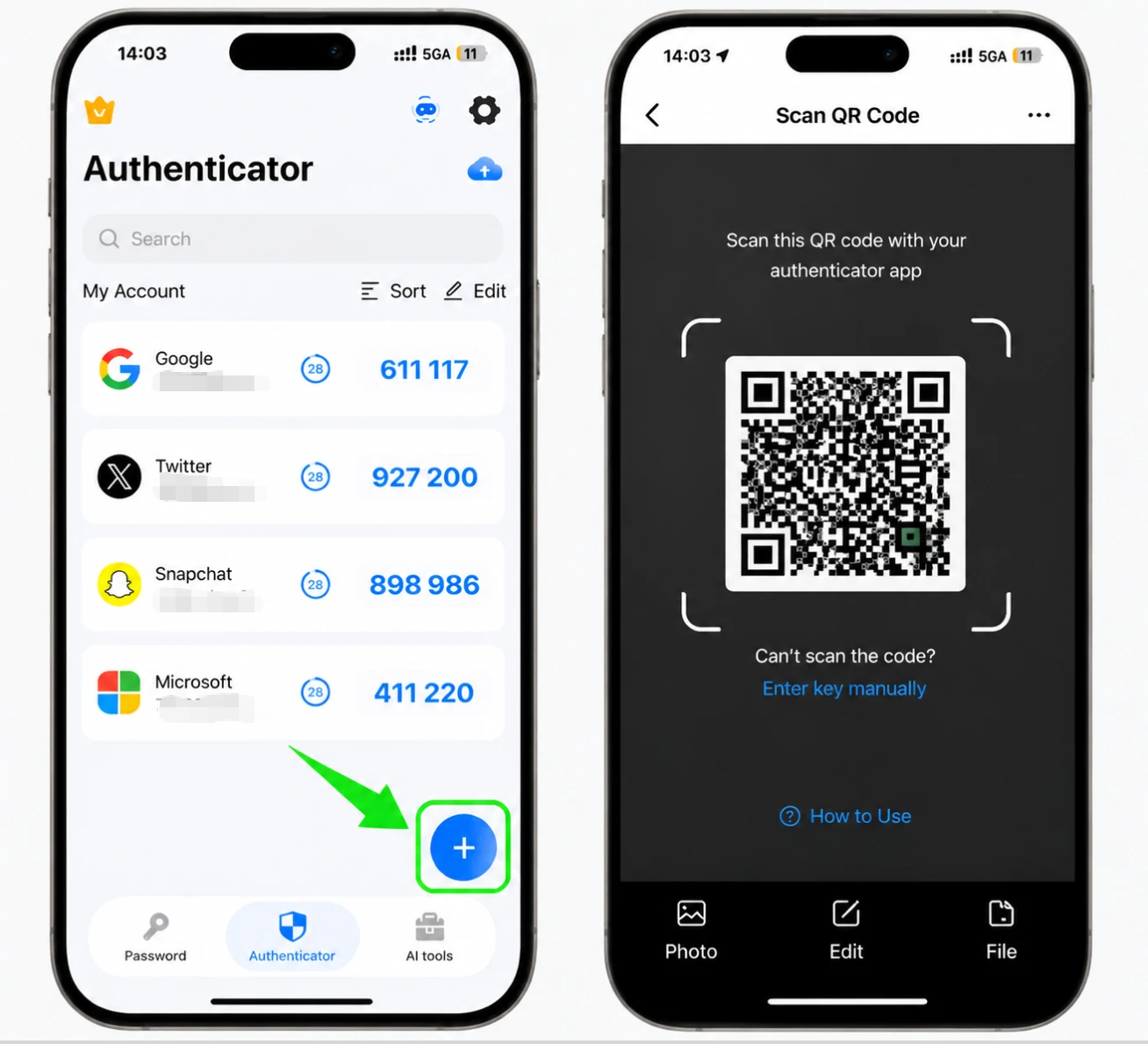
Salve a conta no seu aplicativo
Após a verificação, o Authenticator App preenche automaticamente o logotipo do PlayStation, o nome da conta e a chave secreta. Verifique se os detalhes estão corretos e toque em Salvar para armazenar a conta.
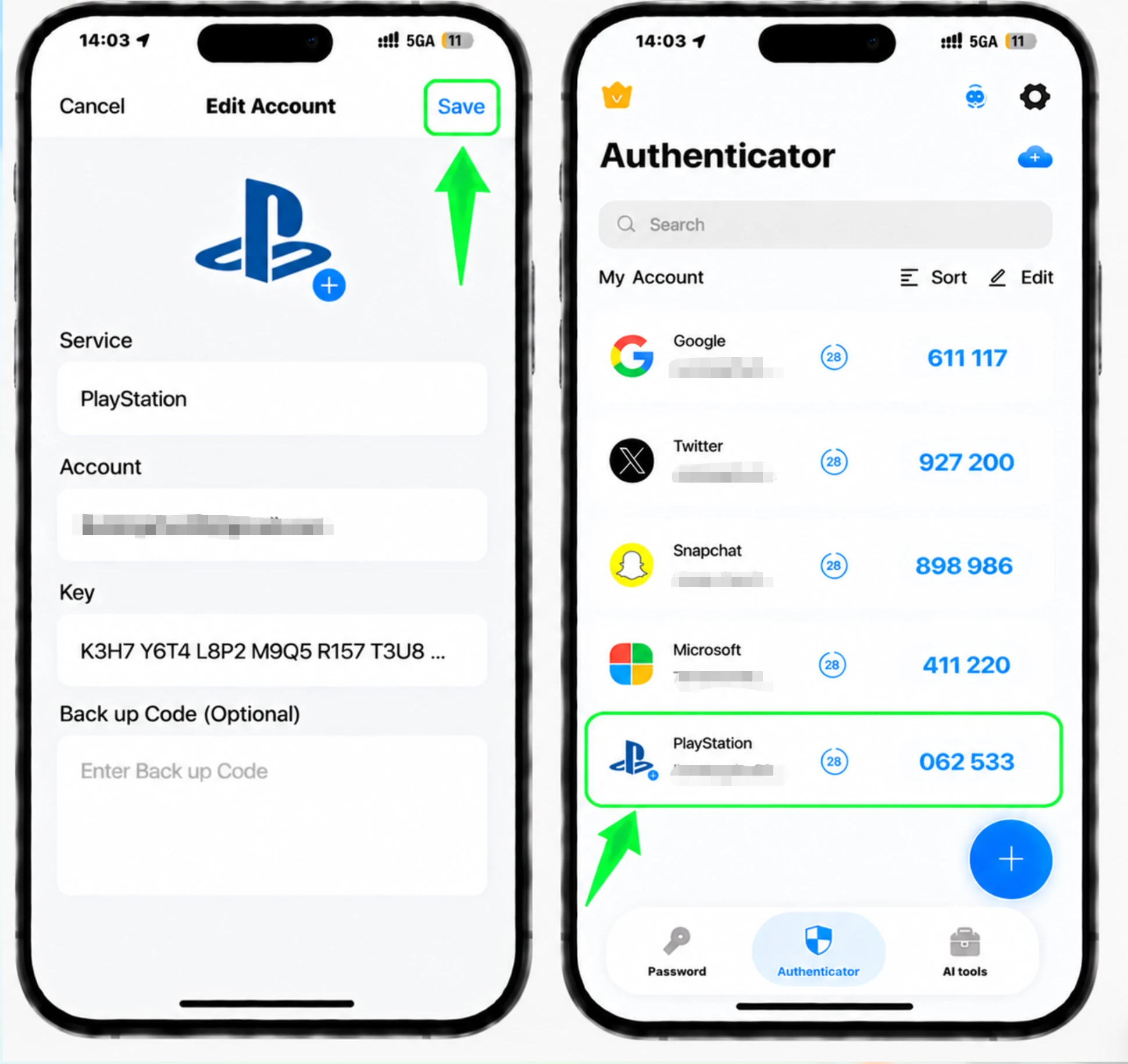
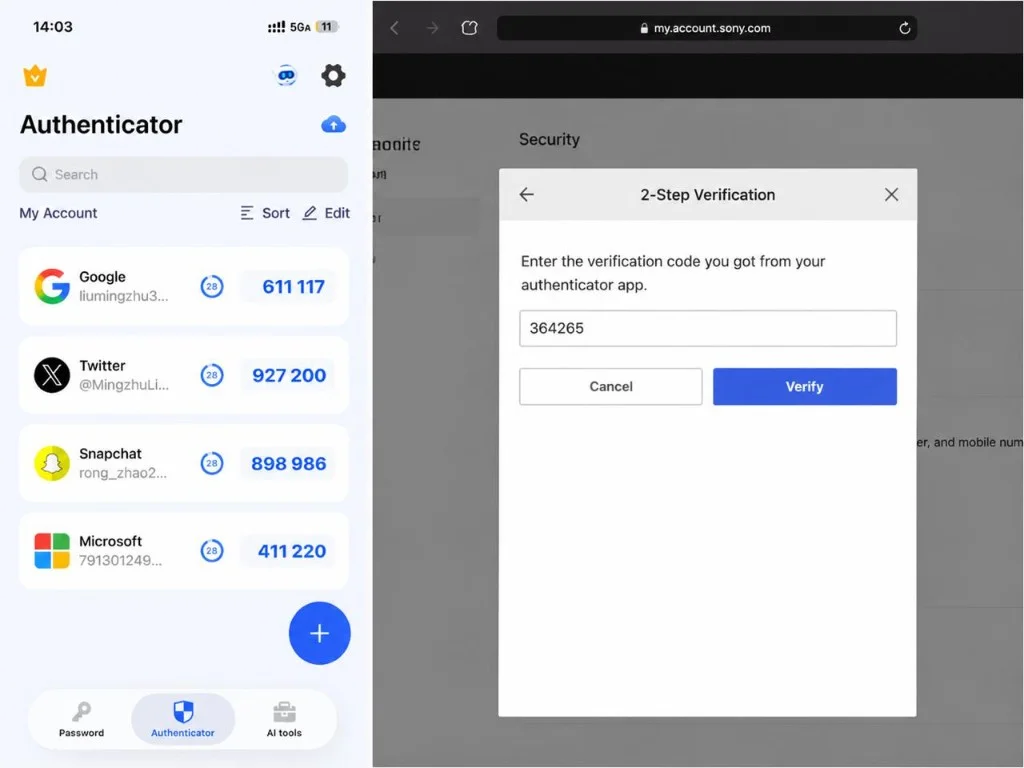
Digite o código de verificação e ative
Copie o código de 6 dígitos que seu Authenticator App gera para o PlayStation, retorne ao site do PlayStation, digite-o no campo de verificação e selecione Ativar para confirmar.
Registre seus códigos de backup
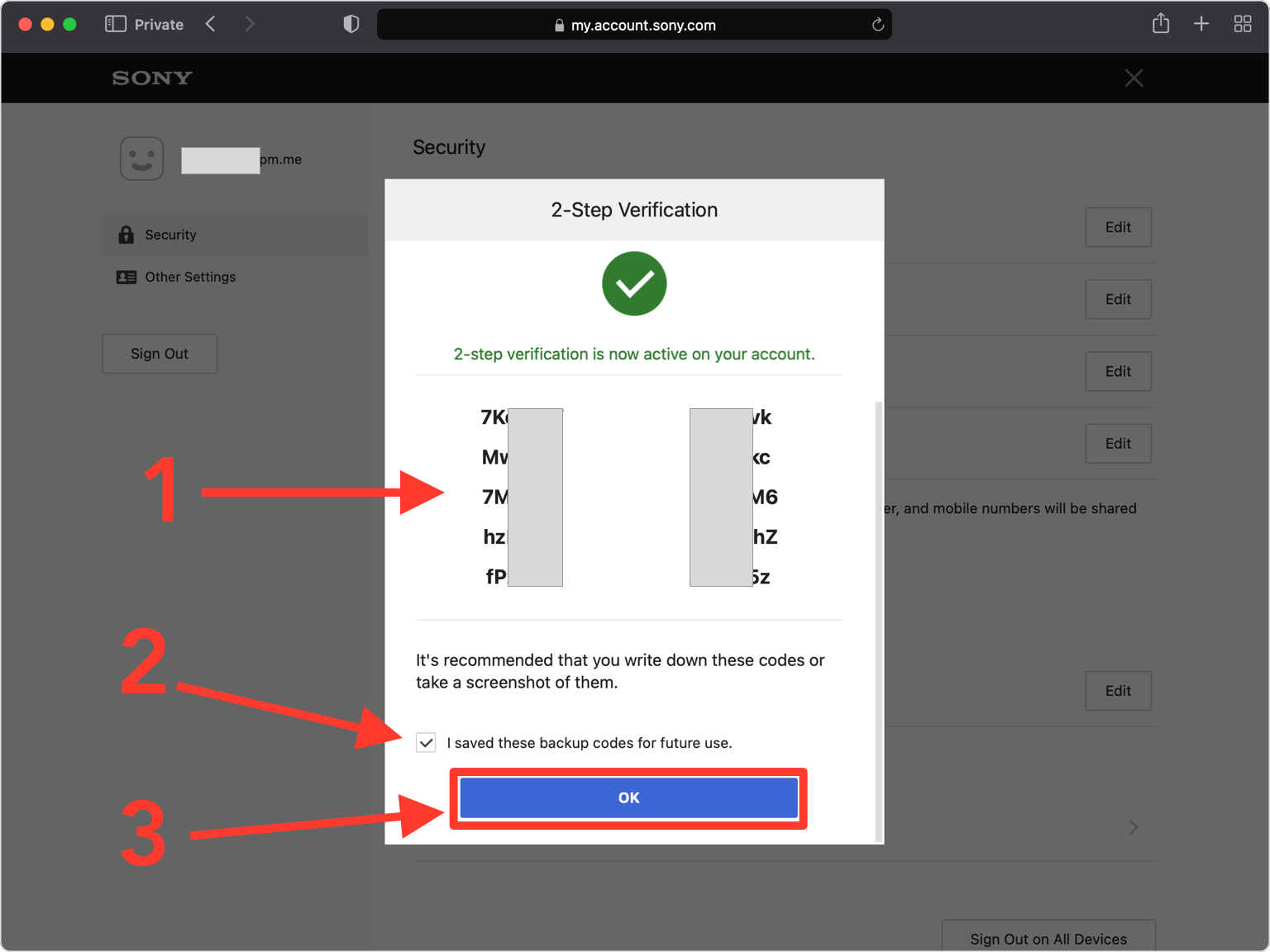
O PlayStation agora mostra seus códigos de backup. Salve-os em algum lugar seguro para que você possa recuperar sua conta caso perca o acesso ao aplicativo autenticador e clique em OK para finalizar. Você pode visualizá-los novamente mais tarde em Segurança selecionando Códigos de backup.



Backup e recuperação
O PlayStation agora mostra seus códigos de backup. Salve-os em algum lugar seguro para que você possa recuperar sua conta caso perca o acesso ao aplicativo autenticador e clique em OK para finalizar. Você pode visualizá-los novamente mais tarde em Segurança selecionando Códigos de backup.
Pronto — sua conta Playstation Network agora está protegida com autenticação de dois fatores. Guarde suas informações de recuperação com segurança e siga a documentação oficial do serviço caso a interface mude.
Ver todos os métodos 2FA suportados pelo Playstation Network →


