

Como ativar a 2FA na sua conta LinkedIn
Atualizado em 4 de agosto de 2026
A autenticação de dois fatores (2FA) protege a sua conta LinkedIn, mesmo que a sua password seja exposta. Siga os passos abaixo para gerar códigos de verificação do LinkedIn com o Authenticator App no iPhone, iPad ou Mac.
Abra Configurações e privacidade
Faça login no LinkedIn no site. Clique no ícone Eu na parte superior da página inicial do LinkedIn e selecione Configurações e privacidade no menu suspenso.
Vá para Login e segurança
No lado esquerdo, clique em Login e segurança e, em seguida, clique em Autenticação de dois fatores.
Ative a autenticação de dois fatores
Clique em Ativar para começar a ativar a autenticação de dois fatores. Poderá ser solicitado que você insira sua senha ou um código de autenticação enviado para seu e-mail.
Escolha o método Authenticator App
Clique em Configurar, selecione Authenticator App como seu método preferido e clique em Continuar. Digite sua senha do LinkedIn, se solicitado.
Digitalize o código QR com seu Authenticator App
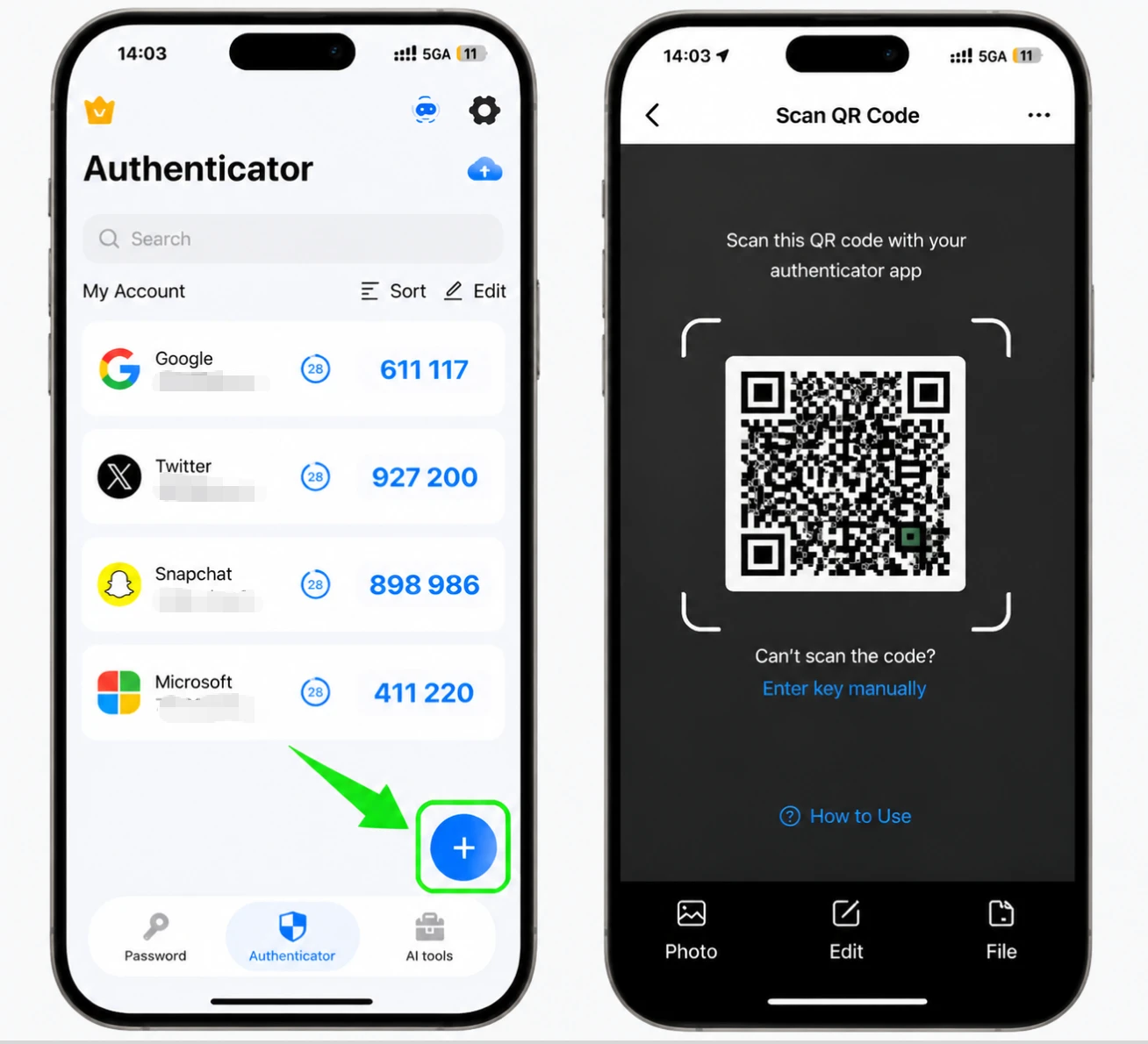
Abra o Authenticator App no seu iPhone, toque no botão + e escaneie o código QR mostrado pelo LinkedIn. Se você não conseguir digitalizá-lo, opte por inserir um código manualmente e digite a chave secreta que o LinkedIn exibe.
Digite o código de 6 dígitos no LinkedIn
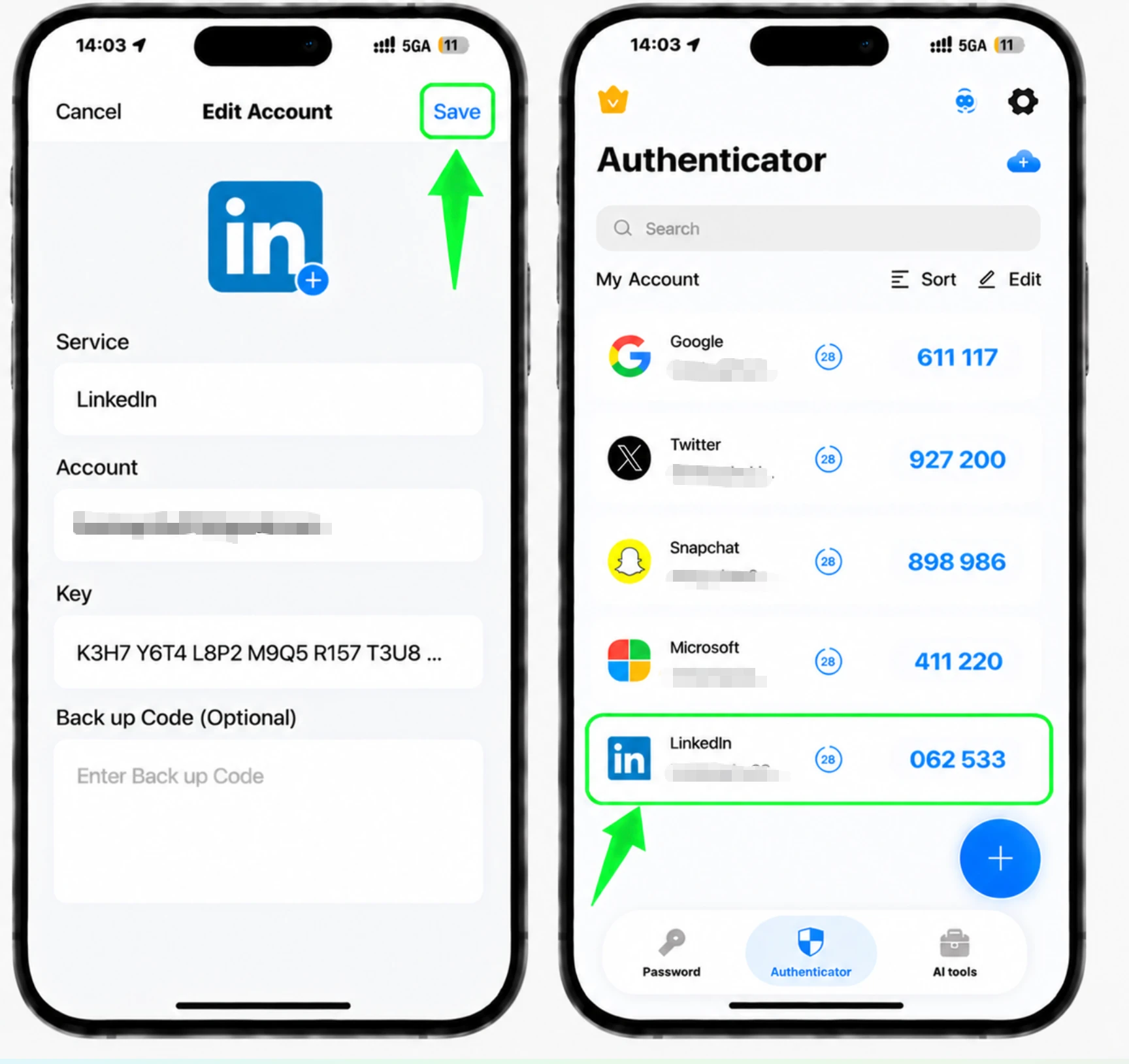
Seu Authenticator App agora mostra um código de 6 dígitos para o LinkedIn. Digite esse código no campo de verificação do LinkedIn e confirme para finalizar a configuração.
Confirme se a autenticação de dois fatores está ativada
O LinkedIn confirma que seu dispositivo está pronto e a autenticação de dois fatores está ativada. De agora em diante, você inserirá um código do seu Authenticator App ao fazer login em um novo dispositivo.



Backup e recuperação
Abra o Authenticator App no seu iPhone, toque no botão + e escaneie o código QR mostrado pelo LinkedIn. Se você não conseguir digitalizá-lo, opte por inserir um código manualmente e digite a chave secreta que o LinkedIn exibe.
Pronto — sua conta LinkedIn agora está protegida com autenticação de dois fatores. Guarde suas informações de recuperação com segurança e siga a documentação oficial do serviço caso a interface mude.
Ver todos os métodos 2FA suportados pelo LinkedIn →


