

Come attivare la 2FA per il tuo account Roblox
Aggiornato il 4 agosto 2026
L'autenticazione a due fattori (2FA) protegge il tuo account Roblox anche se la password viene compromessa. Segui i passaggi qui sotto per generare i codici di verifica di Roblox con Authenticator App su iPhone, iPad o Mac.
Apri le Impostazioni Roblox
Accedi al tuo account sul sito Web Roblox. Fai clic sull'icona a forma di ingranaggio nell'angolo in alto a destra e scegli Impostazioni per accedere alle opzioni del tuo account.
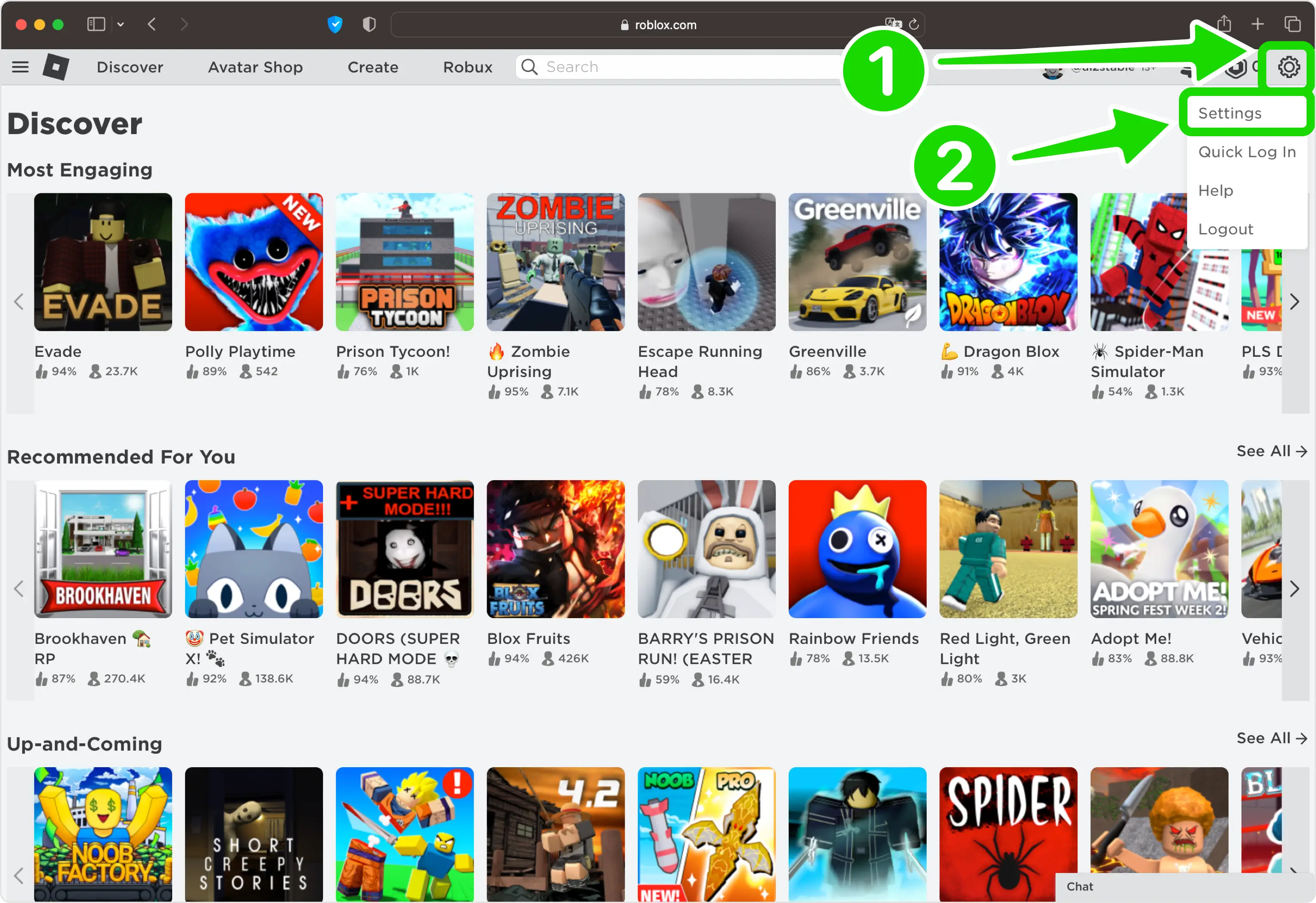
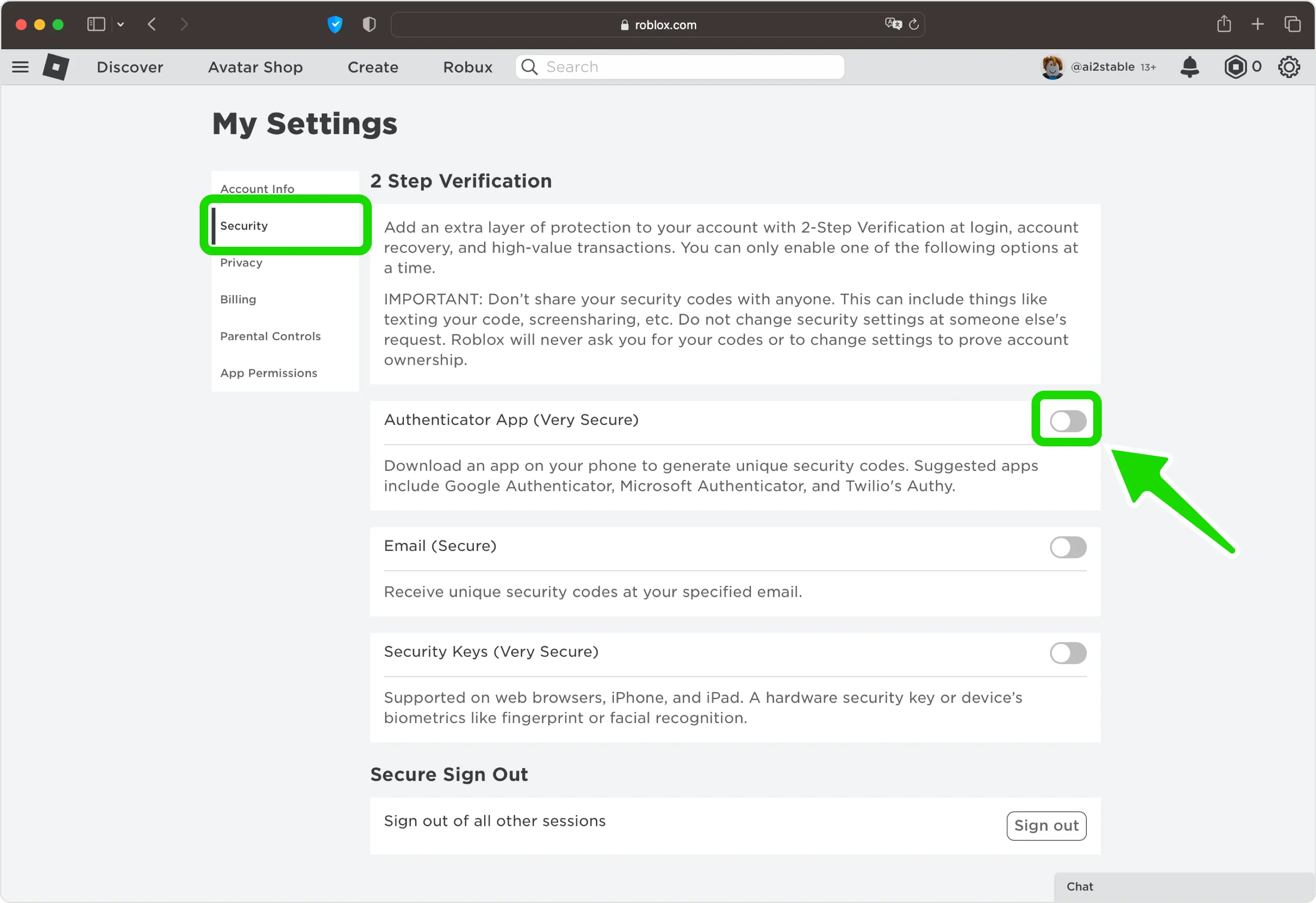
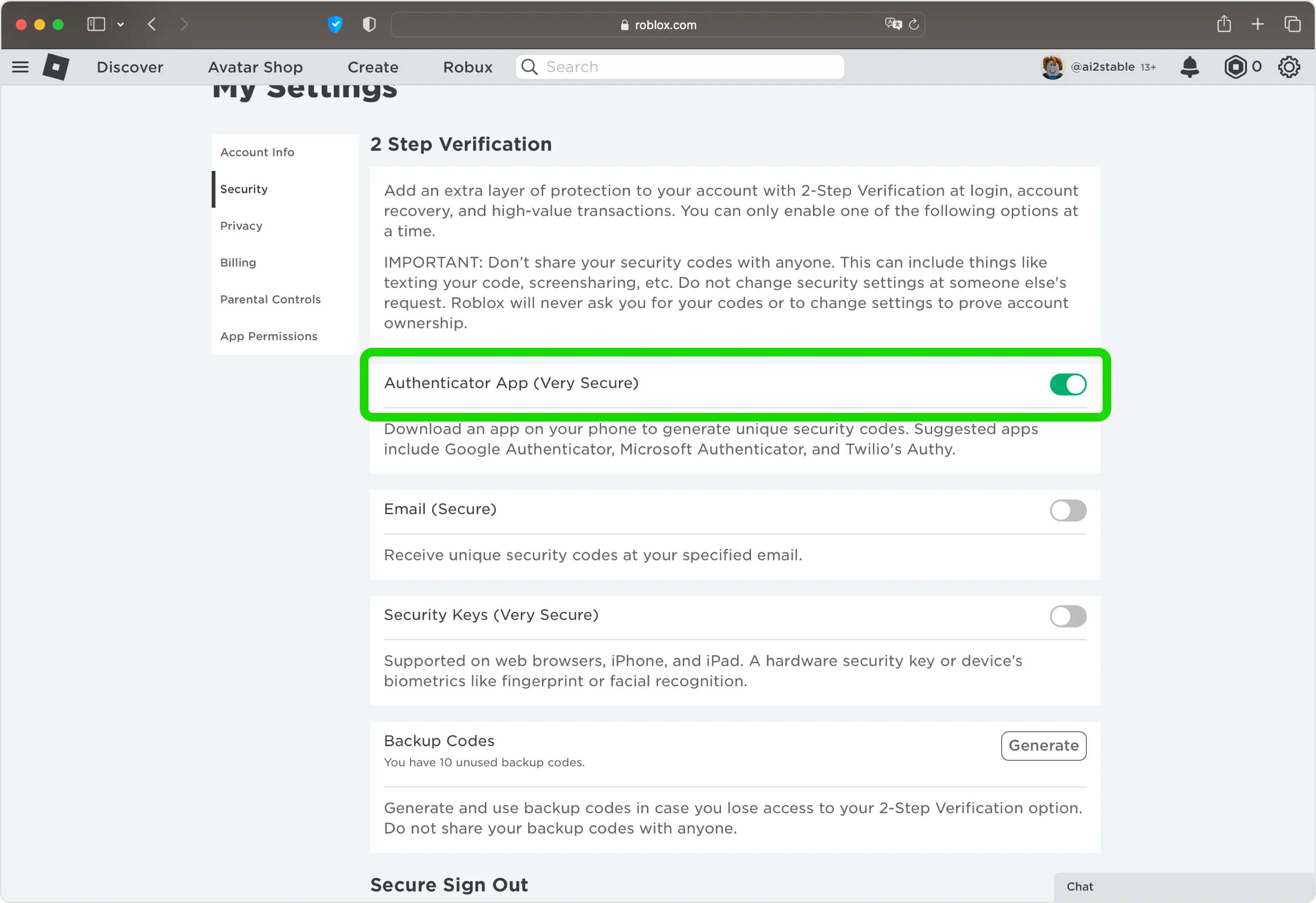
Attiva Authenticator App in Sicurezza
Apri la scheda Sicurezza in Impostazioni. In Verifica in due passaggi, fai clic sull'interruttore per attivare l'opzione Authenticator App (Molto sicuro).
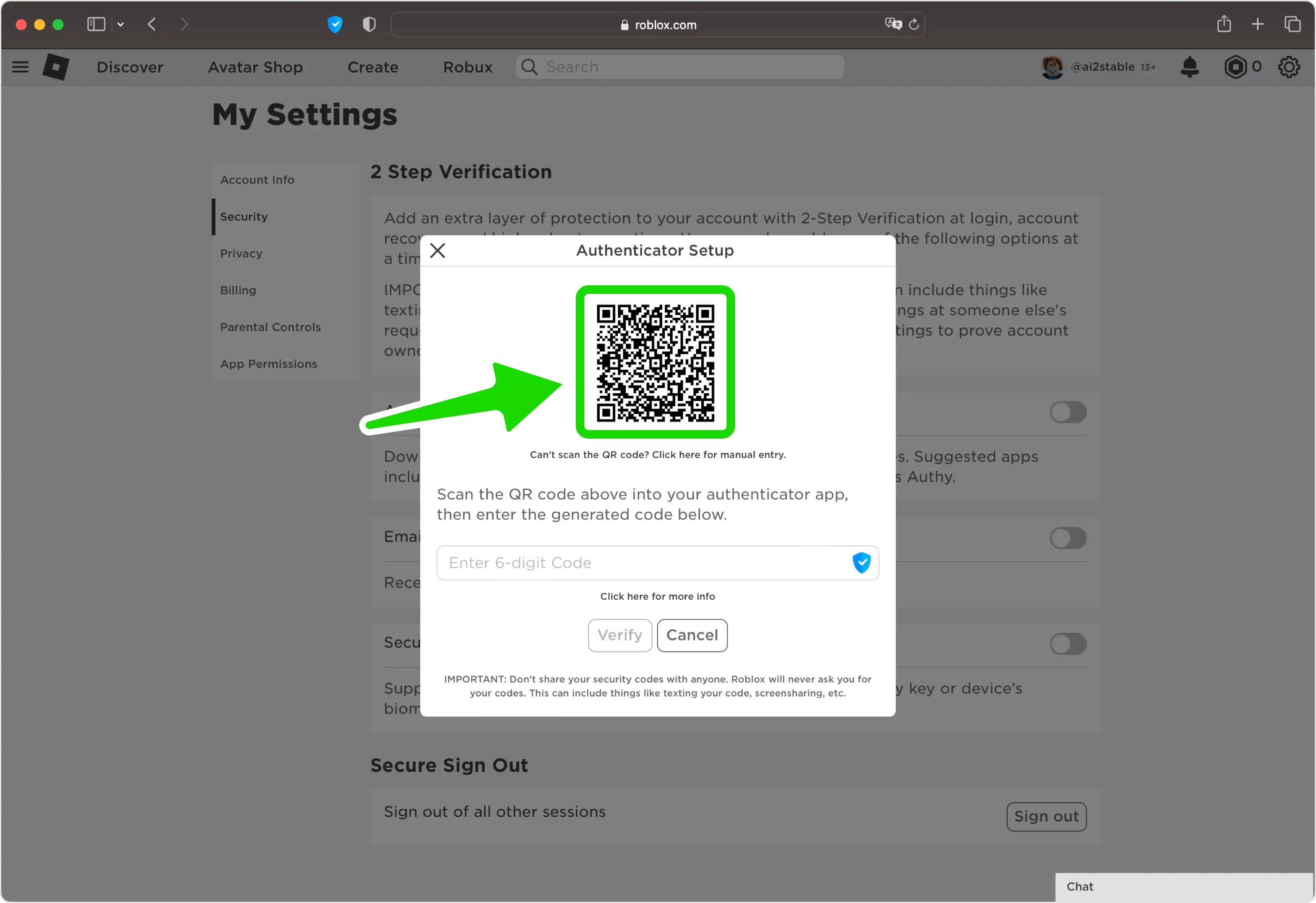
Visualizza il codice QR su Roblox
Roblox ora mostra un codice QR che contiene la tua chiave segreta, insieme a una chiave che puoi inserire manualmente. Lascia questa pagina aperta sul computer mentre configuri il telefono.
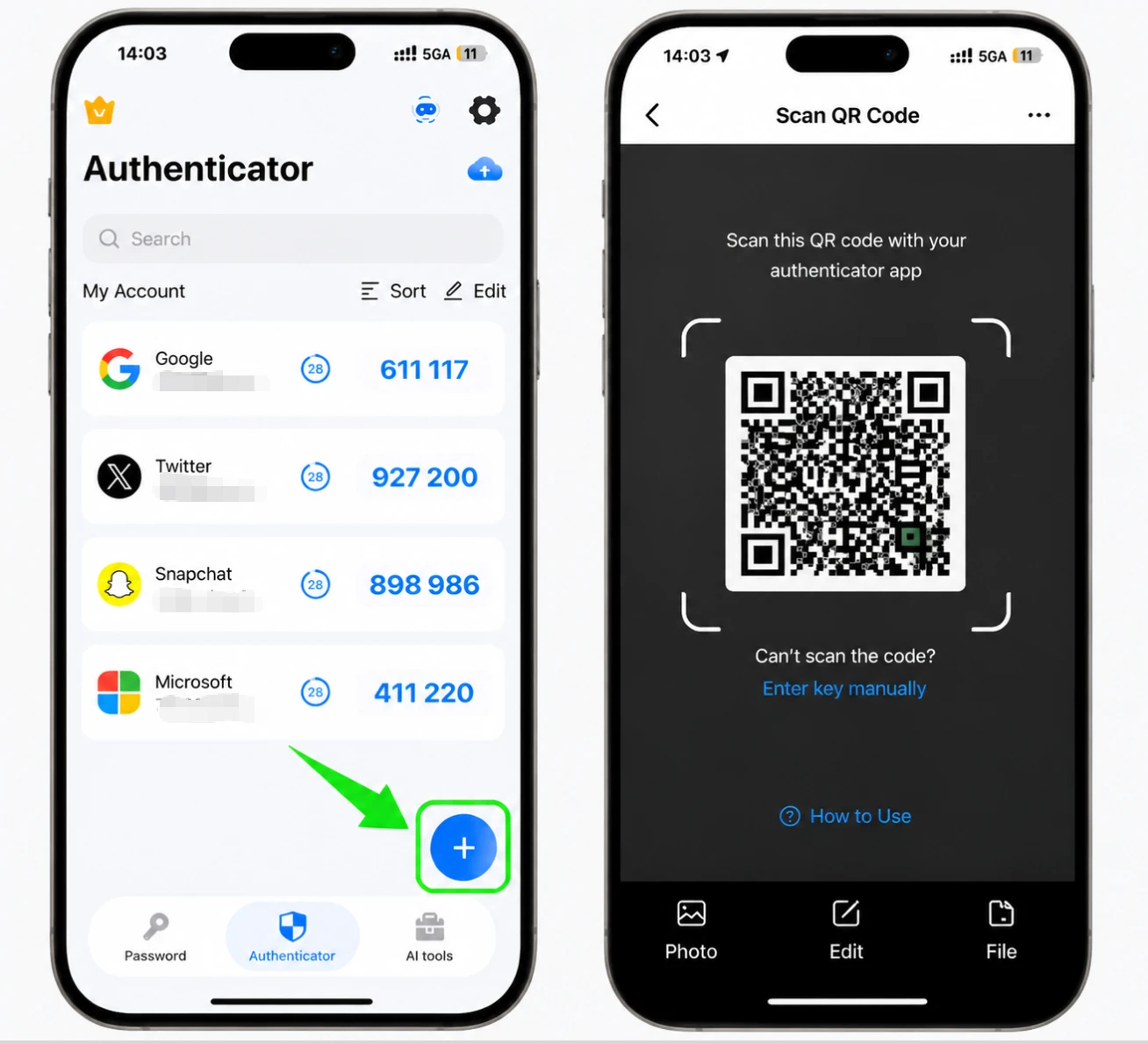
Scansiona il codice QR con il tuo Authenticator App
Sul tuo iPhone, apri Authenticator App e tocca il pulsante +, quindi punta la fotocamera sul codice QR sulla pagina Roblox per scansionarlo. Se la scansione non funziona, scegli l'immissione manuale e digita invece la chiave segreta mostrata da Roblox.
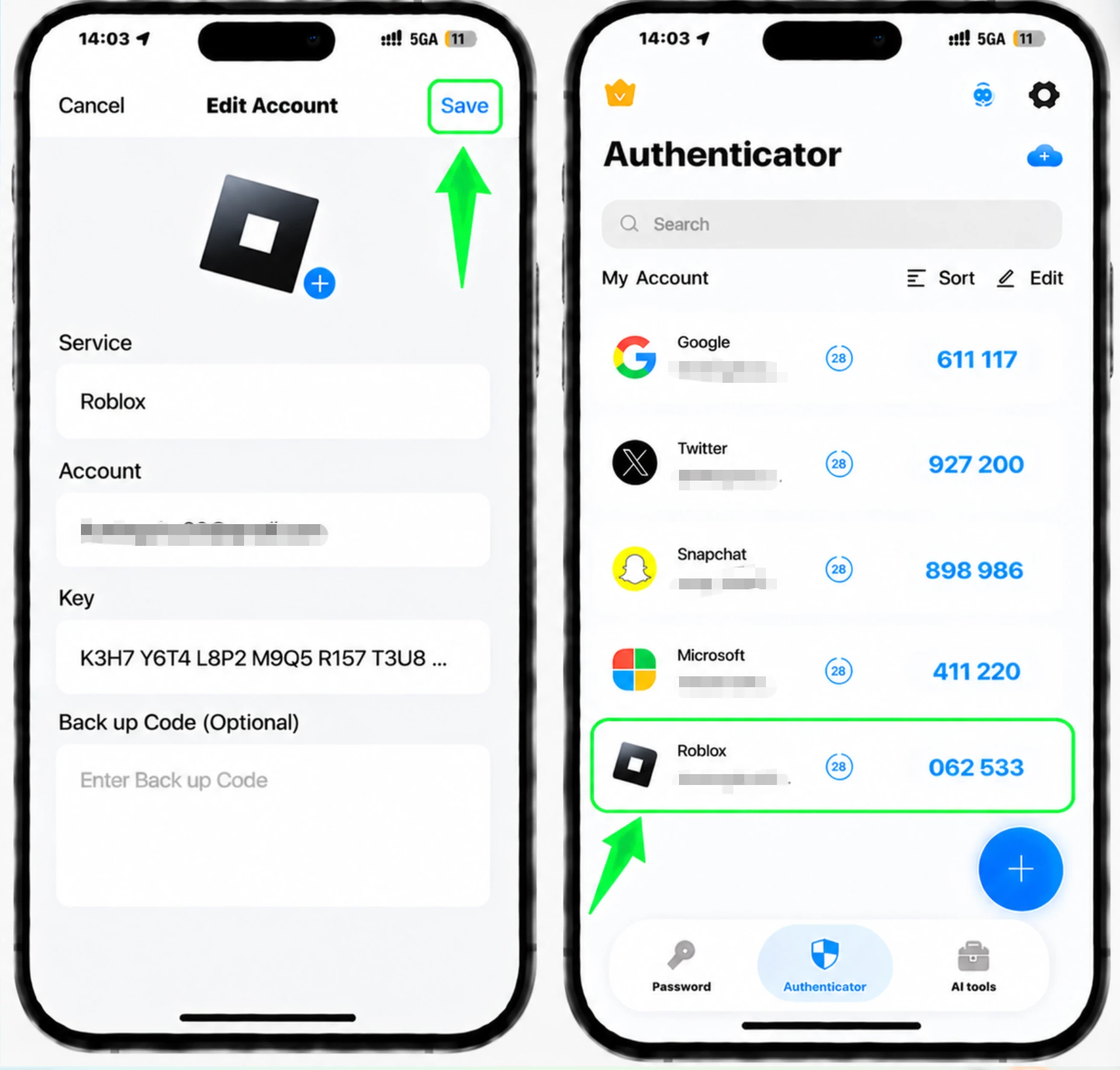
Salva l'account Roblox nella tua app
Dopo la scansione, la tua Authenticator App inserisce automaticamente il nome dell'account Roblox e la chiave segreta. Tocca Salva per aggiungere l'account in modo che inizi a generare codici.
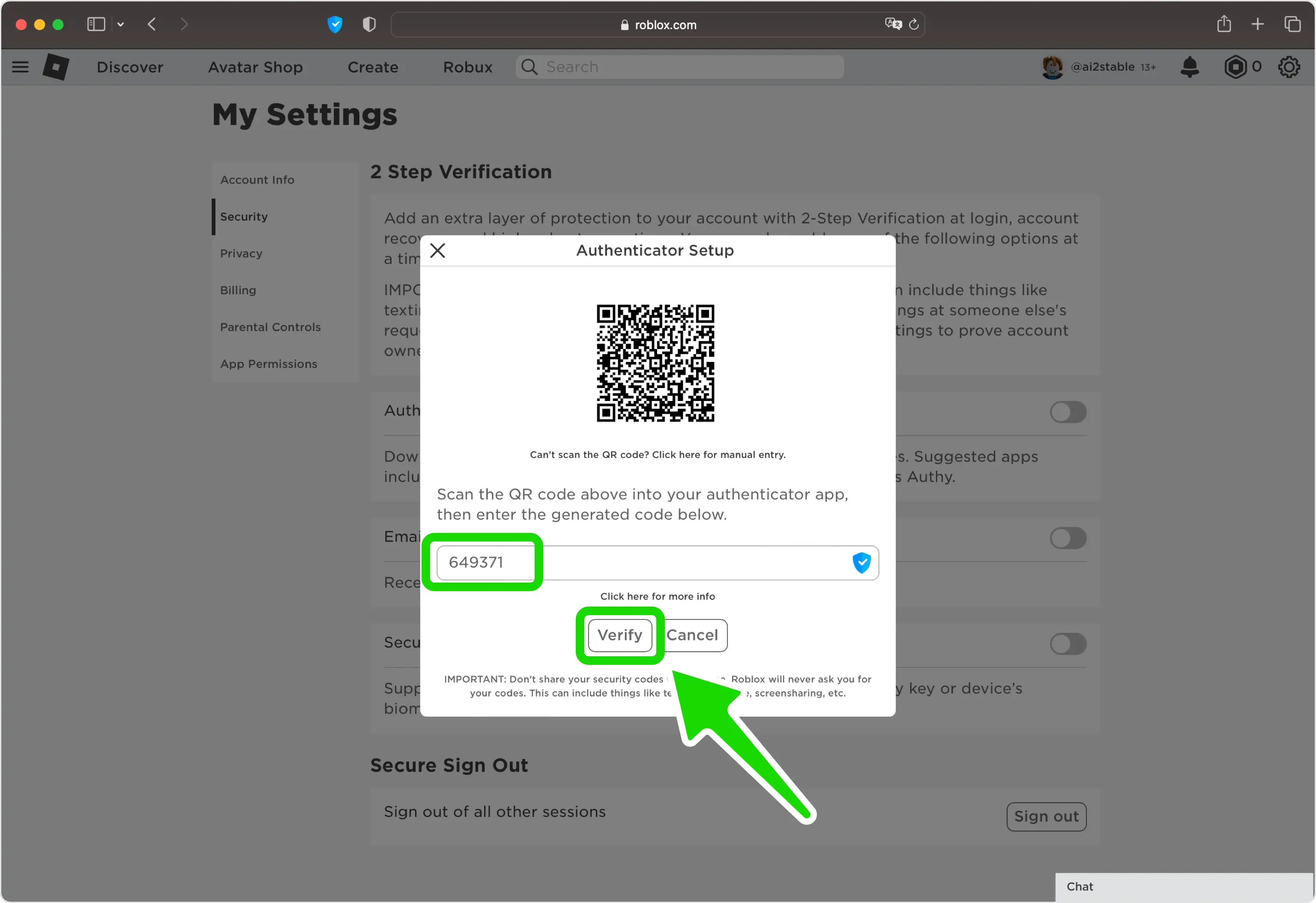
Inserisci il codice di 6 cifre e Verifica
Torna alla pagina Roblox e digita il codice a 6 cifre attualmente mostrato per il tuo account Roblox nella Authenticator App. Fare clic su Verifica per confermare la connessione.
Salva i tuoi codici di backup
Roblox visualizza una serie di codici di backup monouso durante la configurazione. Salvali in un posto sicuro, poiché vengono visualizzati solo una volta e ciascuno ti consente di accedere se perdi l'accesso alla tua Authenticator App.
Fine: la verifica in due passaggi è attiva
Hai attivato con successo l'autenticazione a due fattori per il tuo account Roblox. D'ora in poi, inserirai un codice dalla tua Authenticator App ogni volta che accedi.



Backup e recupero
Roblox visualizza una serie di codici di backup monouso durante la configurazione. Salvali in un posto sicuro, poiché vengono visualizzati solo una volta e ciascuno ti consente di accedere se perdi l'accesso alla tua Authenticator App.
Fatto: il tuo account Roblox è ora protetto dall’autenticazione a due fattori. Conserva al sicuro le informazioni di recupero e consulta la documentazione ufficiale del servizio se l’interfaccia cambia.
Consulta tutti i metodi 2FA supportati da Roblox →


