

Come attivare la 2FA per il tuo account Evernote
Aggiornato il 4 agosto 2026
L'autenticazione a due fattori (2FA) protegge il tuo account Evernote anche se la password viene compromessa. Segui i passaggi qui sotto per generare i codici di verifica di Evernote con Authenticator App su iPhone, iPad o Mac.
Accedi e apri le impostazioni dell'account
Accedi al tuo account Evernote sul sito Web e vai alle impostazioni del tuo account. La verifica in due passaggi viene configurata dalle impostazioni dell'account Web, non dalle app mobili o desktop.
Apri Riepilogo sicurezza
Dal menu delle impostazioni, seleziona "Riepilogo sicurezza". Qui è dove Evernote raggruppa tutte le opzioni di sicurezza del tuo account.
Abilita la verifica in due passaggi
Accanto a "Verifica in due passaggi", fai clic su "Abilita" per avviare la procedura guidata di configurazione. Evernote ti chiederà innanzitutto di verificare il tuo indirizzo email prima di continuare.
Scegli di configurare un'app di autenticazione
Quando ti viene richiesto di scegliere un metodo di verifica, seleziona l'opzione per configurare un'app di autenticazione. Evernote funziona con qualsiasi app che supporti lo standard TOTP (come Google Authenticator). Evernote visualizzerà quindi un codice QR e una chiave di configurazione (segreta).
Scansiona il codice QR con il tuo Authenticator App
Apri Authenticator App sul tuo iPhone, tocca il pulsante + e scansiona il codice QR mostrato da Evernote per aggiungere il tuo account. Se non riesci a scansionarlo, scegli di inserire manualmente una chiave di configurazione e digita la chiave segreta visualizzata da Evernote.
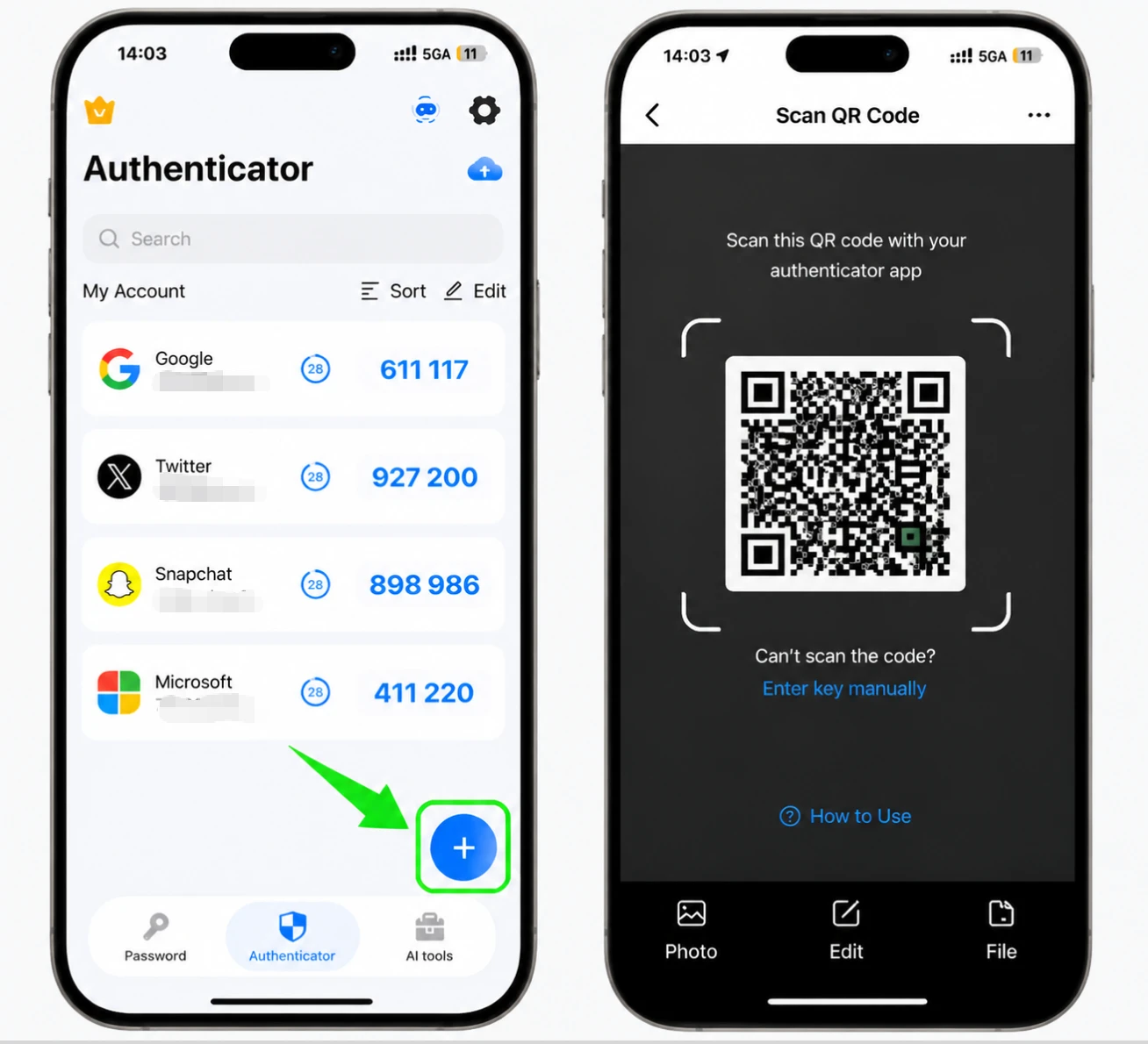
Inserisci il codice di verifica di 6 cifre
Torna su Evernote, inserisci il codice a 6 cifre attualmente mostrato per la tua voce Evernote in Authenticator App e conferma. I codici sono validi solo per circa un minuto, quindi inseriscili tempestivamente.
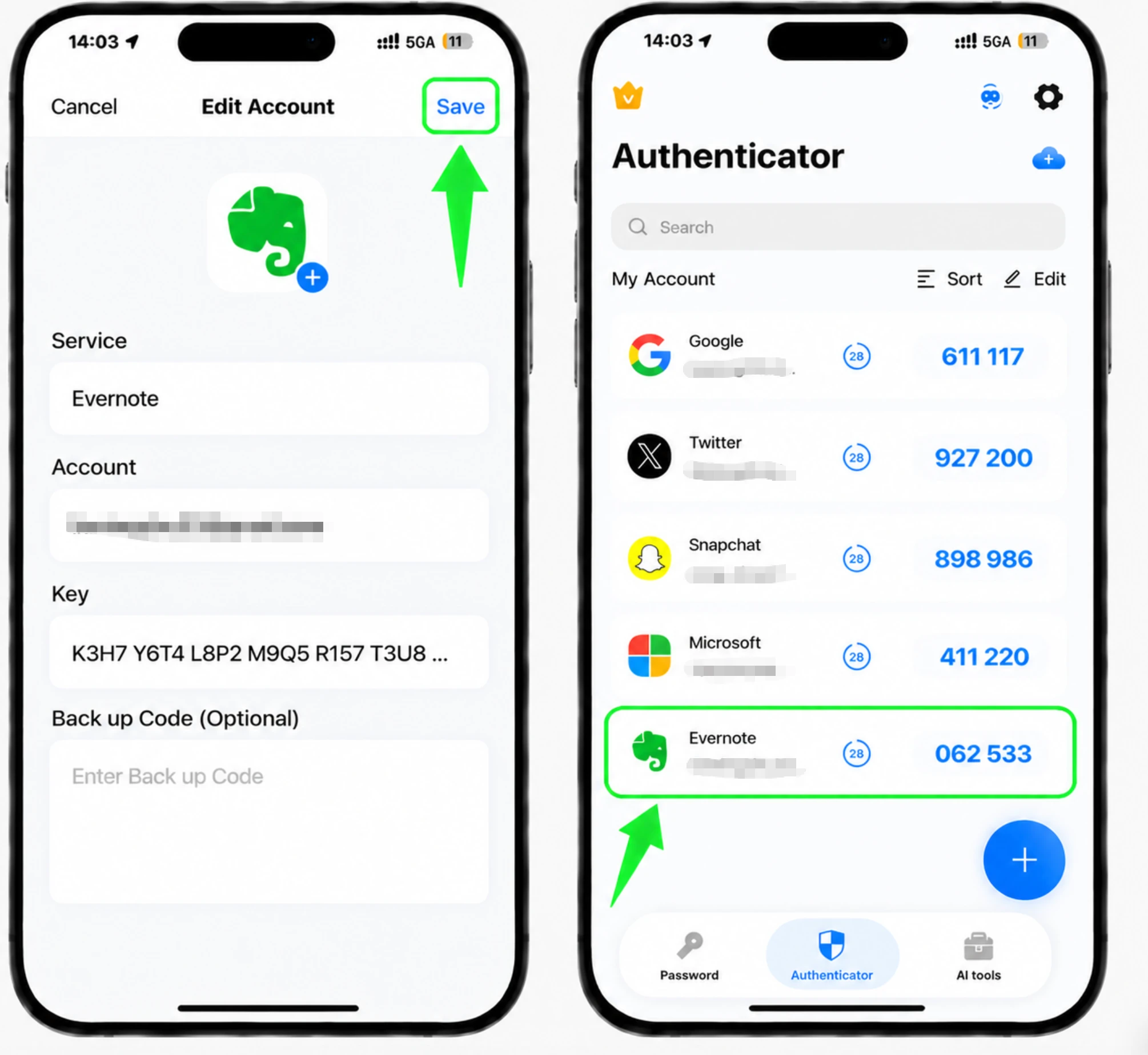
Salva i tuoi codici di backup
Dopo aver registrato l'autenticatore, Evernote visualizza una serie di codici di backup. Stampali o salvali in un posto sicuro e fuori Evernote, quindi completa la configurazione. Ogni codice di backup può essere utilizzato solo una volta se perdi l'accesso all'app di autenticazione.



Backup e recupero
Dopo aver registrato l'autenticatore, Evernote visualizza una serie di codici di backup. Stampali o salvali in un posto sicuro e fuori Evernote, quindi completa la configurazione. Ogni codice di backup può essere utilizzato solo una volta se perdi l'accesso all'app di autenticazione.
Fatto: il tuo account Evernote è ora protetto dall’autenticazione a due fattori. Conserva al sicuro le informazioni di recupero e consulta la documentazione ufficiale del servizio se l’interfaccia cambia.
Consulta tutti i metodi 2FA supportati da Evernote →


