

How to enable 2FA for your Proton account
Updated August 4, 2026
Two-factor authentication (2FA) protects your Proton account even if your password leaks. Follow the steps below to generate Proton verification codes with the Authenticator App on your iPhone, iPad or Mac.
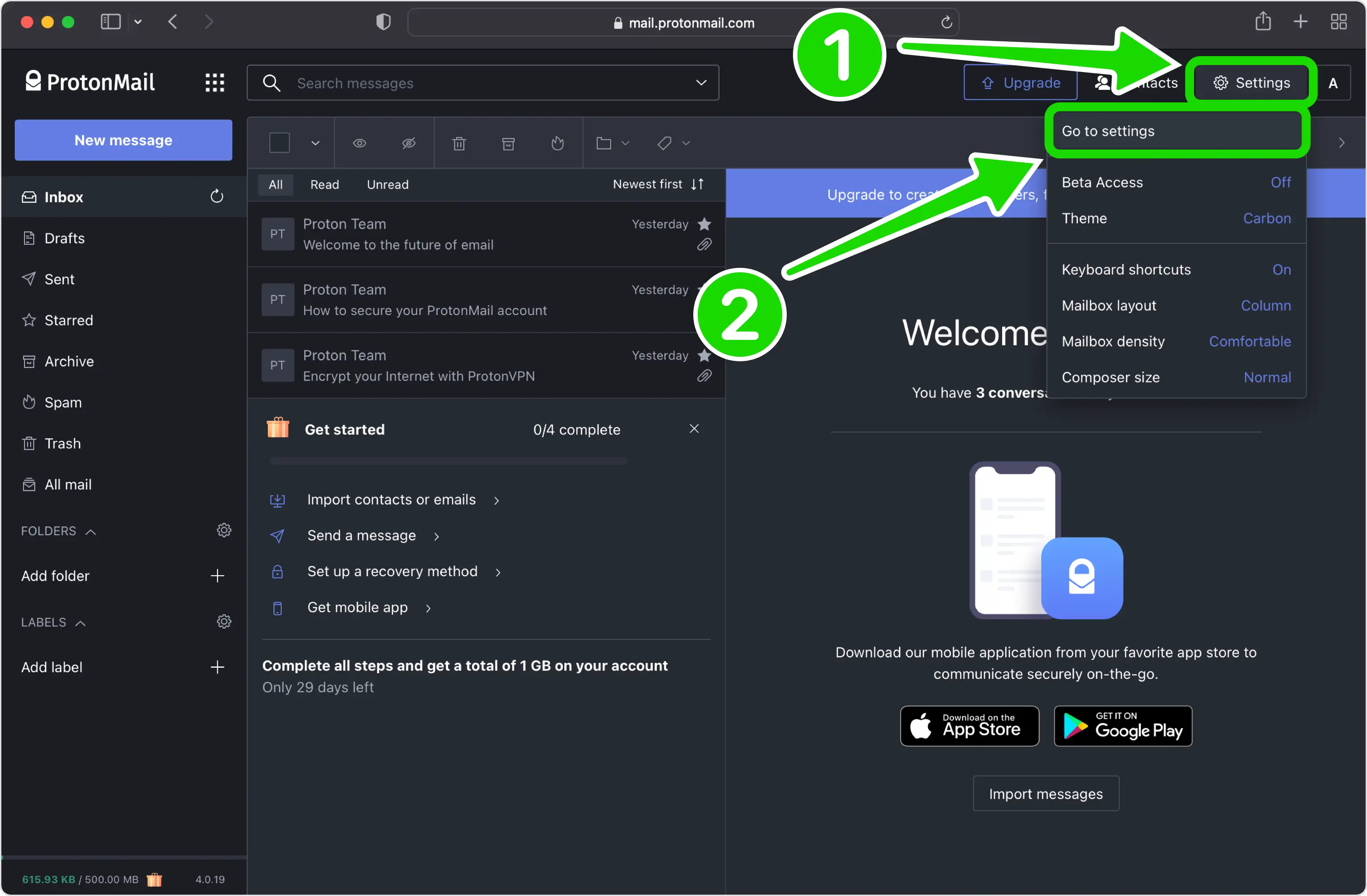
Open All settings
Sign in at account.proton.me. Click the Settings (gear) icon in the top right, then choose "All settings".
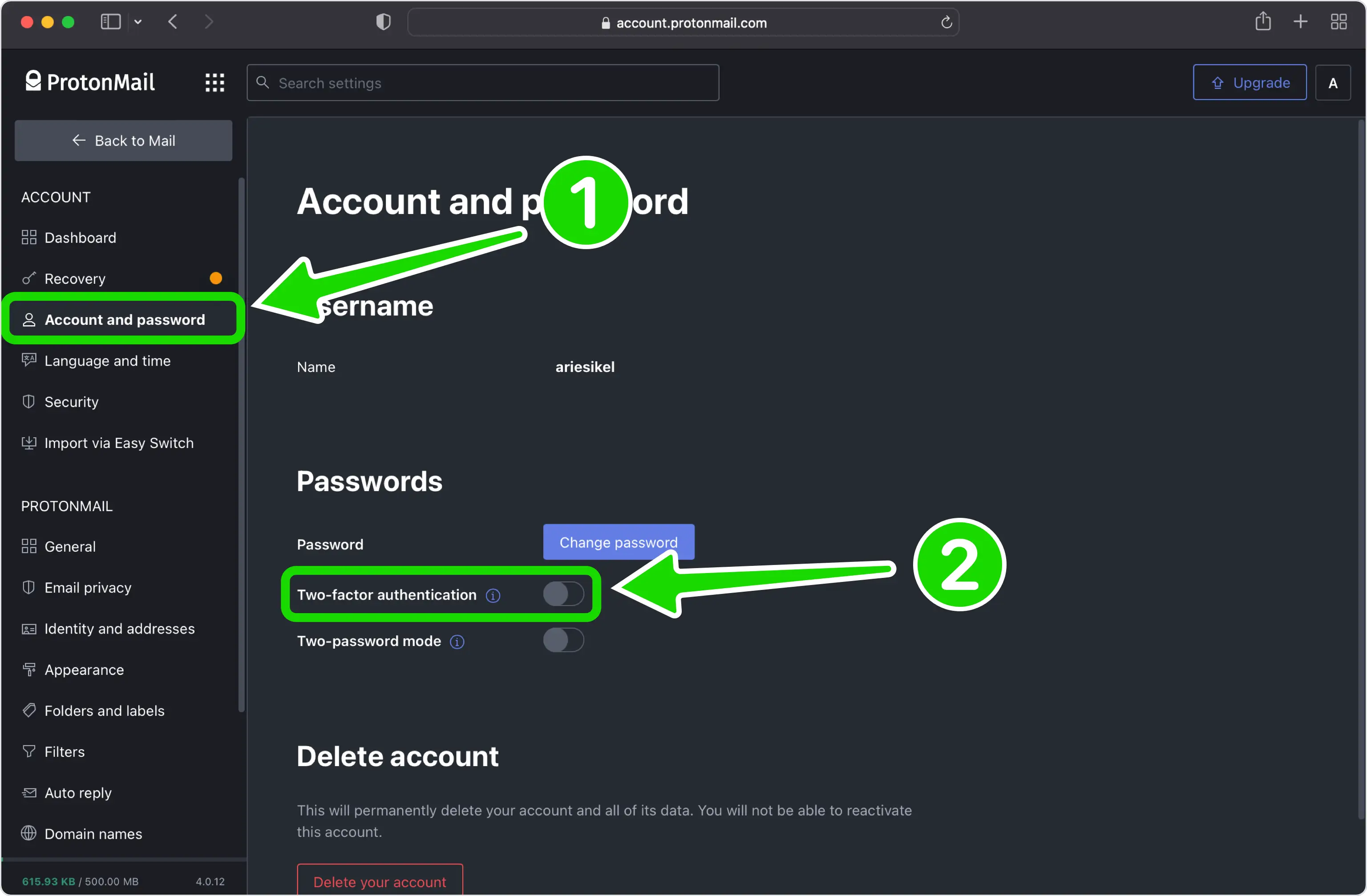
Open Account and password and turn on the toggle
In the settings sidebar, select "Account and password" and scroll to the "Two-factor authentication" section. Switch on the "Authenticator app" toggle and enter your Proton password if prompted.
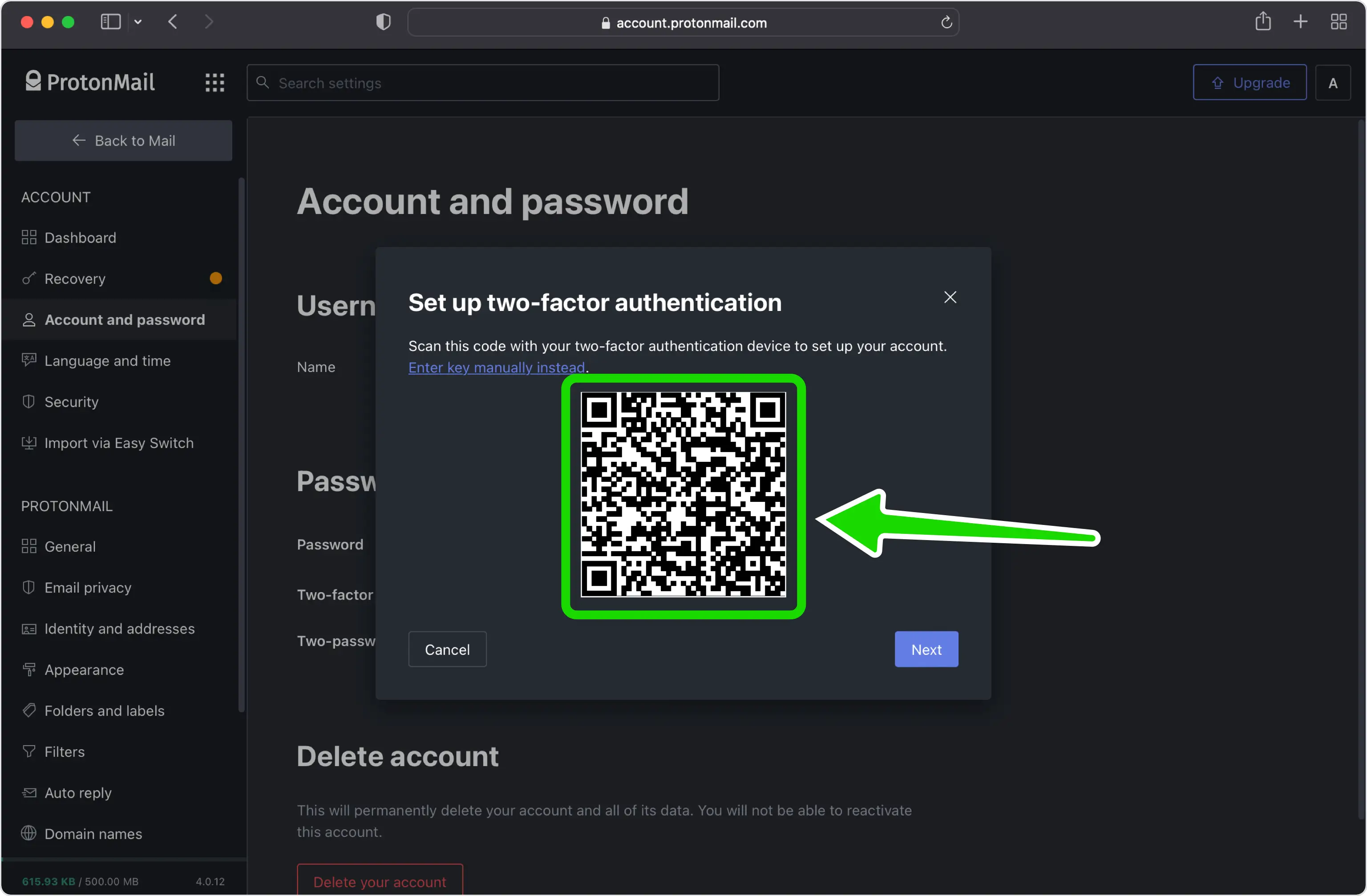
View the QR code
Proton now displays a QR code that holds the secret key for your account. Leave this window open on your computer while you grab your iPhone.
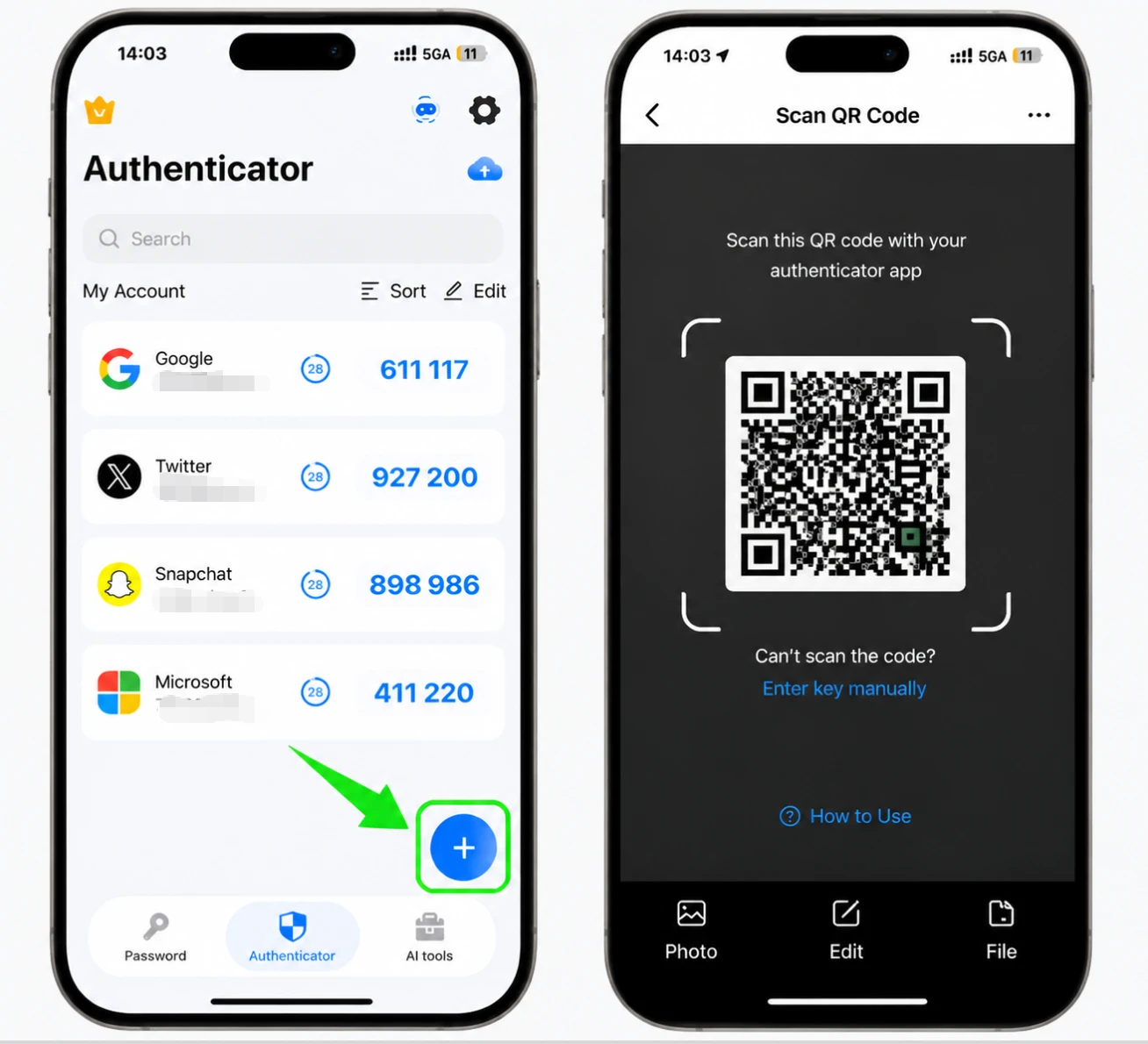
Scan the QR code with your Authenticator App
Open the Authenticator App on your iPhone, tap the + button at the bottom, and hold your phone up to scan the QR code Proton is showing. If you can't scan it, select "Enter key manually instead" and type the secret key into the app.
Save the account in your Authenticator App
After the scan, the Authenticator App picks up the Proton logo and fills in the account name and secret key for you. Tap Save to store the entry.
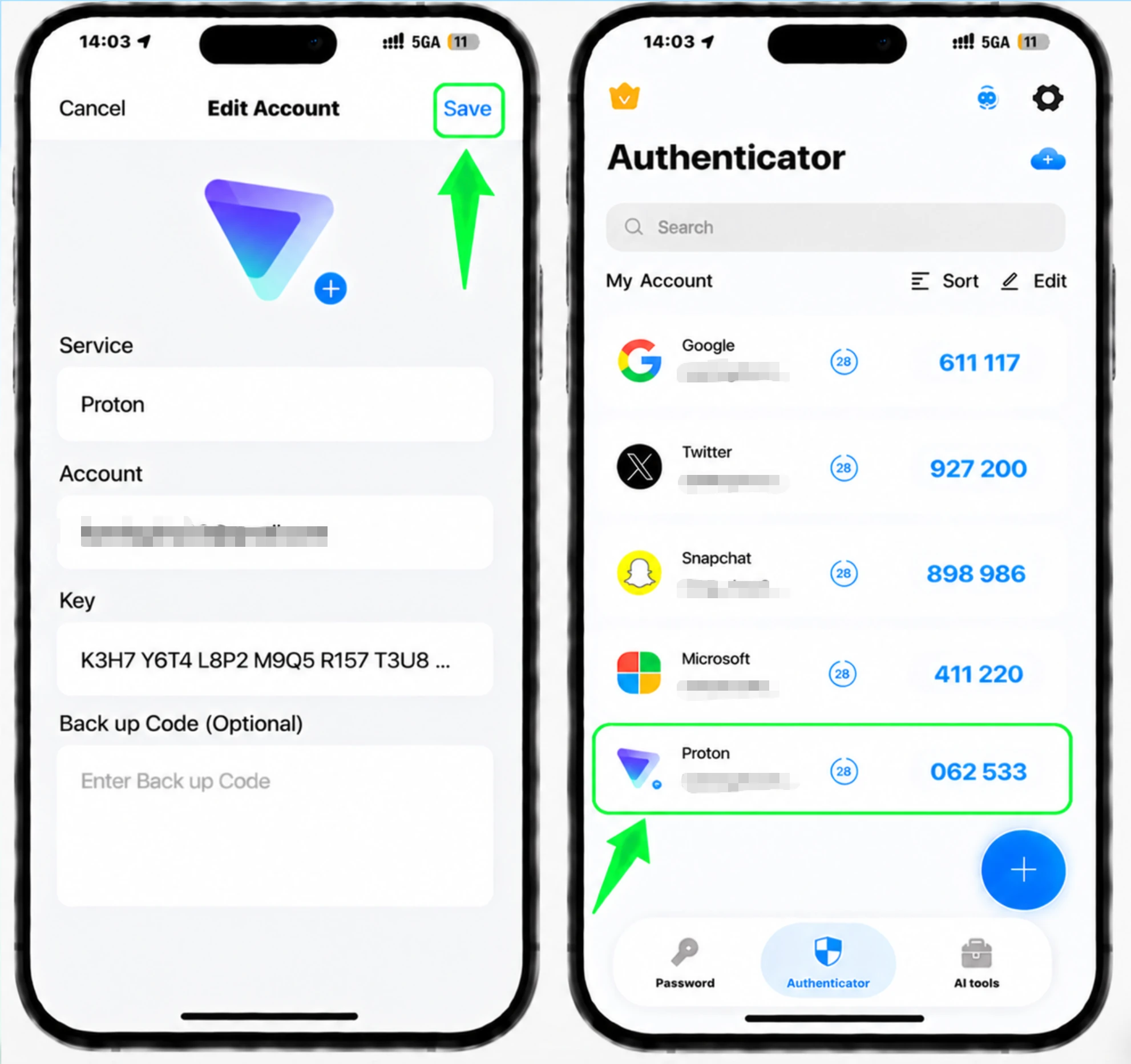
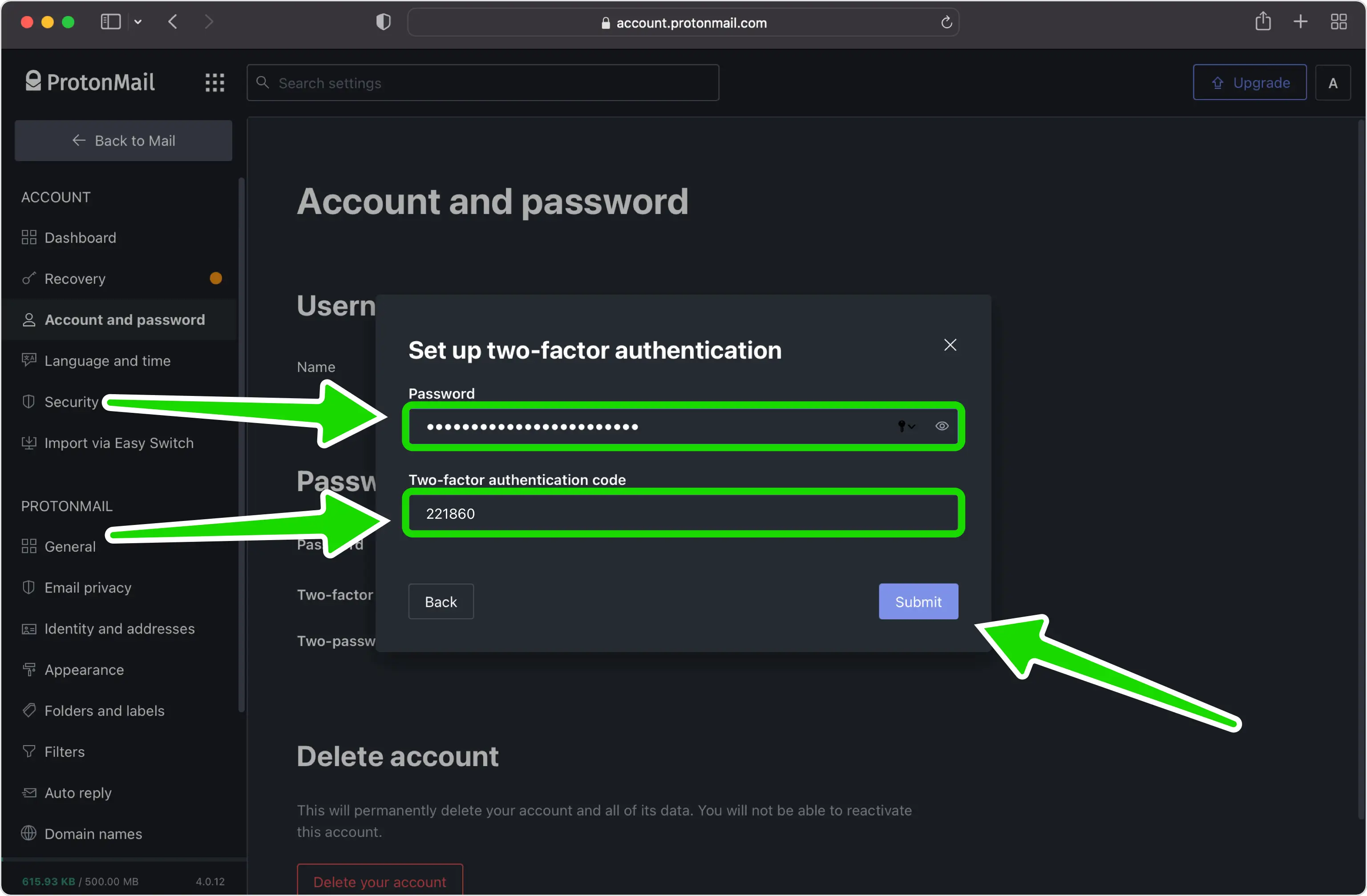
Enter the 6-digit code and submit
Back on Proton, enter your account password and the 6-digit code from your Authenticator App in the "Two-factor authentication code" field, then click "Submit" to confirm.
Save your recovery codes
Your Proton account is now protected. Copy the one-time recovery codes into your Authenticator App or store them somewhere safe, then click "Ok" to finish.
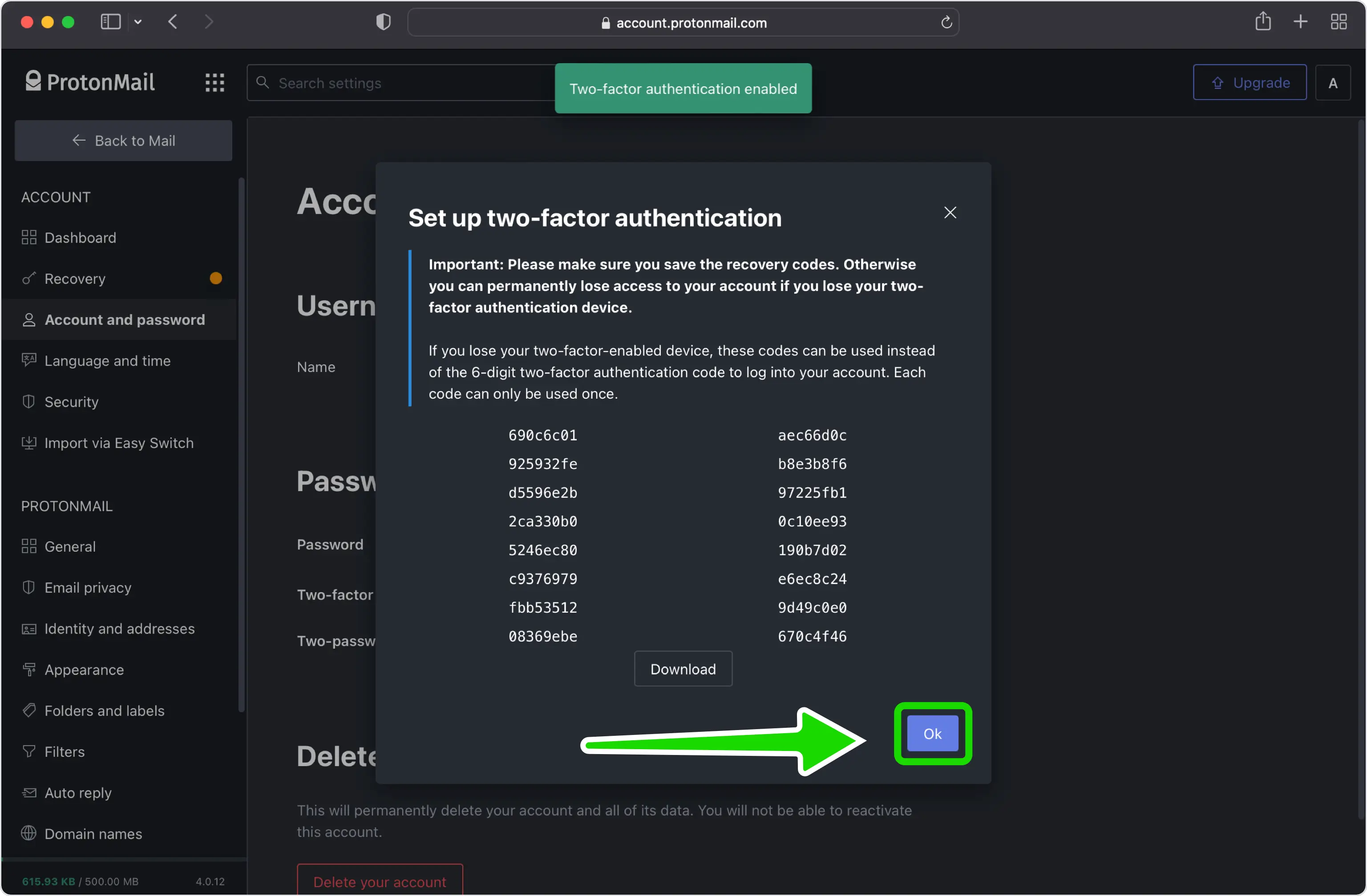



Backup & recovery
Your Proton account is now protected. Copy the one-time recovery codes into your Authenticator App or store them somewhere safe, then click "Ok" to finish.
That's it — your Proton account is now protected with two-factor authentication. Keep your recovery information safe and follow the service's official documentation if its interface changes.
See all 2FA methods supported by Proton →


