

How to enable 2FA for your Playstation Network account
Updated August 4, 2026
Two-factor authentication (2FA) protects your Playstation Network account even if your password leaks. Follow the steps below to generate Playstation Network verification codes with the Authenticator App on your iPhone, iPad or Mac.
Locate your 2FA settings
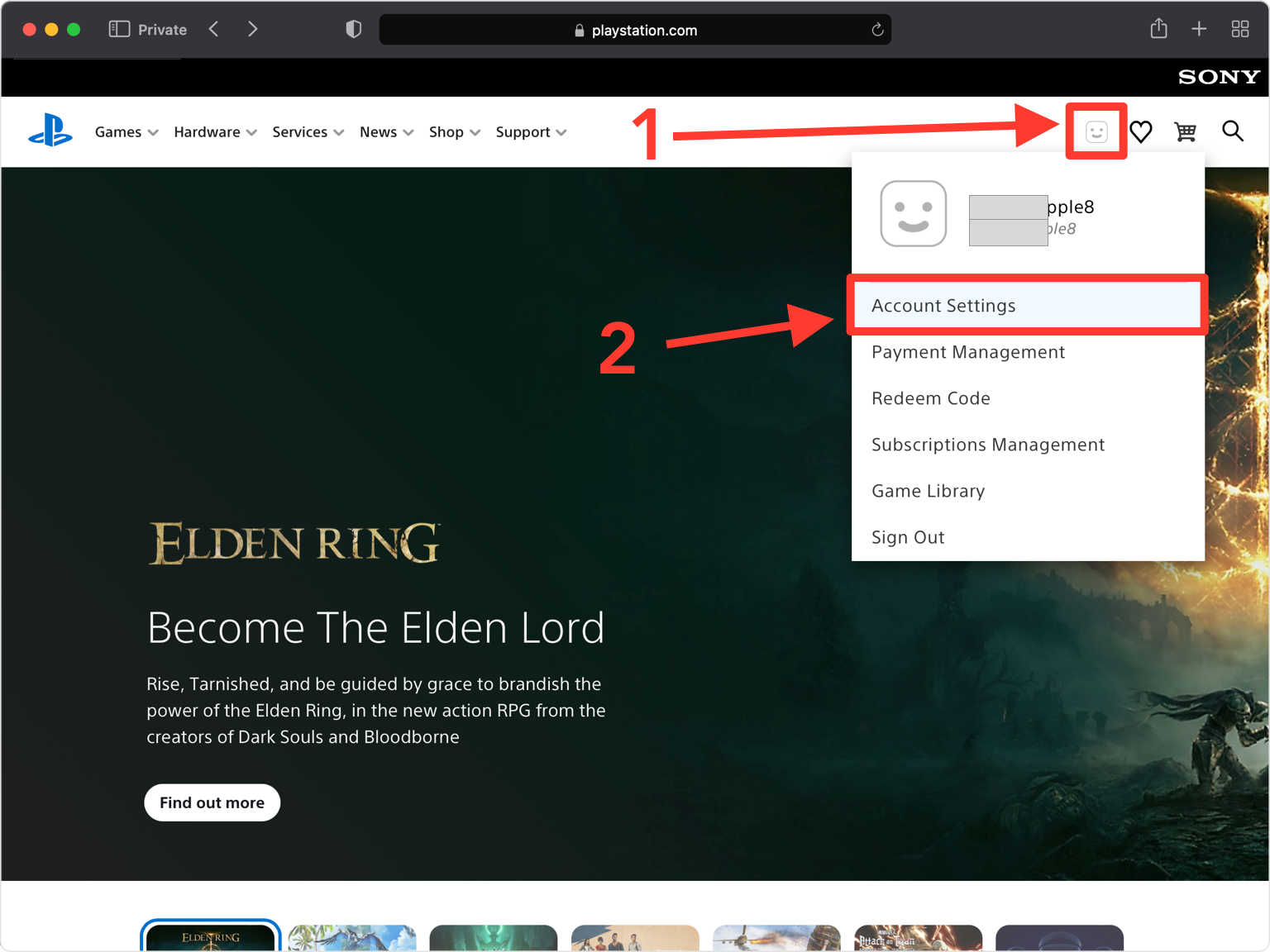
Sign in to your Sony/PlayStation account on the PlayStation website, then click your Profile icon and choose Account Management from the drop-down menu to reach your account and security settings.
Open Security settings
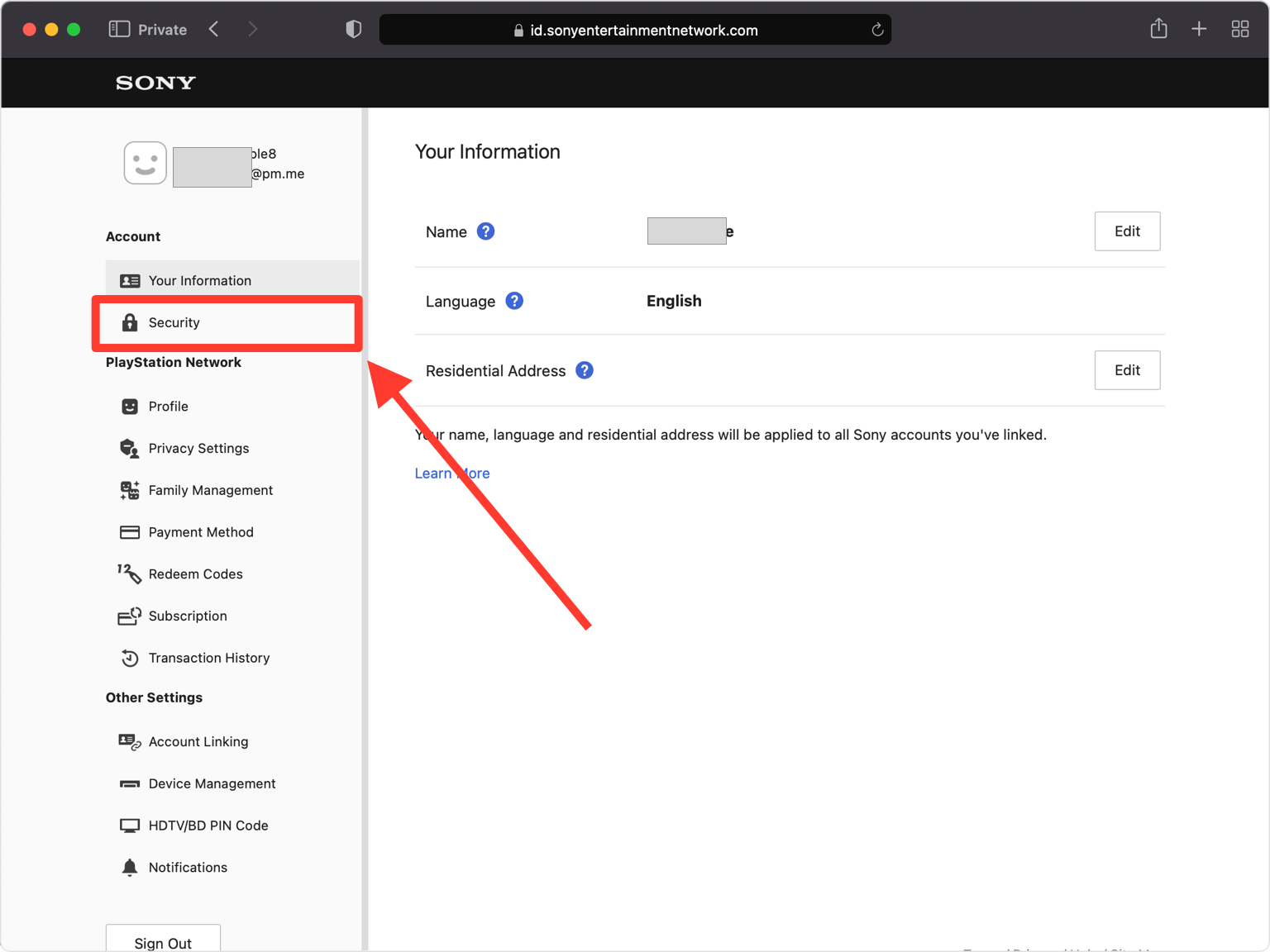
Select Security from the Account Management menu. If a pop-up appears, choose Continue to proceed to the next step.
Edit 2-Step Verification Status
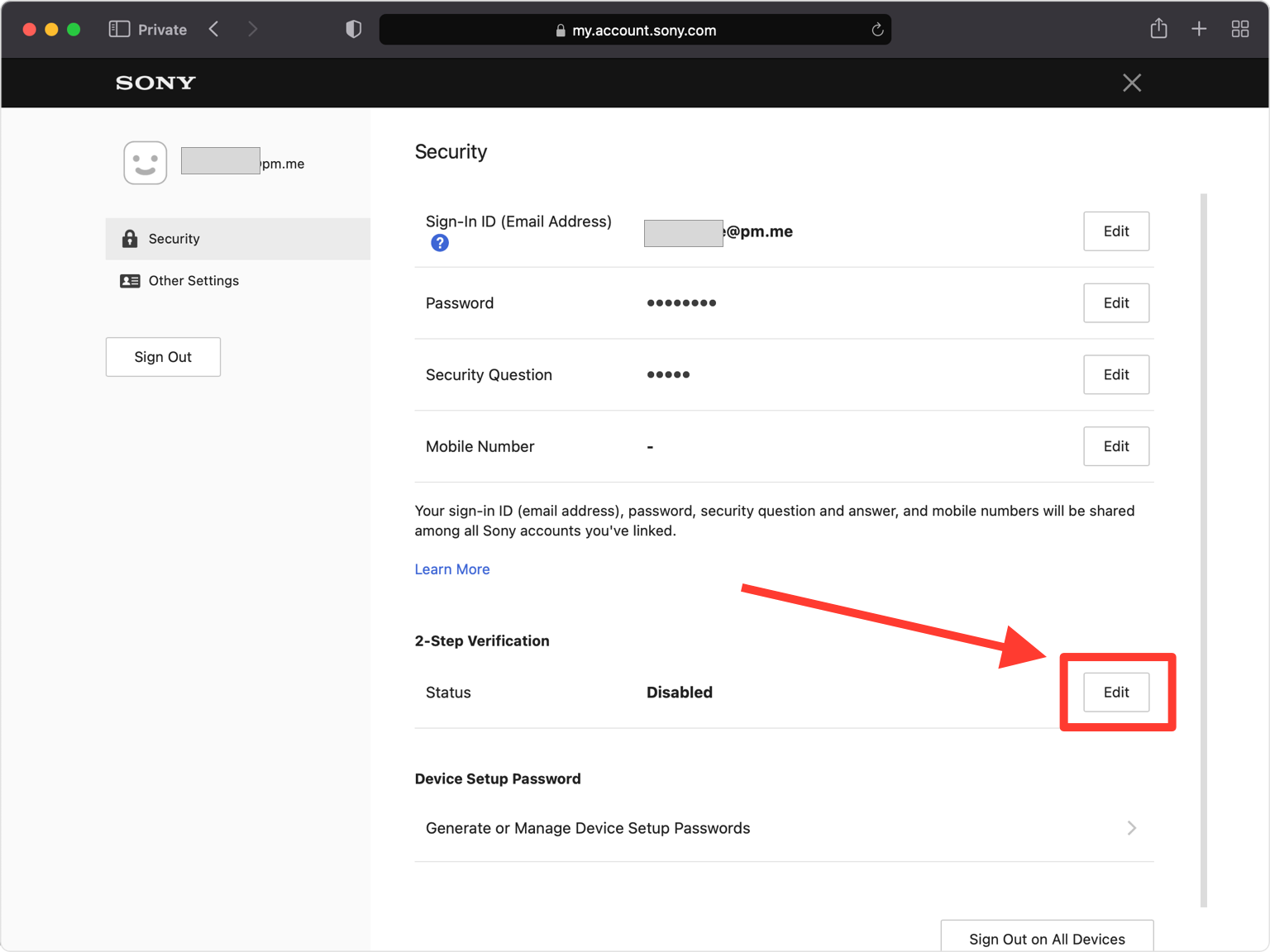
Find the 2-Step Verification section and click Edit next to its status to begin setting up two-step verification.
Choose Authenticator App
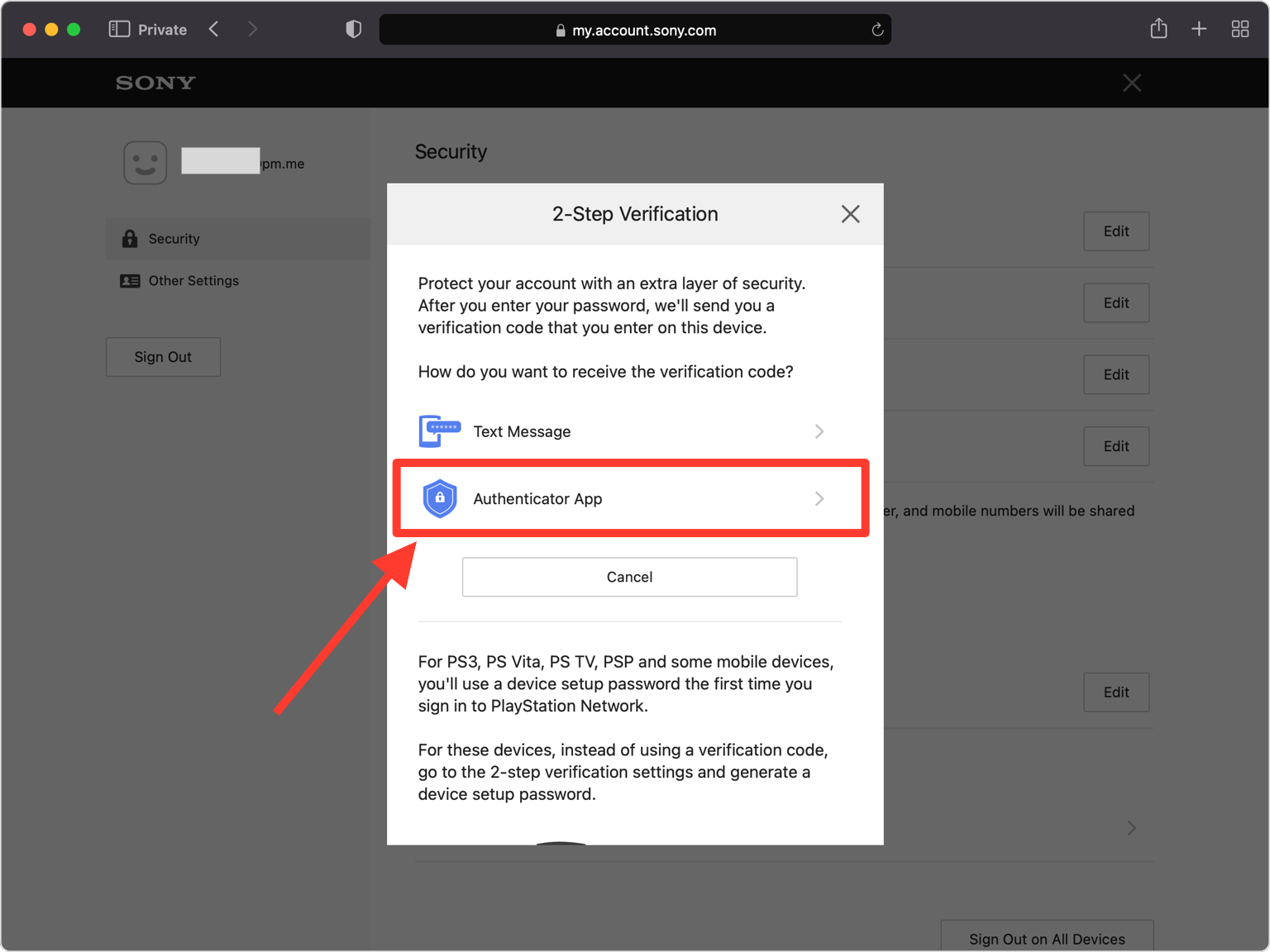
When asked to pick a verification method, select Authenticator App.
Display the QR code
PlayStation Network shows a pop-up with a QR code for you to scan. Leave this window open on screen while you pick up your phone.
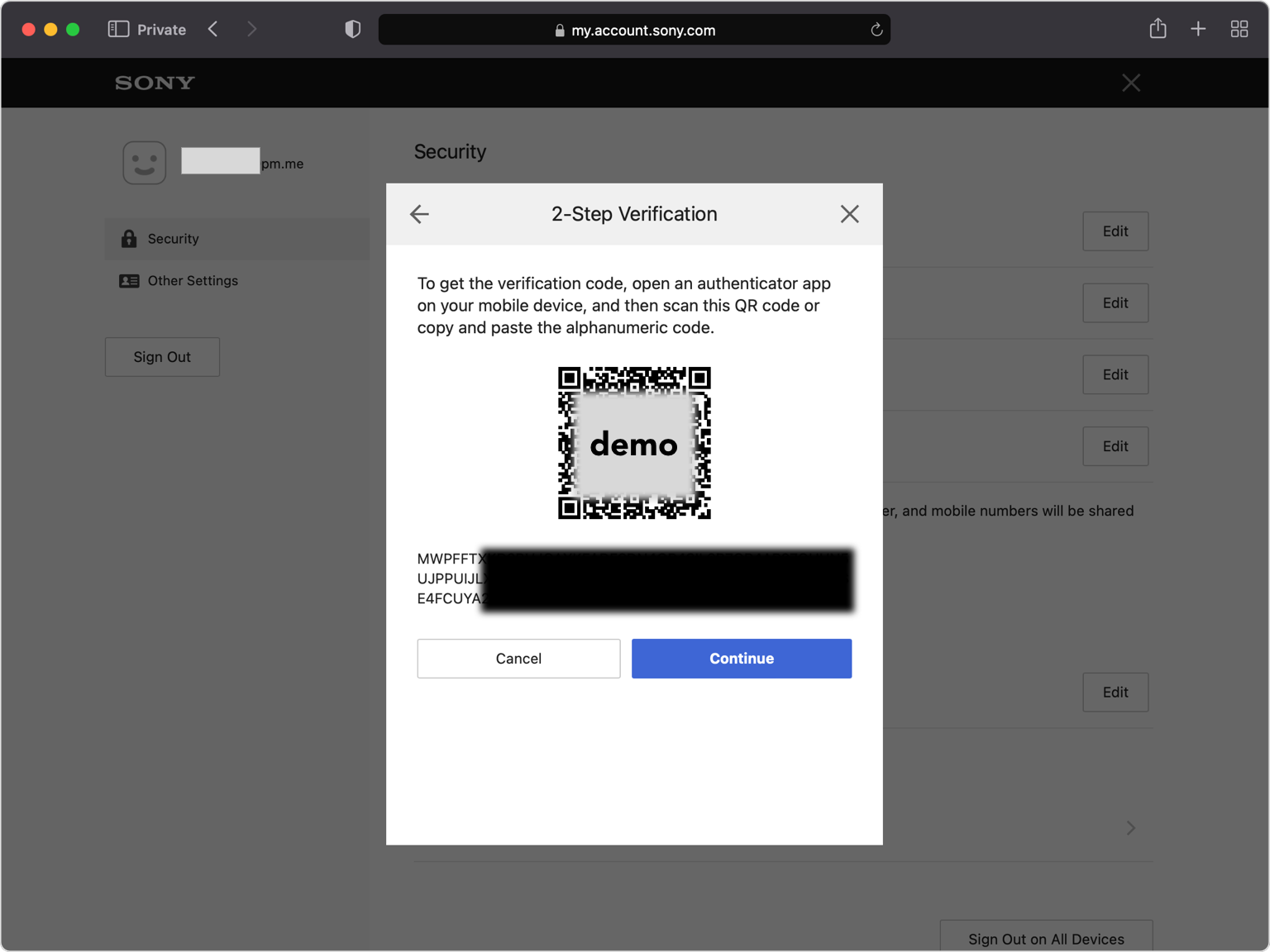
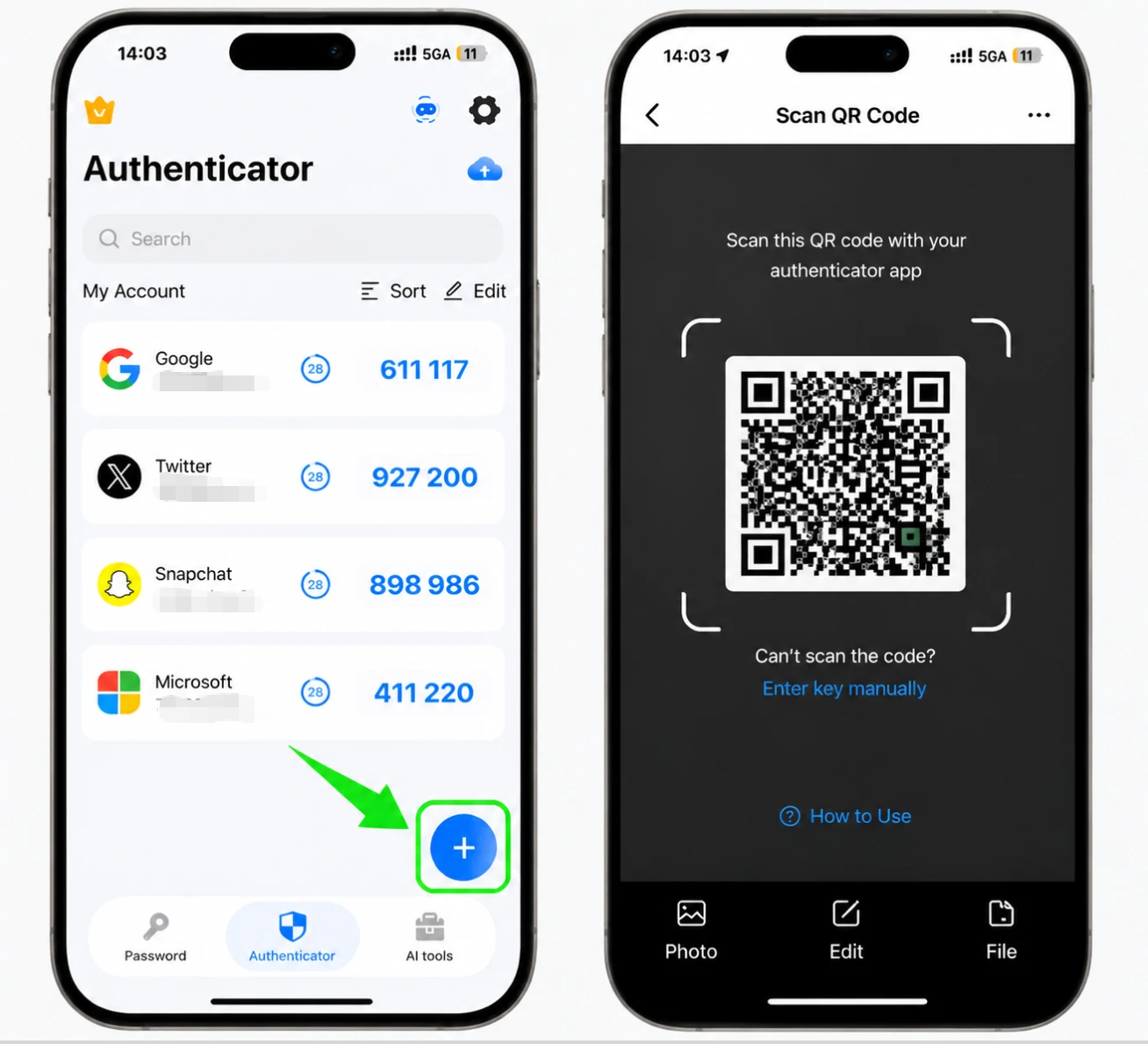
Scan the QR code with your Authenticator App
On your iPhone, open the Authenticator App and tap the + button, then point your camera at the QR code shown on screen. If the code will not scan, copy the alphanumeric secret key and paste it into the app instead.
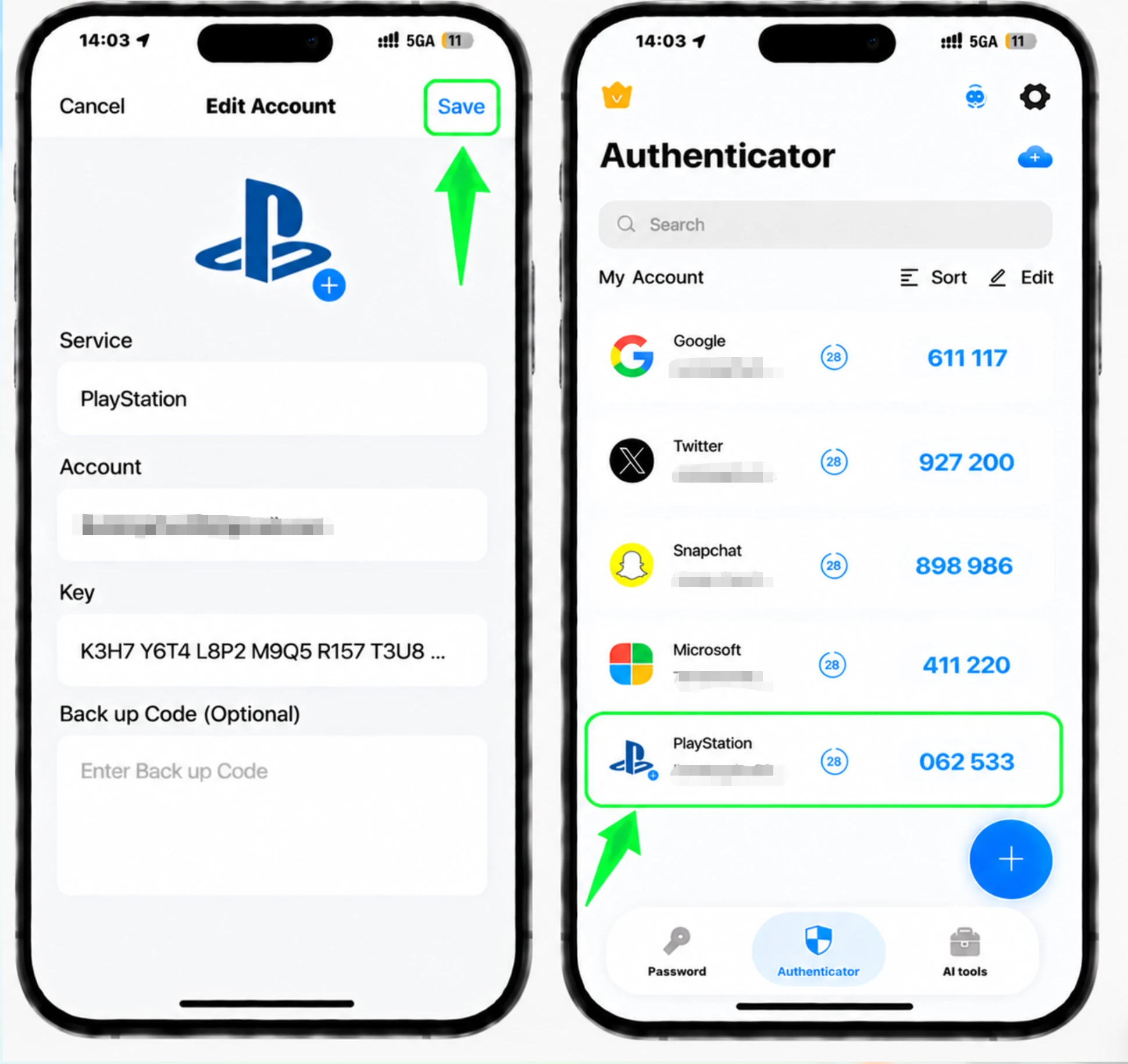
Save the account in your app
After the scan, the Authenticator App automatically fills in the PlayStation logo, account name, and secret key. Check the details are correct and tap Save to store the account.
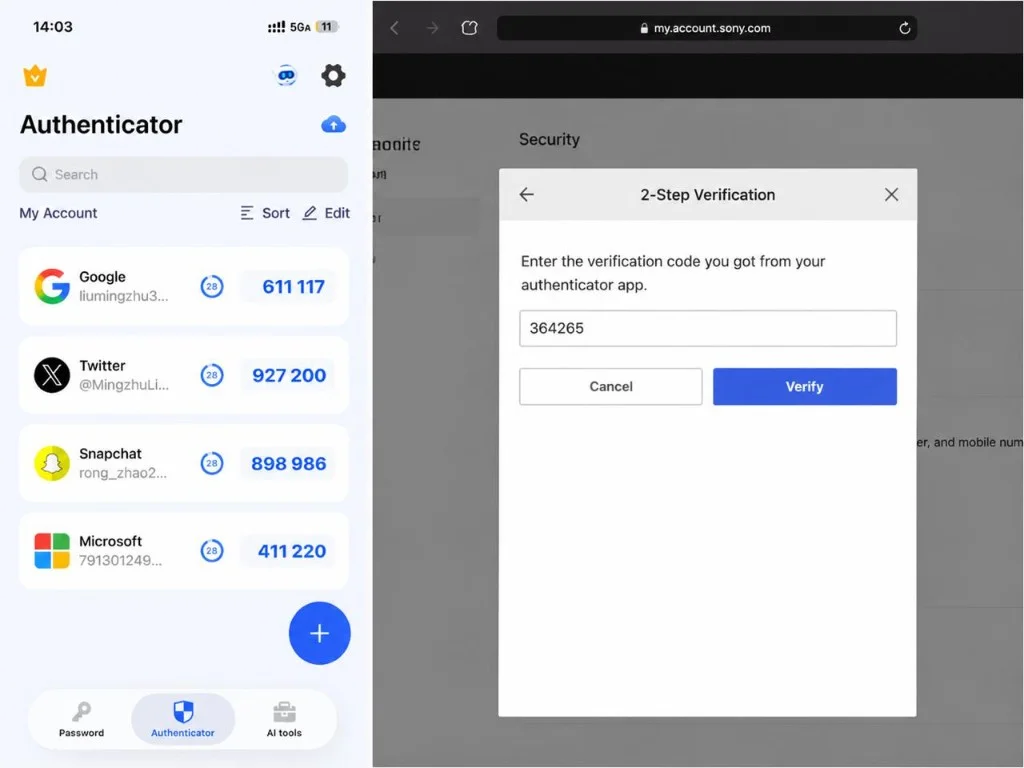
Enter the verification code and Activate
Copy the 6-digit code your Authenticator App generates for PlayStation, return to the PlayStation website, type it into the verification field, and select Activate to confirm.
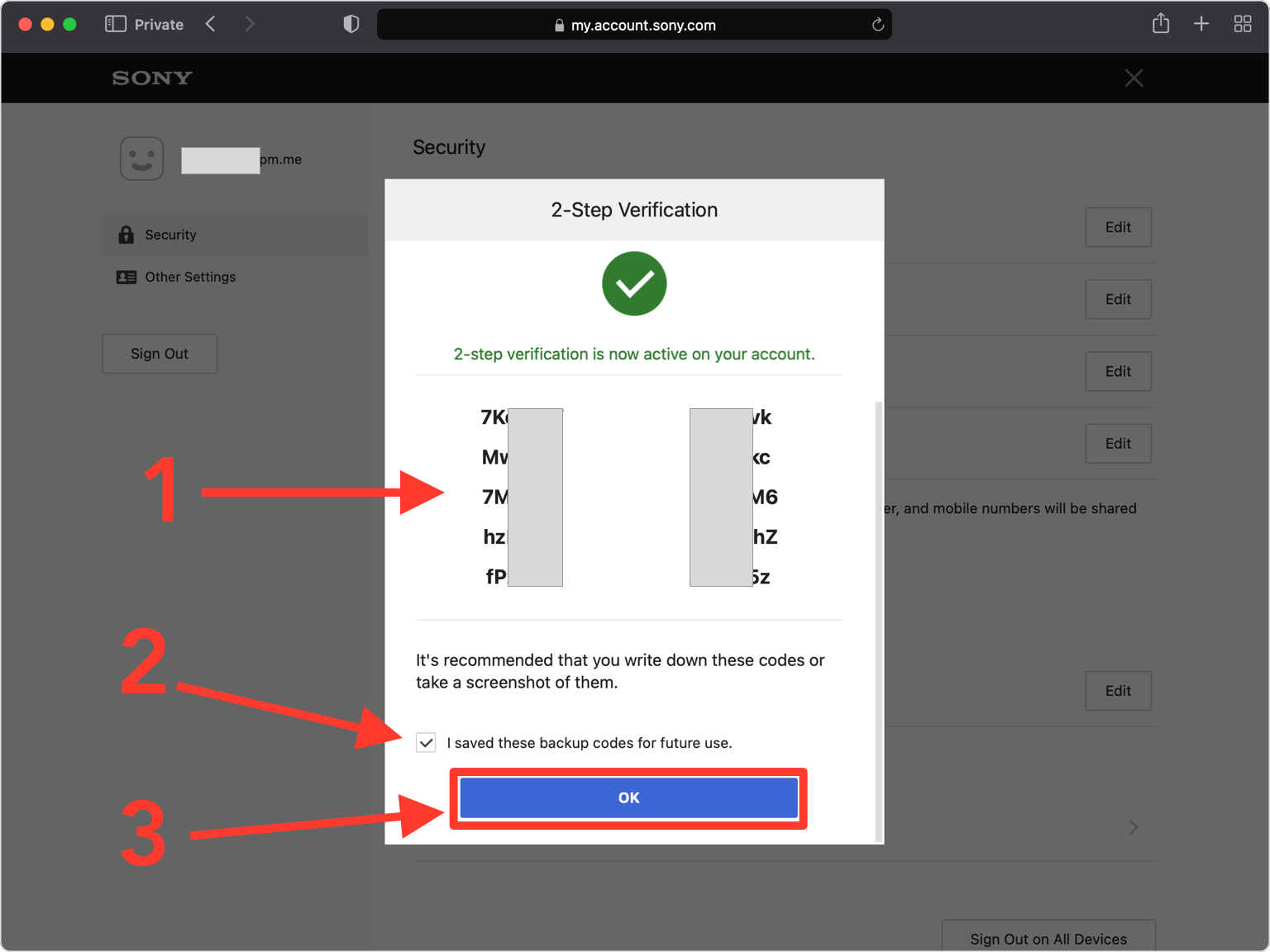
Record your Backup Codes
PlayStation now shows your Backup Codes. Save them somewhere safe so you can recover your account if you lose access to your authenticator app, then click OK to finish. You can view them again later under Security by selecting Backup Codes.



Backup & recovery
PlayStation now shows your Backup Codes. Save them somewhere safe so you can recover your account if you lose access to your authenticator app, then click OK to finish. You can view them again later under Security by selecting Backup Codes.
That's it — your Playstation Network account is now protected with two-factor authentication. Keep your recovery information safe and follow the service's official documentation if its interface changes.
See all 2FA methods supported by Playstation Network →


