

Comment activer 2FA pour votre compte Discord
Mis à jour le 4 août 2026
L’authentification à deux facteurs (2FA) protège votre compte Discord même en cas de fuite de votre mot de passe. Suivez les étapes ci-dessous pour générer des codes de vérification pour Discord avec Authenticator App sur votre iPhone, iPad ou Mac.
Ouvrez vos paramètres utilisateur
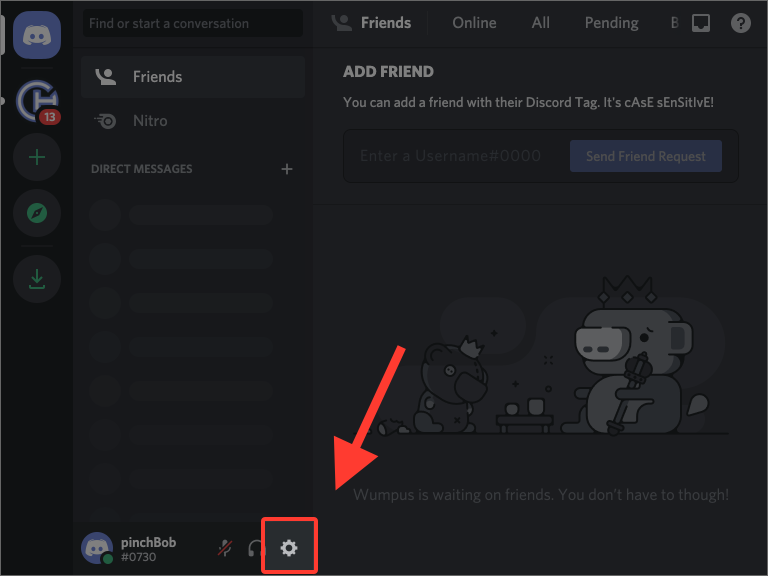
Connectez-vous à Discord sur le site Web, puis cliquez sur la roue dentée (icône des paramètres) à côté de votre nom d'utilisateur dans le coin inférieur gauche pour ouvrir vos paramètres utilisateur sur la page Mon compte.
Activer le Authenticator App
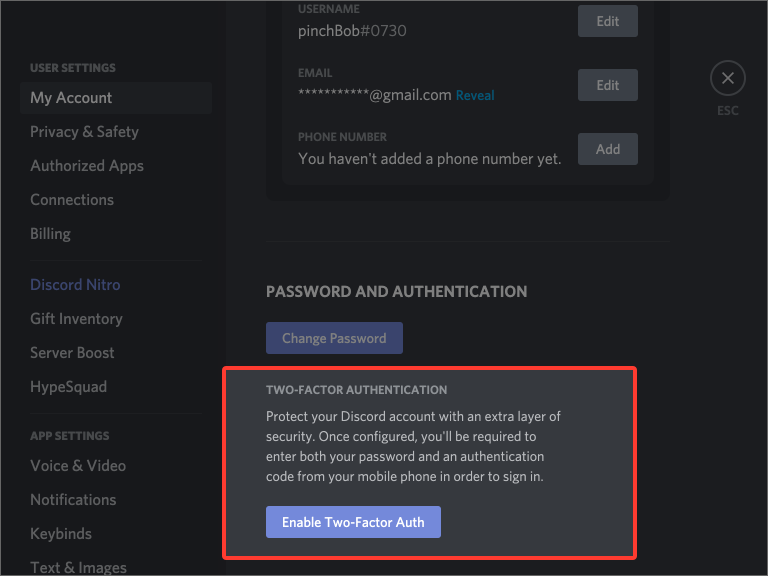
Faites défiler jusqu'à la section Mot de passe et authentification où se trouvent les options d'authentification multifacteur, puis appuyez sur Activer Authenticator App. Discord vous demandera de confirmer votre mot de passe avant de continuer.
Ouvrez la fenêtre du code QR
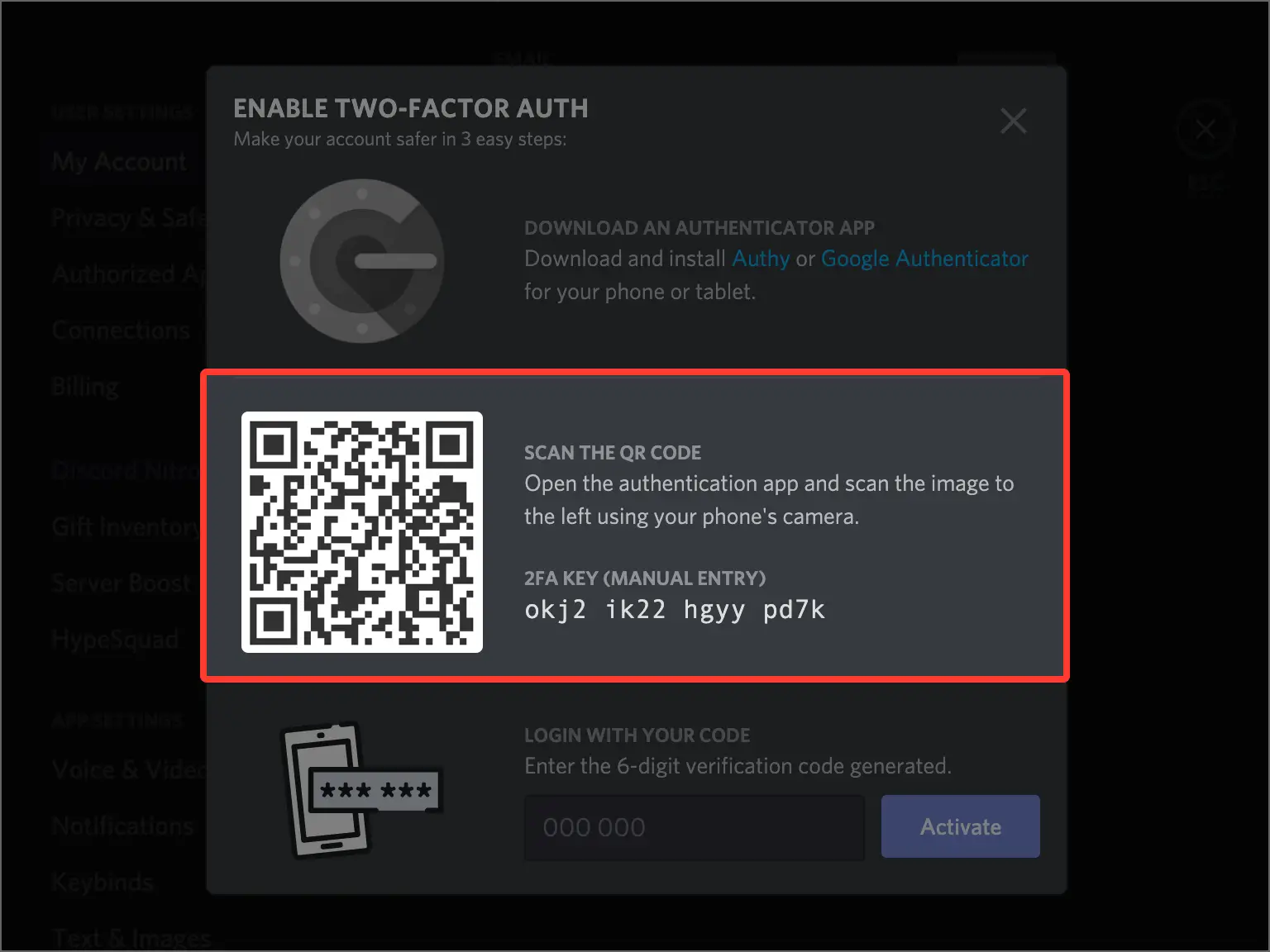
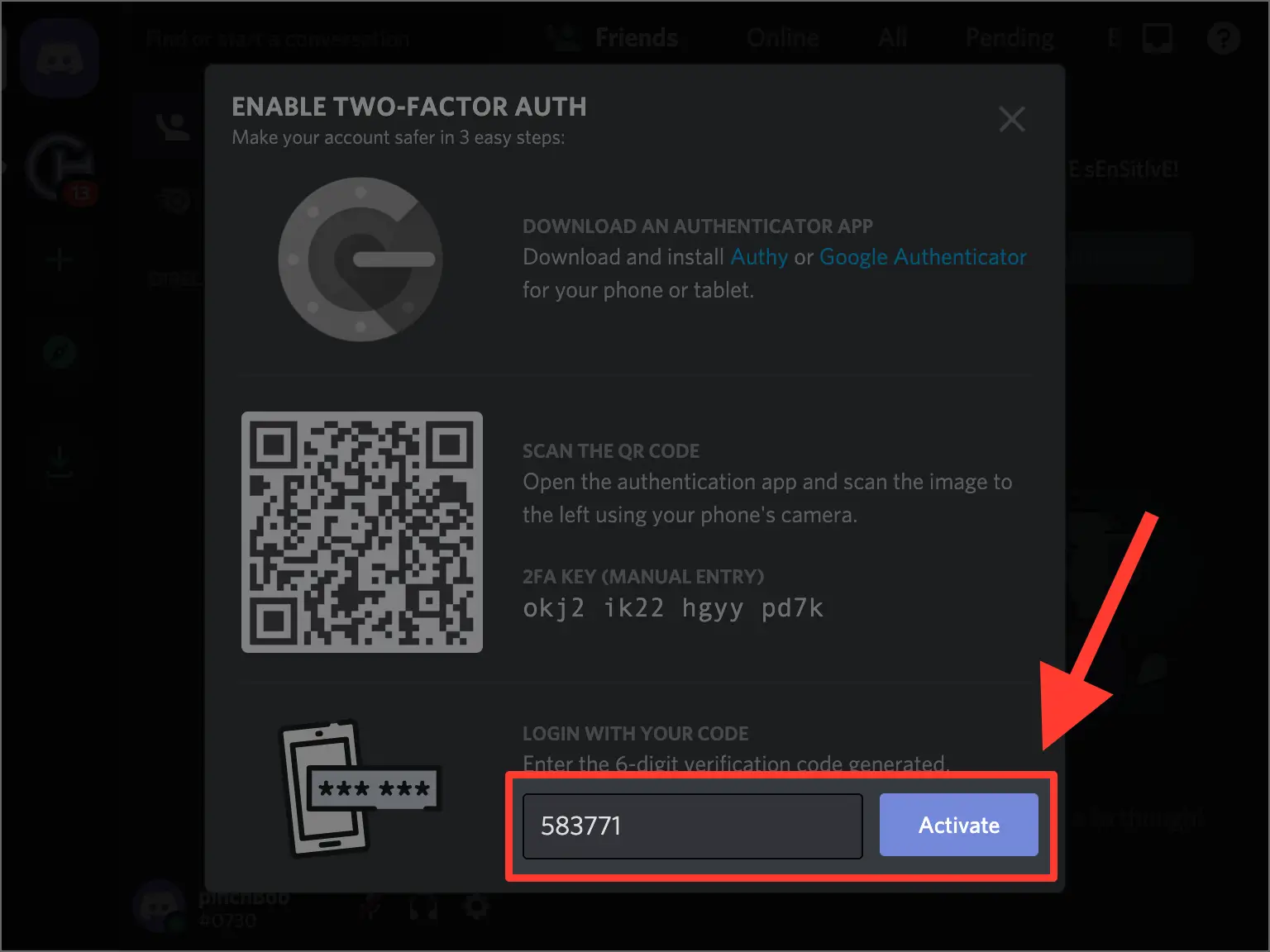
Discord ouvre une fenêtre contextuelle affichant le code QR que vous scannerez avec votre Authenticator App. Laissez cette fenêtre ouverte sur votre ordinateur pendant que vous décrochez votre téléphone.
Scannez le code QR avec votre Authenticator App
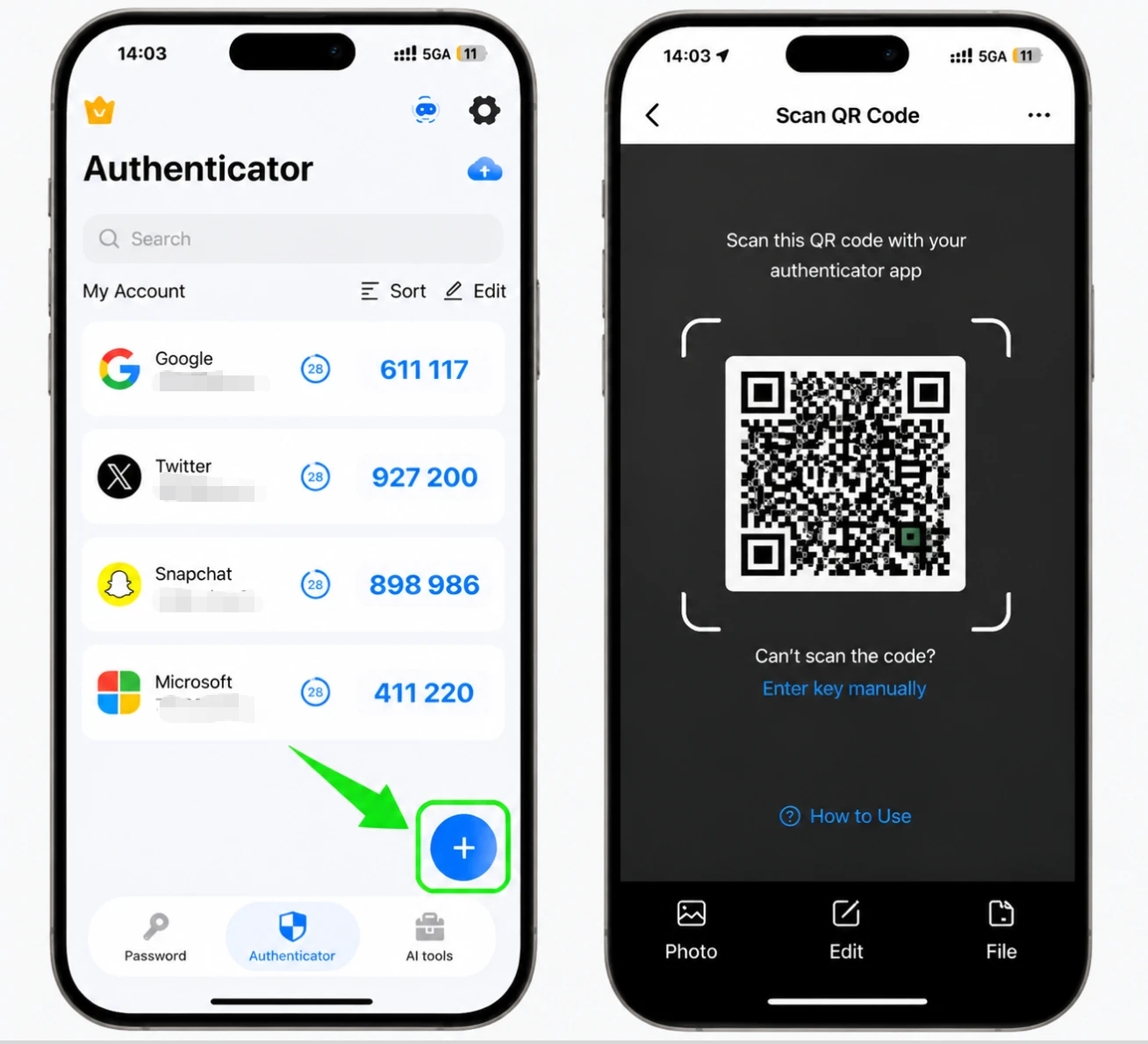
Sur votre iPhone, ouvrez le Authenticator App et appuyez sur le bouton + pour ajouter un nouveau compte, puis pointez votre téléphone vers l'écran pour scanner le code QR affiché par Discord. Si vous ne pouvez pas le scanner, choisissez de saisir manuellement une clé de configuration et saisissez plutôt la clé secrète.
Enregistrez le compte Discord dans l'application
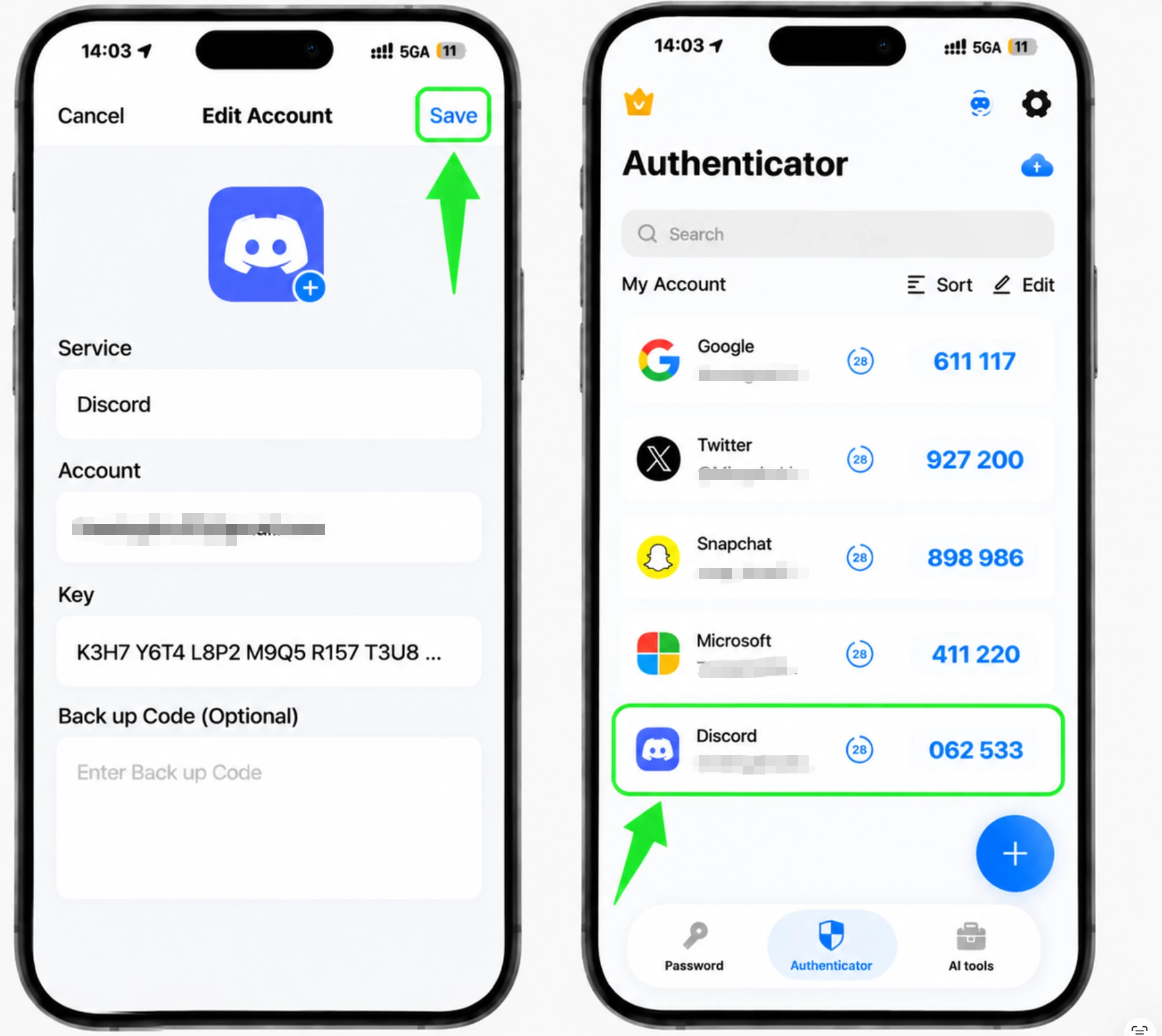
Une fois l'analyse réussie, le Authenticator App remplit automatiquement le logo Discord, le nom du compte et la clé secrète. Vérifiez que les détails semblent corrects et appuyez sur Enregistrer pour stocker le compte.
Lisez votre code à 6 chiffres
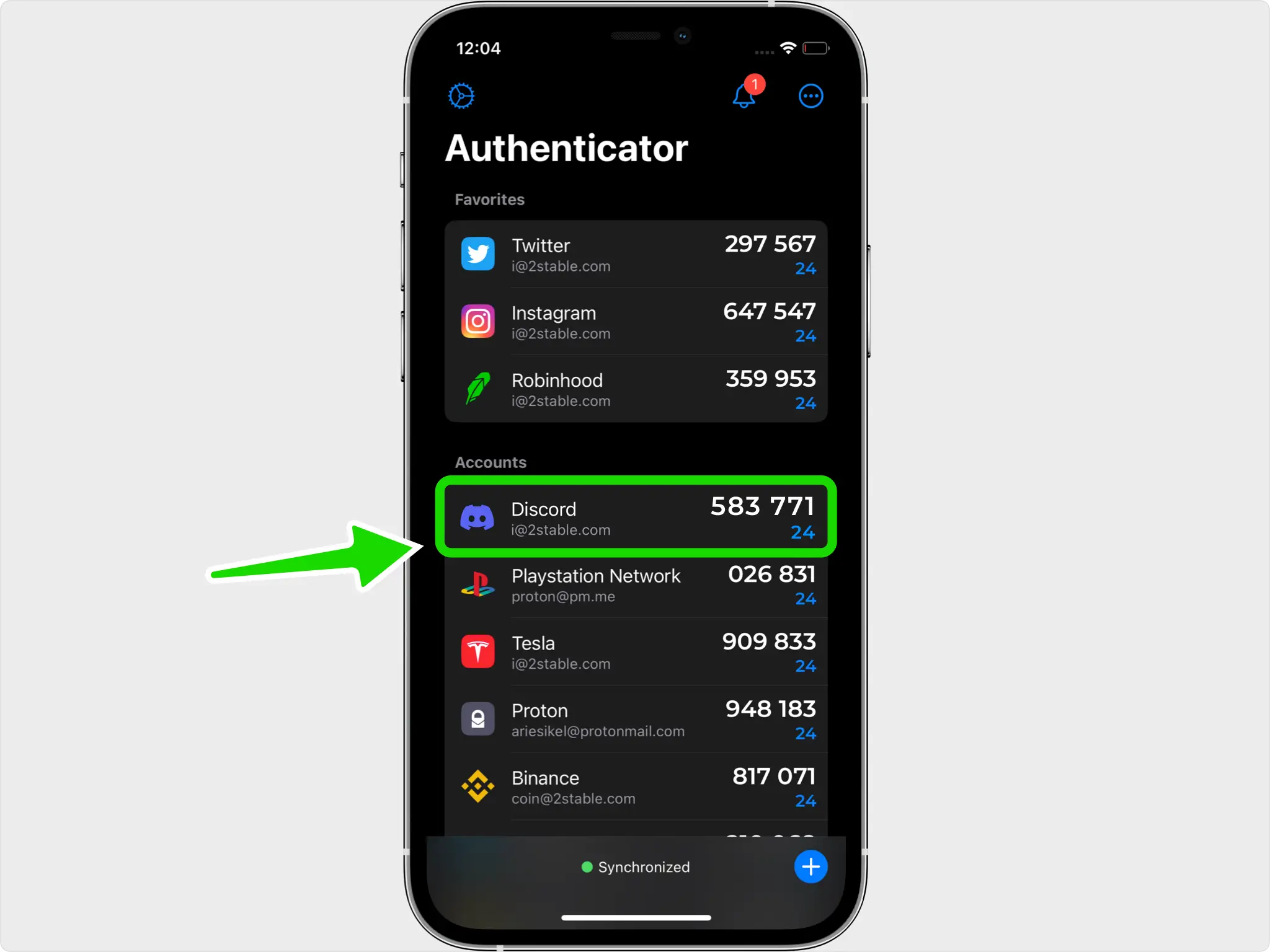
Votre Authenticator App affiche désormais un code à 6 chiffres pour Discord qui se renouvelle automatiquement toutes les 30 secondes. Notez le code actuel afin de pouvoir le saisir avant qu'il ne change.
Entrez le code et activez
De retour sur le site Web Discord, saisissez le code à 6 chiffres dans le champ « Connectez-vous avec votre code » et appuyez sur Activer pour activer l'authentification à deux facteurs.
Enregistrez vos codes de sauvegarde
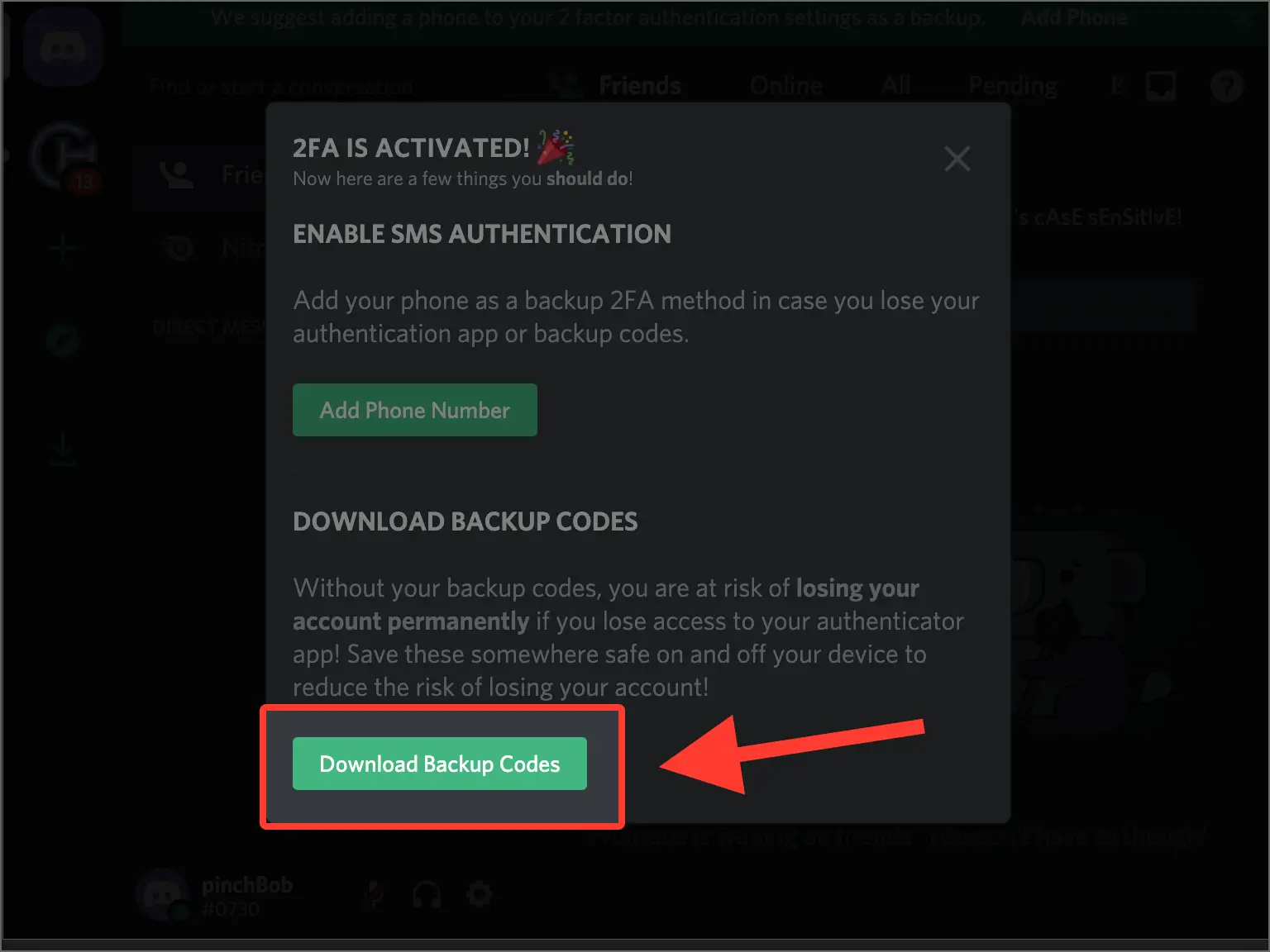
Discord affiche ensuite une liste de codes de sauvegarde à usage unique. Téléchargez-les et conservez-les dans un endroit sûr, car chacun peut être utilisé une seule fois pour vous connecter si vous perdez l'accès à votre authentificateur. Vous pouvez appuyer sur Générer des codes pour créer un nouvel ensemble, qui remplace l'ancien.



Sauvegarde et récupération
Discord affiche ensuite une liste de codes de sauvegarde à usage unique. Téléchargez-les et conservez-les dans un endroit sûr, car chacun peut être utilisé une seule fois pour vous connecter si vous perdez l'accès à votre authentificateur. Vous pouvez appuyer sur Générer des codes pour créer un nouvel ensemble, qui remplace l'ancien.
C’est terminé : votre compte Discord est maintenant protégé par l’authentification à deux facteurs. Conservez vos informations de récupération en lieu sûr et consultez la documentation officielle du service si son interface évolue.
Voir toutes les méthodes 2FA prises en charge par Discord →


