

Cómo habilitar 2FA para su cuenta Evernote
Actualizado el 4 de agosto de 2026
La autenticación de dos factores (2FA) protege su cuenta Evernote incluso si se filtra su contraseña. Siga los pasos a continuación para generar códigos de verificación Evernote con Authenticator App en su iPhone, iPad o Mac.
Iniciar sesión y abrir la configuración de la cuenta
Inicia sesión en tu cuenta de Evernote en el sitio web y ve a la configuración de tu cuenta. La verificación en dos pasos se configura desde la configuración de la cuenta web, no desde las aplicaciones móviles o de escritorio.
Abrir resumen de seguridad
En el menú de configuración, seleccione "Resumen de seguridad". Aquí es donde Evernote agrupa todas las opciones de seguridad de tu cuenta.
Habilitar la verificación en dos pasos
Junto a "Verificación en dos pasos", haga clic en "Activar" para iniciar el asistente de configuración. Evernote primero te pedirá que verifiques tu dirección de correo electrónico antes de continuar.
Elija configurar una aplicación de autenticación
Cuando se le solicite elegir un método de verificación, seleccione la opción para configurar una aplicación de autenticación. Evernote funciona con cualquier aplicación que admita el estándar TOTP (como Google Authenticator). Evernote mostrará entonces un código QR y una clave de configuración (secreta).
Escanea el código QR con tu Authenticator App
Abra Authenticator App en su iPhone, toque el botón + y escanee el código QR que muestra Evernote para agregar su cuenta. Si no puede escanearlo, elija ingresar una clave de configuración manualmente y escriba la clave secreta que muestra Evernote.
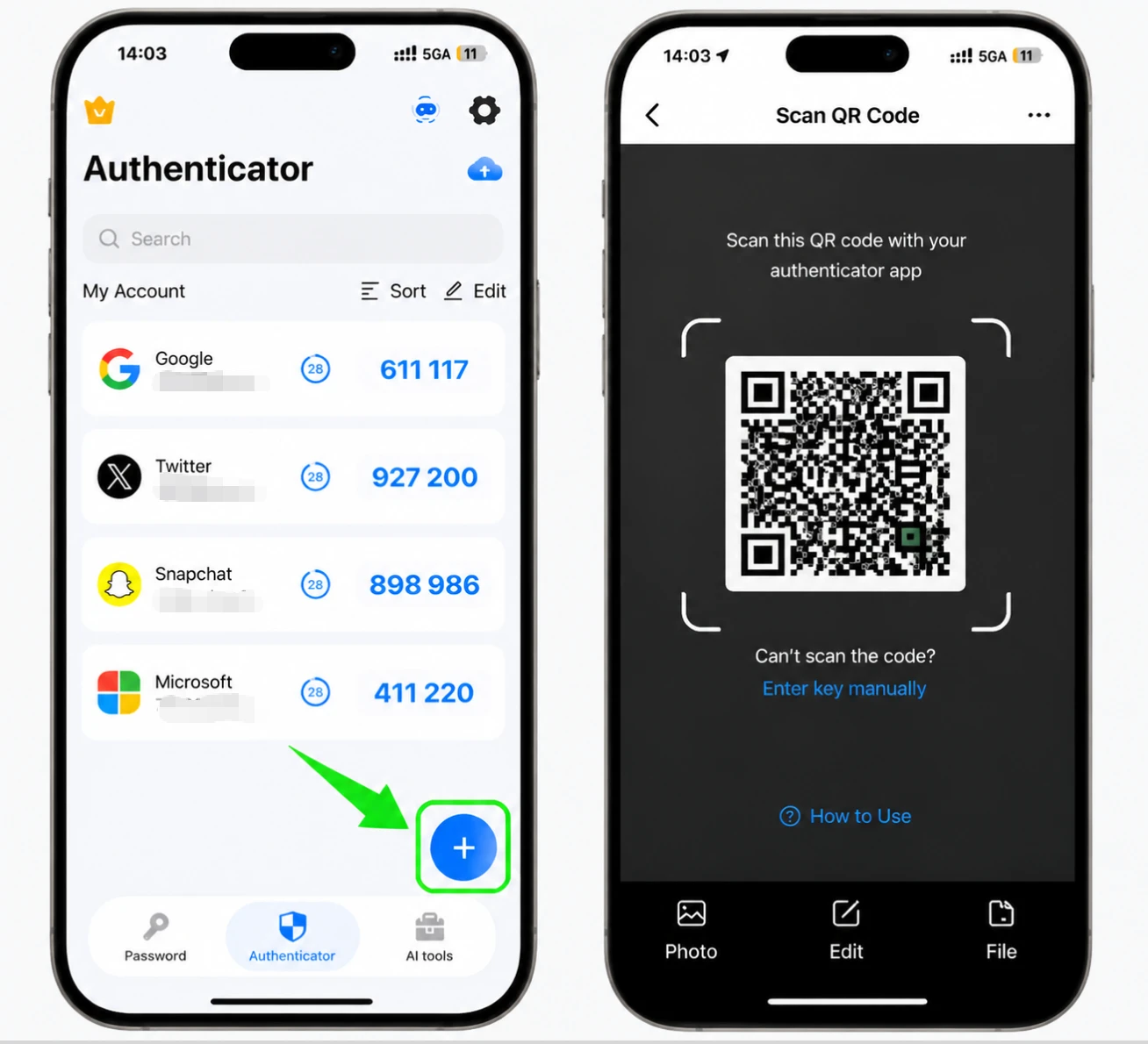
Ingresa el código de verificación de 6 dígitos
De vuelta en Evernote, ingresa el código de 6 dígitos que se muestra actualmente para tu entrada de Evernote en Authenticator App y confirma. Los códigos son válidos solo por aproximadamente un minuto, así que ingréselo lo antes posible.
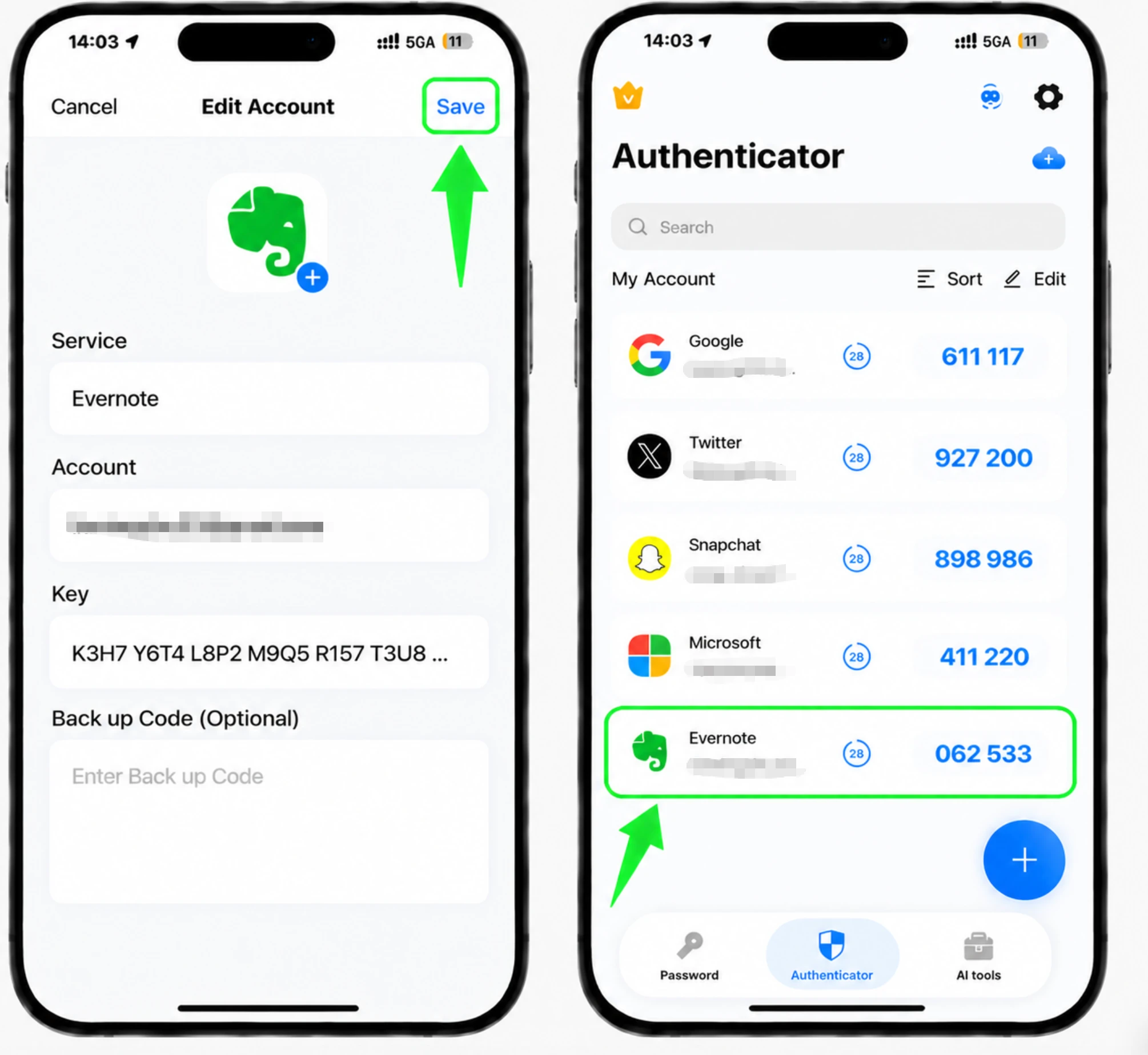
Guarde sus códigos de respaldo
Una vez registrado su autenticador, Evernote muestra un conjunto de códigos de respaldo. Imprímelos o guárdalos en un lugar seguro y fuera de Evernote, luego finaliza para completar la configuración. Cada código de respaldo se puede usar solo una vez si pierde el acceso a su aplicación de autenticación.



Copia de seguridad y recuperación
Una vez registrado su autenticador, Evernote muestra un conjunto de códigos de respaldo. Imprímelos o guárdalos en un lugar seguro y fuera de Evernote, luego finaliza para completar la configuración. Cada código de respaldo se puede usar solo una vez si pierde el acceso a su aplicación de autenticación.
Listo: su cuenta de Evernote ya está protegida con autenticación de dos factores. Guarde la información de recuperación de forma segura y consulte la documentación oficial del servicio si cambia la interfaz.
Ver todos los métodos 2FA soportados por Evernote →


