

Cómo habilitar 2FA para su cuenta Coinbase
Actualizado el 4 de agosto de 2026
La autenticación de dos factores (2FA) protege su cuenta Coinbase incluso si se filtra su contraseña. Siga los pasos a continuación para generar códigos de verificación Coinbase con Authenticator App en su iPhone, iPad o Mac.
Localice su configuración 2FA
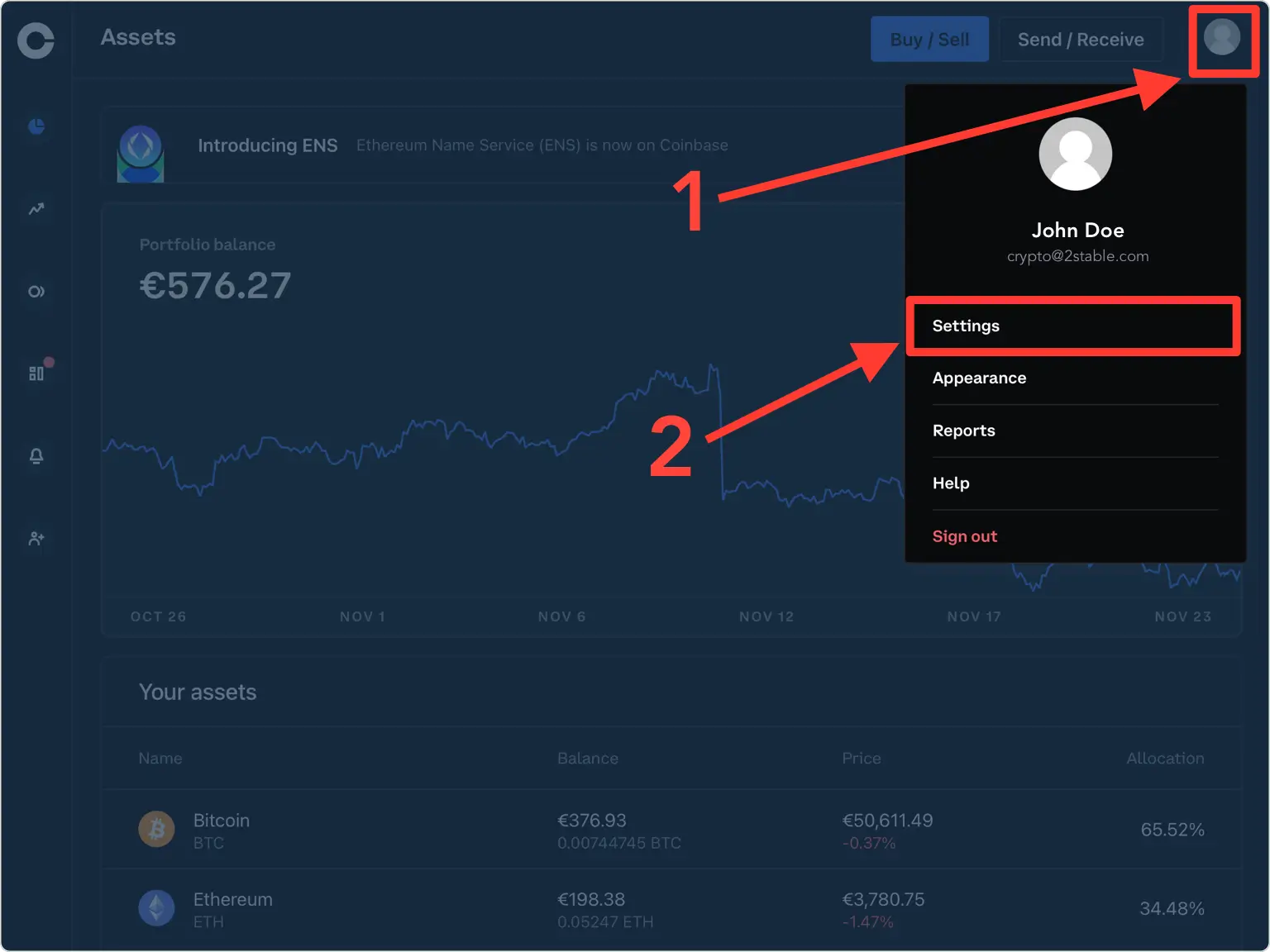
Inicie sesión en su cuenta Coinbase en un navegador web. Haga clic en Cuenta en la esquina superior derecha y seleccione Configuración.
Abra la sección de Seguridad
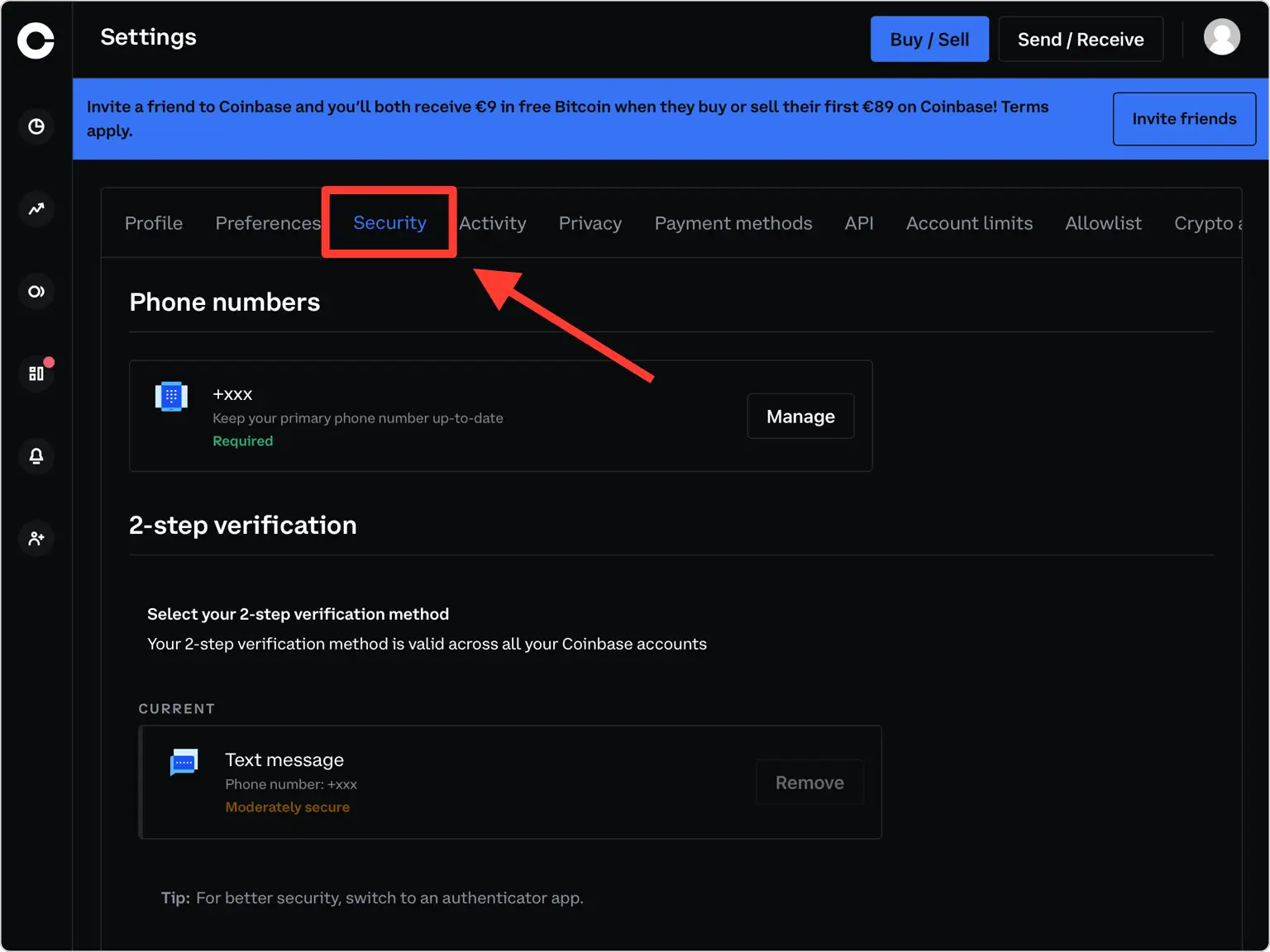
En el menú de configuración, haga clic en Seguridad para acceder a las opciones de verificación en dos pasos.
Elija la opción de la aplicación Autenticador
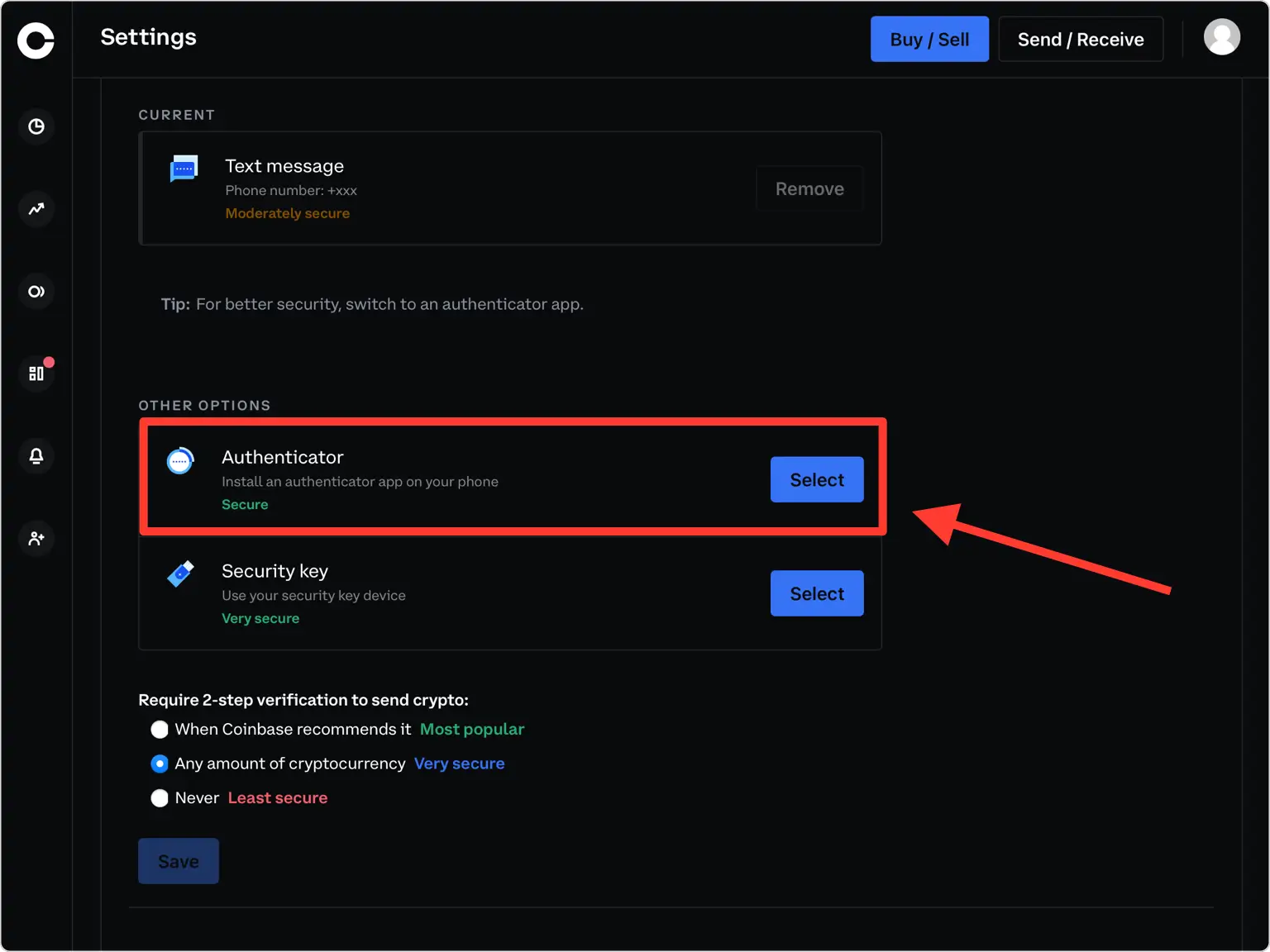
Desplácese hacia abajo hasta Otras opciones y seleccione Autenticador para comenzar a configurar una aplicación de autenticación. Coinbase funciona con cualquier aplicación TOTP.
Verifica tu número de teléfono
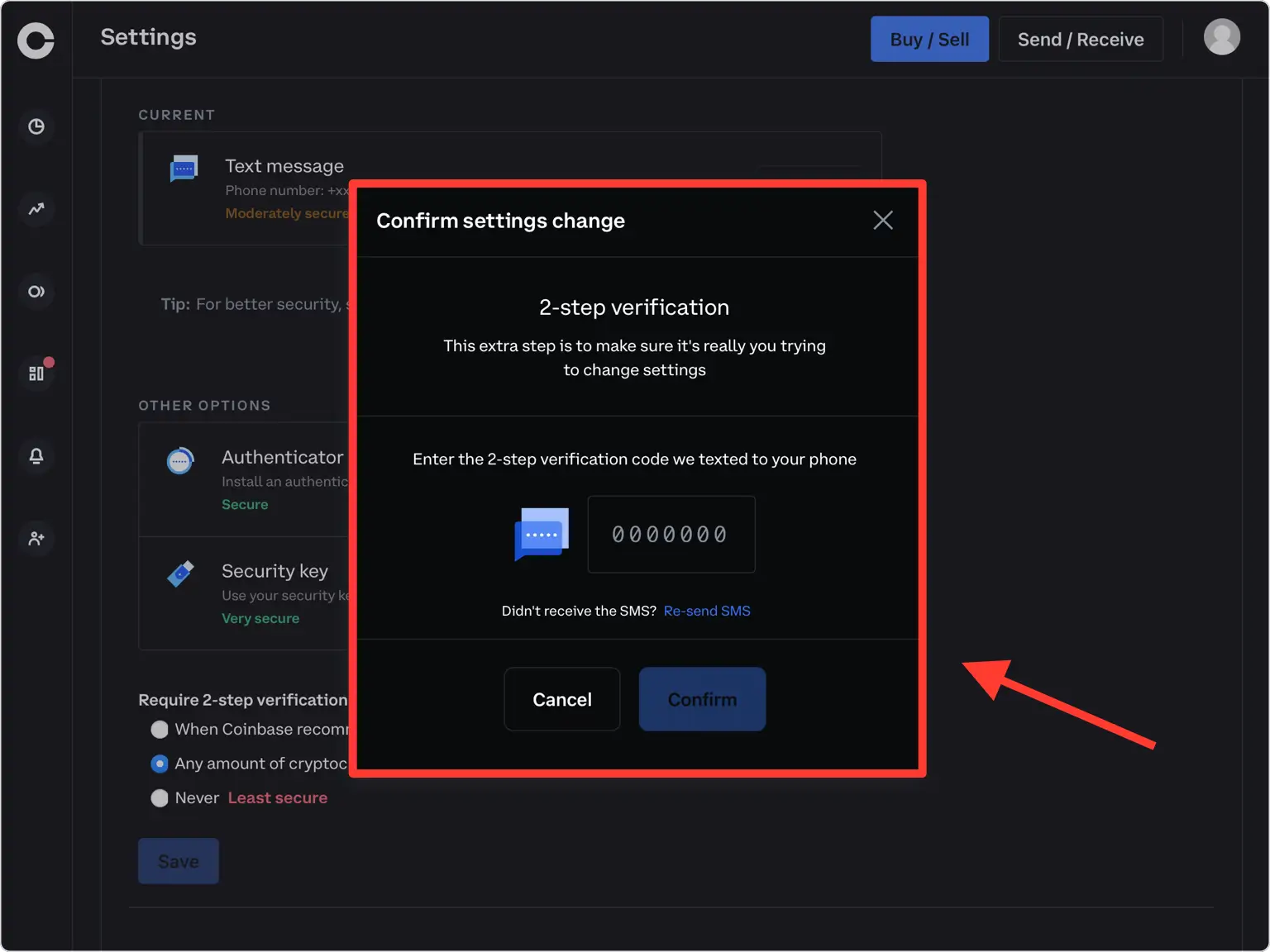
Coinbase envía un código de seguridad de 7 dígitos a su teléfono. Escriba ese código en el campo de verificación y presione Confirmar para continuar.
Mostrar el código QR
Aparece una ventana emergente con un código QR que codifica su clave secreta. Deje esta ventana abierta en su computadora mientras levanta su iPhone.
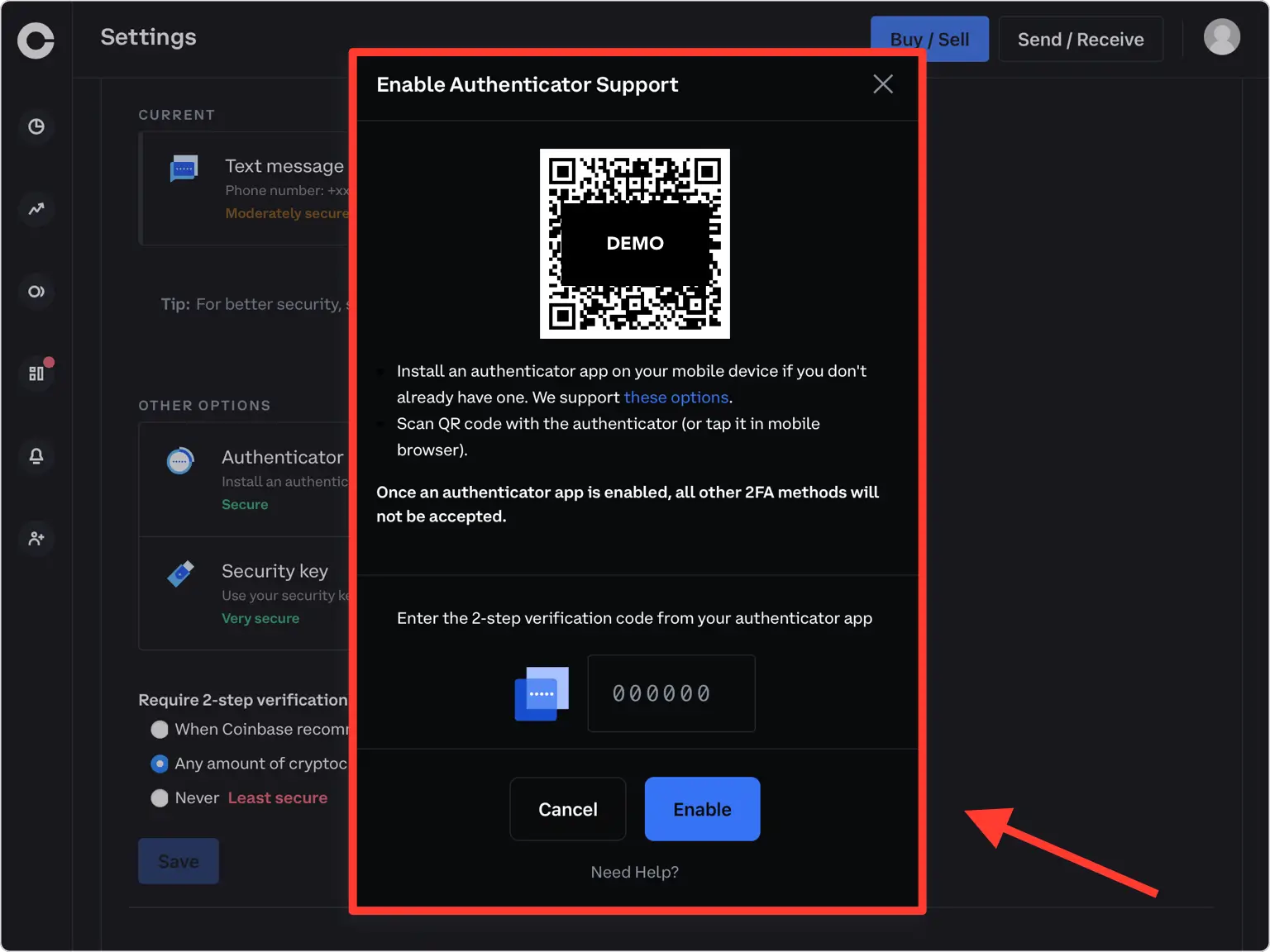
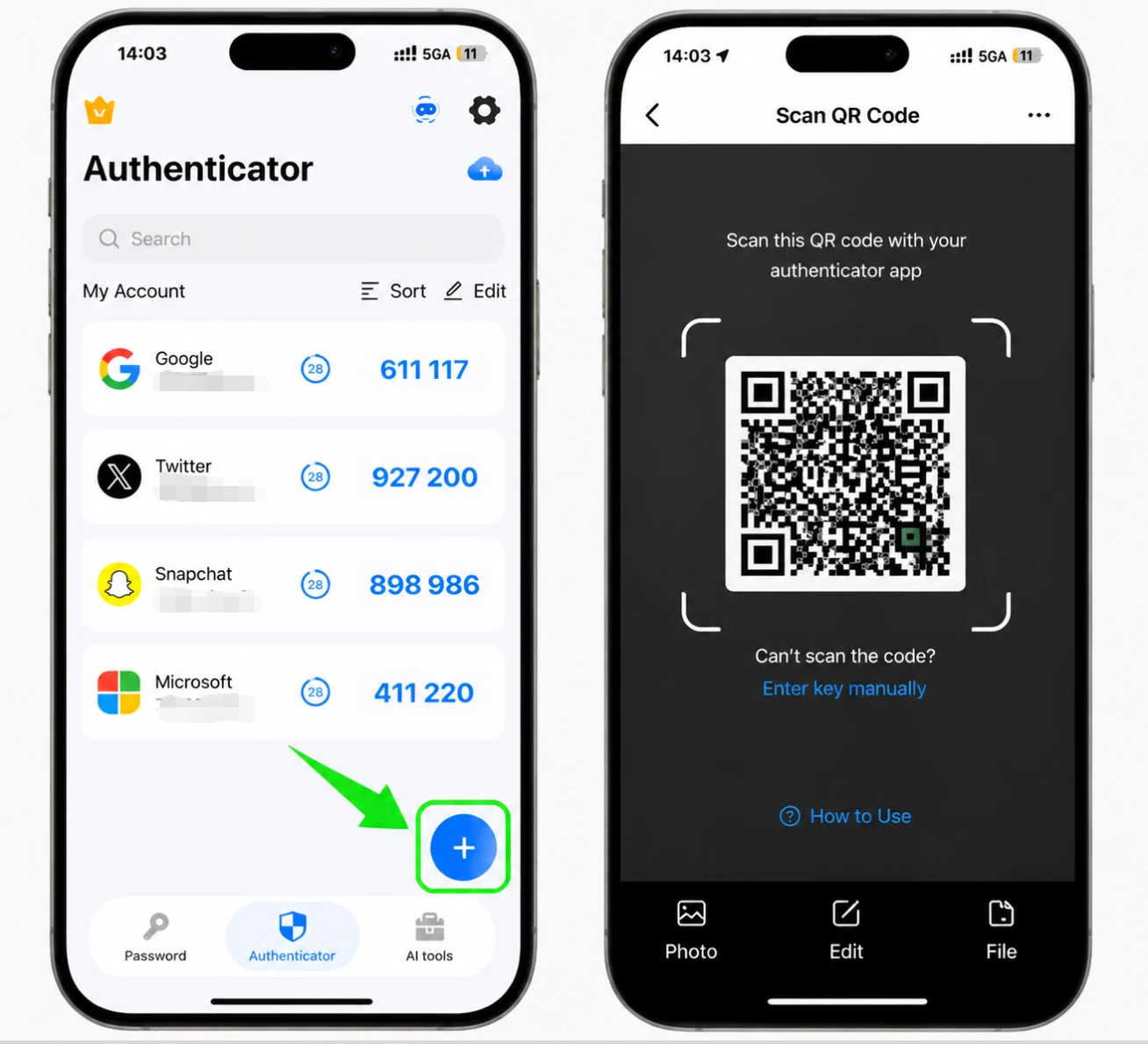
Escanea el código QR con tu Authenticator App
Abra Authenticator App en su iPhone, toque el botón + en la parte inferior y apunte su cámara al código QR en la pantalla. Si no puede escanearlo, agregue la cuenta desde Archivos o ingrese la clave secreta manualmente.
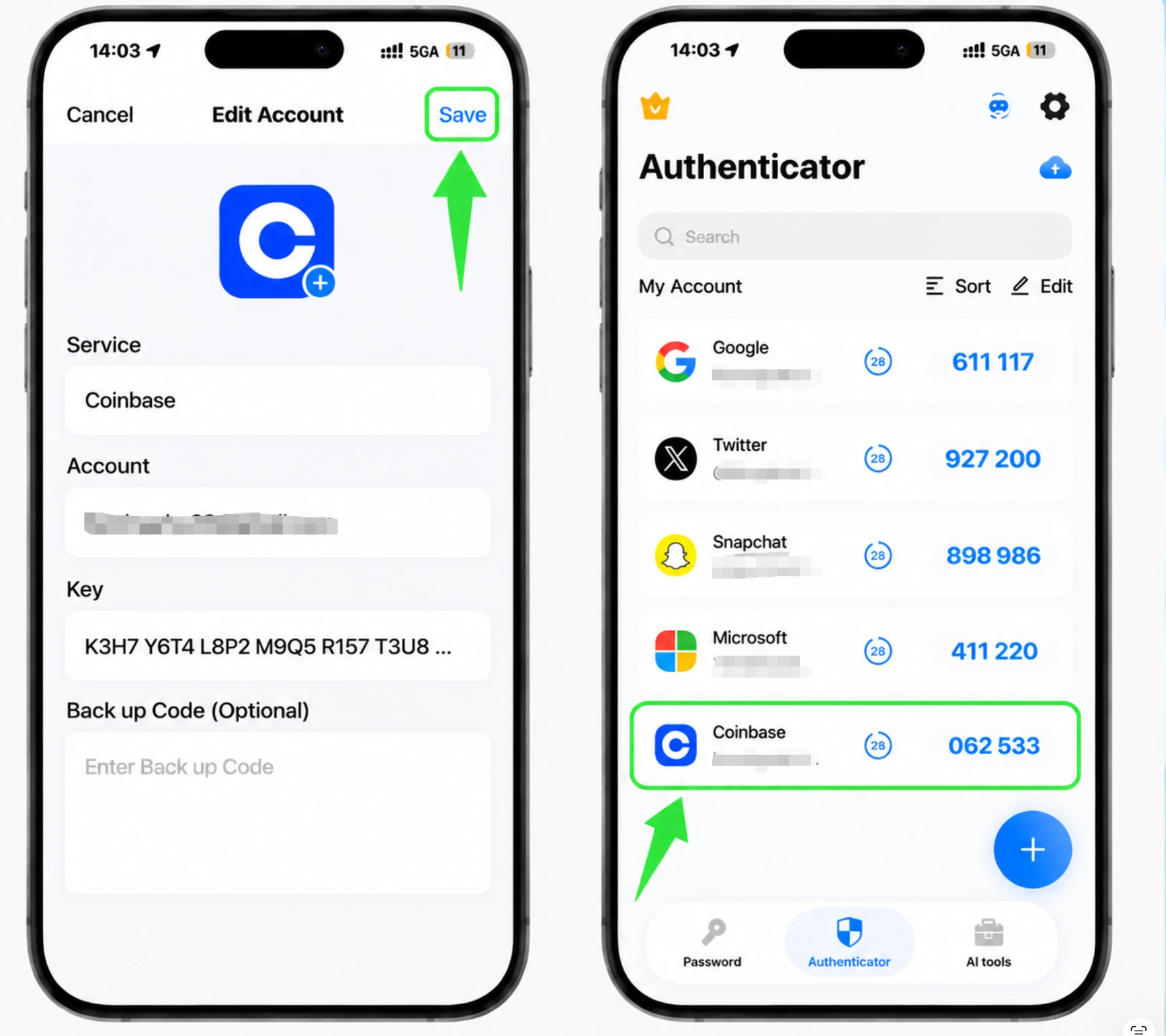
Guarde la nueva cuenta en la aplicación.
Después del escaneo, Authenticator App completa el logotipo de Coinbase, el nombre de la cuenta y la clave secreta. Ajusta el nombre o el ícono si lo deseas y luego toca Guardar.
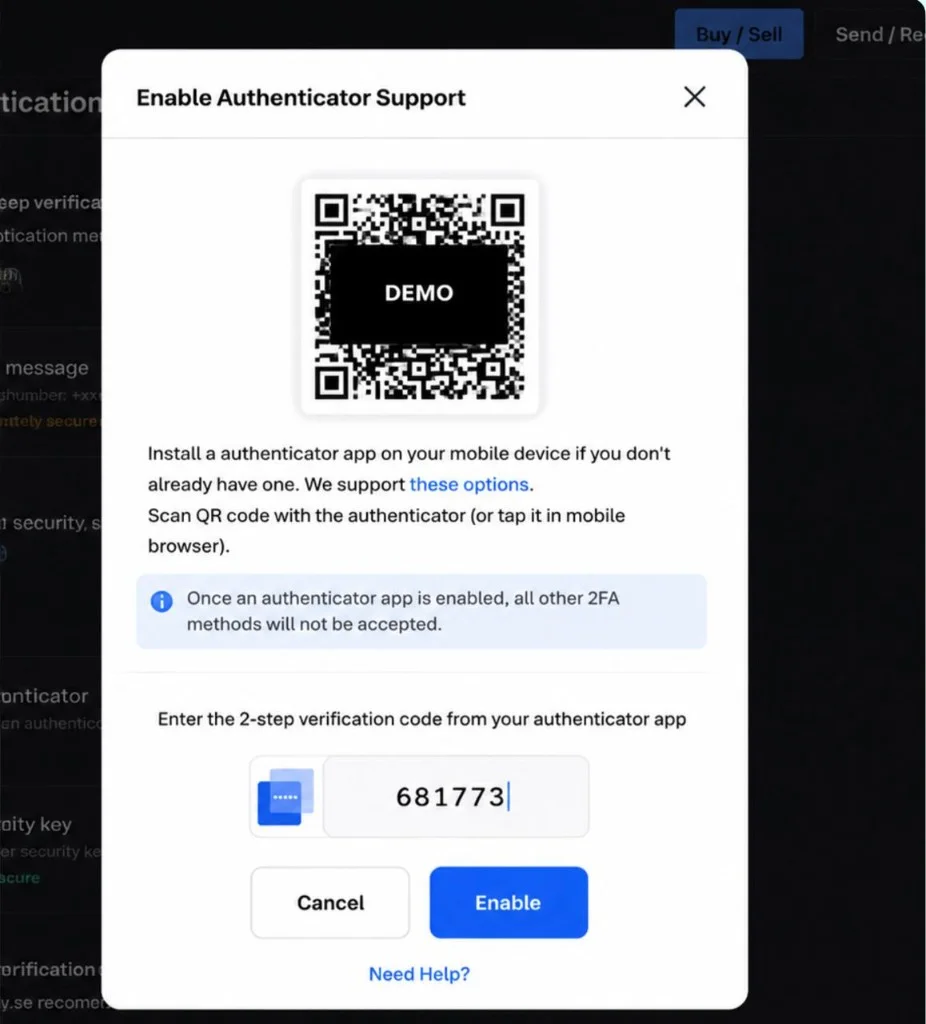
Ingrese el código de 6 dígitos y habilite
Copie el código de 6 dígitos que se muestra en su Authenticator App, escríbalo nuevamente en Coinbase y haga clic en Habilitar. El código se actualiza cada 30 segundos, así que ingresa el actual.
Guarde su clave secreta para la recuperación
Coinbase no le proporciona códigos de respaldo únicos, por lo que la clave secreta que se muestra durante la configuración es su mecanismo de recuperación. Escríbalo o guárdelo sin conexión y nunca lo guarde en un almacenamiento en la nube no cifrado.
Finalizar la configuración
La autenticación de dos factores ahora está activa en su cuenta Coinbase. De ahora en adelante, ingresarás un código de tu Authenticator App cada vez que inicies sesión.




Copia de seguridad y recuperación
Coinbase no le proporciona códigos de respaldo únicos, por lo que la clave secreta que se muestra durante la configuración es su mecanismo de recuperación. Escríbalo o guárdelo sin conexión y nunca lo guarde en un almacenamiento en la nube no cifrado.
Listo: su cuenta de Coinbase ya está protegida con autenticación de dos factores. Guarde la información de recuperación de forma segura y consulte la documentación oficial del servicio si cambia la interfaz.
Ver todos los métodos 2FA soportados por Coinbase →


