

Cómo habilitar 2FA para su cuenta Amazon
Actualizado el 4 de agosto de 2026
La autenticación de dos factores (2FA) protege su cuenta Amazon incluso si se filtra su contraseña. Siga los pasos a continuación para generar códigos de verificación Amazon con Authenticator App en su iPhone, iPad o Mac.
Abra su cuenta y vaya a Inicio de sesión y seguridad
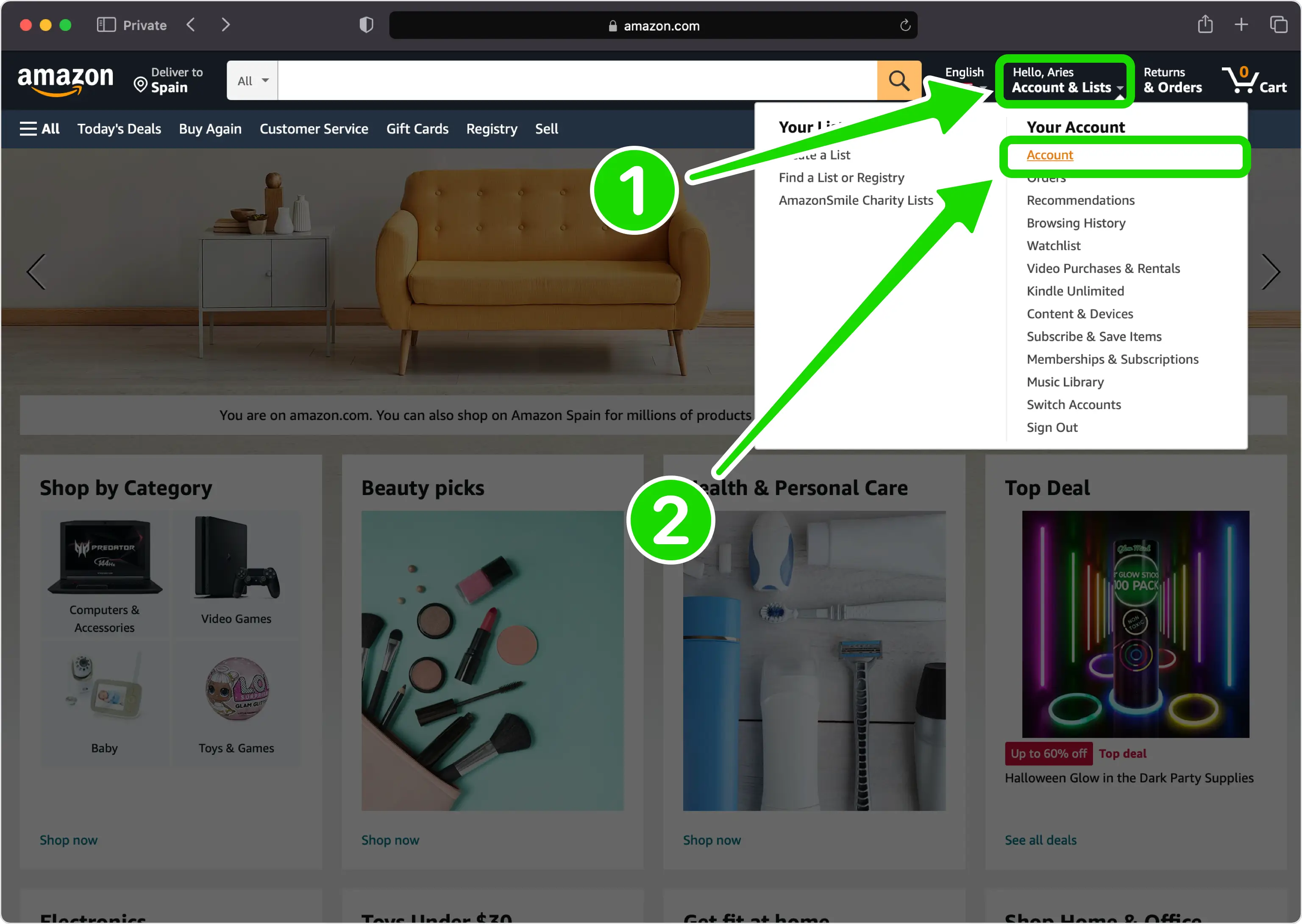
Inicie sesión en Amazon en el sitio web, coloque el cursor sobre "Cuenta y listas" en la esquina superior derecha y seleccione "Cuenta".
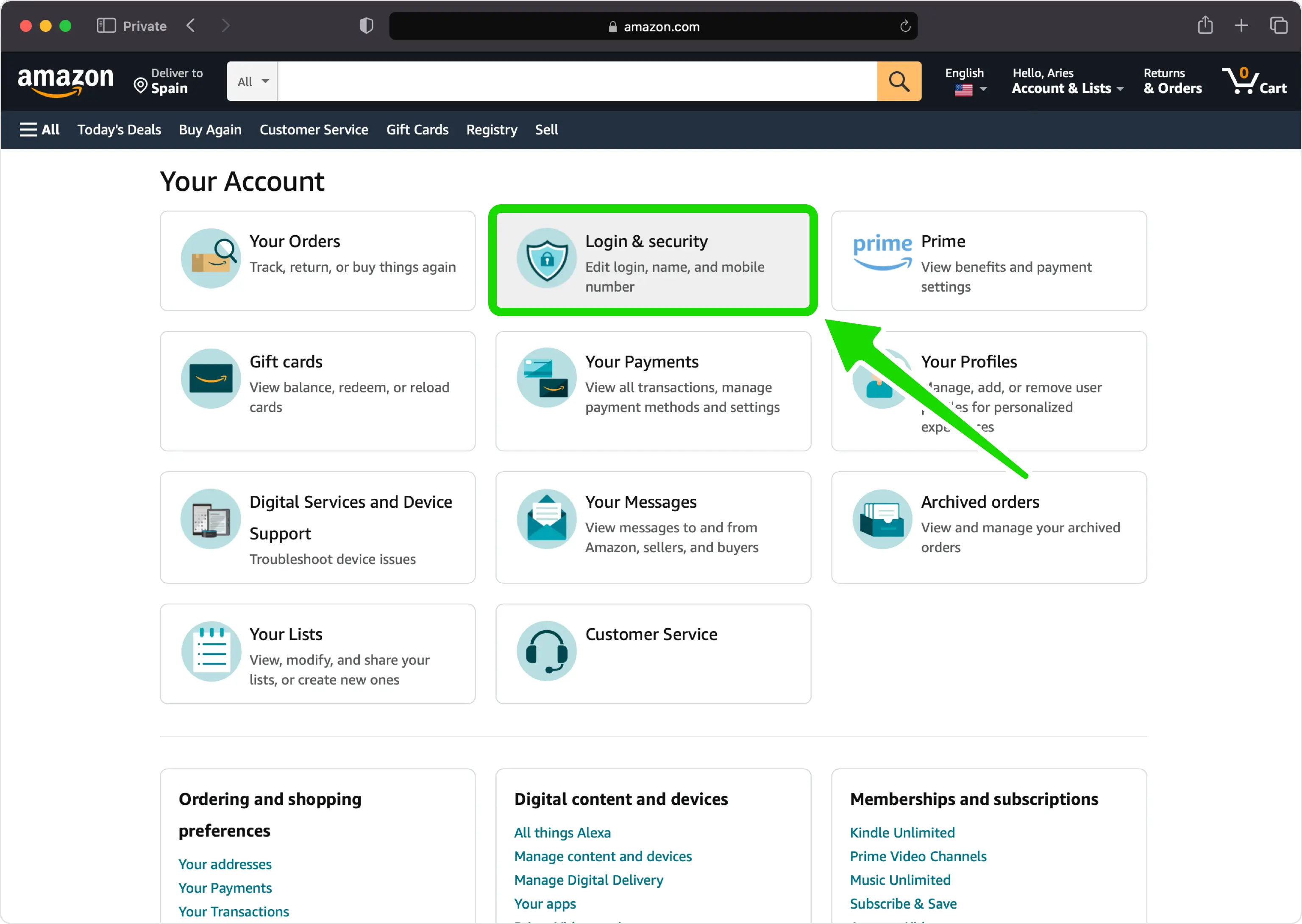
Elija Inicio de sesión y seguridad
Desde la página de su cuenta, haga clic en el mosaico "Inicio de sesión y seguridad" para abrir la página donde se encuentran sus configuraciones de inicio de sesión y verificación.
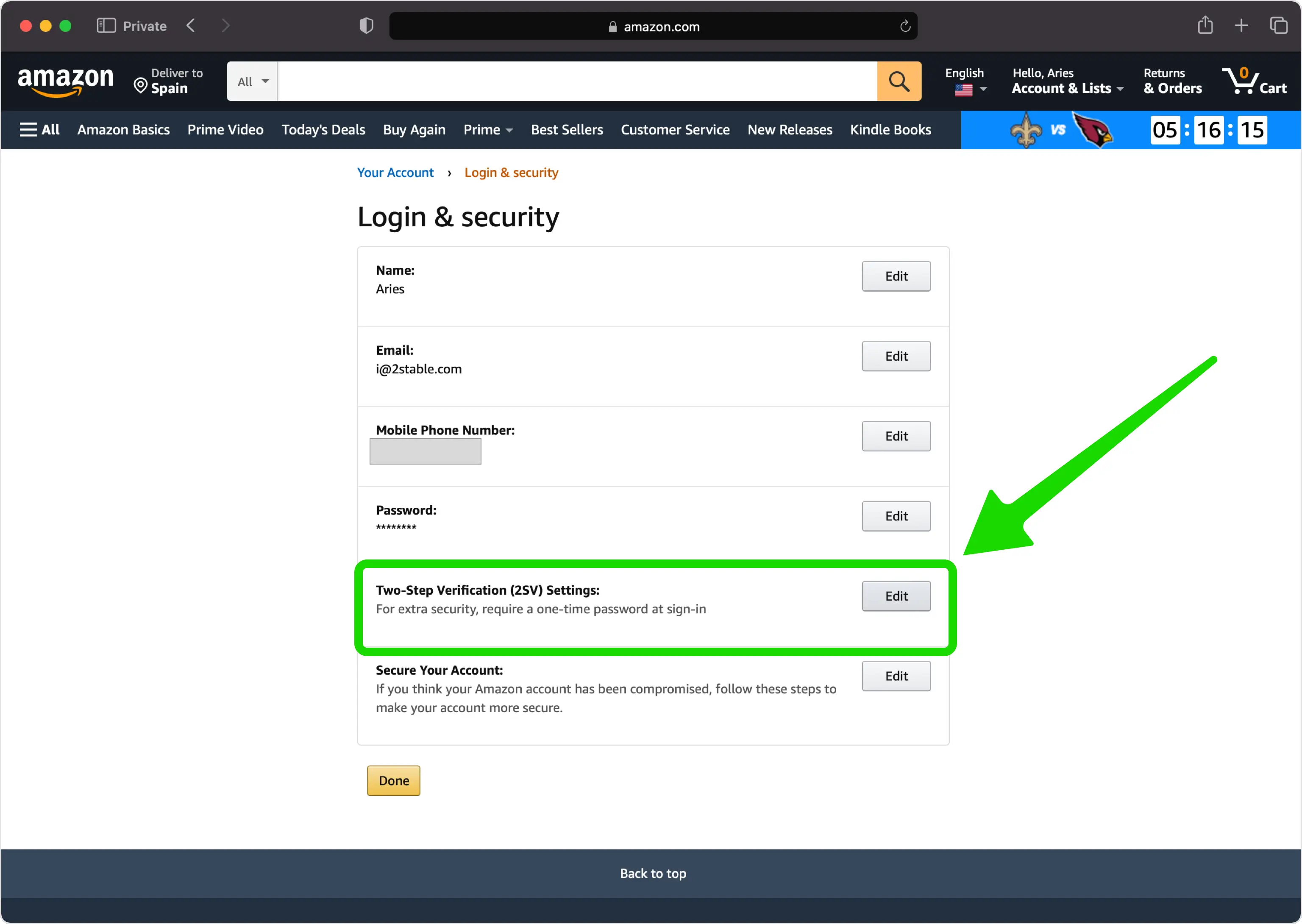
Editar la configuración de la verificación en dos pasos
En la página de inicio de sesión y seguridad, busque "Configuración de verificación en dos pasos (2SV)" y haga clic en "Editar" junto a ella.
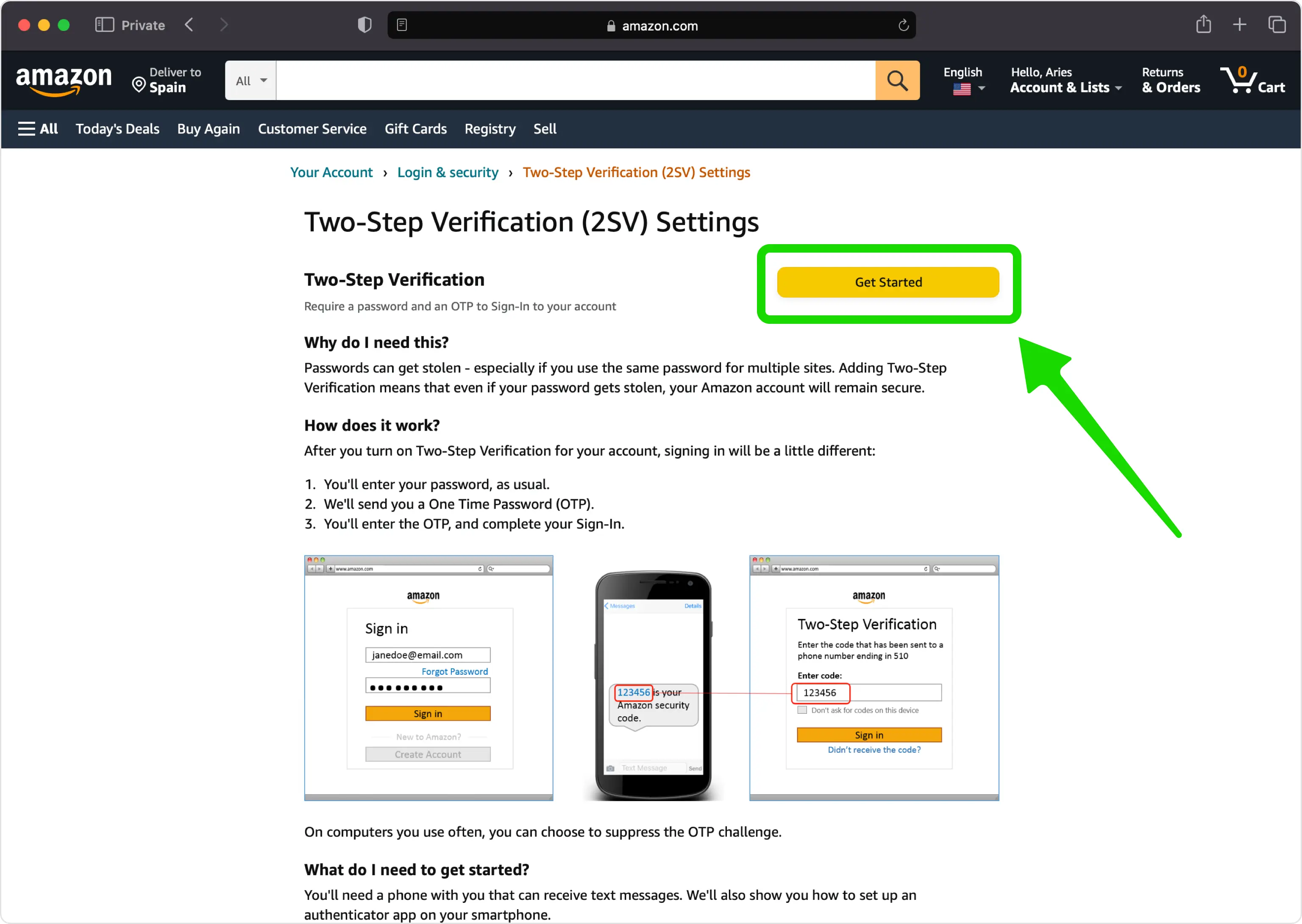
Haga clic en Comenzar
Seleccione "Comenzar" para comenzar a inscribir un nuevo método de verificación de dos pasos. (Si ya utiliza otro método, elija agregar un nuevo Authenticator App en su lugar).
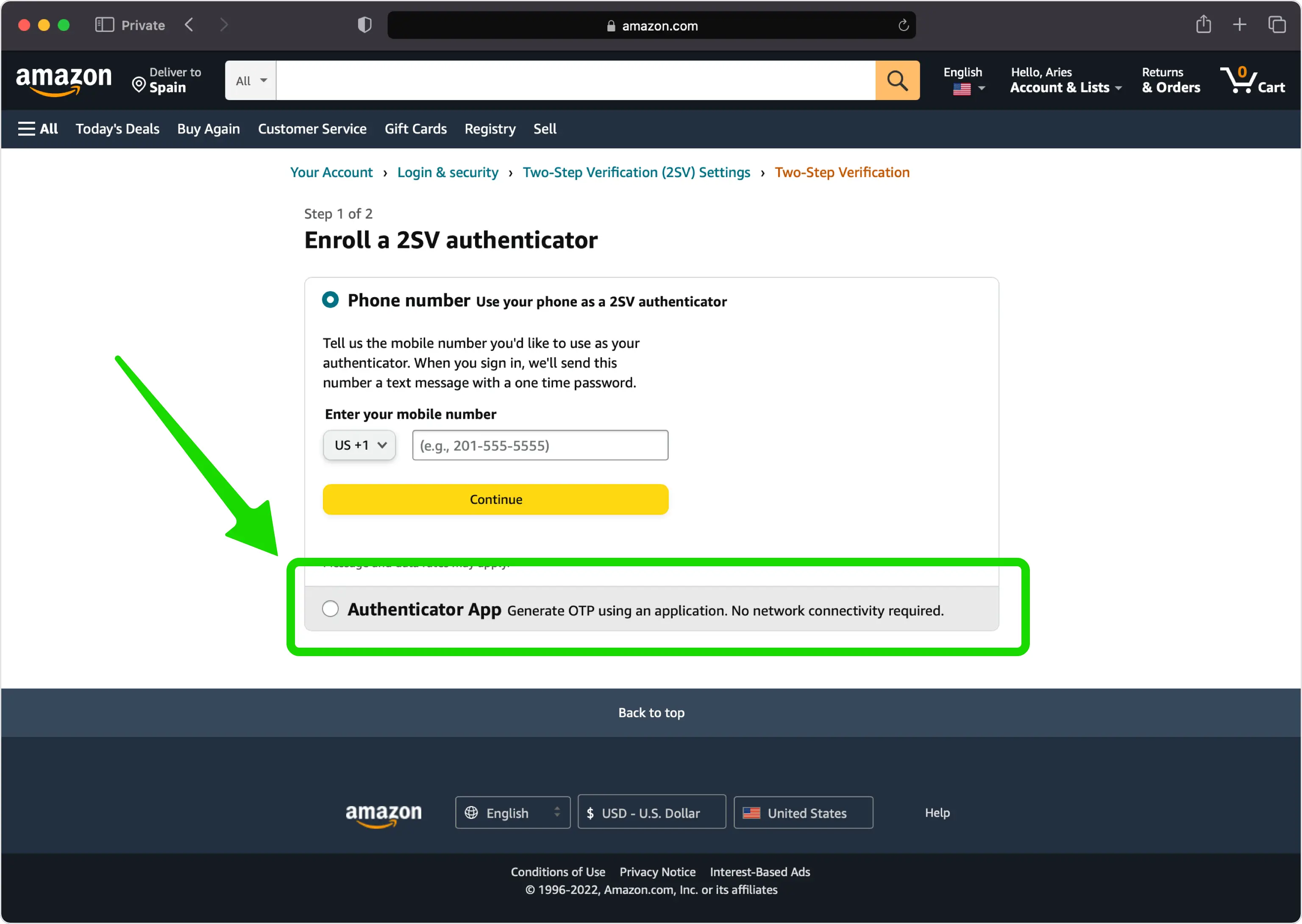
Seleccione Authenticator App
Cuando se le pregunte cómo desea recibir códigos, elija la opción "Authenticator App" en lugar de mensaje de texto.
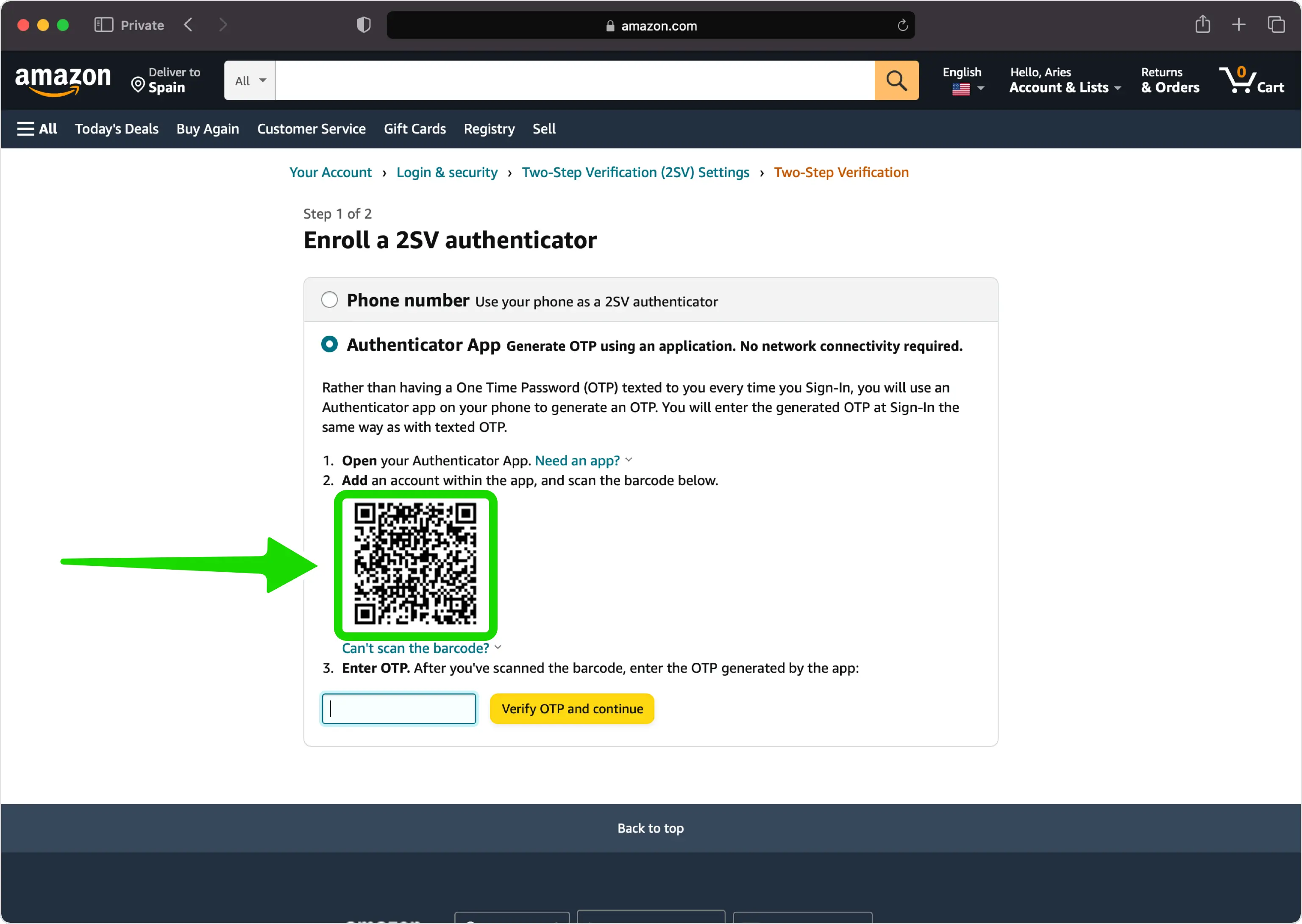
Ver el código QR que muestra Amazon
Amazon ahora muestra un código QR que contiene su clave secreta. Deje esta página abierta en su computadora mientras levanta su iPhone. Si no puede escanearlo, utilice la opción "¿No puede escanear el código de barras?" enlace para revelar la clave secreta para la entrada manual.
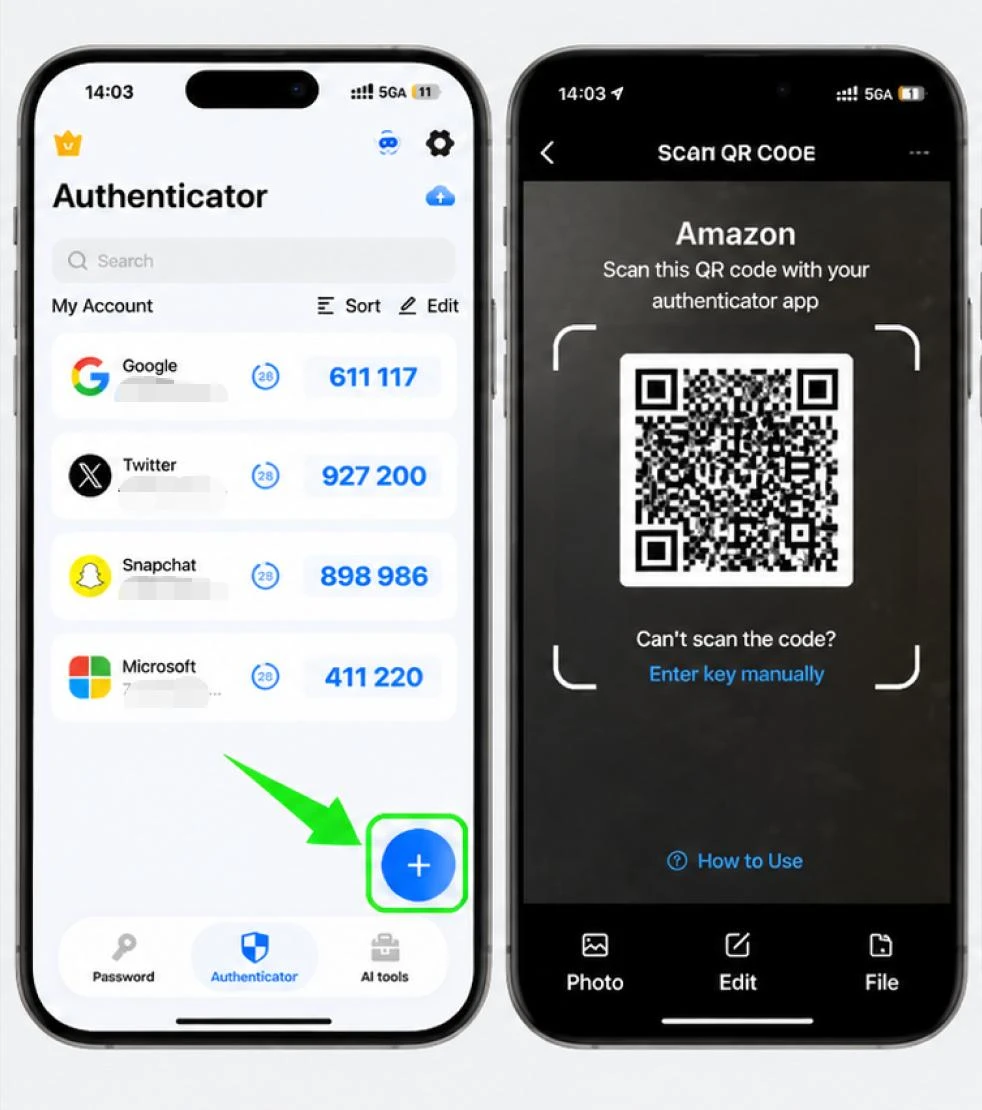
Escanea el código QR con tu Authenticator App
Abra Authenticator App en su iPhone, toque el botón + y acerque su teléfono a la pantalla para escanear el código QR que muestra Amazon.
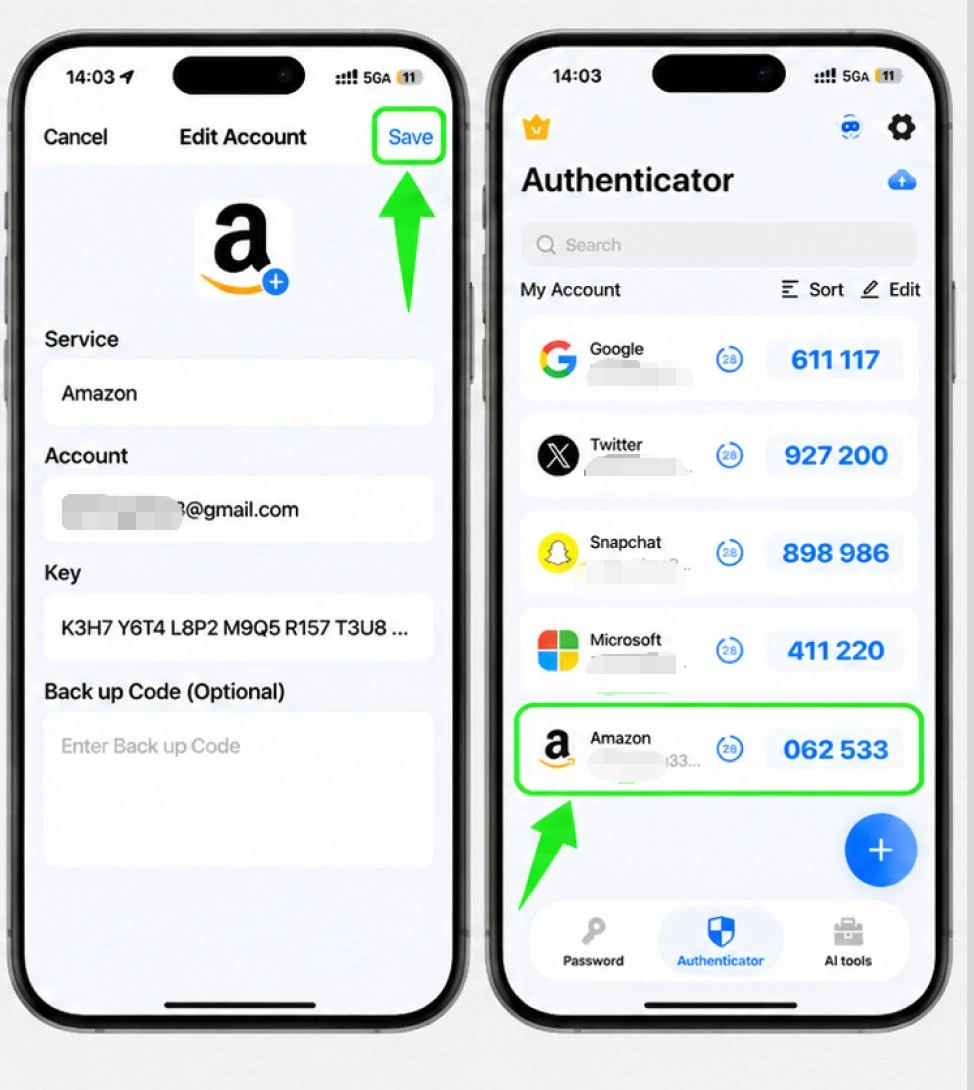
Deja que la aplicación agregue tu cuenta de Amazon
Después del escaneo, Authenticator App completa automáticamente el nombre de la cuenta de Amazon y la clave secreta y comienza a generar un código de 6 dígitos. Confirma para guardar la nueva entrada de Amazon en la aplicación.
Introduce el código de 6 dígitos en Amazon
Lea el código de 6 dígitos que ahora se muestra para Amazon en su Authenticator App y escríbalo en el campo debajo del código QR en el sitio web de Amazon, luego confirme para verificar la conexión.
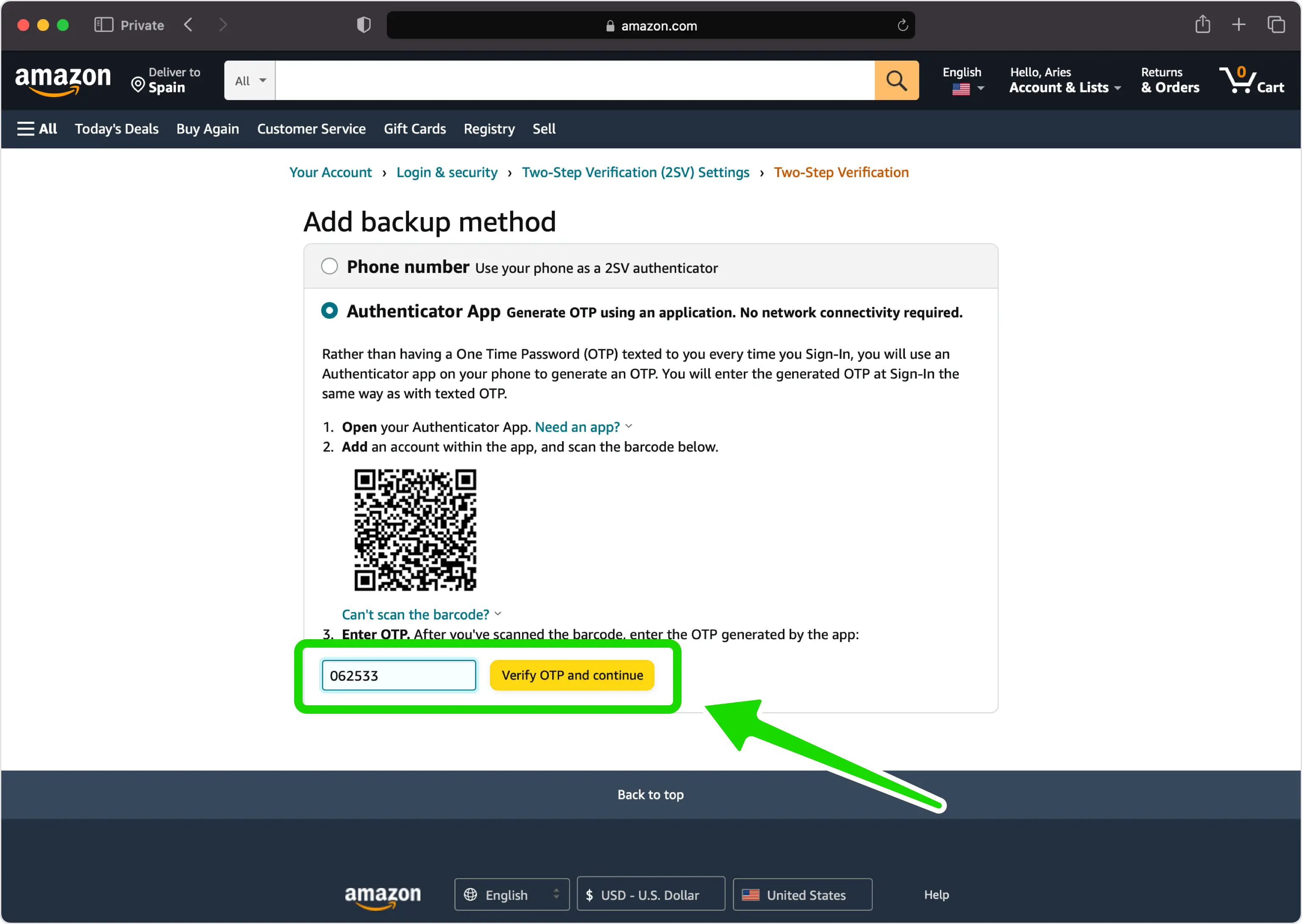
Agregar un método de respaldo
En la página "Agregar método de respaldo", agregue un número de teléfono de respaldo para poder seguir recibiendo un código si pierde el acceso a su aplicación de autenticación, luego continúe.
La verificación en dos pasos está habilitada
La verificación en dos pasos ahora está activada para su cuenta de Amazon. De ahora en adelante, ingresarás un código de tu Authenticator App además de tu contraseña cada vez que inicies sesión.
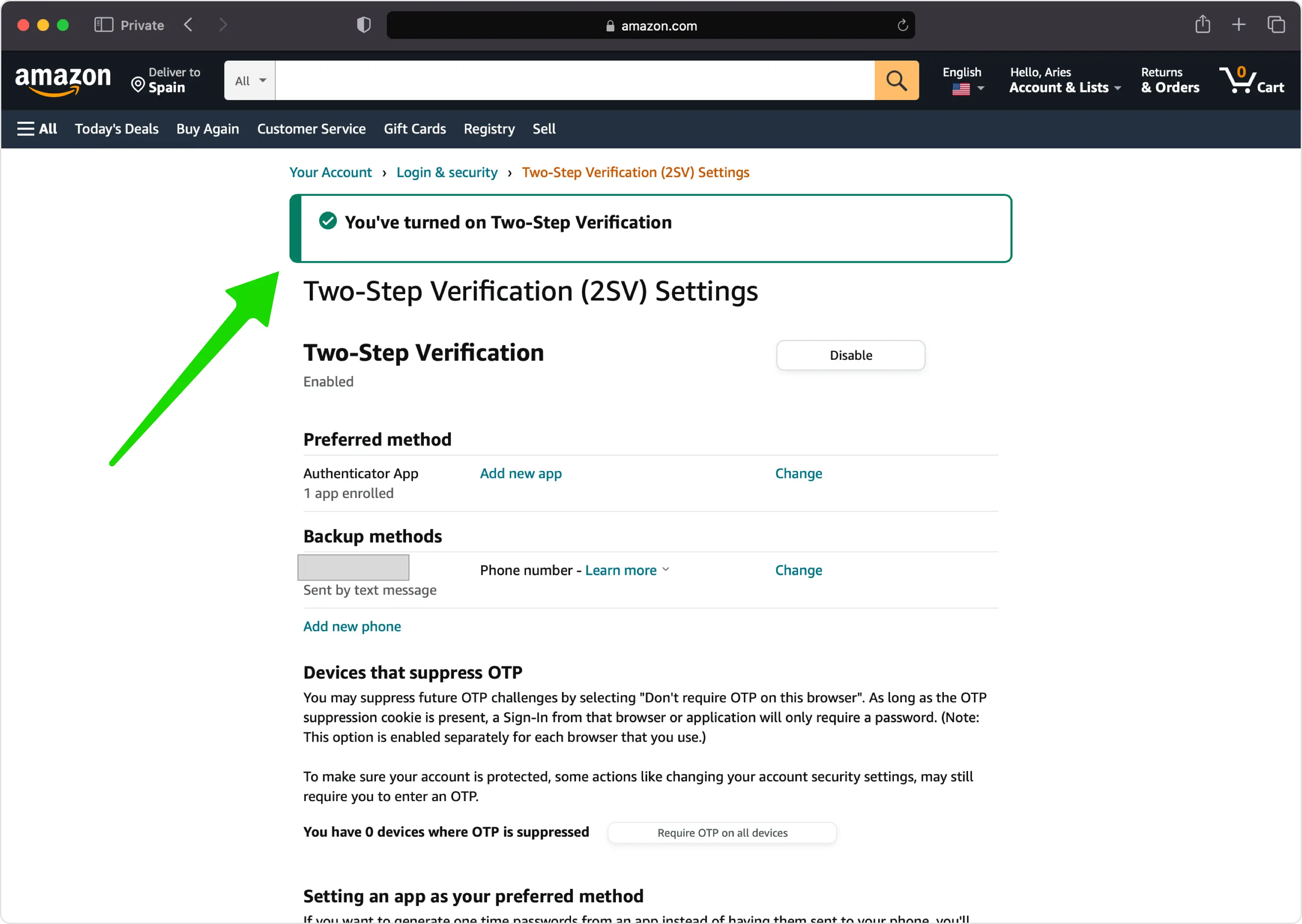



Copia de seguridad y recuperación
En la página "Agregar método de respaldo", agregue un número de teléfono de respaldo para poder seguir recibiendo un código si pierde el acceso a su aplicación de autenticación, luego continúe.
Listo: su cuenta de Amazon ya está protegida con autenticación de dos factores. Guarde la información de recuperación de forma segura y consulte la documentación oficial del servicio si cambia la interfaz.
Ver todos los métodos 2FA soportados por Amazon →


