

So aktivieren Sie 2FA für Ihr Epic Games-Konto
Aktualisiert am 4. August 2026
Die Zwei-Faktor-Authentifizierung (2FA) schützt Ihr Epic Games-Konto selbst dann, wenn Ihr Passwort bekannt wird. Befolgen Sie die nachstehenden Schritte, um mit Authenticator App auf Ihrem iPhone, iPad oder Mac Verifizierungscodes für Epic Games zu erzeugen.
Öffnen Sie Ihre Kontoeinstellungen
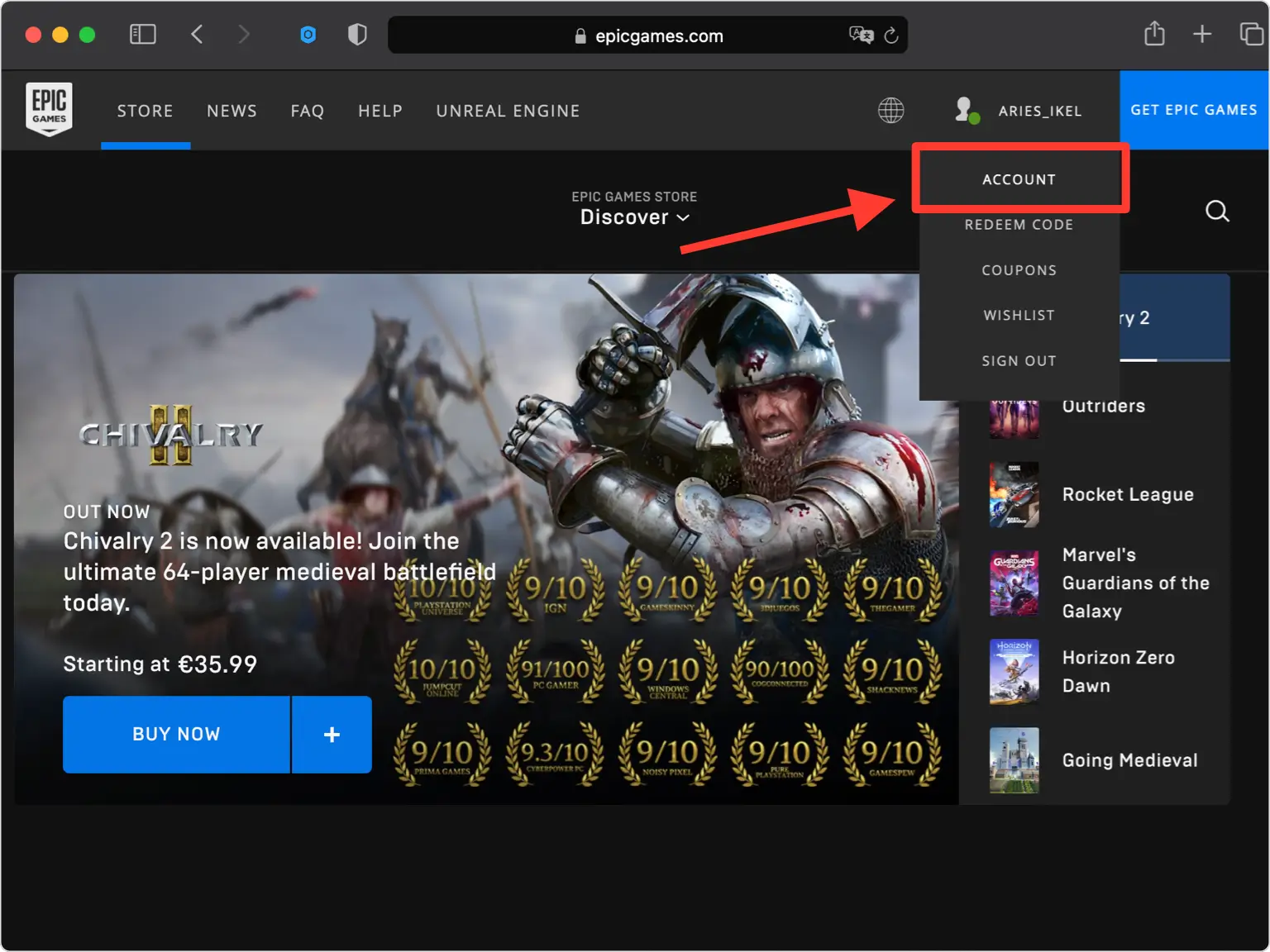
Melden Sie sich bei epicgames.com an und öffnen Sie Ihre Kontoseite. Hier werden alle Ihre Anmelde- und Sicherheitsoptionen verwaltet.
Gehen Sie zu Passwort & Sicherheit
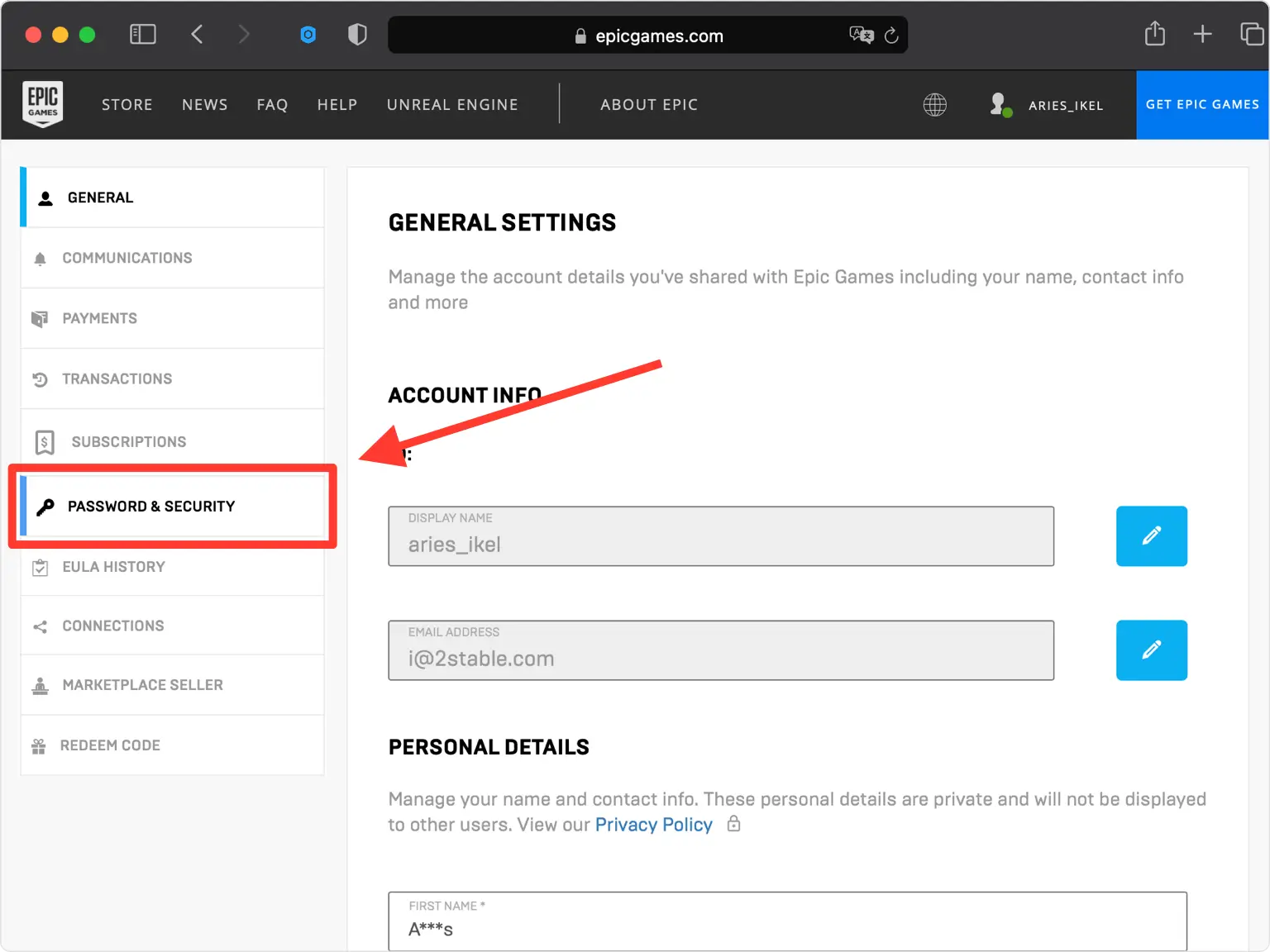
Öffnen Sie in Ihrem Kontomenü die Registerkarte „Passwort & Sicherheit“. Epic Games gruppiert hier seine Zwei-Faktor-Authentifizierungsoptionen.
Drittanbieter-Authenticator App aktivieren
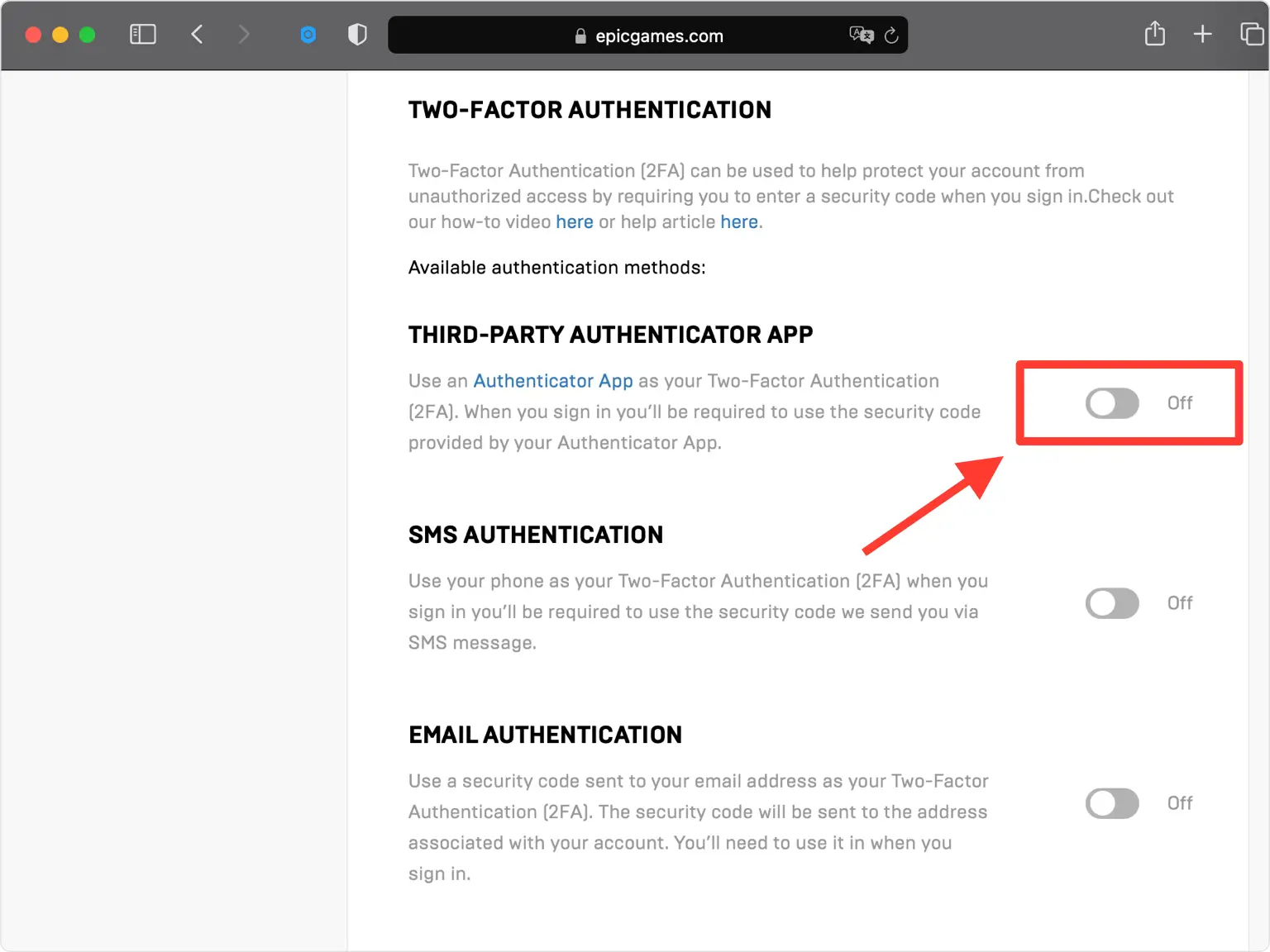
Scrollen Sie nach unten zum Abschnitt „Zwei-Faktor-Authentifizierung“ und aktivieren Sie die Option „Drittanbieter Authenticator App“, um mit der Einrichtung zu beginnen.
Zeigen Sie den QR-Code an
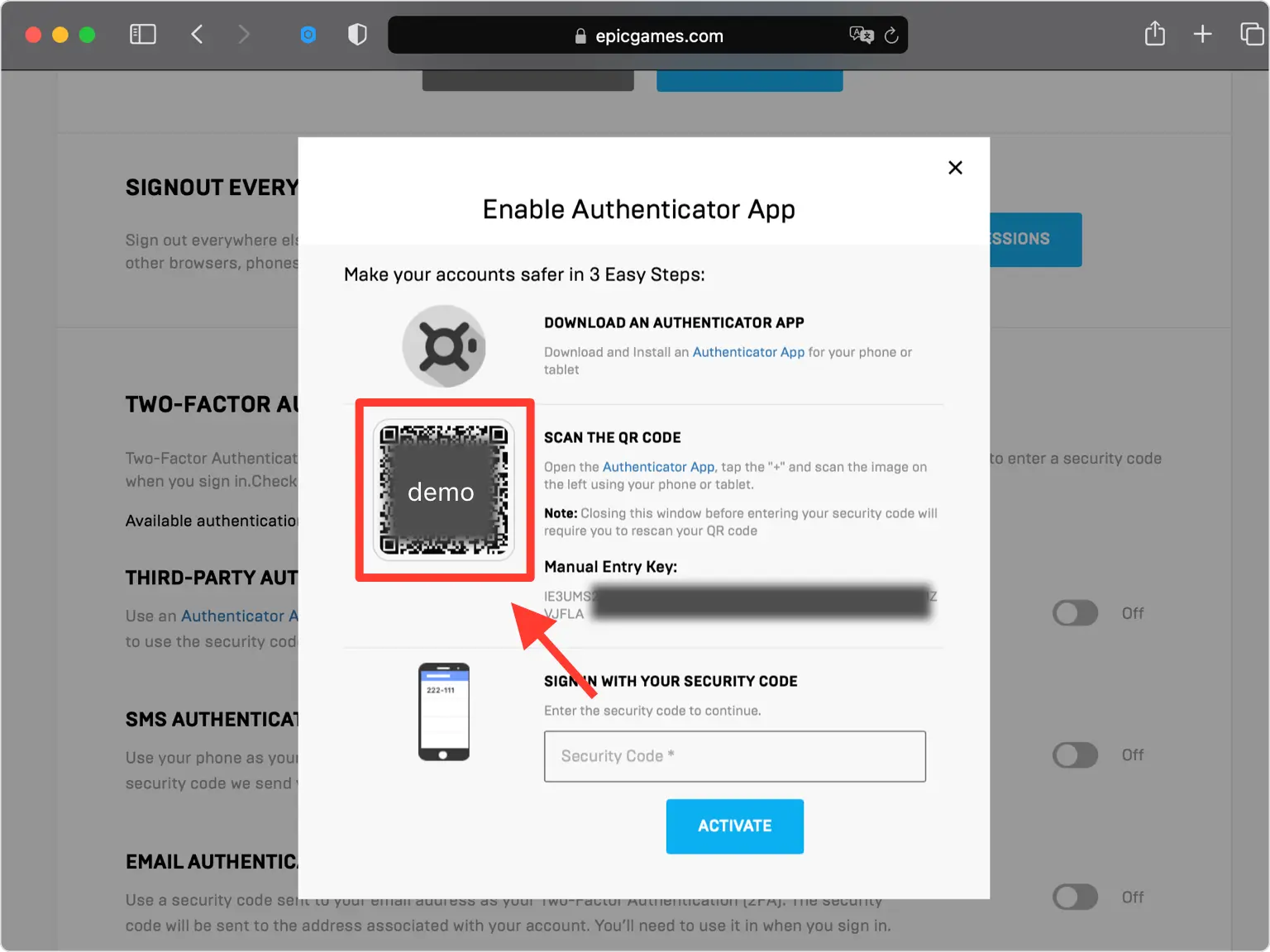
Epic Games öffnet ein Popup mit einem QR-Code (und einem geheimen Schlüssel). Lassen Sie dieses Fenster auf Ihrem Computer geöffnet, während Sie Ihr Telefon in die Hand nehmen.
Scannen Sie den QR-Code mit Ihrem Authenticator App
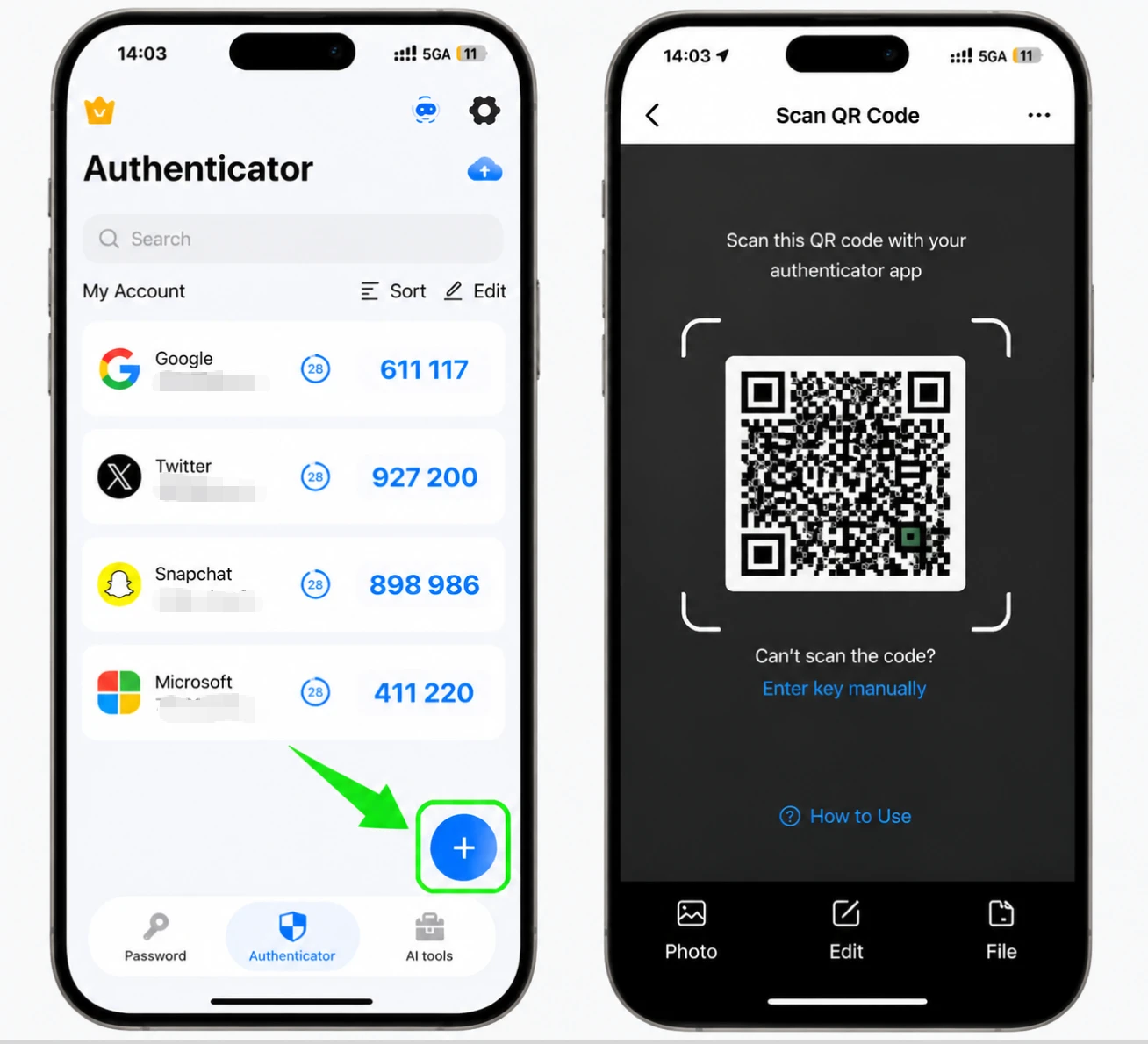
Öffnen Sie auf Ihrem iPhone die Authenticator App und tippen Sie unten auf die Schaltfläche „+“, um ein neues Konto hinzuzufügen. Richten Sie dann die Kamera auf den QR-Code auf dem Bildschirm. Wenn Sie es nicht scannen können, wählen Sie die manuelle Eingabe und geben Sie stattdessen den von Epic Games angezeigten Geheimschlüssel ein.
Speichern Sie den Epic Games-Eintrag in der App
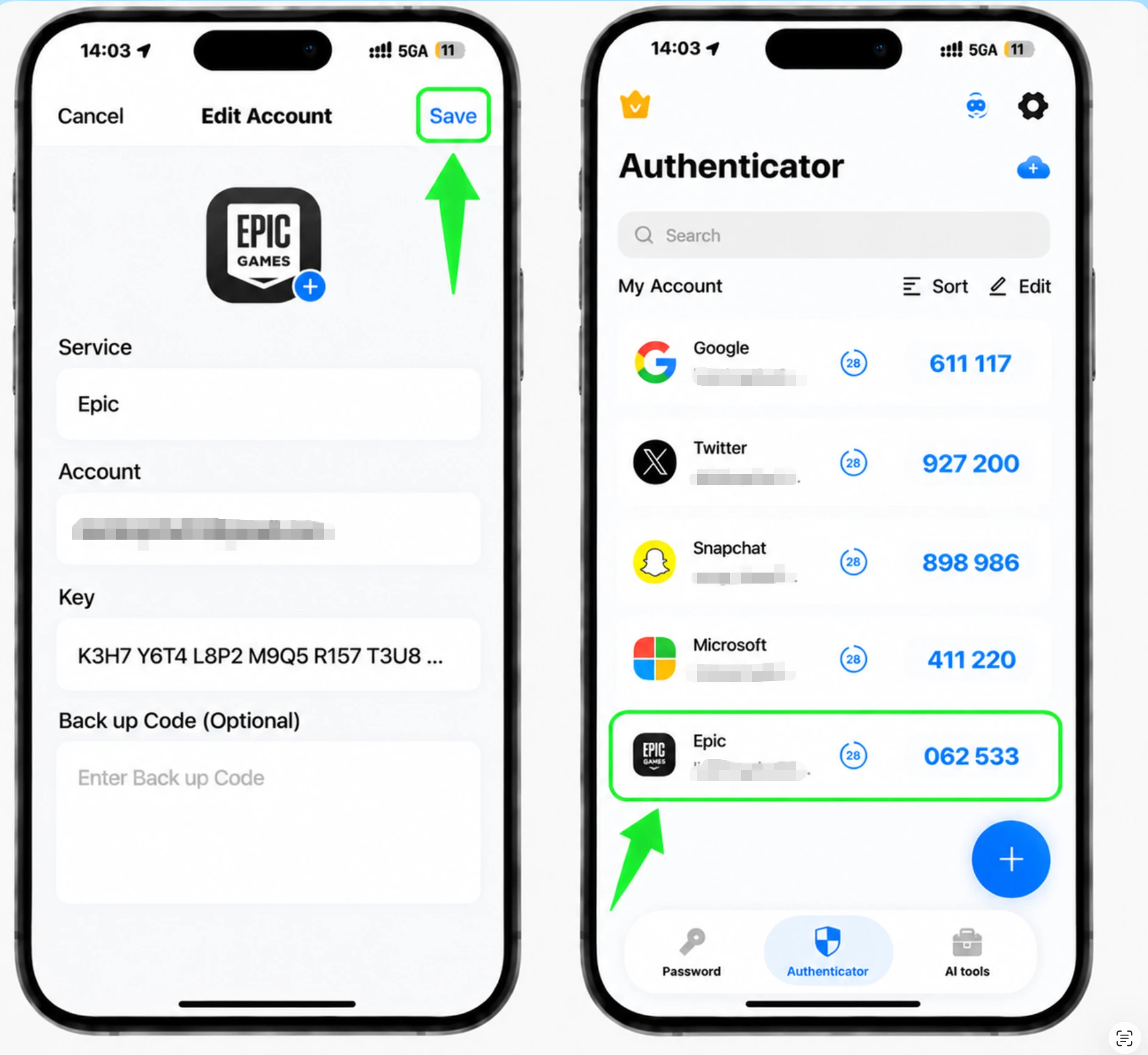
Nach dem Scan gibt Authenticator App automatisch den Epic Games-Kontonamen und den geheimen Schlüssel ein. Bestätigen Sie, dass die Details richtig aussehen, und tippen Sie auf Speichern, um den Eintrag zu speichern.
Lesen Sie den 6-stelligen Code
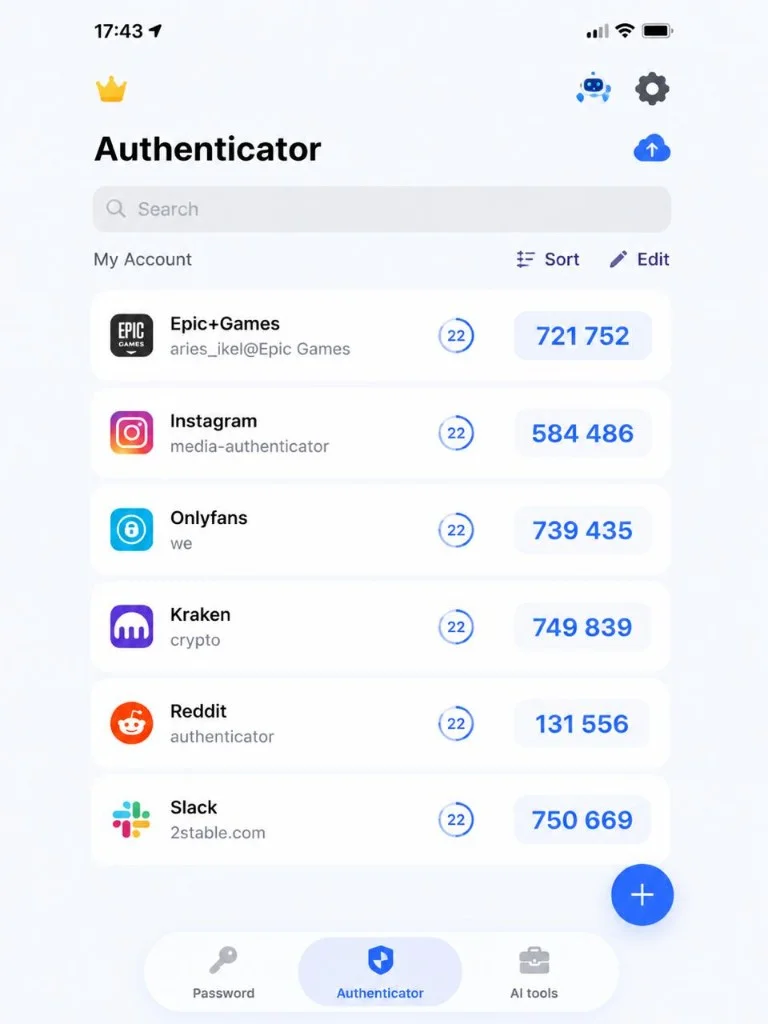
Ihr Authenticator App zeigt jetzt einen 6-stelligen Bestätigungscode für Ihr Epic Games-Konto an. Der Code wird alle 30 Sekunden aktualisiert. Notieren Sie sich daher den aktuellen Code.
Code eingeben und aktivieren
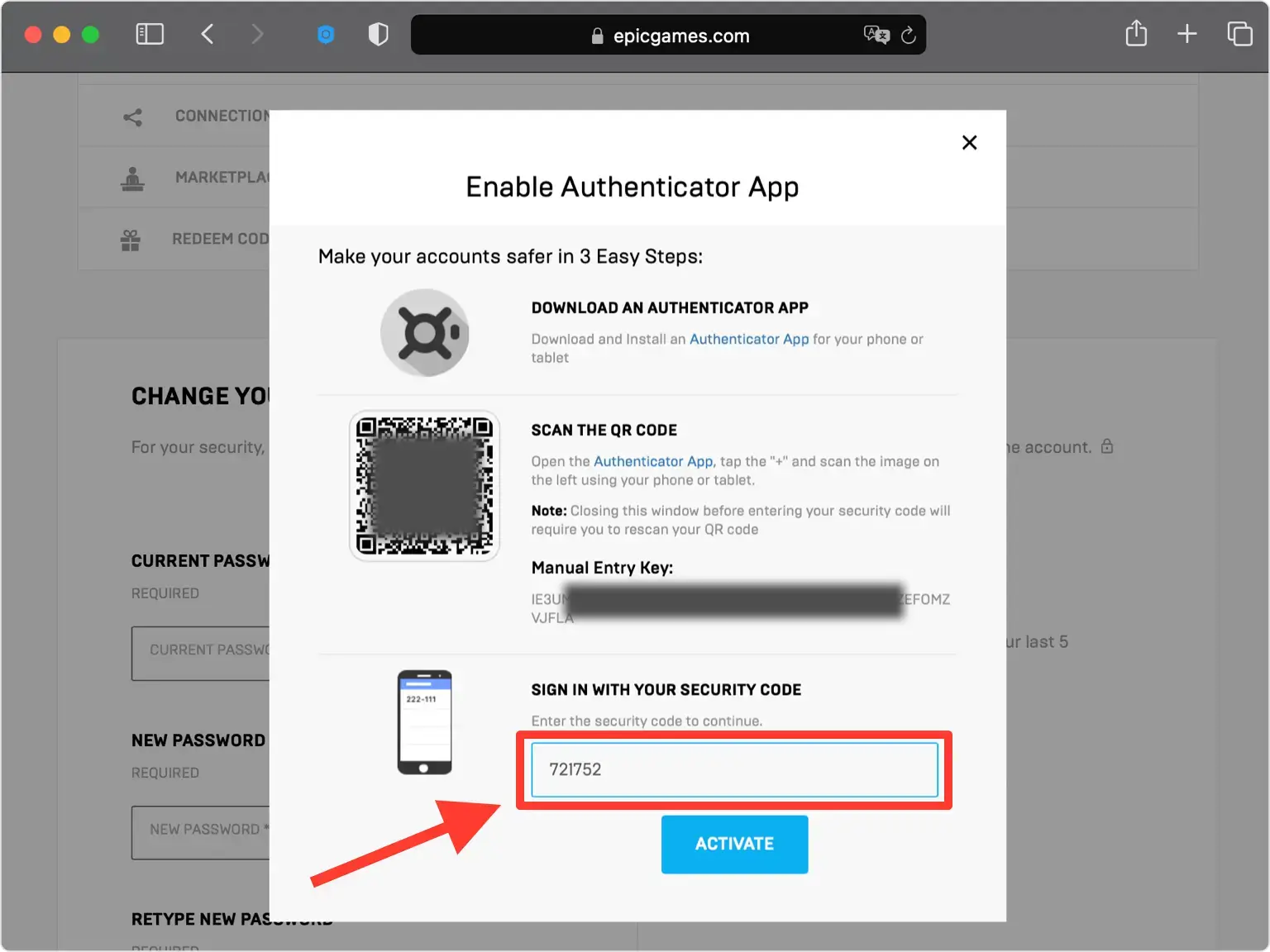
Geben Sie auf der Epic Games-Website den 6-stelligen Code von Ihrem Authenticator App in das Feld ein und klicken Sie dann auf „Aktivieren“, um die Zwei-Faktor-Authentifizierung zu bestätigen und zu aktivieren.
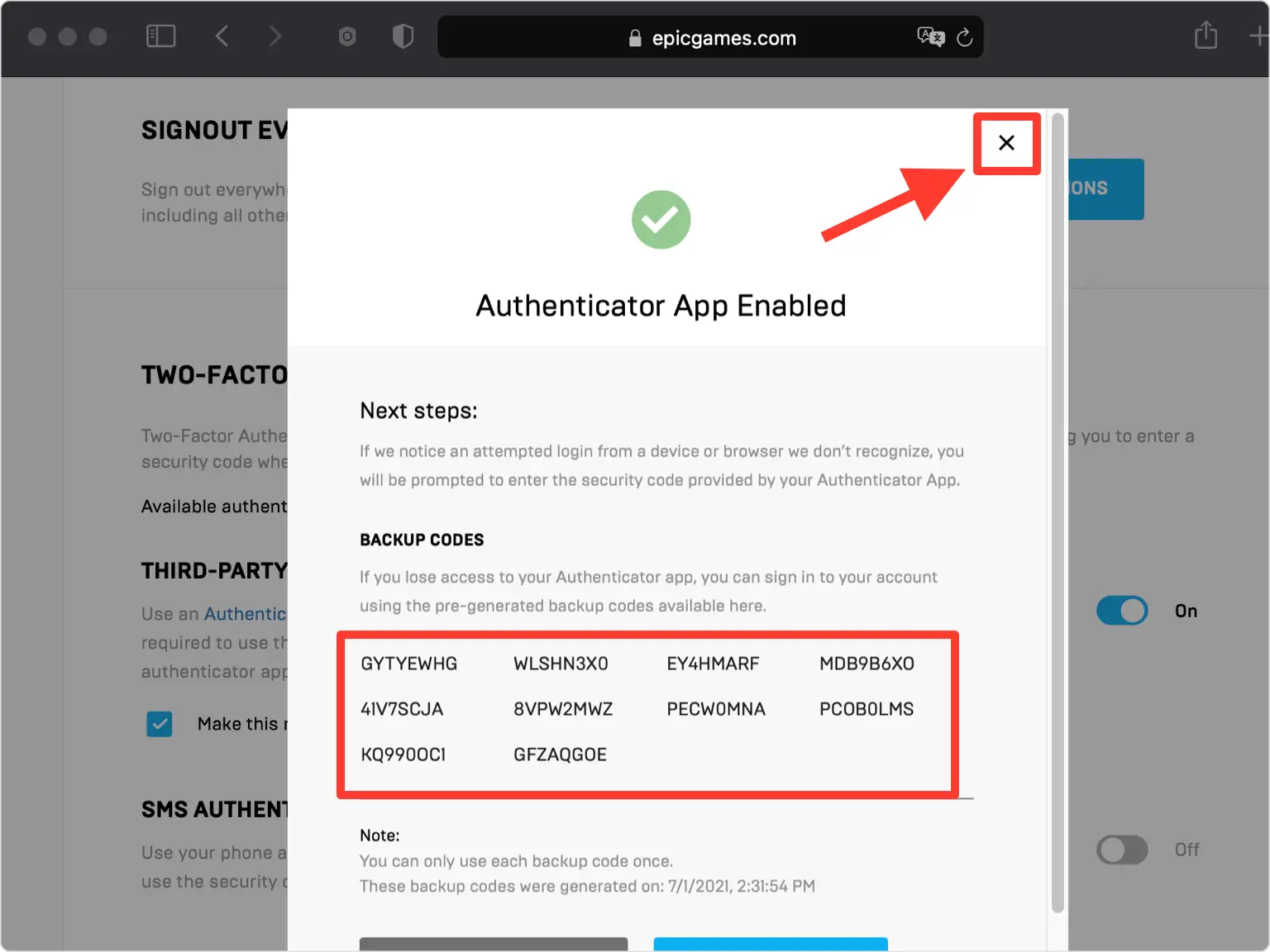
Speichern Sie Ihre Backup-Codes
Ihr Epic Games-Konto ist jetzt geschützt. Bewahren Sie die angezeigten Backup-Codes an einem sicheren Ort auf, damit Sie sich weiterhin anmelden können, falls Sie jemals den Zugriff auf Ihr Authenticator App verlieren.



Sicherung und Wiederherstellung
Ihr Epic Games-Konto ist jetzt geschützt. Bewahren Sie die angezeigten Backup-Codes an einem sicheren Ort auf, damit Sie sich weiterhin anmelden können, falls Sie jemals den Zugriff auf Ihr Authenticator App verlieren.
Fertig — Ihr Epic Games-Konto ist jetzt durch Zwei-Faktor-Authentifizierung geschützt. Bewahren Sie Ihre Wiederherstellungsdaten sicher auf und folgen Sie bei Änderungen der Oberfläche der offiziellen Dokumentation des Dienstes.
Alle von Epic Games unterstützten 2FA-Methoden anzeigen →


