

如何為 PayPal 帳戶啟用 2FA
更新於 2026年8月4日
雙重驗證(2FA)可以在密碼洩露時仍然保護您的 PayPal 帳戶。按照以下步驟,在 iPhone、iPad 或 Mac 上使用 Authenticator App 產生 PayPal 驗證碼。
登入 PayPal 網站
使用網頁瀏覽器登入您在 paypal.com 上的帳戶。設定兩步驟驗證只能在網站上完成,不能在 PayPal 行動應用程式中完成。
開啟安全設定
點擊頁面頂部「登出」附近的設定(齒輪)圖標,然後點擊頁面頂部附近的安全性。
開始設定兩步驟驗證
找到“兩步驗證”,然後點擊右側的“設定”。
選擇身份驗證器應用程式選項
當詢問您希望如何取得程式碼時,請選擇“使用身份驗證器應用程式”,然後按一下“設定”並按照螢幕上的步驟操作。
使用Authenticator App掃描二維碼
打開 iPhone 上的Authenticator App,點擊 + 按鈕,然後掃描 PayPal 顯示的二維碼。如果您無法掃描,請選擇手動輸入設定密鑰,然後輸入 PayPal 顯示的密鑰(序號)。
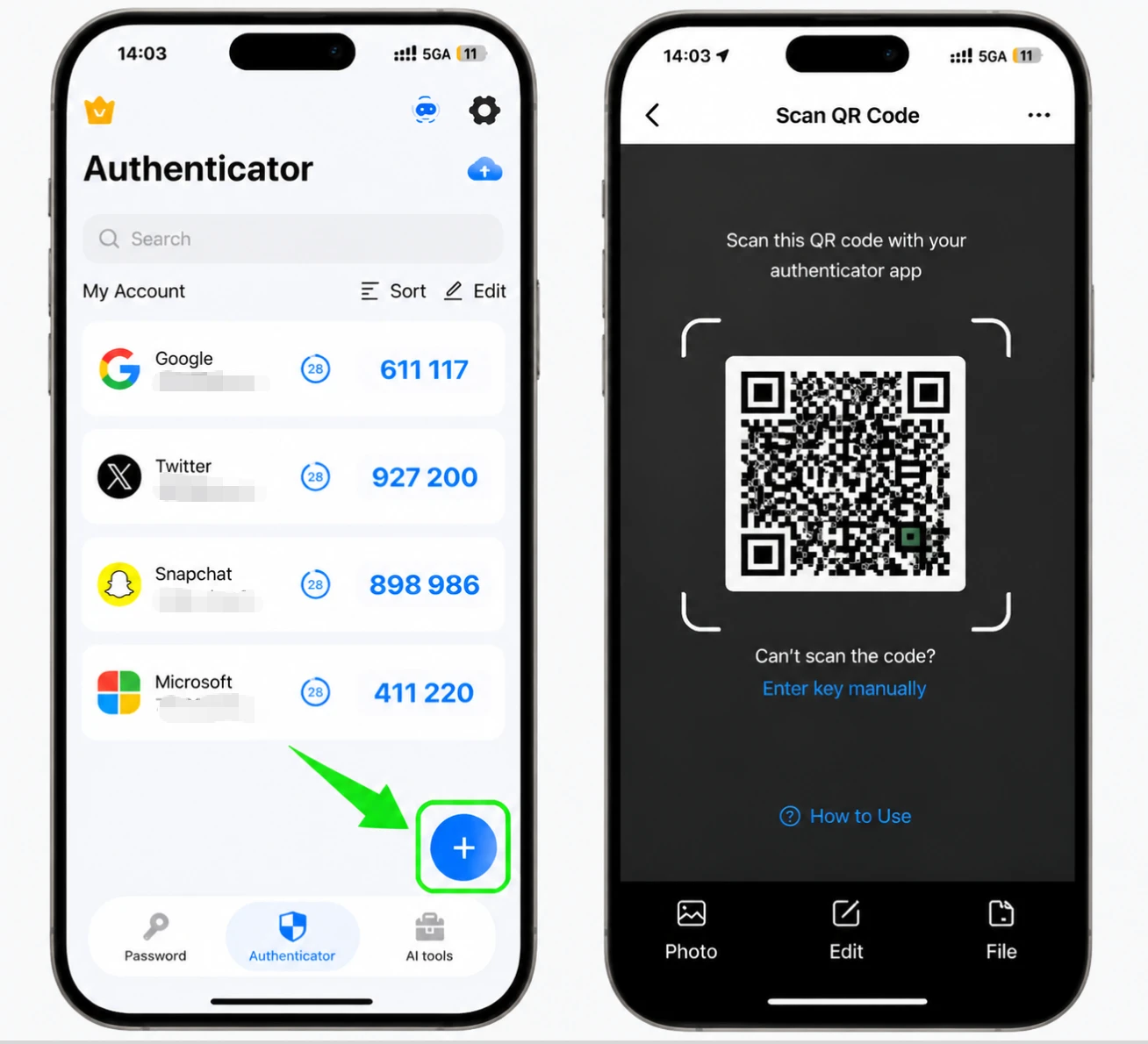
輸入6位元驗證碼
您的身份驗證器應用程式將產生一個 6 位數的代碼。將該代碼重新輸入 PayPal 以驗證連線。
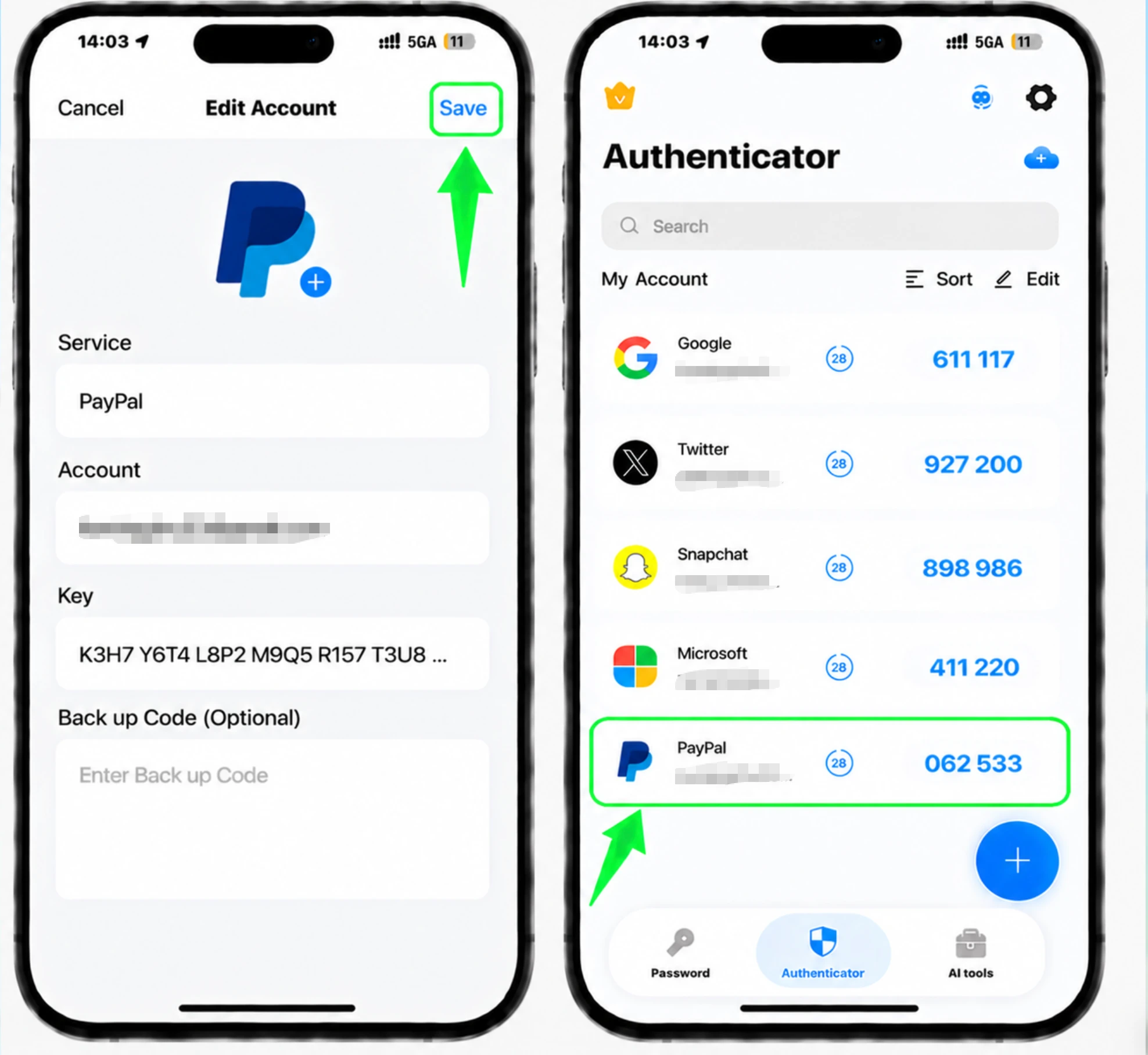
確認並完成
確認完成設定。 PayPal 現在將顯示兩步驟驗證已打開,並且今後登入時將需要您的身份驗證器應用程式。



備份與復原
打開 iPhone 上的Authenticator App,點擊 + 按鈕,然後掃描 PayPal 顯示的二維碼。如果您無法掃描,請選擇手動輸入設定密鑰,然後輸入 PayPal 顯示的密鑰(序號)。
完成了——您的 PayPal 帳戶現在已受到雙重驗證保護。請妥善保存復原資料;若介面有所變更,請依照該服務的官方文件操作。


