

Como ativar a 2FA na sua conta GitHub
Atualizado em 4 de agosto de 2026
A autenticação de dois fatores (2FA) protege a sua conta GitHub, mesmo que a sua password seja exposta. Siga os passos abaixo para gerar códigos de verificação do GitHub com o Authenticator App no iPhone, iPad ou Mac.
Abra suas configurações
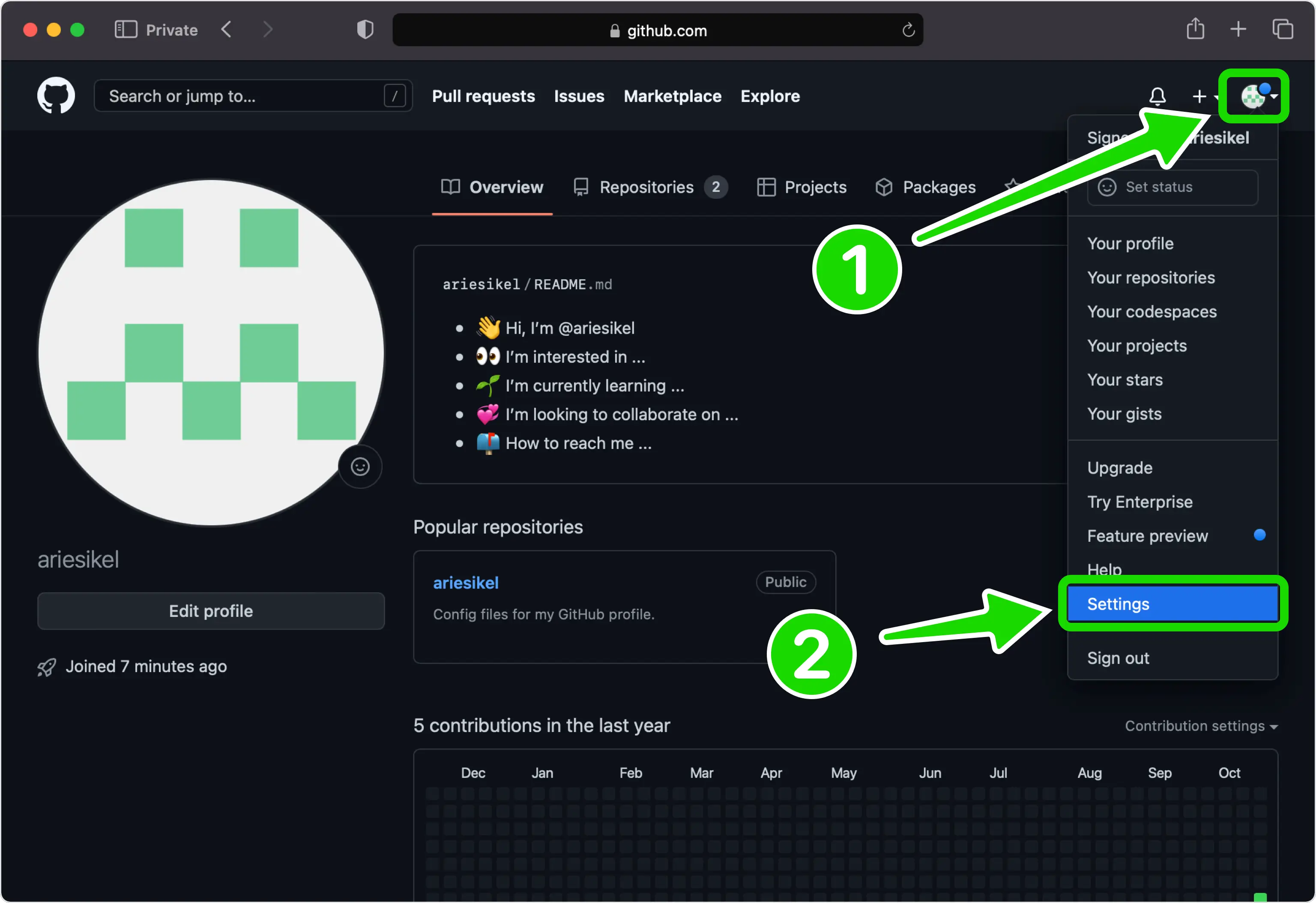
Enquanto estiver conectado ao github.com, clique na foto do seu perfil no canto superior direito de qualquer página e escolha Configurações no menu suspenso.
Habilite a autenticação de dois fatores
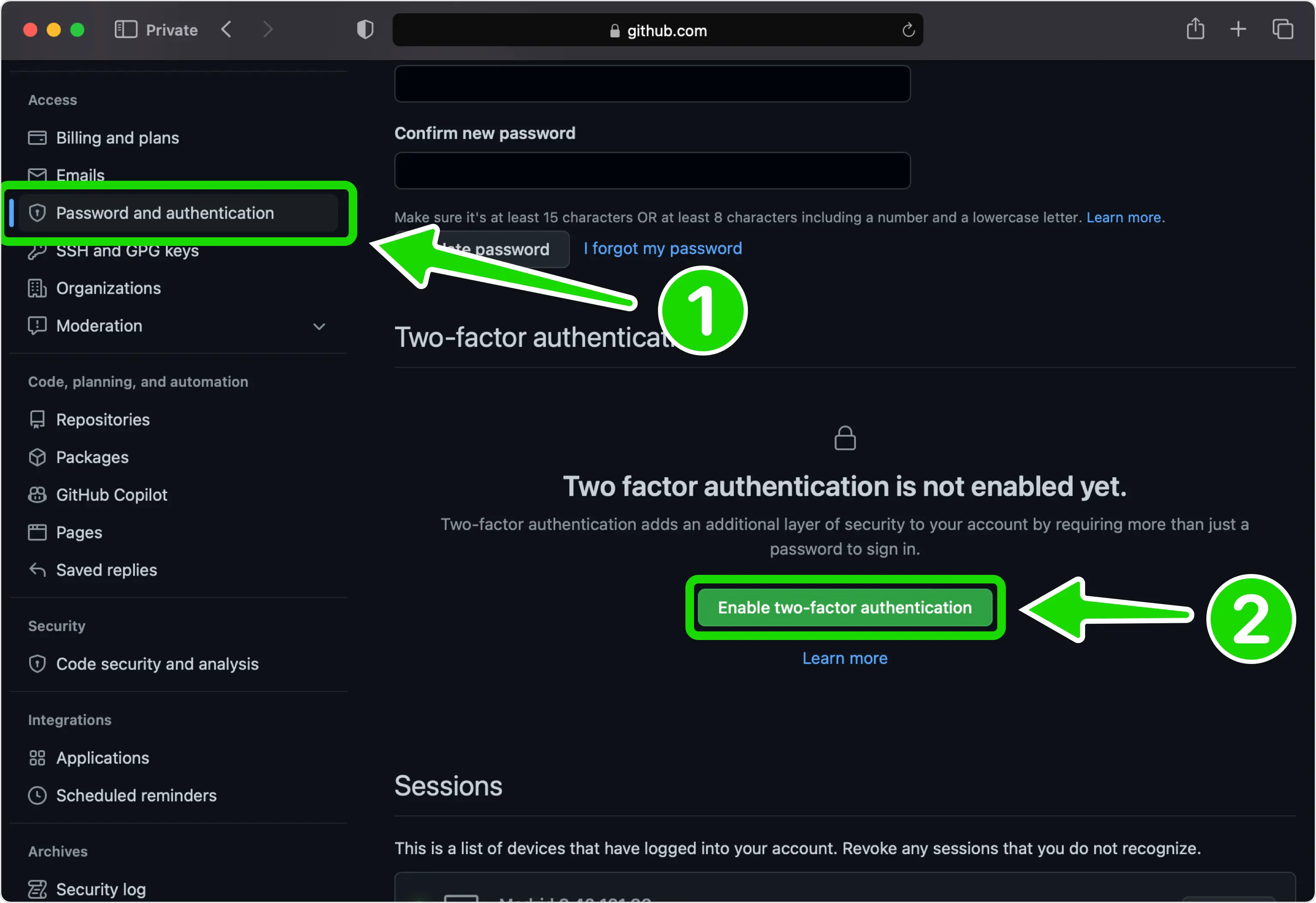
Na barra lateral esquerda em Acesso, abra Senha e autenticação. Role até a seção Autenticação de dois fatores e clique em Habilitar autenticação de dois fatores.
Escolha configurar usando um aplicativo
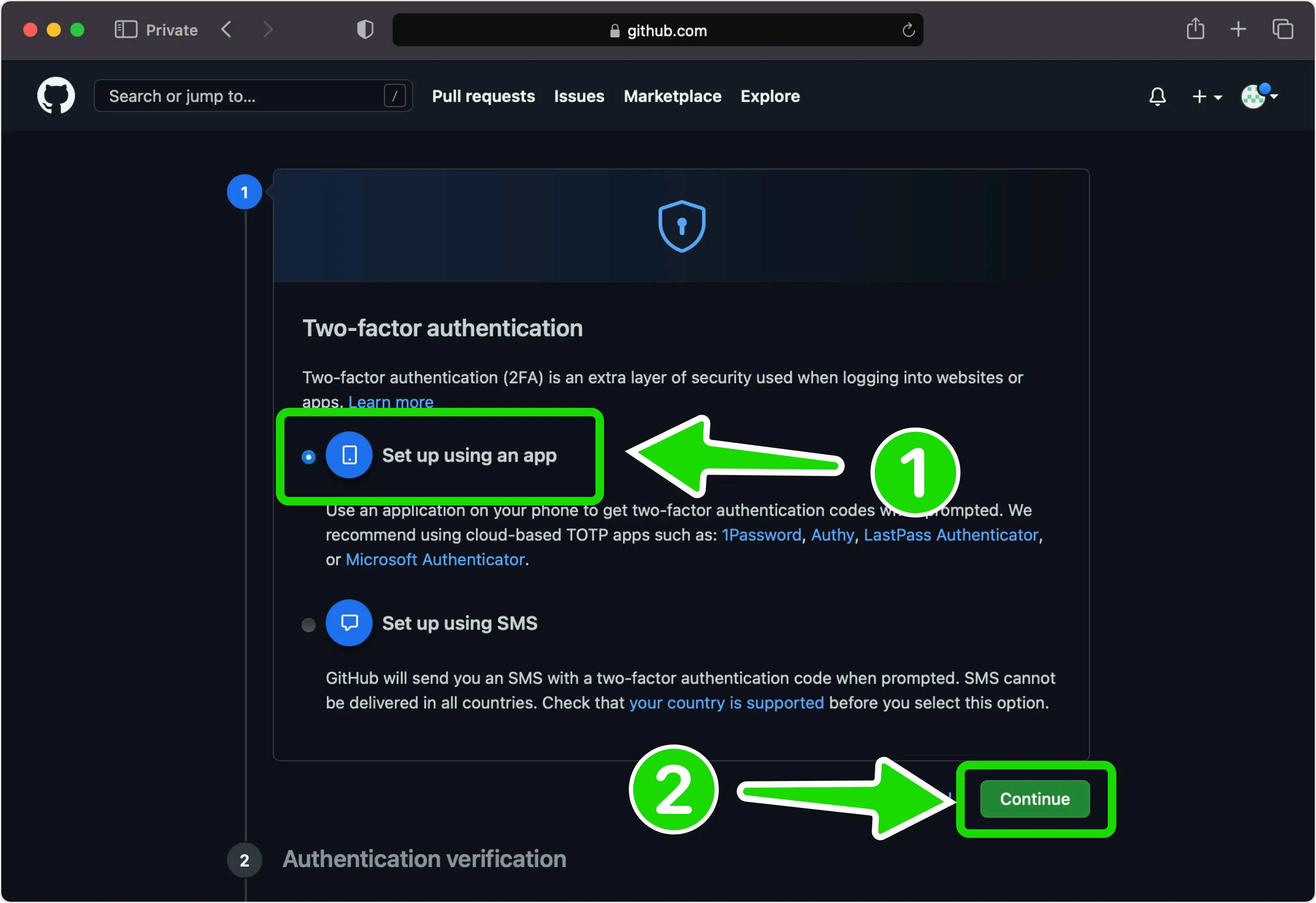
Selecione Configurar usando um aplicativo como método de autenticação e clique em Continuar para passar para o código QR.
Veja o código QR no GitHub
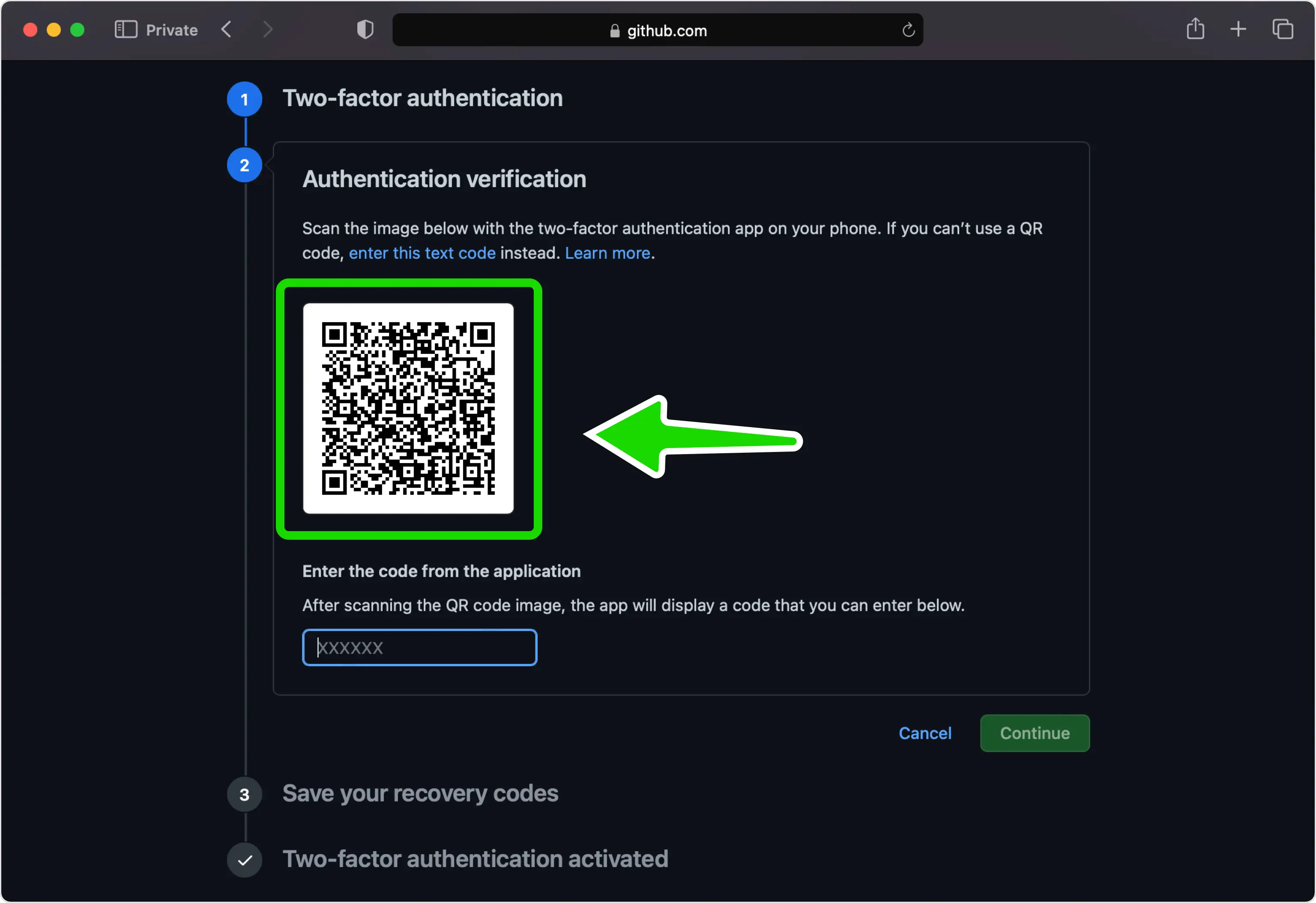
O GitHub agora mostra um código QR que codifica sua chave secreta na tela Configurar aplicativo autenticador. Deixe esta página aberta no seu computador enquanto pega o seu iPhone. Se você não conseguir digitalizá-lo, clique na tecla de configuração para revelar o código para entrada manual.
Digitalize o código QR com seu Authenticator App
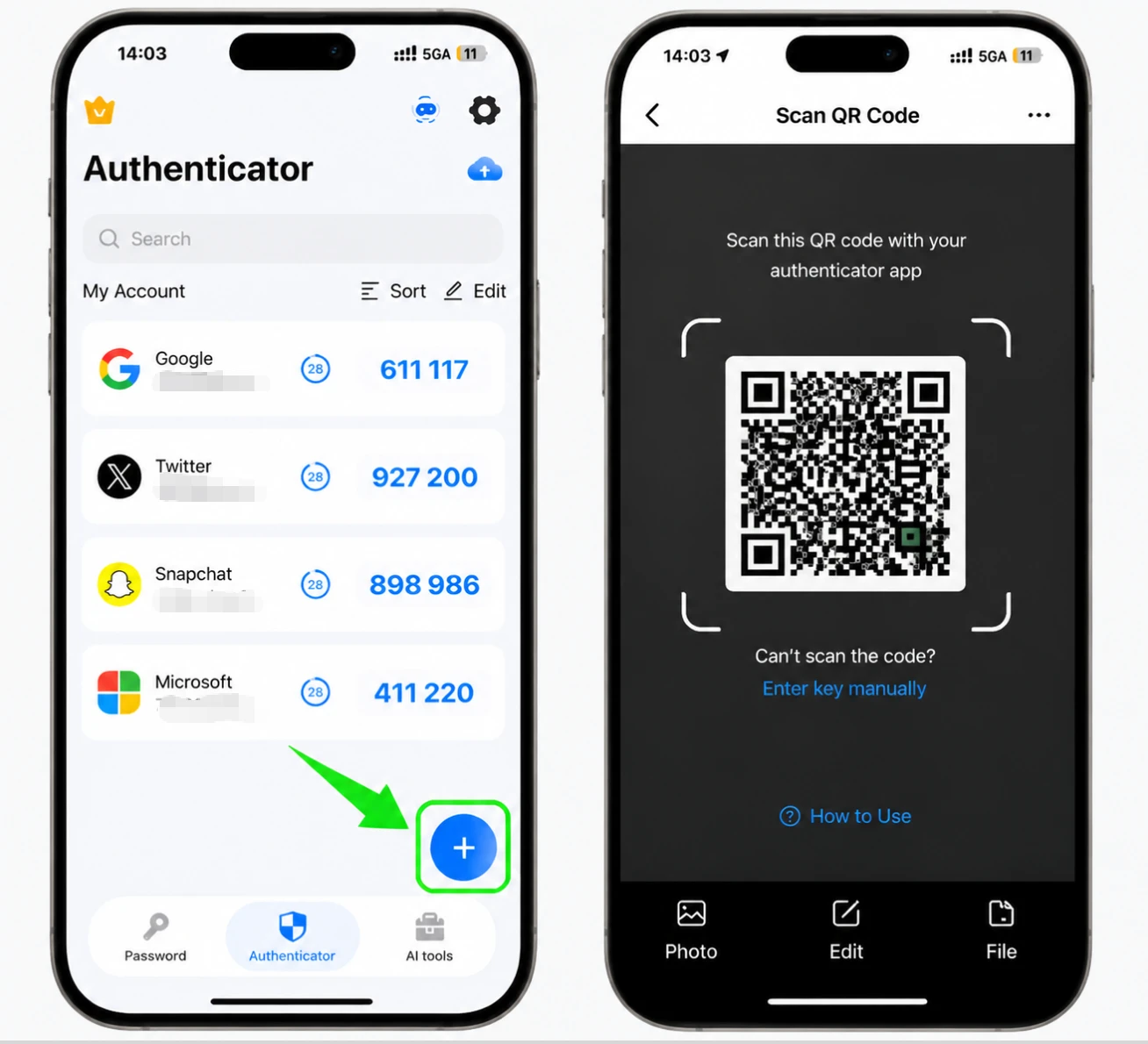
Abra o Authenticator App no seu iPhone e toque no botão +. Segure seu telefone próximo à tela para escanear o código QR mostrado pelo GitHub.
Salve a entrada do GitHub em seu aplicativo
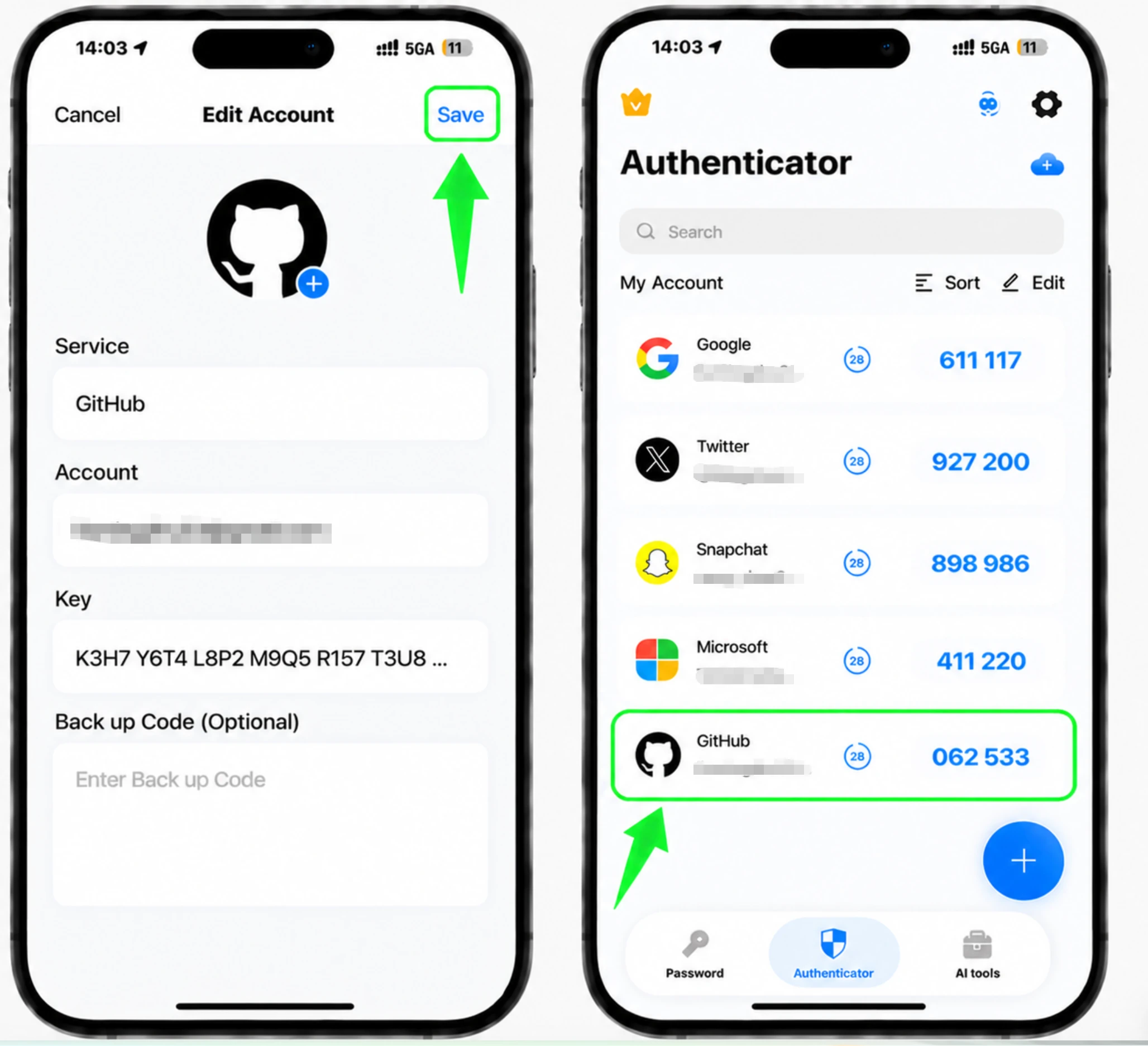
Após a verificação, o Authenticator App escolhe automaticamente o logotipo do GitHub e preenche o nome da conta e a chave secreta. Toque em Salvar para adicionar a entrada ao seu aplicativo.
Digite o código de verificação de 6 dígitos
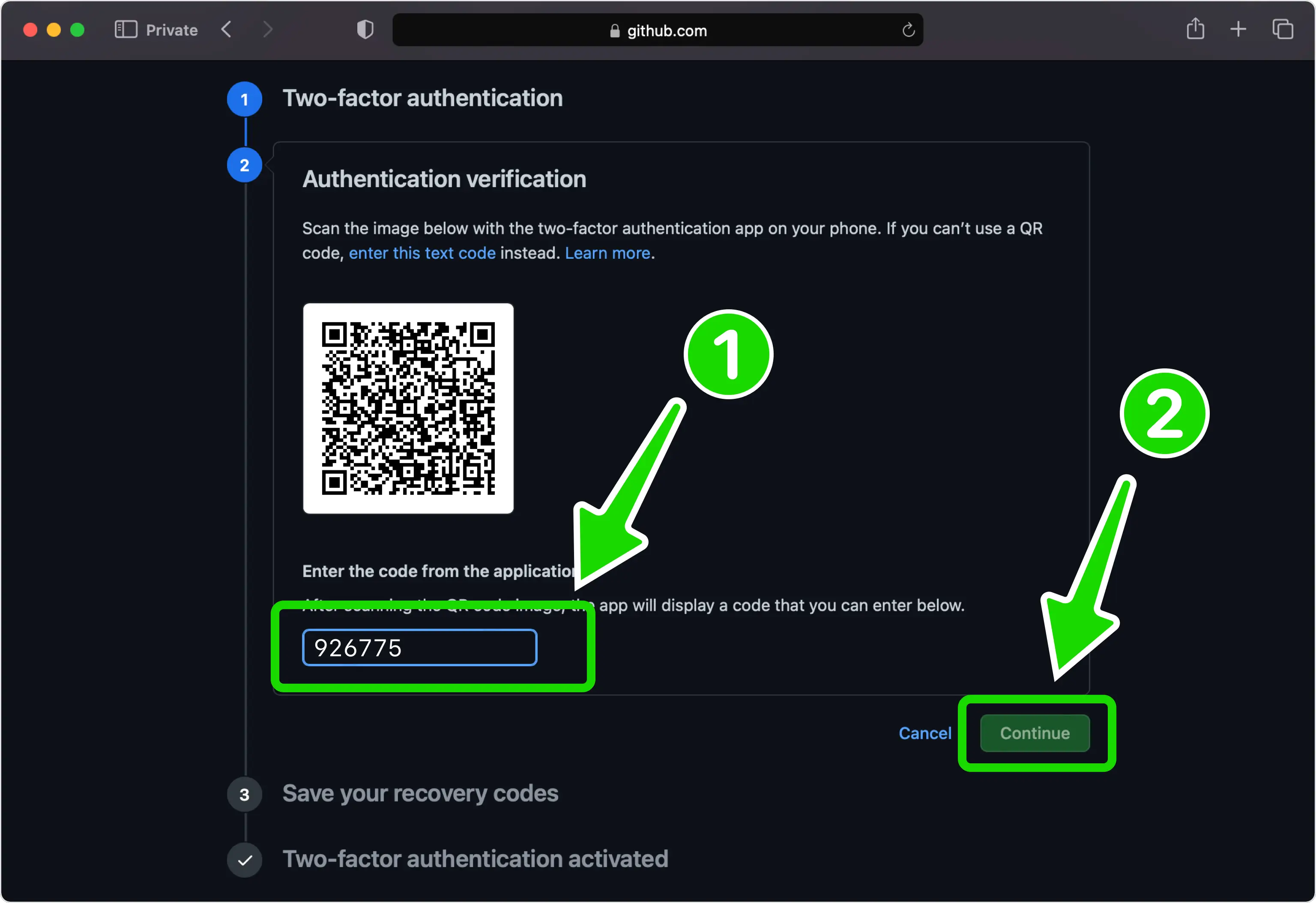
Seu Authenticator App agora gera um código de seis dígitos que é atualizado a cada poucos segundos. Digite o código atual no campo do GitHub e clique em Continuar.
Salve seus códigos de recuperação
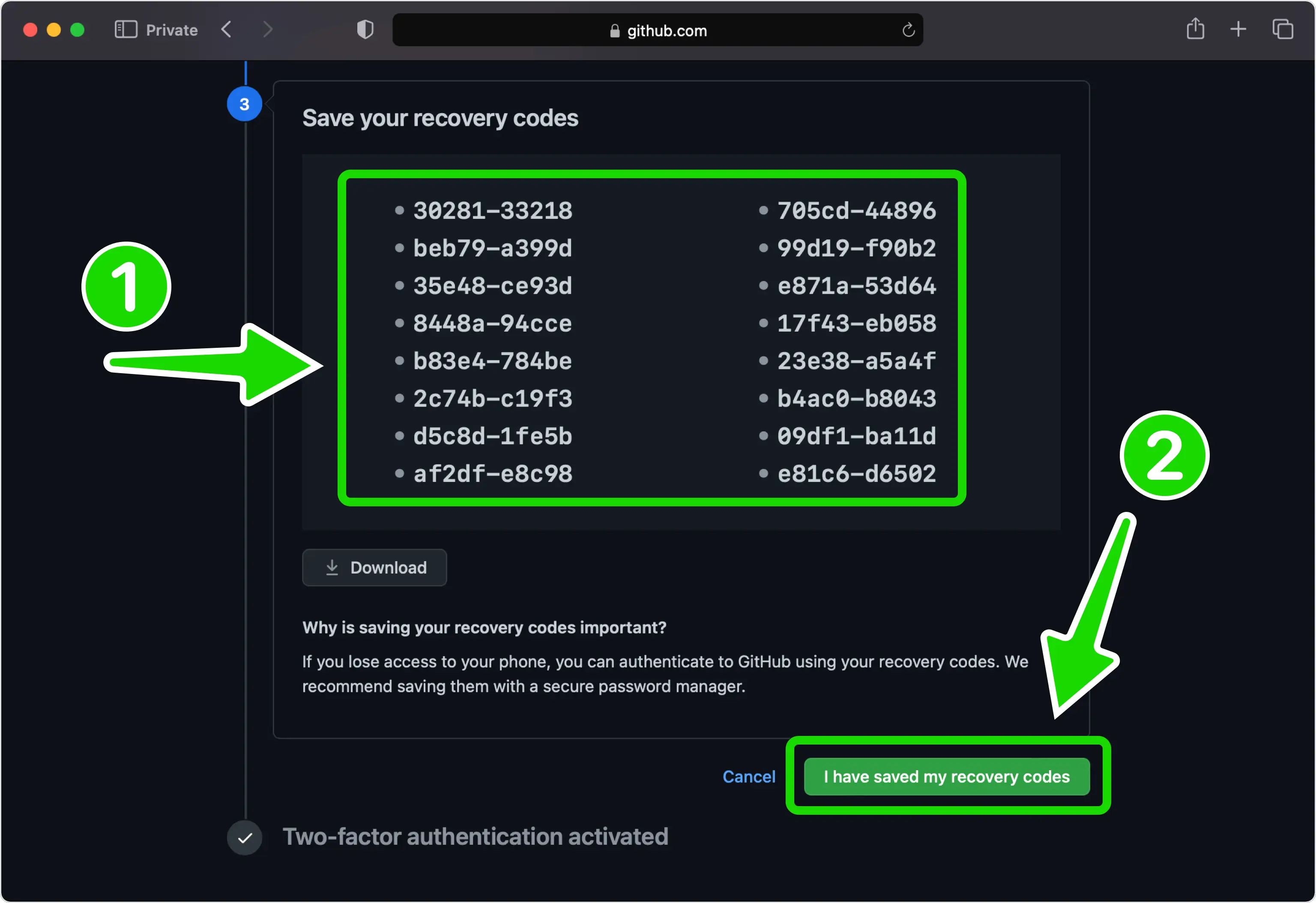
O GitHub exibe uma lista de códigos de recuperação que permitem que você acesse sua conta caso perca seu telefone. Clique em Baixar para armazená-los em algum lugar seguro e clique em Salvei meus códigos de recuperação.
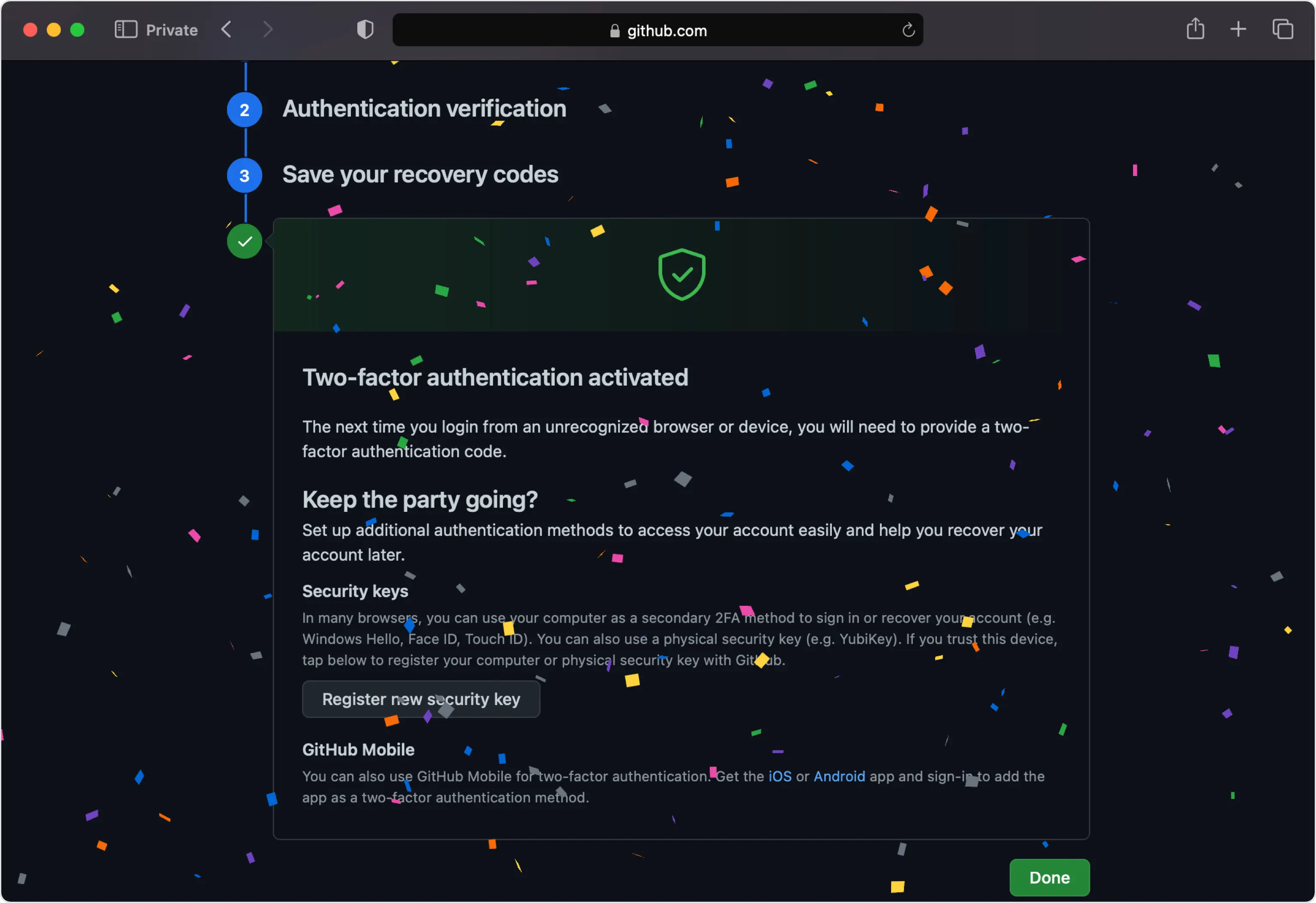
Você terminou
A autenticação de dois fatores agora está ativa em sua conta GitHub, então você inserirá um código de seu Authenticator App ao fazer login. O GitHub recomenda testá-la saindo e entrando novamente.



Backup e recuperação
O GitHub exibe uma lista de códigos de recuperação que permitem que você acesse sua conta caso perca seu telefone. Clique em Baixar para armazená-los em algum lugar seguro e clique em Salvei meus códigos de recuperação.
Pronto — sua conta GitHub agora está protegida com autenticação de dois fatores. Guarde suas informações de recuperação com segurança e siga a documentação oficial do serviço caso a interface mude.
Ver todos os métodos 2FA suportados pelo GitHub →


