

Como ativar a 2FA na sua conta Dropbox
Atualizado em 4 de agosto de 2026
A autenticação de dois fatores (2FA) protege a sua conta Dropbox, mesmo que a sua password seja exposta. Siga os passos abaixo para gerar códigos de verificação do Dropbox com o Authenticator App no iPhone, iPad ou Mac.
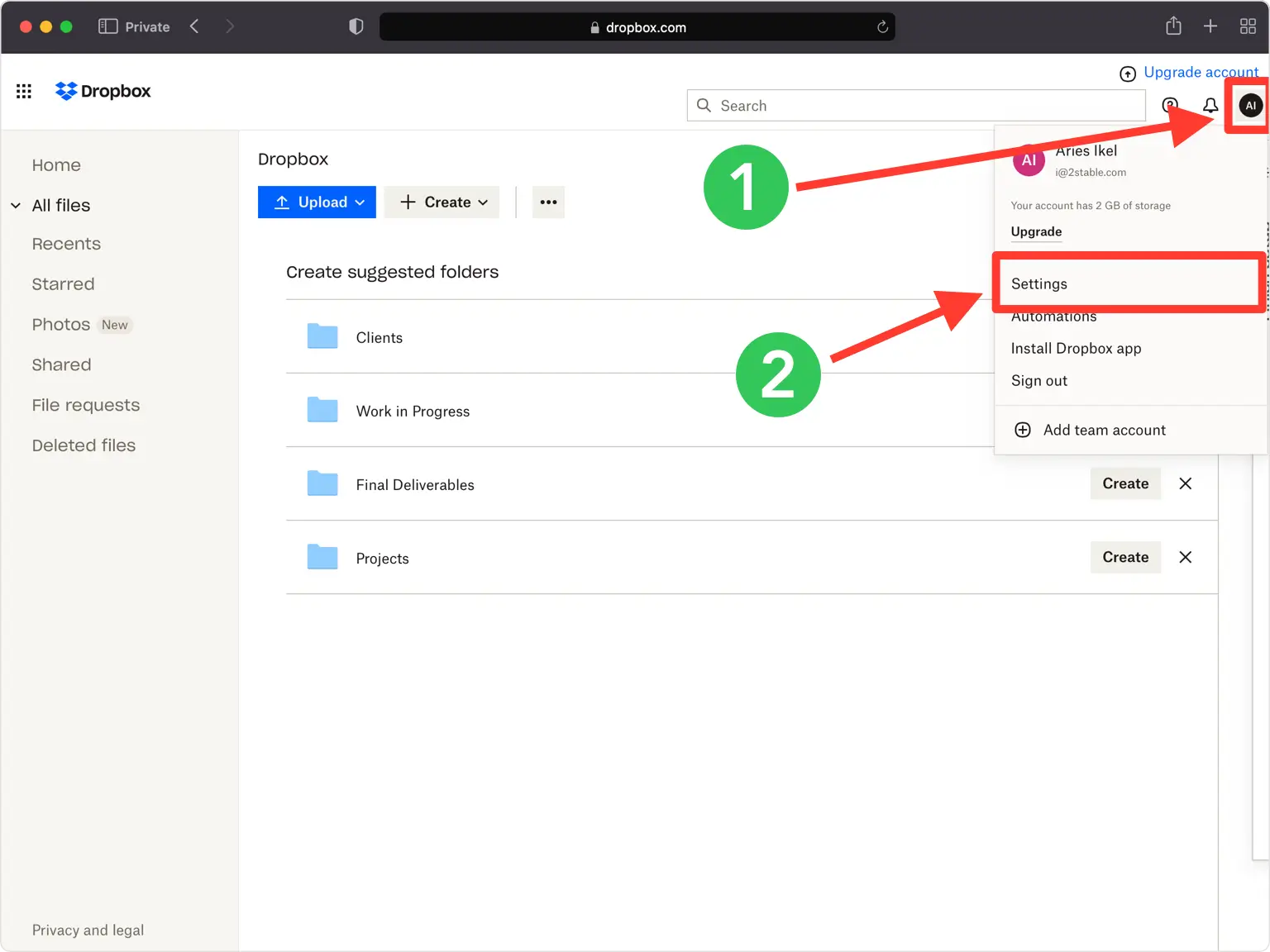
Abra o menu da sua conta e vá para Configurações
Faça login no dropbox.com em um navegador da web. Clique no ícone da sua conta (sua foto de perfil ou iniciais) no canto superior direito e escolha Configurações no menu suspenso.
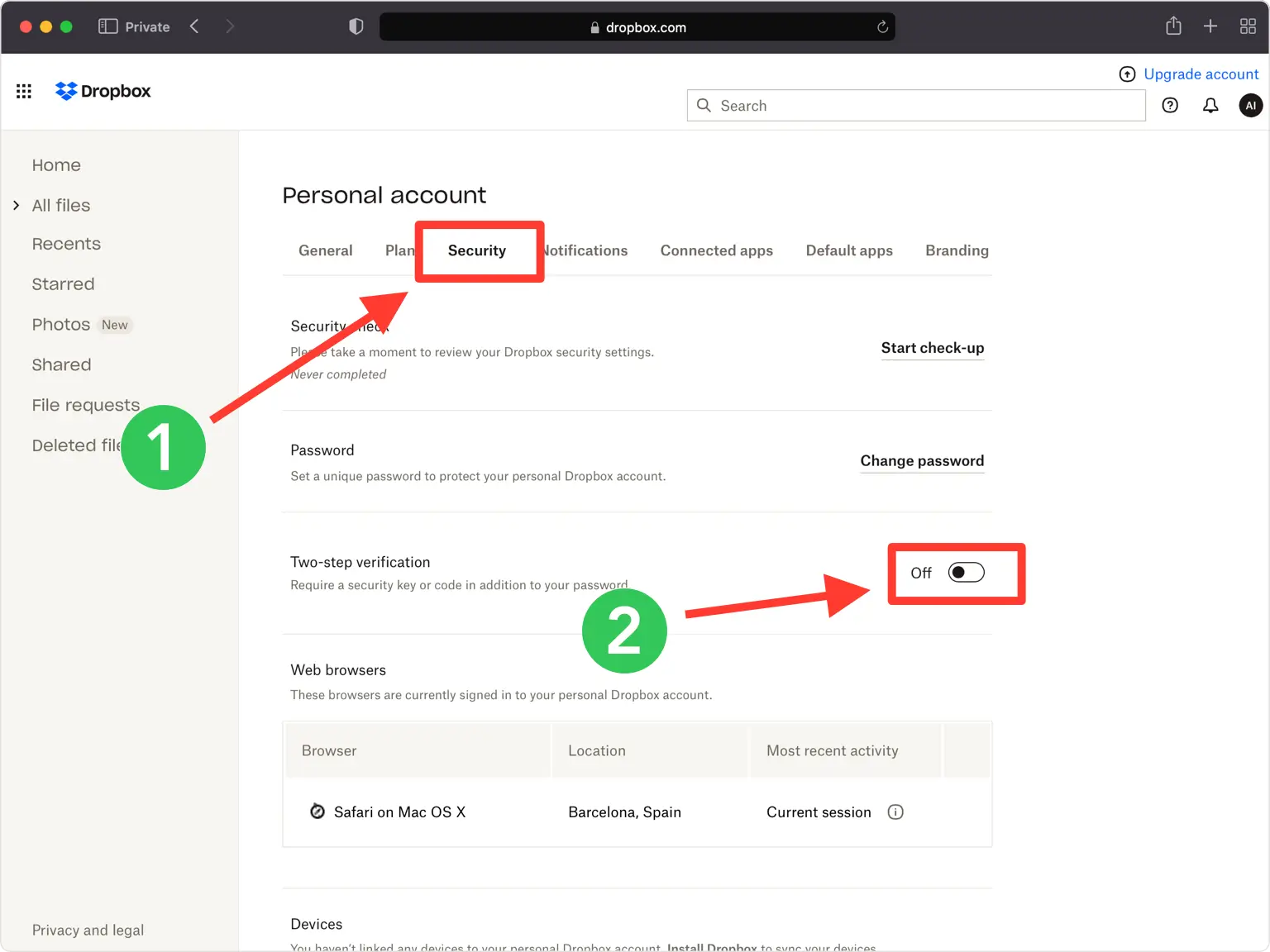
Ative a verificação em duas etapas em Segurança
Abra a guia Segurança e encontre a seção Verificação em duas etapas. Clique no botão de alternância para ativá-lo, digite novamente sua senha e clique em Enviar quando solicitado.
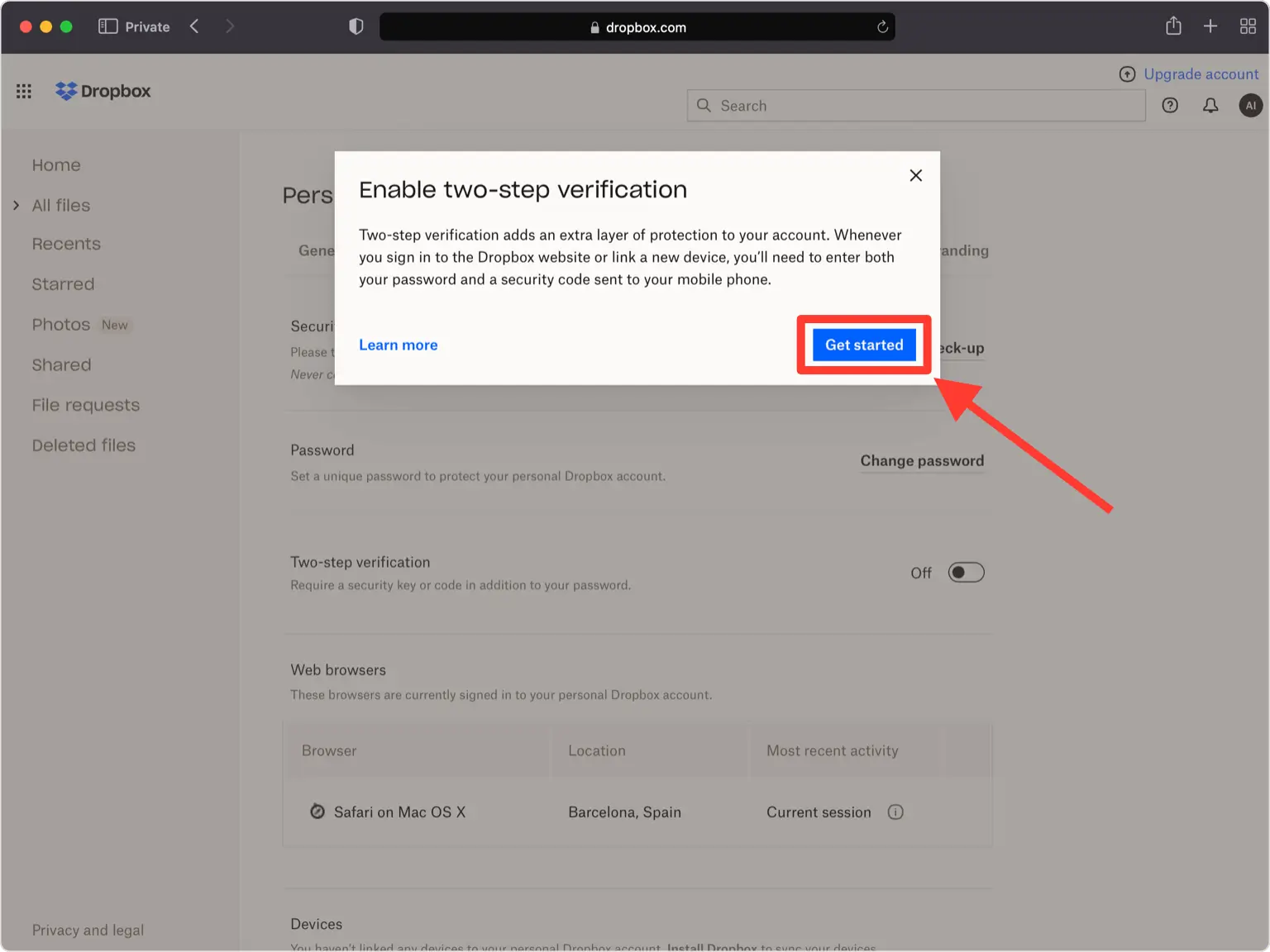
Clique em Começar
O Dropbox abre um breve assistente de configuração para verificação em duas etapas. Clique em Começar para continuar.
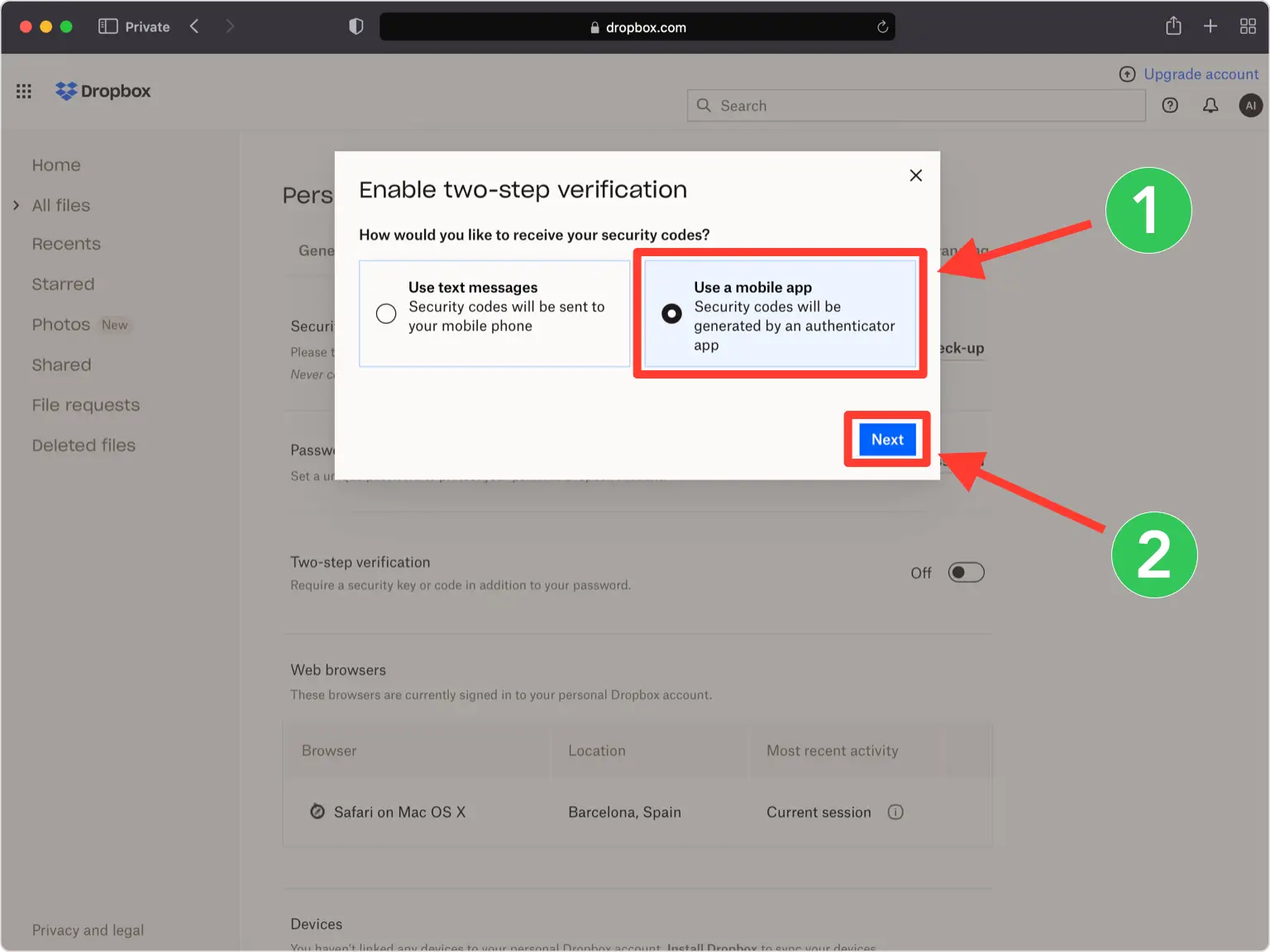
Escolha a opção do aplicativo autenticador
Quando perguntado como deseja receber seus códigos, selecione a opção de aplicativo autenticador móvel (mostrada como Usar um aplicativo móvel) e clique em Avançar.
Veja o código QR
O Dropbox exibe um código QR (junto com uma chave secreta) em uma janela pop-up. Deixe esta janela aberta no seu computador enquanto você pega o telefone.
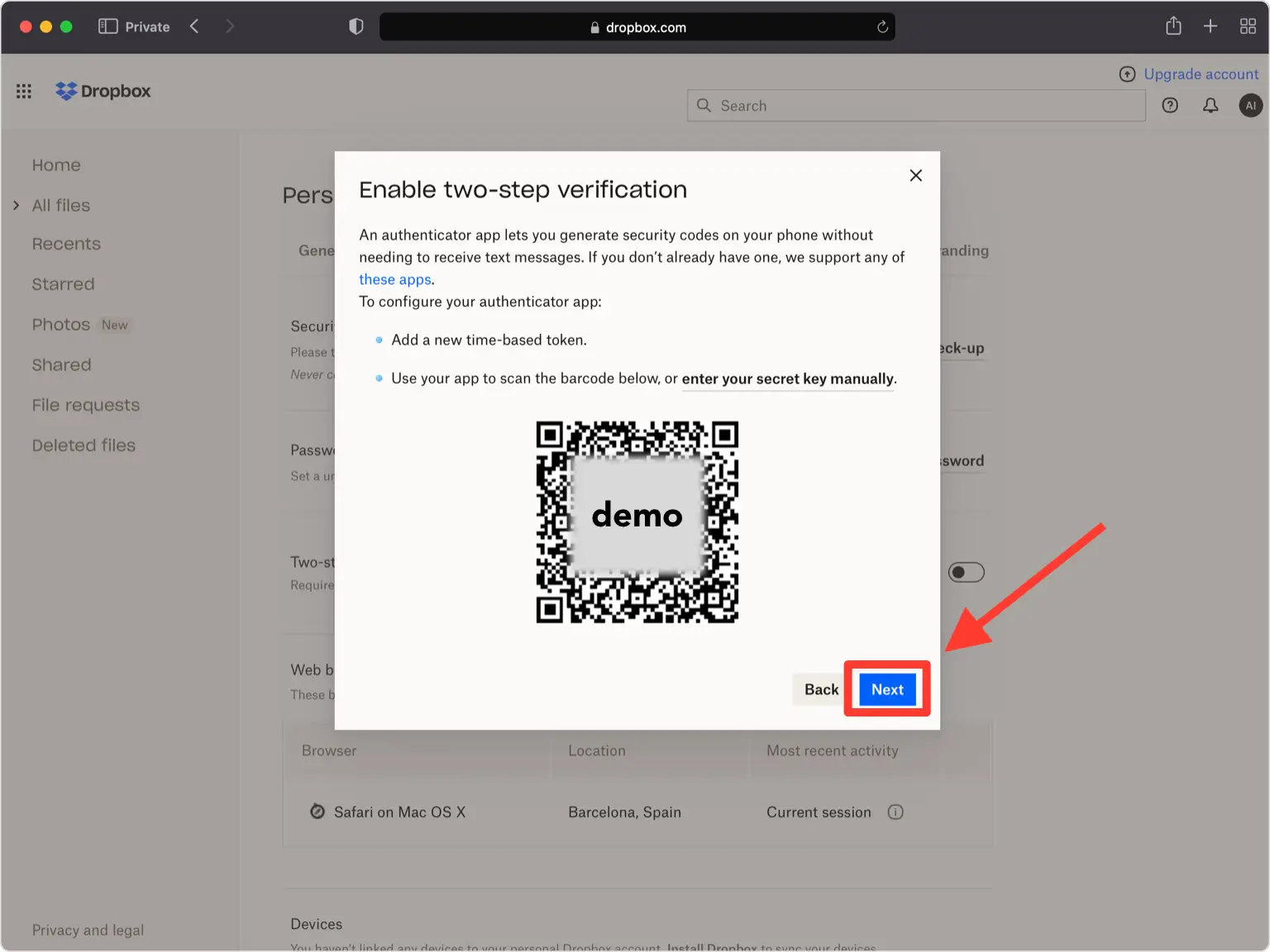
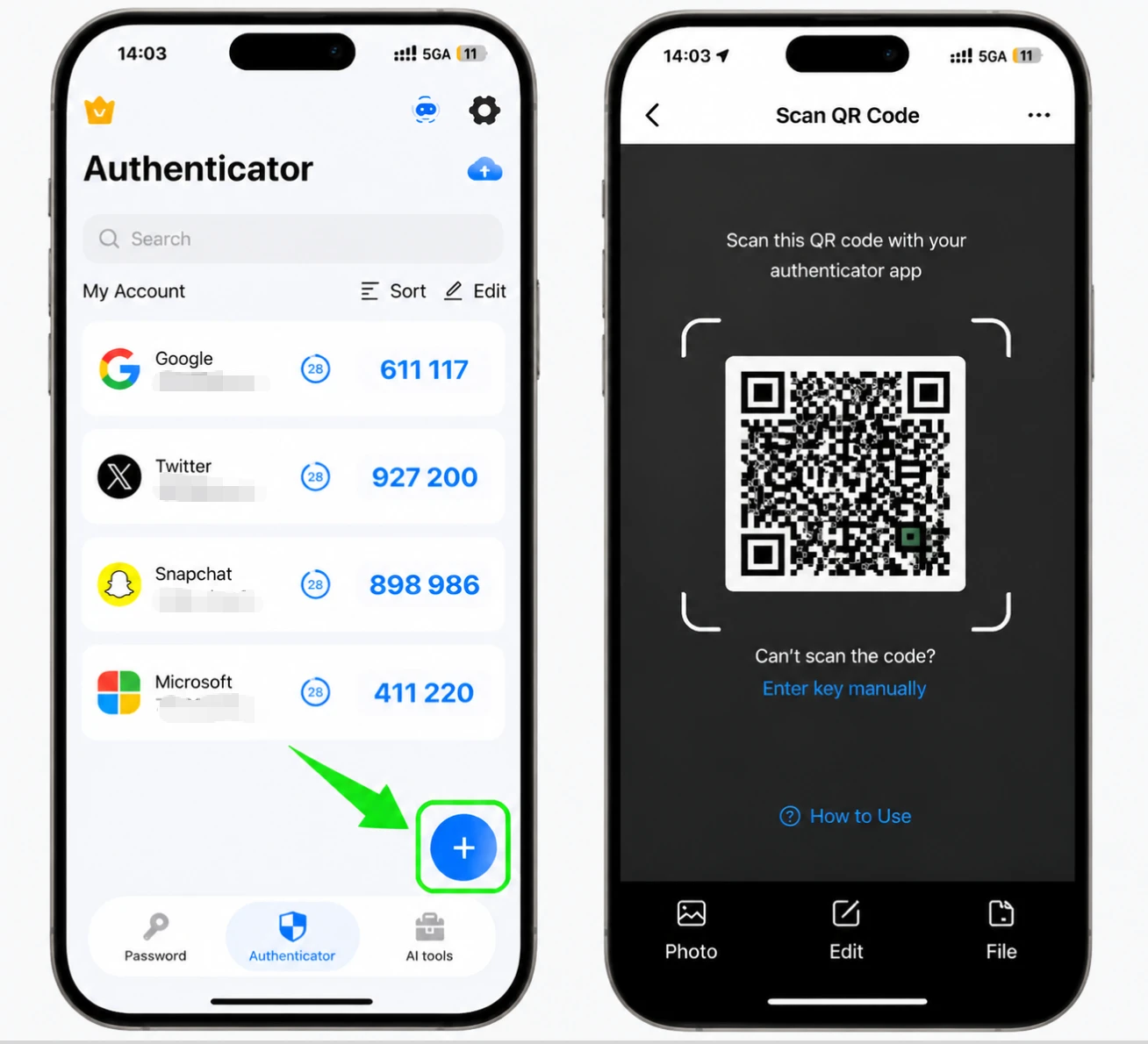
Digitalize o código QR com seu Authenticator App
Abra o Authenticator App no seu iPhone, toque no botão + na parte inferior da tela e aponte o telefone para a tela para escanear o código QR mostrado pelo Dropbox. Se você não conseguir digitalizá-lo, use a opção manual e insira a chave secreta do Dropbox.
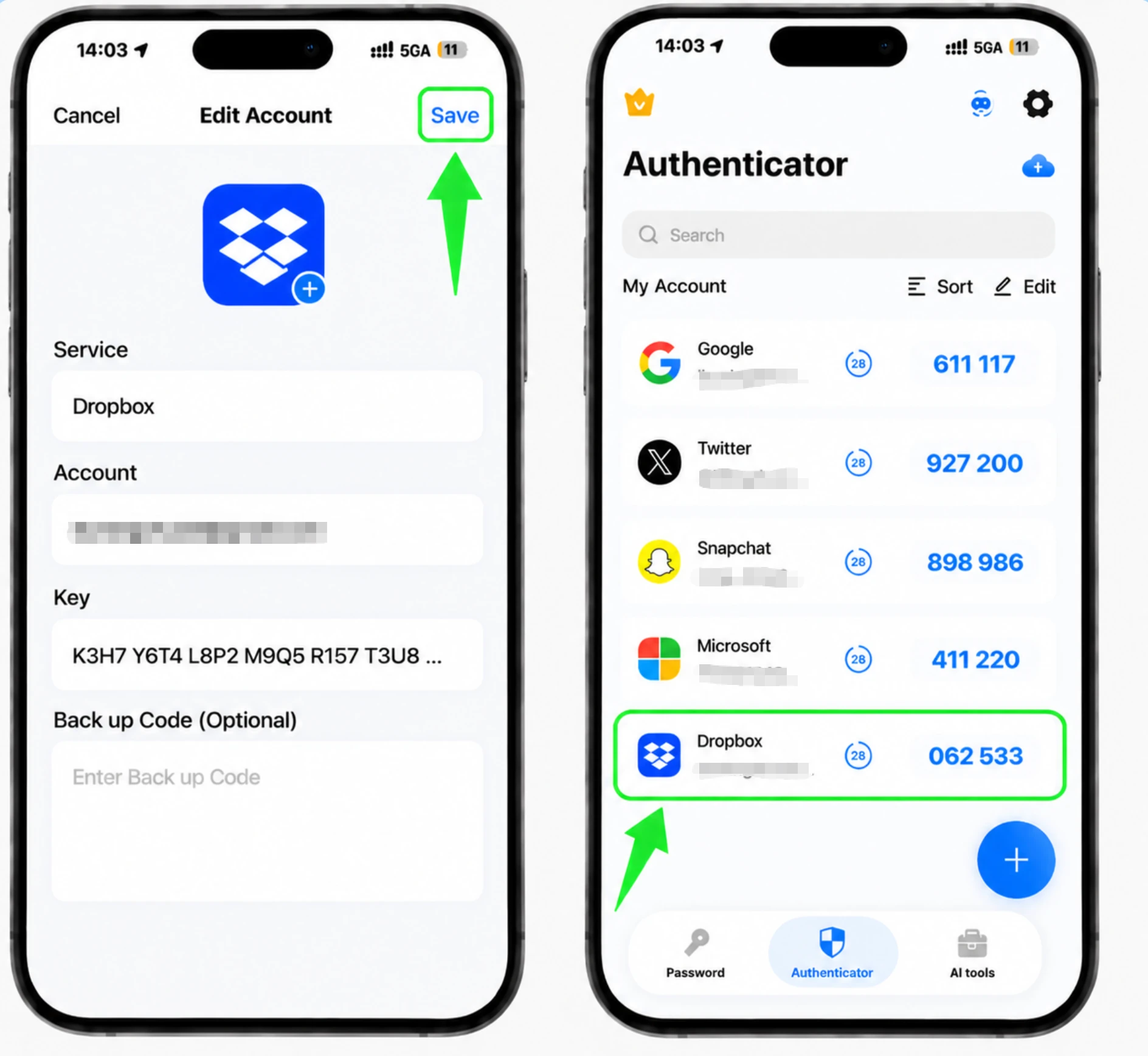
Salve a entrada do Dropbox no aplicativo
Após a digitalização, o Authenticator App preenche o logotipo do Dropbox, o nome da conta e a chave secreta automaticamente. Ajuste o ícone ou nome, se desejar, e toque em Salvar para adicionar a conta.
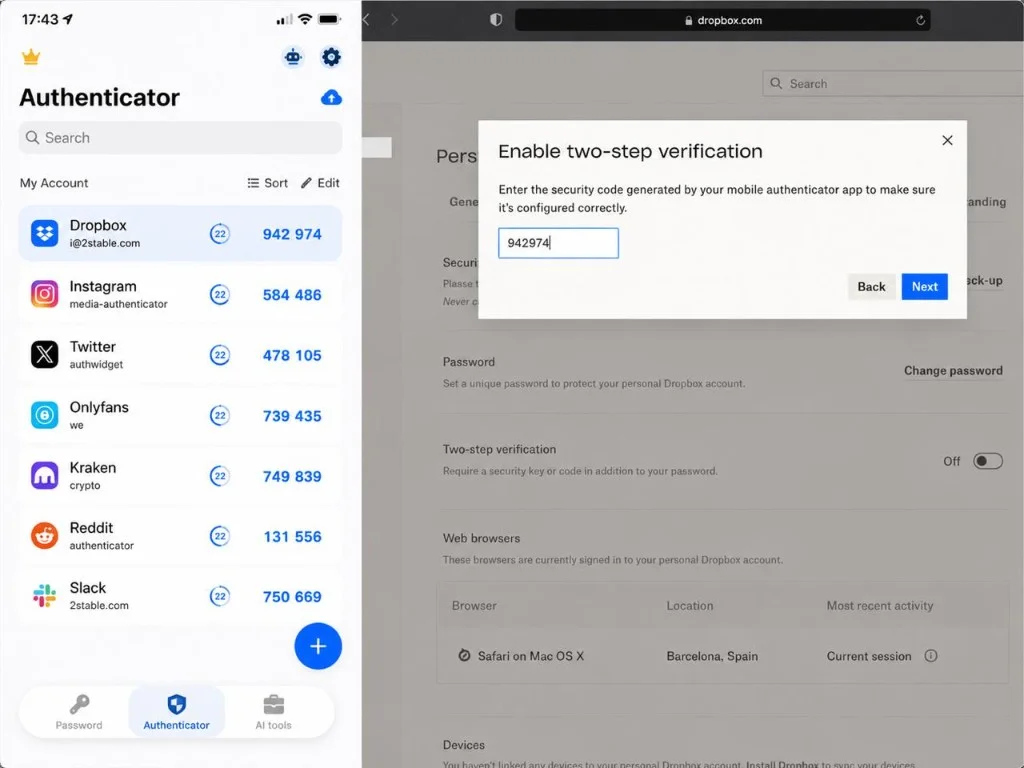
Digite o código de verificação de 6 dígitos
Leia o código de 6 dígitos que seu Authenticator App agora mostra para o Dropbox, digite-o no Dropbox e clique em Avançar. O código é atualizado a cada 30 segundos, então insira o atual imediatamente.
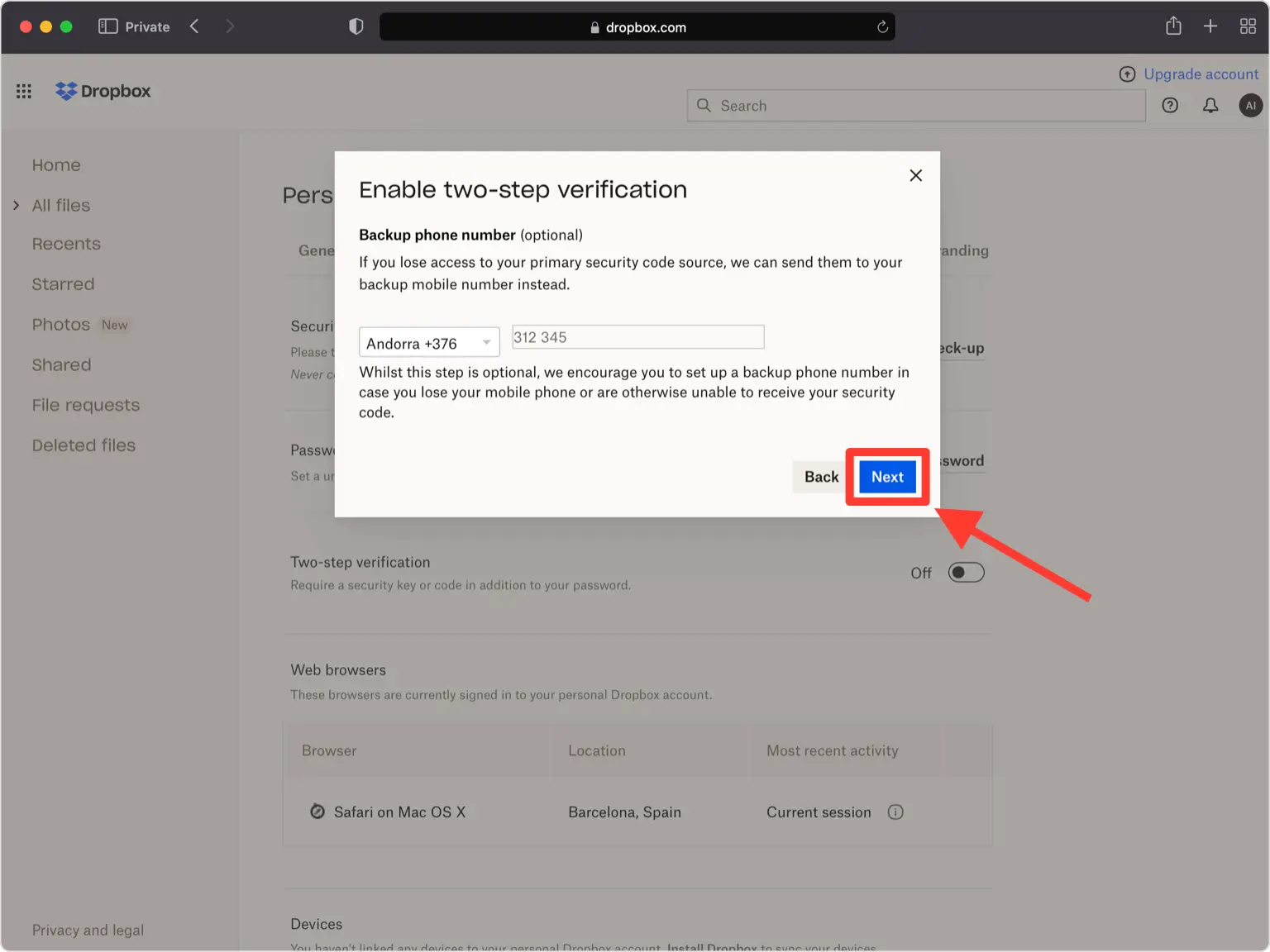
Adicione um telefone alternativo (opcional)
Você pode adicionar um número de telefone secundário para receber códigos de mensagens de texto como backup ou pular esta etapa. Clique em Avançar quando terminar.
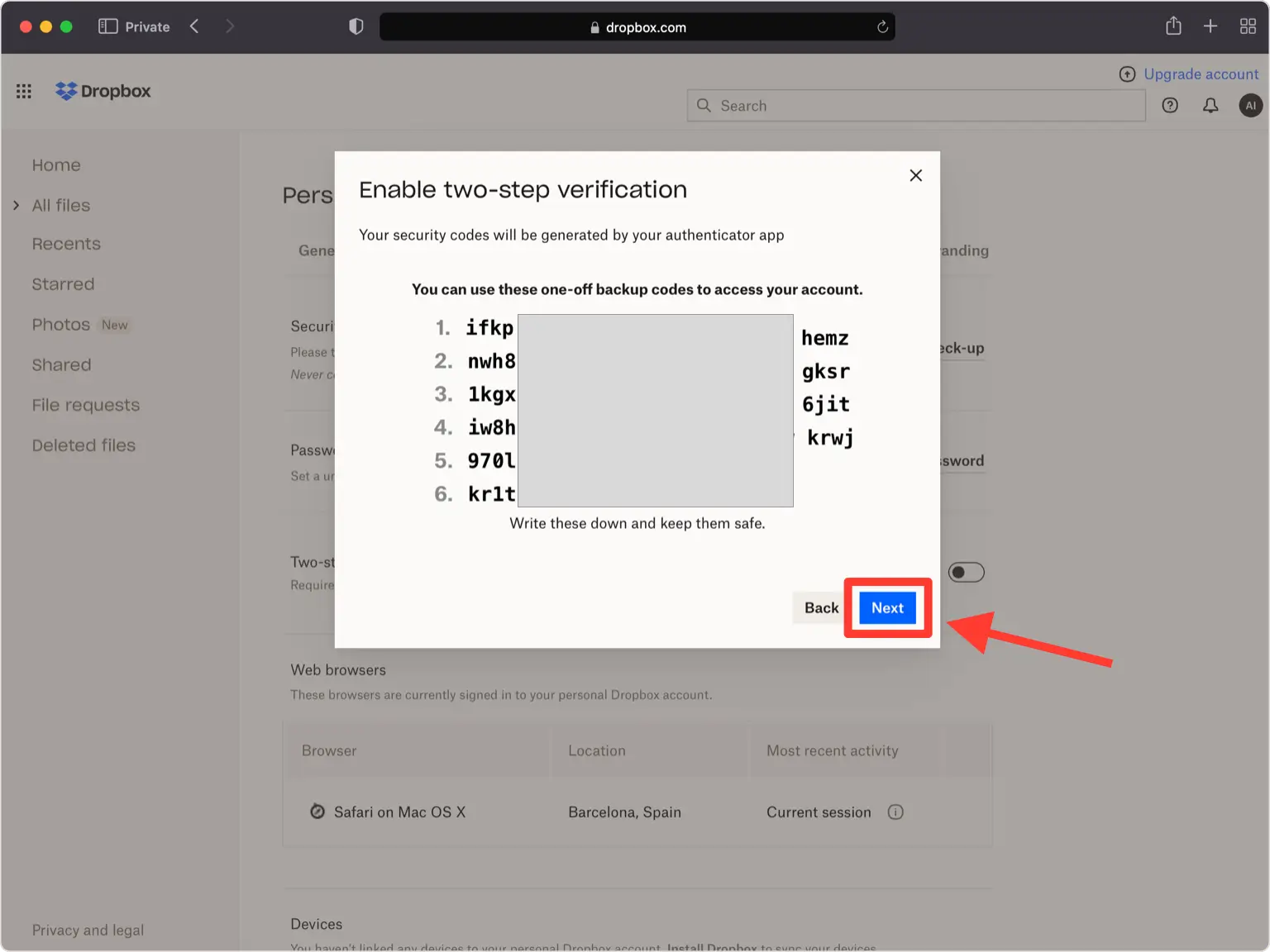
Salve seus códigos de recuperação
O Dropbox gera um conjunto de 10 códigos de backup únicos. Salve-os em algum lugar seguro (cada um funciona apenas uma vez se você perder o acesso ao seu aplicativo autenticador) e clique em Avançar.
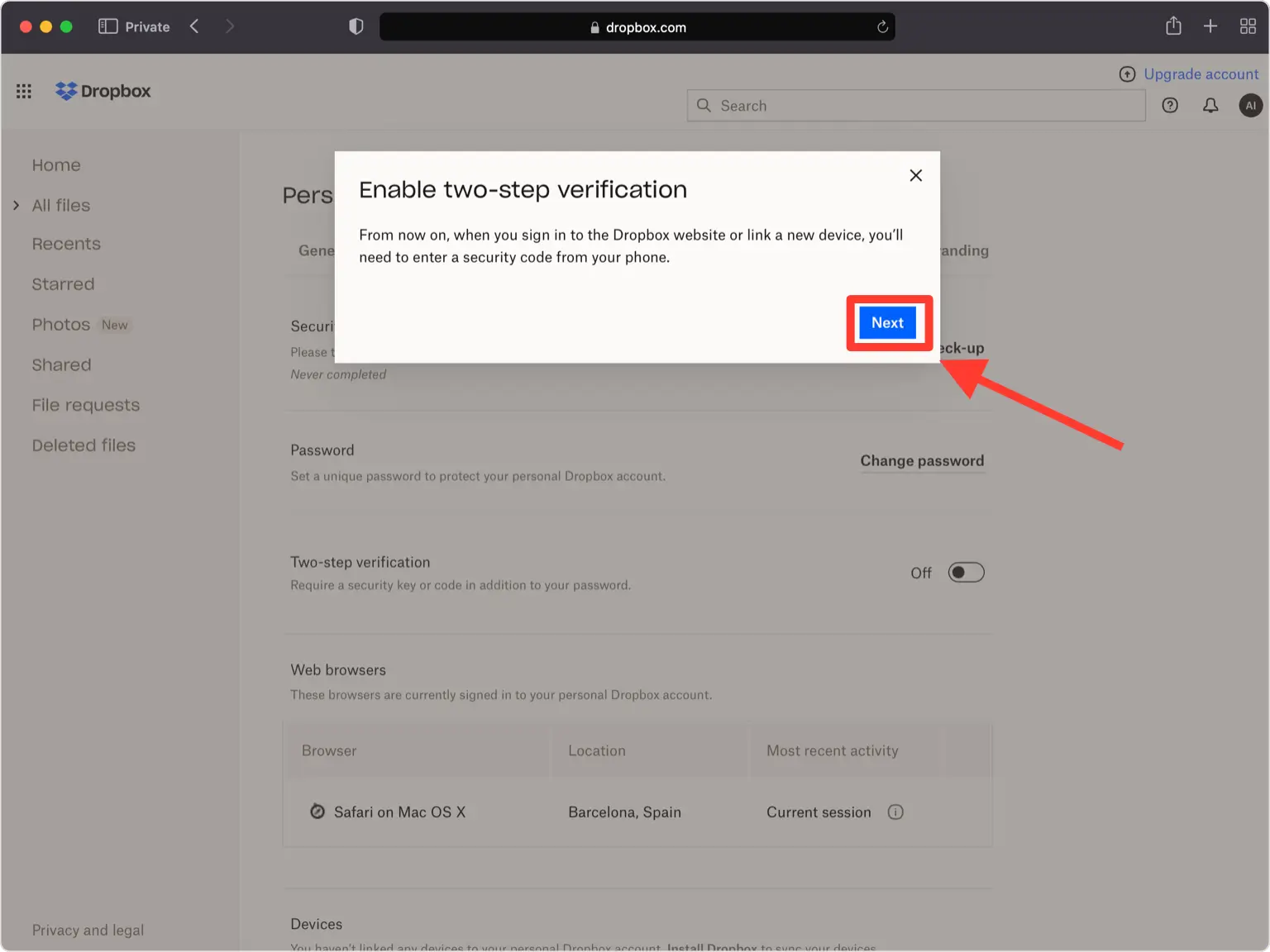
Concluir configuração
A verificação em duas etapas agora está habilitada em sua conta do Dropbox. De agora em diante, você inserirá um código do seu Authenticator App ao fazer login.



Backup e recuperação
O Dropbox gera um conjunto de 10 códigos de backup únicos. Salve-os em algum lugar seguro (cada um funciona apenas uma vez se você perder o acesso ao seu aplicativo autenticador) e clique em Avançar.
Pronto — sua conta Dropbox agora está protegida com autenticação de dois fatores. Guarde suas informações de recuperação com segurança e siga a documentação oficial do serviço caso a interface mude.
Ver todos os métodos 2FA suportados pelo Dropbox →


