

Come attivare la 2FA per il tuo account Discord
Aggiornato il 4 agosto 2026
L'autenticazione a due fattori (2FA) protegge il tuo account Discord anche se la password viene compromessa. Segui i passaggi qui sotto per generare i codici di verifica di Discord con Authenticator App su iPhone, iPad o Mac.
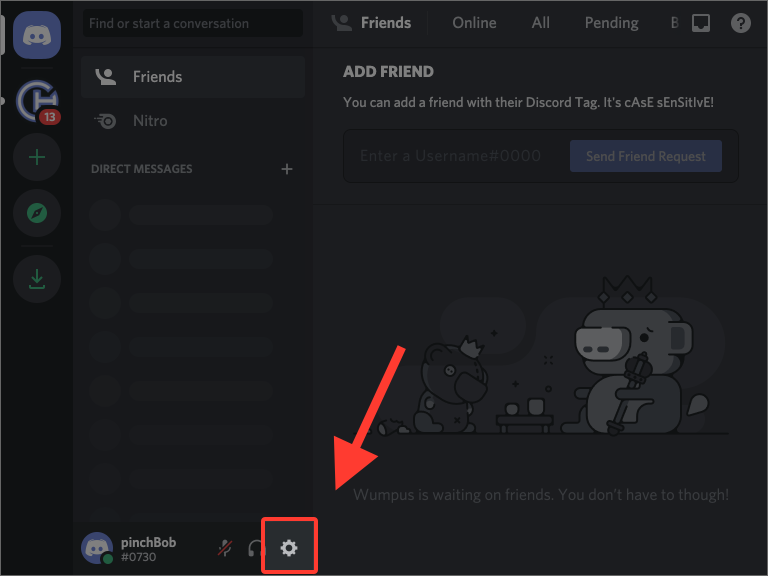
Apri le Impostazioni utente
Accedi a Discord sul sito Web, quindi fai clic sulla ruota dentata (icona delle impostazioni) accanto al tuo nome utente nell'angolo in basso a sinistra per aprire le Impostazioni utente nella pagina Il mio account.
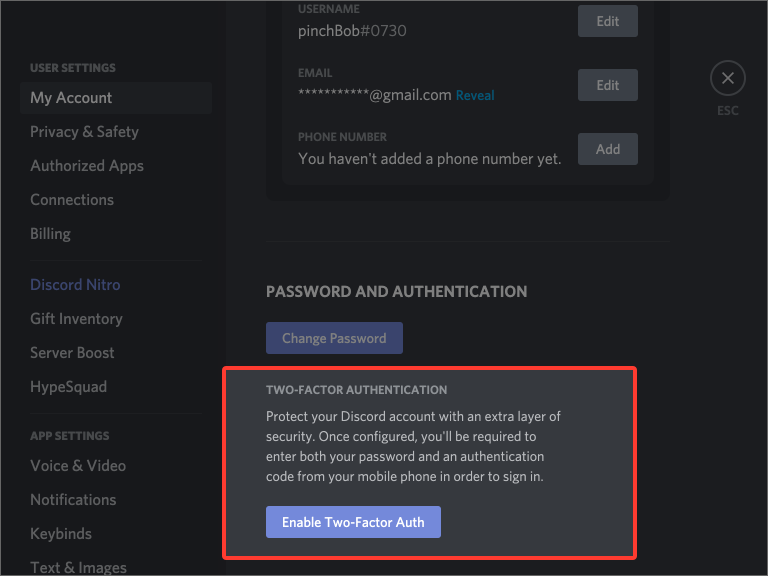
Abilita Authenticator App
Scorri fino alla sezione Password e autenticazione dove risiedono le opzioni di Multi-Factor Authentication, quindi premi Abilita Authenticator App. Discord ti chiederà di confermare la tua password prima di continuare.
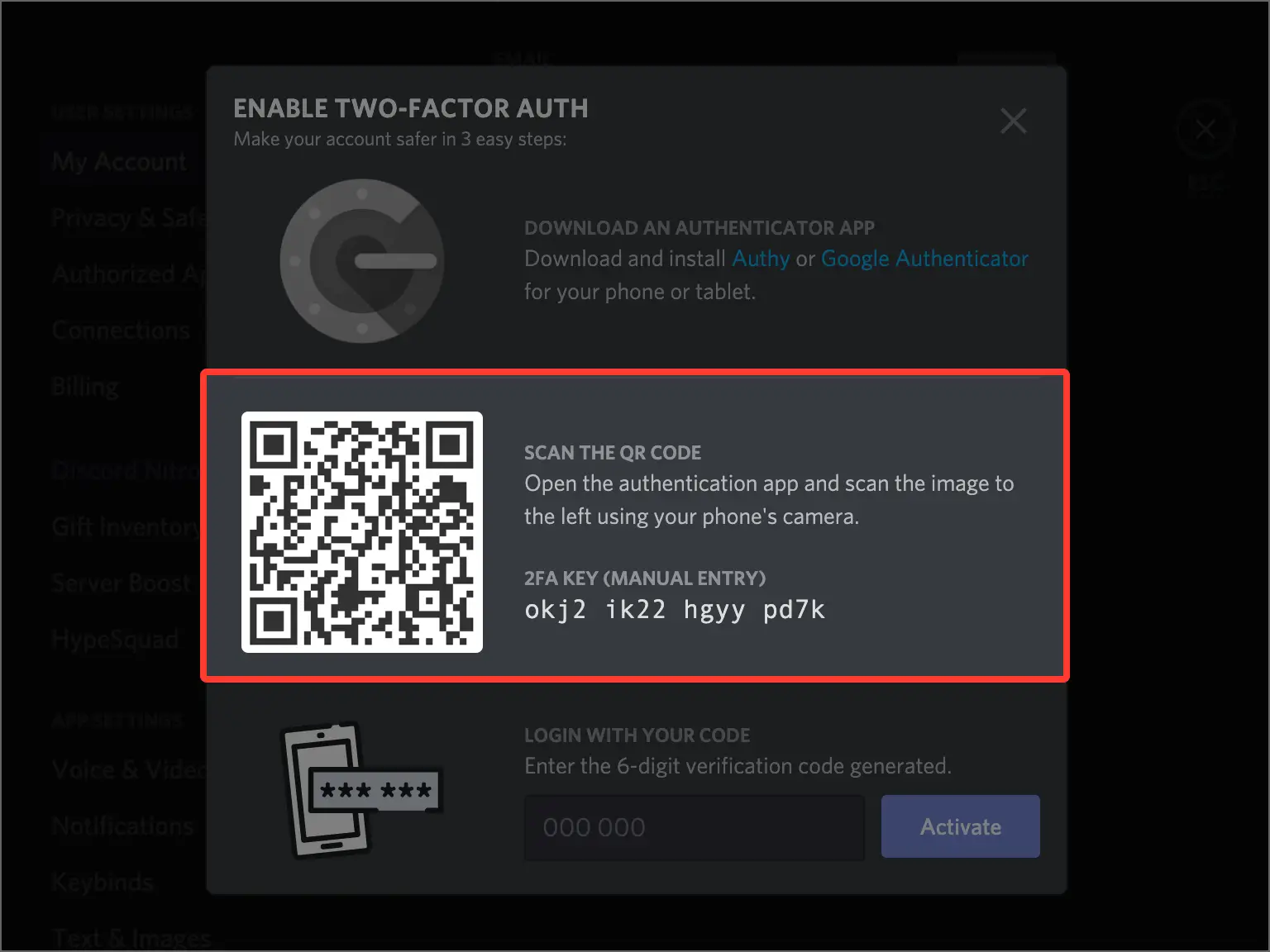
Apri la finestra del codice QR
Discord apre un popup che mostra il codice QR che scannerizzerai con Authenticator App. Lascia questa finestra aperta sul tuo computer mentre prendi in mano il telefono.
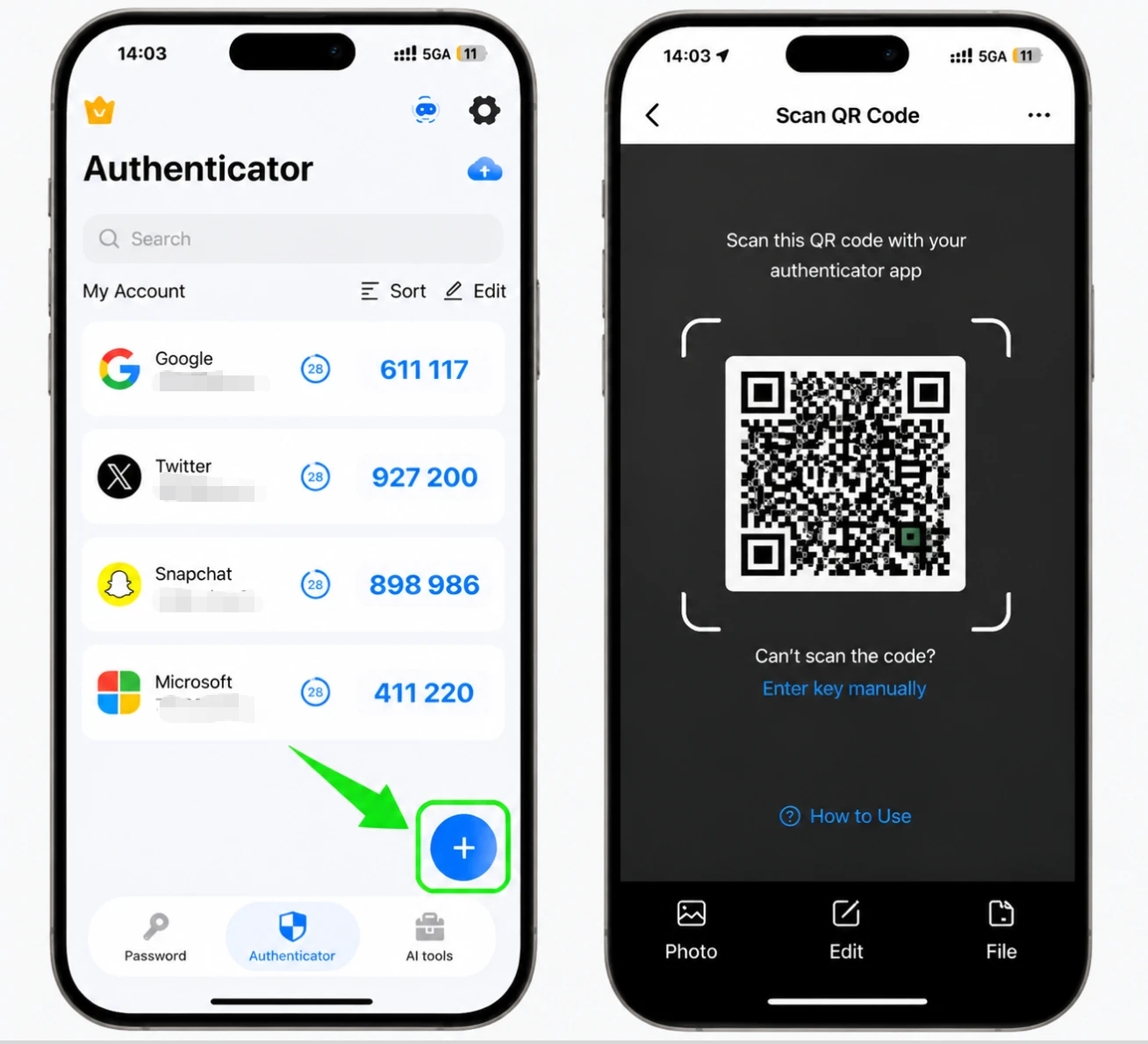
Scansiona il codice QR con il tuo Authenticator App
Sul tuo iPhone, apri Authenticator App e tocca il pulsante + per aggiungere un nuovo account, quindi punta il telefono verso lo schermo per scansionare il codice QR mostrato da Discord. Se non riesci a scansionarlo, scegli di inserire manualmente una chiave di configurazione e digita invece la chiave segreta.
Salva l'account Discord nell'app
Una volta completata la scansione, Authenticator App inserisce automaticamente il logo Discord, il nome dell'account e la chiave segreta. Verifica che i dettagli siano corretti e tocca Salva per memorizzare l'account.
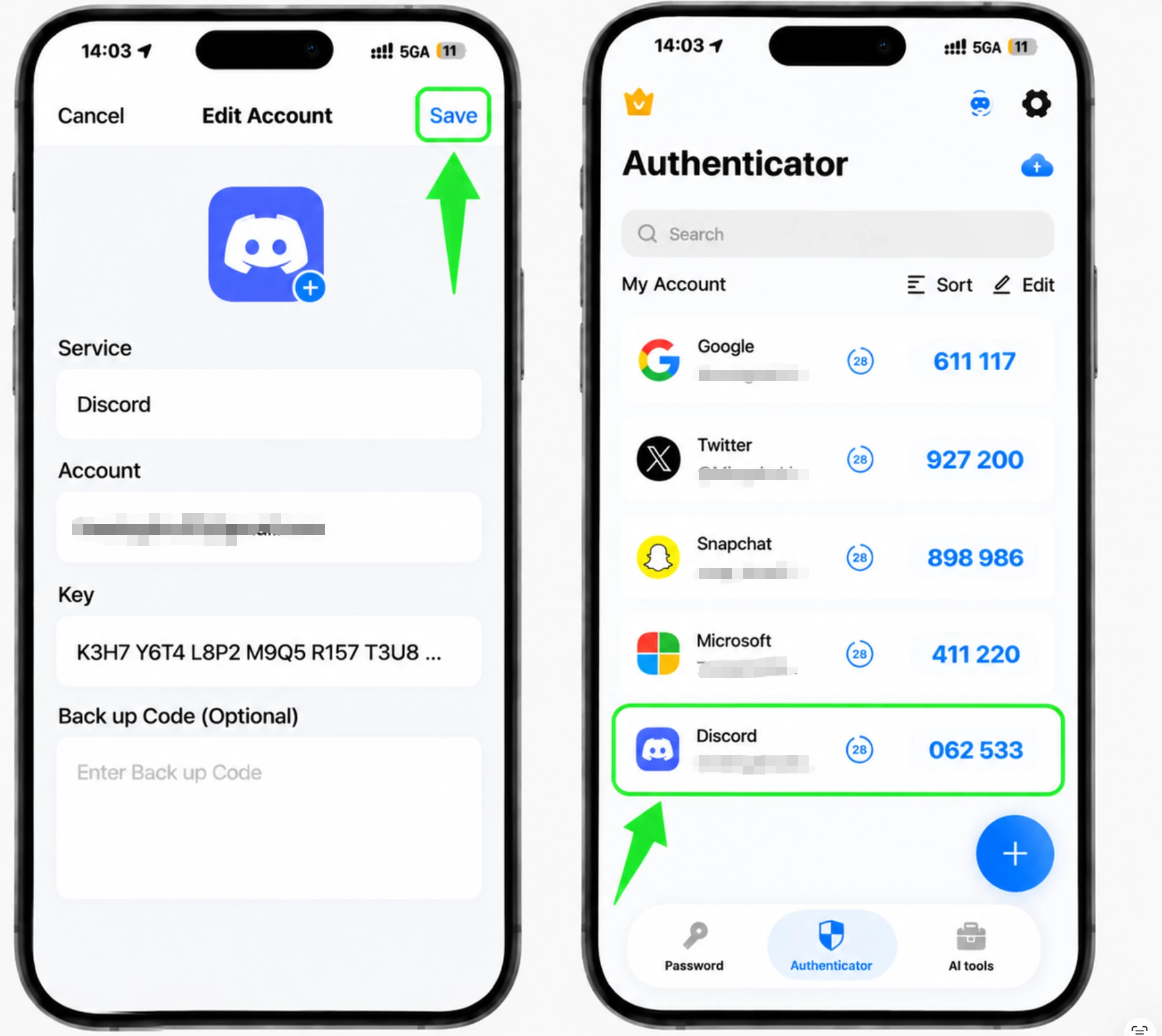
Leggi il tuo codice a 6 cifre
La tua Authenticator App ora mostra un codice a 6 cifre per Discord che si rinnova automaticamente ogni 30 secondi. Prendi nota del codice attuale in modo da poterlo inserire prima che cambi.
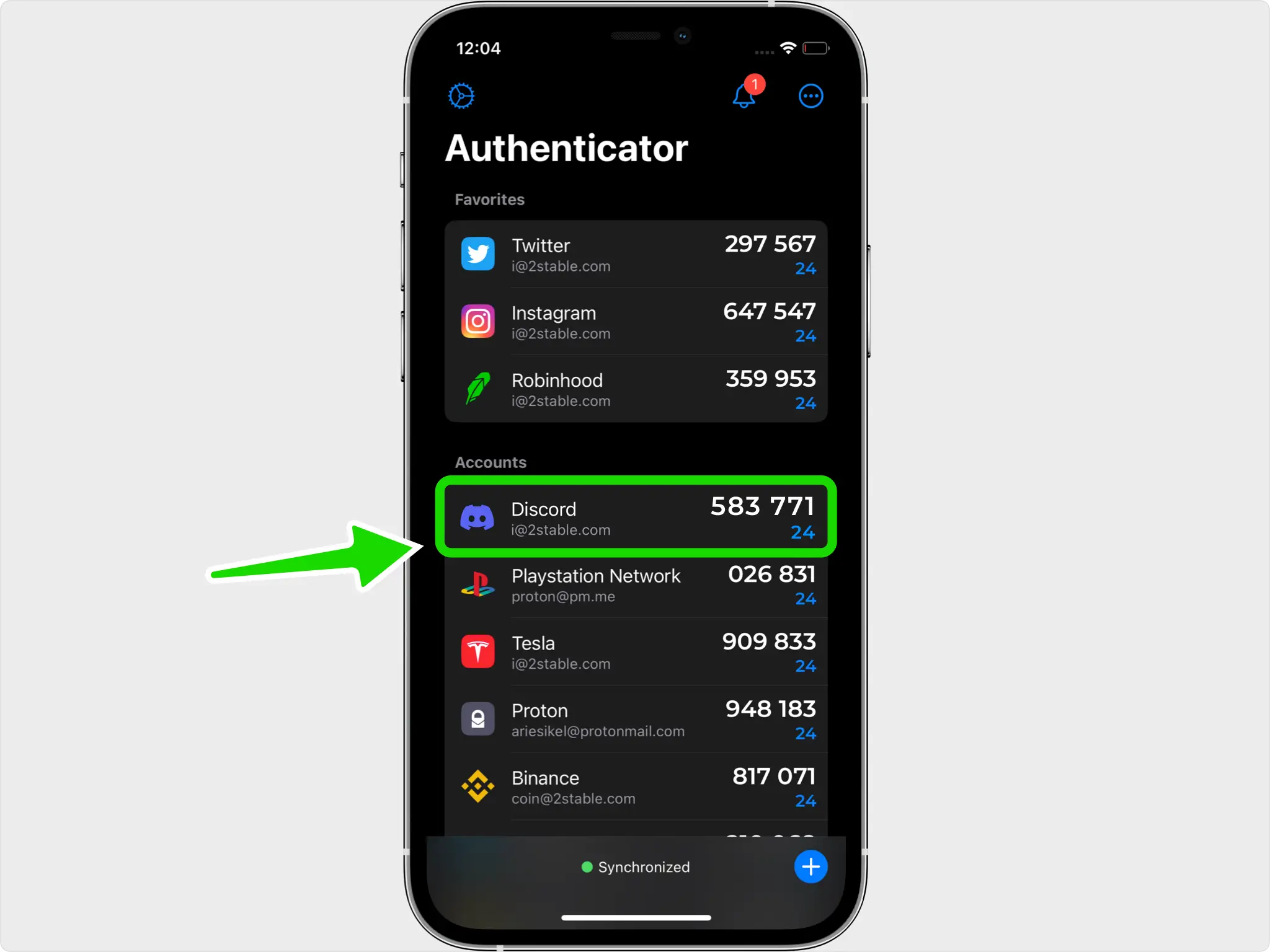
Inserisci il codice e attiva
Torna sul sito Web Discord, digita il codice a 6 cifre nel campo "Accedi con il tuo codice" e tocca Attiva per attivare l'autenticazione a due fattori.
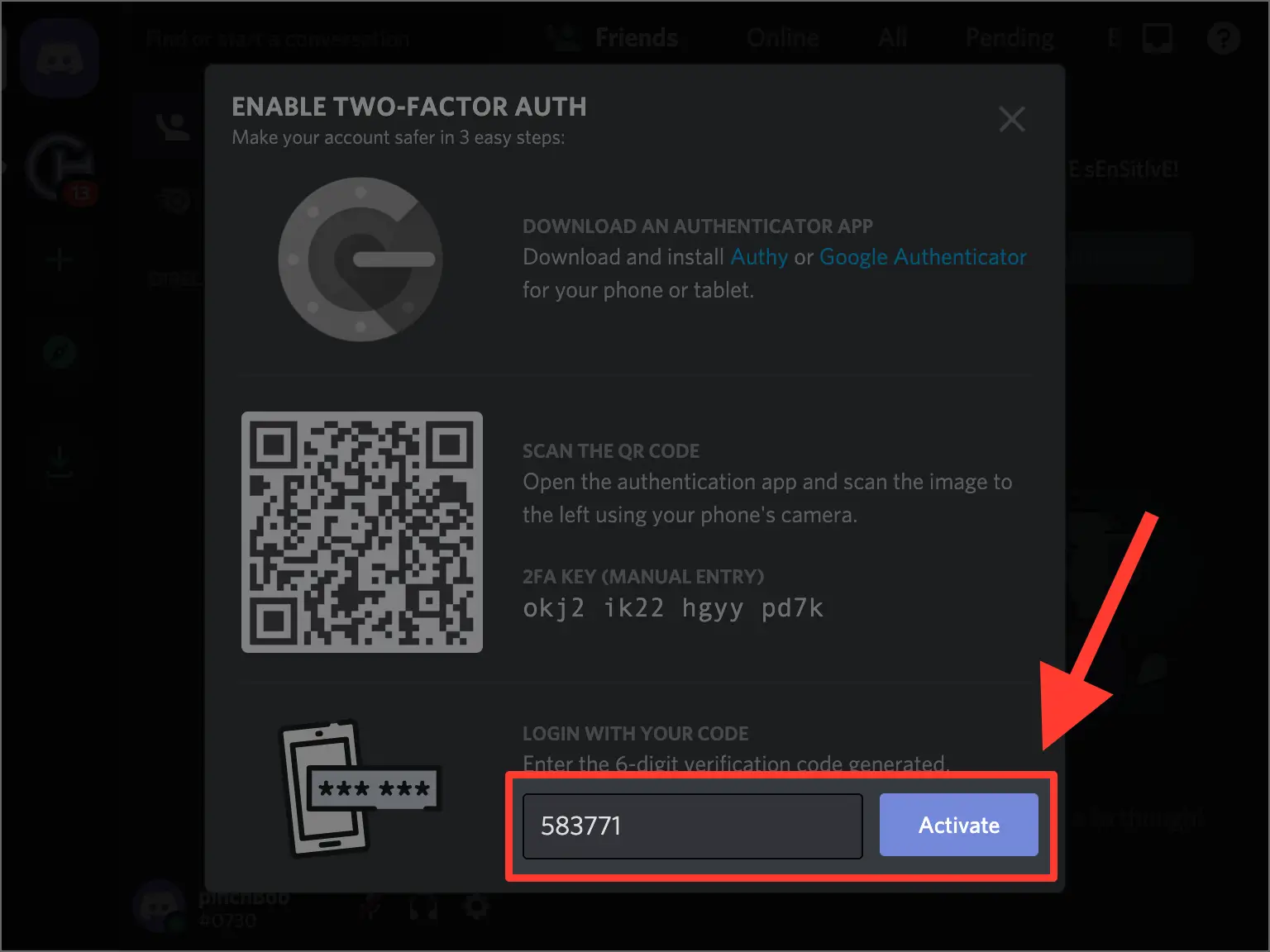
Salva i tuoi codici di backup
Discord visualizza quindi un elenco di codici di backup una tantum. Scaricali e conservali in un posto sicuro, poiché ciascuno può essere utilizzato una volta per accedere se perdi l'accesso al tuo autenticatore. Puoi premere Genera codici per creare un nuovo set, che sostituisce quello vecchio.
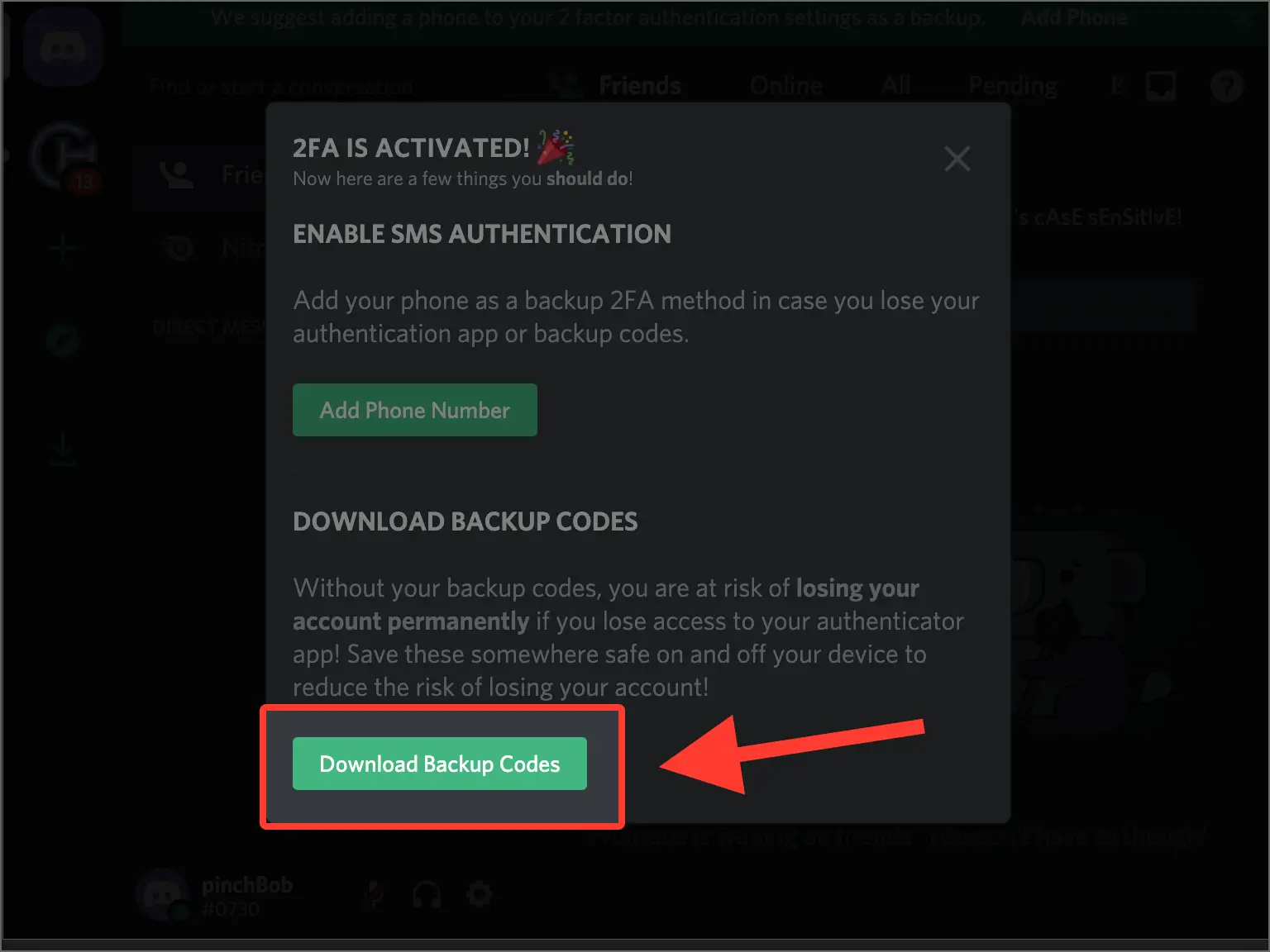



Backup e recupero
Discord visualizza quindi un elenco di codici di backup una tantum. Scaricali e conservali in un posto sicuro, poiché ciascuno può essere utilizzato una volta per accedere se perdi l'accesso al tuo autenticatore. Puoi premere Genera codici per creare un nuovo set, che sostituisce quello vecchio.
Fatto: il tuo account Discord è ora protetto dall’autenticazione a due fattori. Conserva al sicuro le informazioni di recupero e consulta la documentazione ufficiale del servizio se l’interfaccia cambia.
Consulta tutti i metodi 2FA supportati da Discord →


