

Comment activer 2FA pour votre compte Kraken
Mis à jour le 4 août 2026
L’authentification à deux facteurs (2FA) protège votre compte Kraken même en cas de fuite de votre mot de passe. Suivez les étapes ci-dessous pour générer des codes de vérification pour Kraken avec Authenticator App sur votre iPhone, iPad ou Mac.
Ouvrir les paramètres de sécurité
Une fois connecté au site Web Kraken, cliquez sur l'icône de profil dans le coin supérieur droit, sélectionnez Paramètres, puis cliquez sur Sécurité.
Choisissez la fonction de connexion et démarrez la configuration
Recherchez la fonction que vous souhaitez protéger (par exemple, Connexion, Clé principale, Financement ou Trading) et cliquez sur son bouton OFF/ON. Si vous avez déjà configuré 2FA, sélectionnez plutôt Modifier la méthode.
Sélectionnez l'application Authenticator
Dans la liste des options 2FA, sélectionnez Application Authenticator. Kraken affichera alors un code QR et une clé de configuration à l'écran.
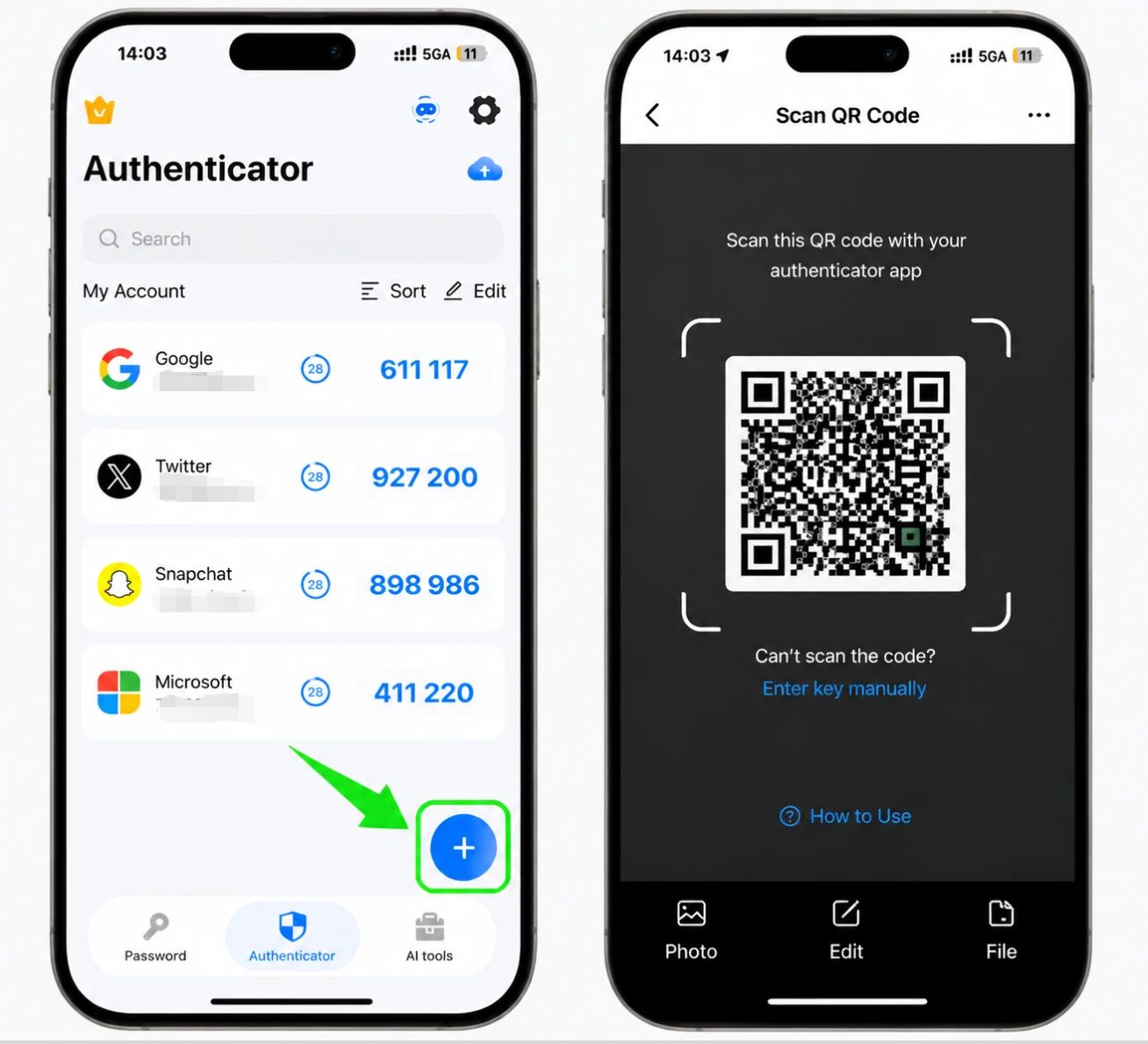
Scannez le code QR avec votre Authenticator App
Ouvrez le Authenticator App sur votre iPhone, appuyez sur le bouton + et scannez le code QR affiché par Kraken. Si vous ne pouvez pas le scanner, choisissez l'option de saisie manuelle dans l'application et saisissez la clé de configuration affichée par Kraken.
Entrez le code de vérification et confirmez
Votre Authenticator App affiche désormais un code à 6 chiffres qui s'actualise toutes les 30 secondes. Tapez le code actuel dans le champ sur Kraken et cliquez sur Confirmer.
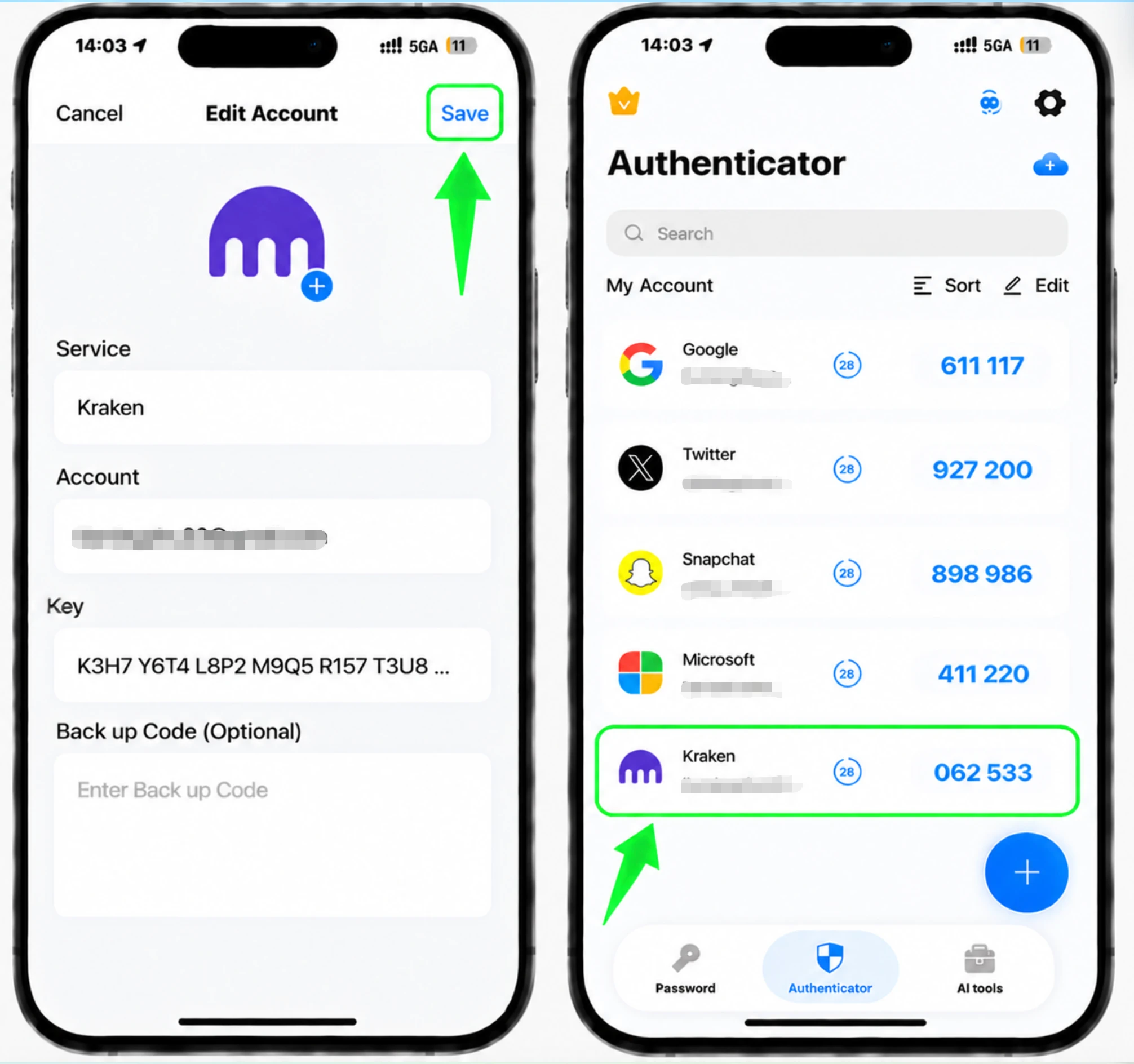
Vérifiez que 2FA est activé et enregistrez votre clé de configuration
Kraken confirme le succès en affichant « Application 2FA » comme méthode d'authentification (et la bascule passe à ON). Conservez la clé de configuration que Kraken vous a montrée dans un endroit sûr afin de pouvoir restaurer l'accès si vous perdez votre téléphone.



Sauvegarde et récupération
Kraken confirme le succès en affichant « Application 2FA » comme méthode d'authentification (et la bascule passe à ON). Conservez la clé de configuration que Kraken vous a montrée dans un endroit sûr afin de pouvoir restaurer l'accès si vous perdez votre téléphone.
C’est terminé : votre compte Kraken est maintenant protégé par l’authentification à deux facteurs. Conservez vos informations de récupération en lieu sûr et consultez la documentation officielle du service si son interface évolue.
Voir toutes les méthodes 2FA prises en charge par Kraken →


