

Cómo habilitar 2FA para su cuenta Roblox
Actualizado el 4 de agosto de 2026
La autenticación de dos factores (2FA) protege su cuenta Roblox incluso si se filtra su contraseña. Siga los pasos a continuación para generar códigos de verificación Roblox con Authenticator App en su iPhone, iPad o Mac.
Abre la configuración de Roblox
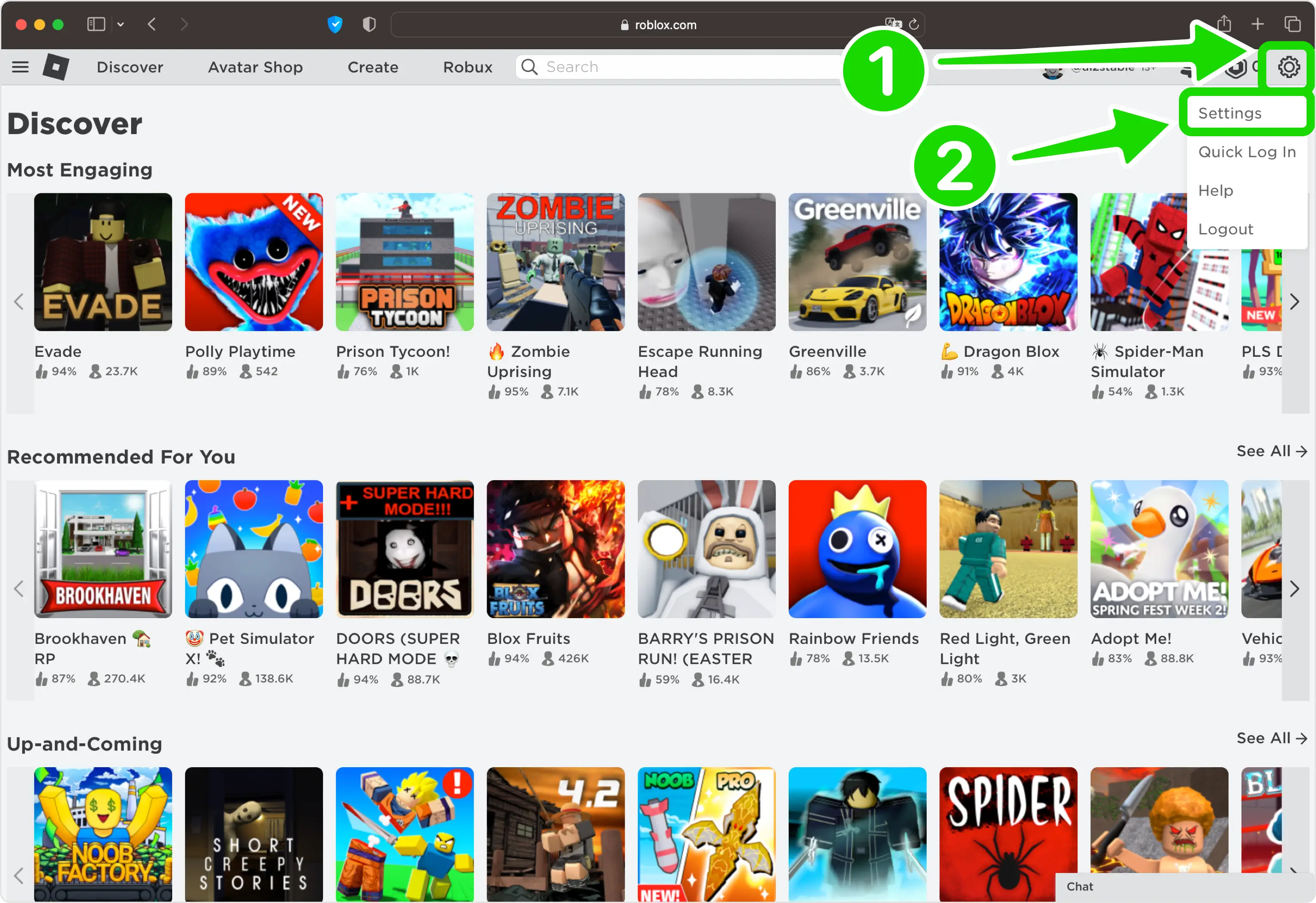
Inicie sesión en su cuenta en el sitio web de Roblox. Haga clic en el ícono de ajustes en la esquina superior derecha y elija Configuración para acceder a las opciones de su cuenta.
Active Authenticator App en Seguridad
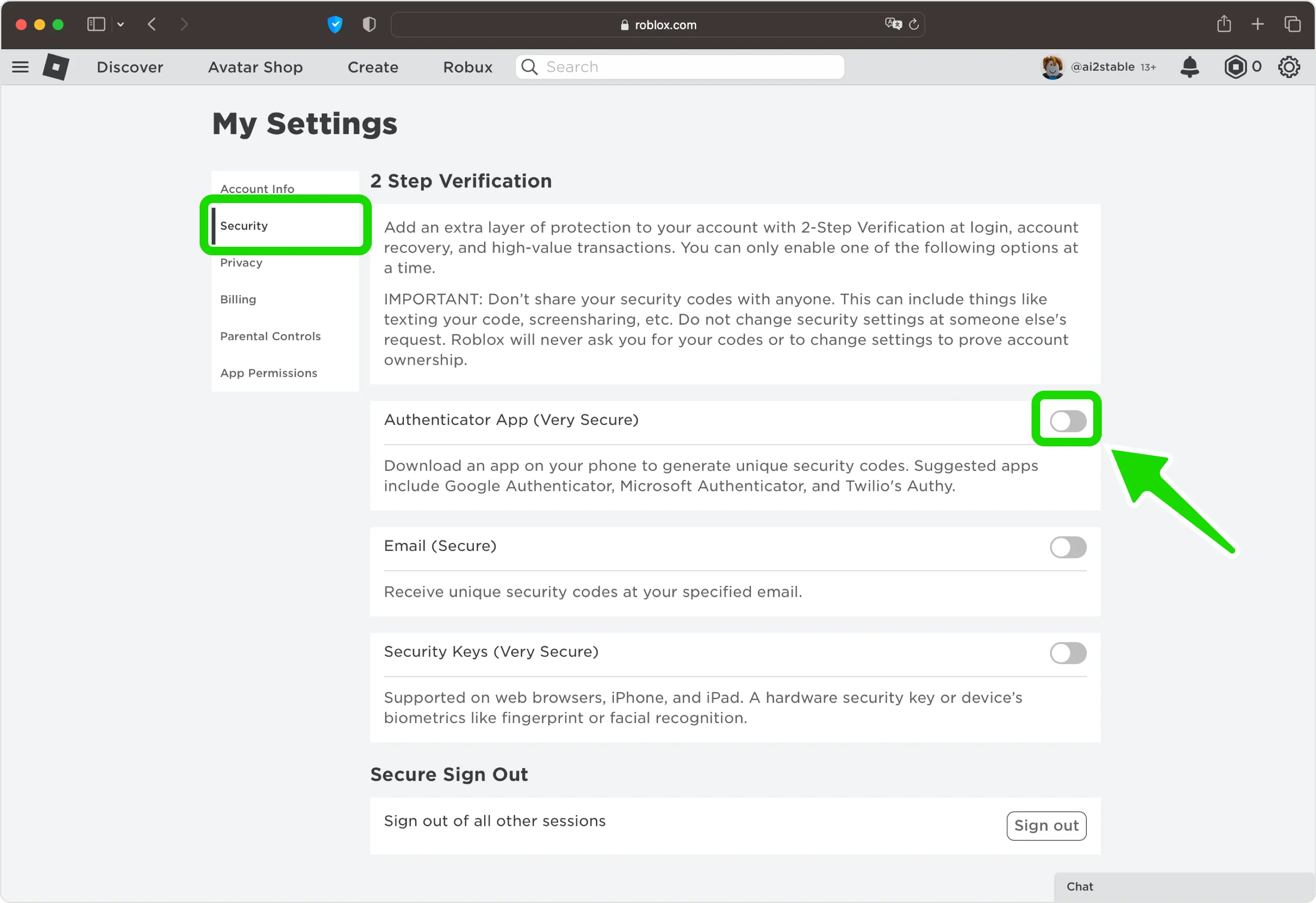
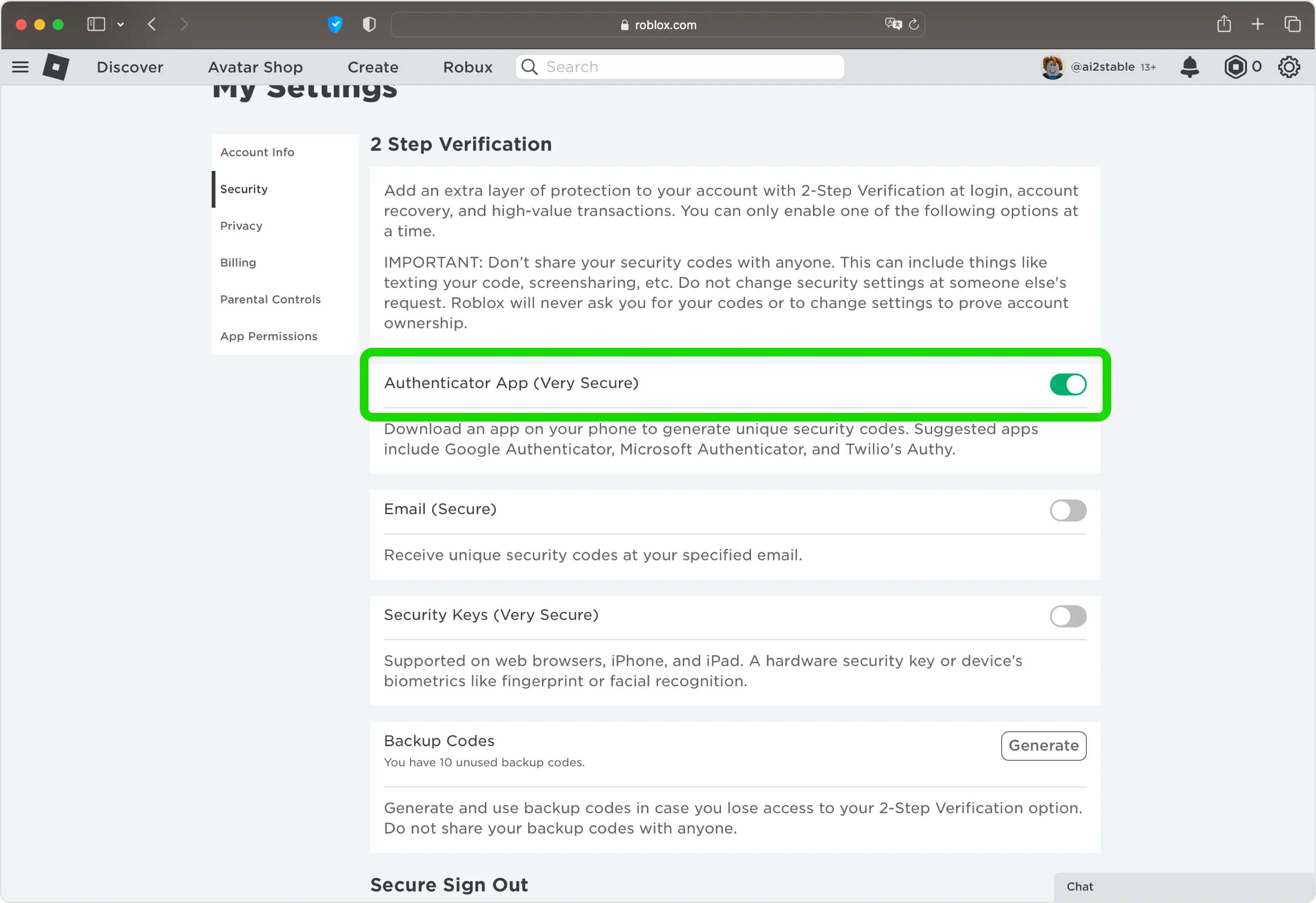
Abra la pestaña Seguridad en Configuración. En Verificación en dos pasos, haga clic en el interruptor para activar la opción Authenticator App (Muy seguro).
Mostrar el código QR en Roblox
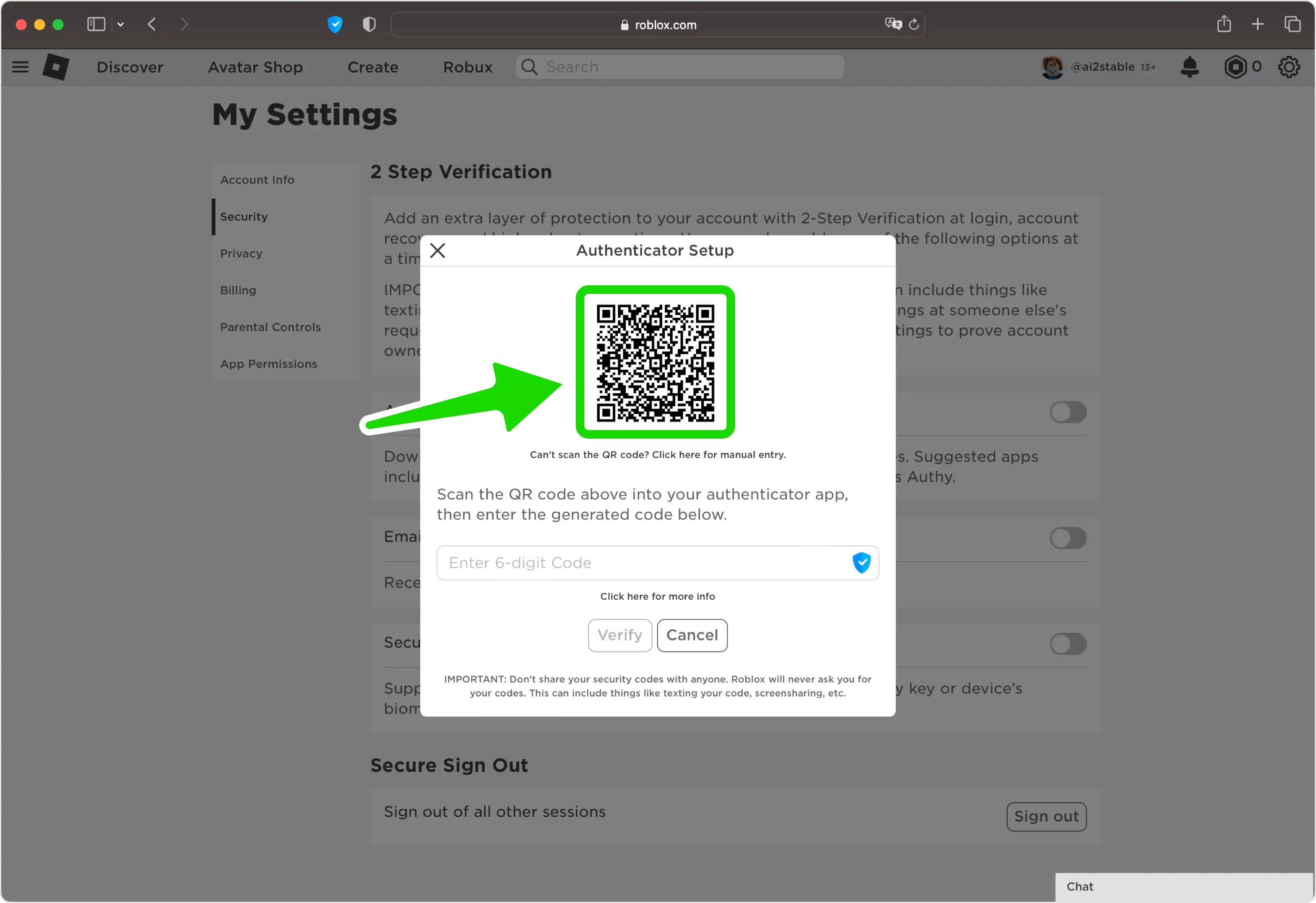
Roblox ahora muestra un código QR que contiene tu clave secreta, junto con una clave que puedes ingresar a mano. Deje esta página abierta en su computadora mientras configura su teléfono.
Escanea el código QR con tu Authenticator App
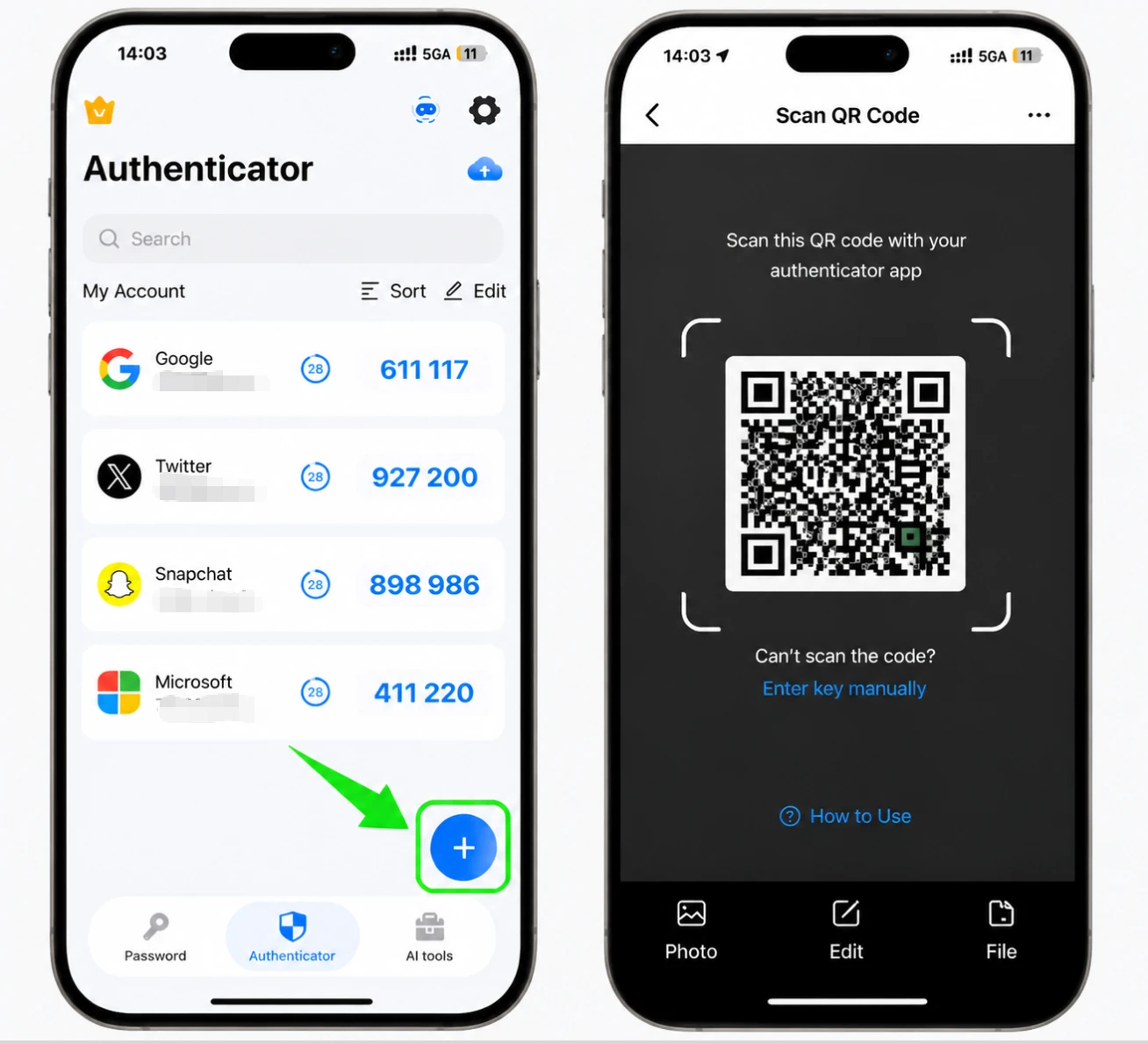
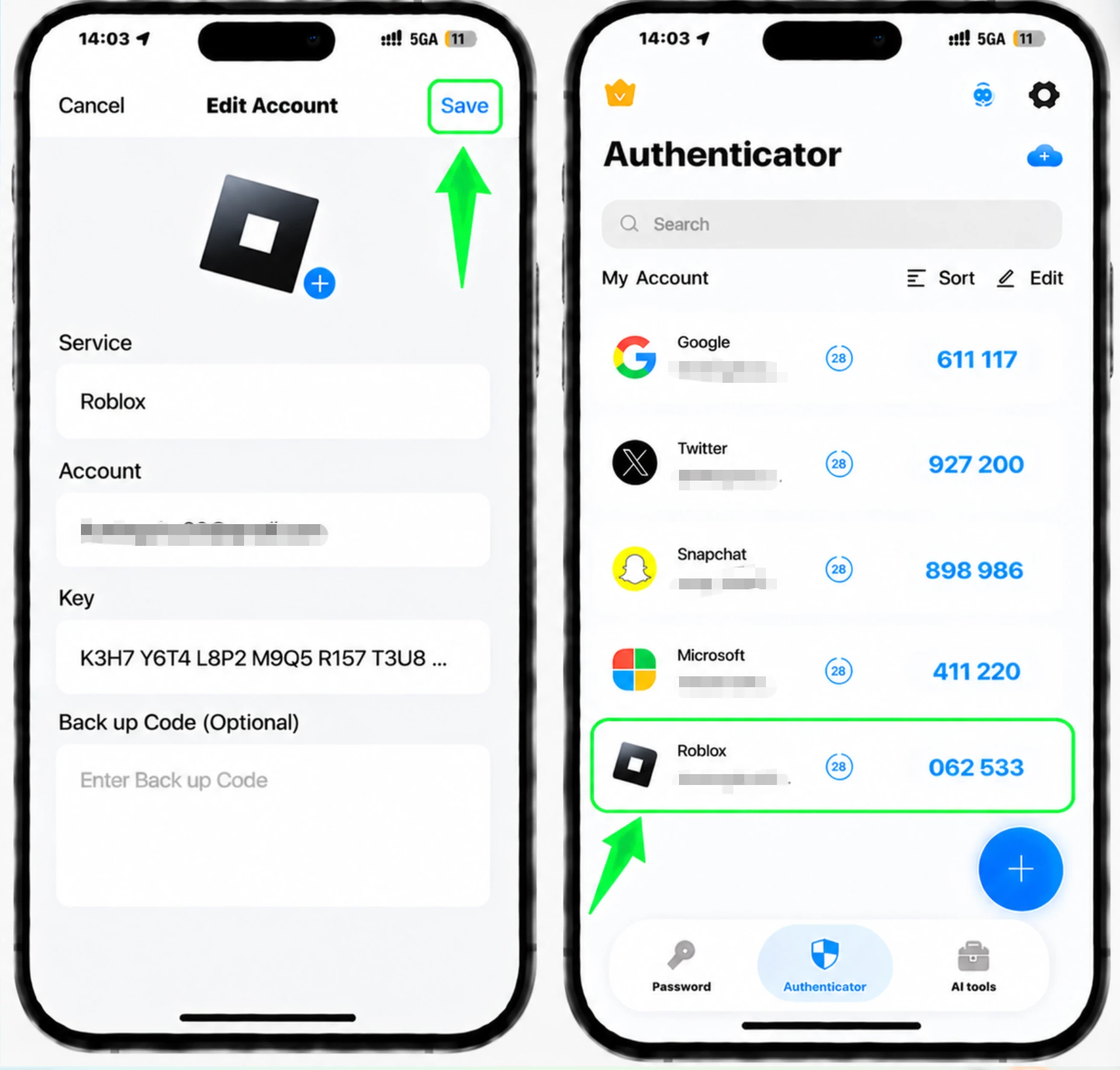
En su iPhone, abra Authenticator App y toque el botón +, luego apunte su cámara al código QR en la página de Roblox para escanearlo. Si el escaneo no funciona, elija la entrada manual y escriba la clave secreta que muestra Roblox.
Guarda la cuenta de Roblox en tu aplicación
Después de escanear, su Authenticator App completa automáticamente el nombre de la cuenta de Roblox y la clave secreta. Toque Guardar para agregar la cuenta para que comience a generar códigos.
Ingresa el código de 6 dígitos y verifica
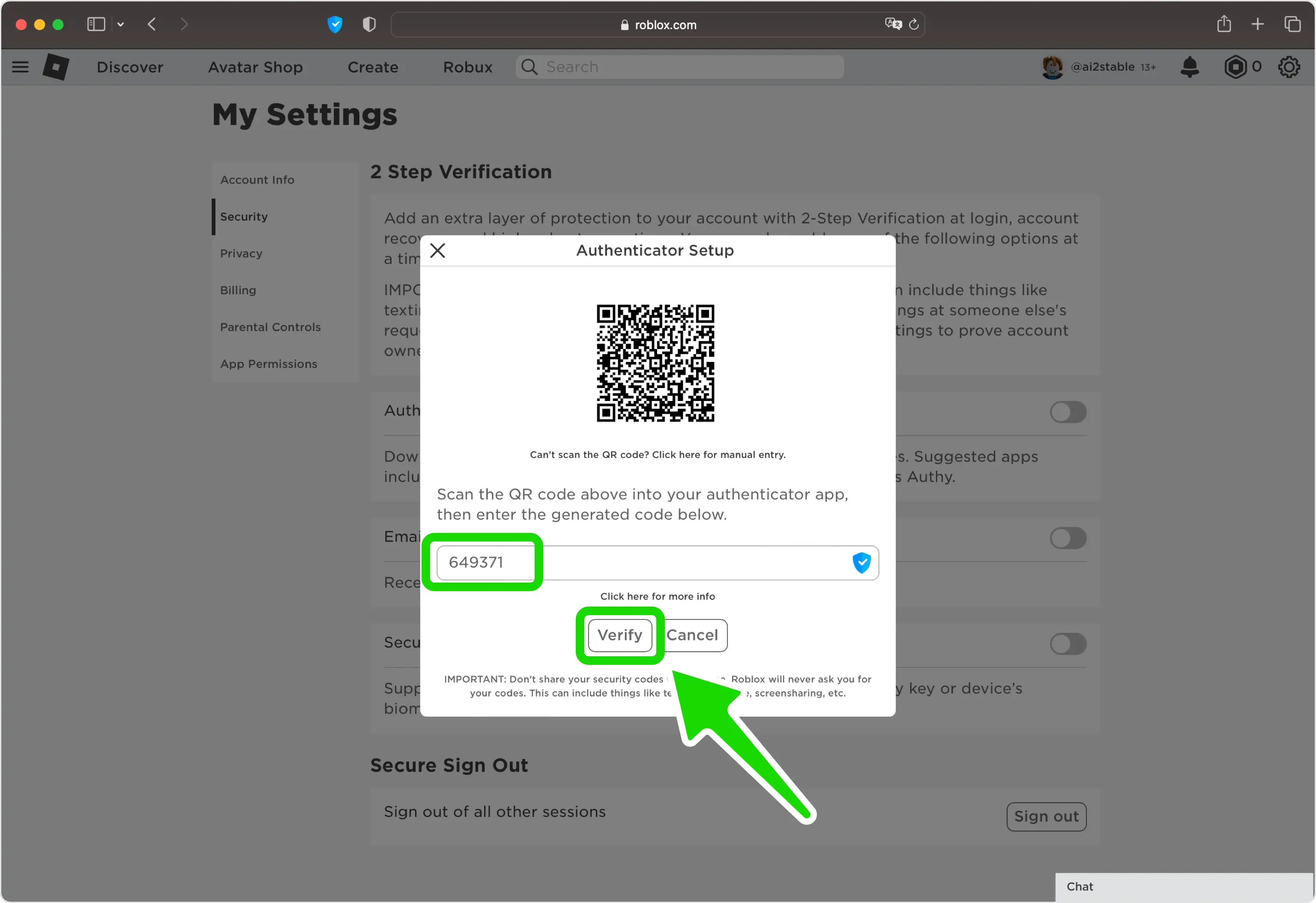
Regrese a la página de Roblox y escriba el código de 6 dígitos que se muestra actualmente para su cuenta de Roblox en Authenticator App. Haga clic en Verificar para confirmar la conexión.
Guarde sus códigos de respaldo
Roblox muestra un conjunto de códigos de respaldo únicos durante la configuración. Guárdelos en un lugar seguro, ya que aparecen solo una vez y cada uno le permite iniciar sesión si alguna vez pierde el acceso a su Authenticator App.
Finalizar: la verificación en dos pasos está activada
Ha activado con éxito la autenticación de dos factores para su cuenta de Roblox. De ahora en adelante, ingresarás un código de tu Authenticator App cada vez que inicies sesión.



Copia de seguridad y recuperación
Roblox muestra un conjunto de códigos de respaldo únicos durante la configuración. Guárdelos en un lugar seguro, ya que aparecen solo una vez y cada uno le permite iniciar sesión si alguna vez pierde el acceso a su Authenticator App.
Listo: su cuenta de Roblox ya está protegida con autenticación de dos factores. Guarde la información de recuperación de forma segura y consulte la documentación oficial del servicio si cambia la interfaz.
Ver todos los métodos 2FA soportados por Roblox →


