

如何为 Binance 账户开启 2FA
更新于 2026年8月4日
双重身份验证(2FA)可以在密码泄露时仍然保护你的 Binance 账户。按照以下步骤,在 iPhone、iPad 或 Mac 上使用 Authenticator App 生成 Binance 验证码。
打开安全设置
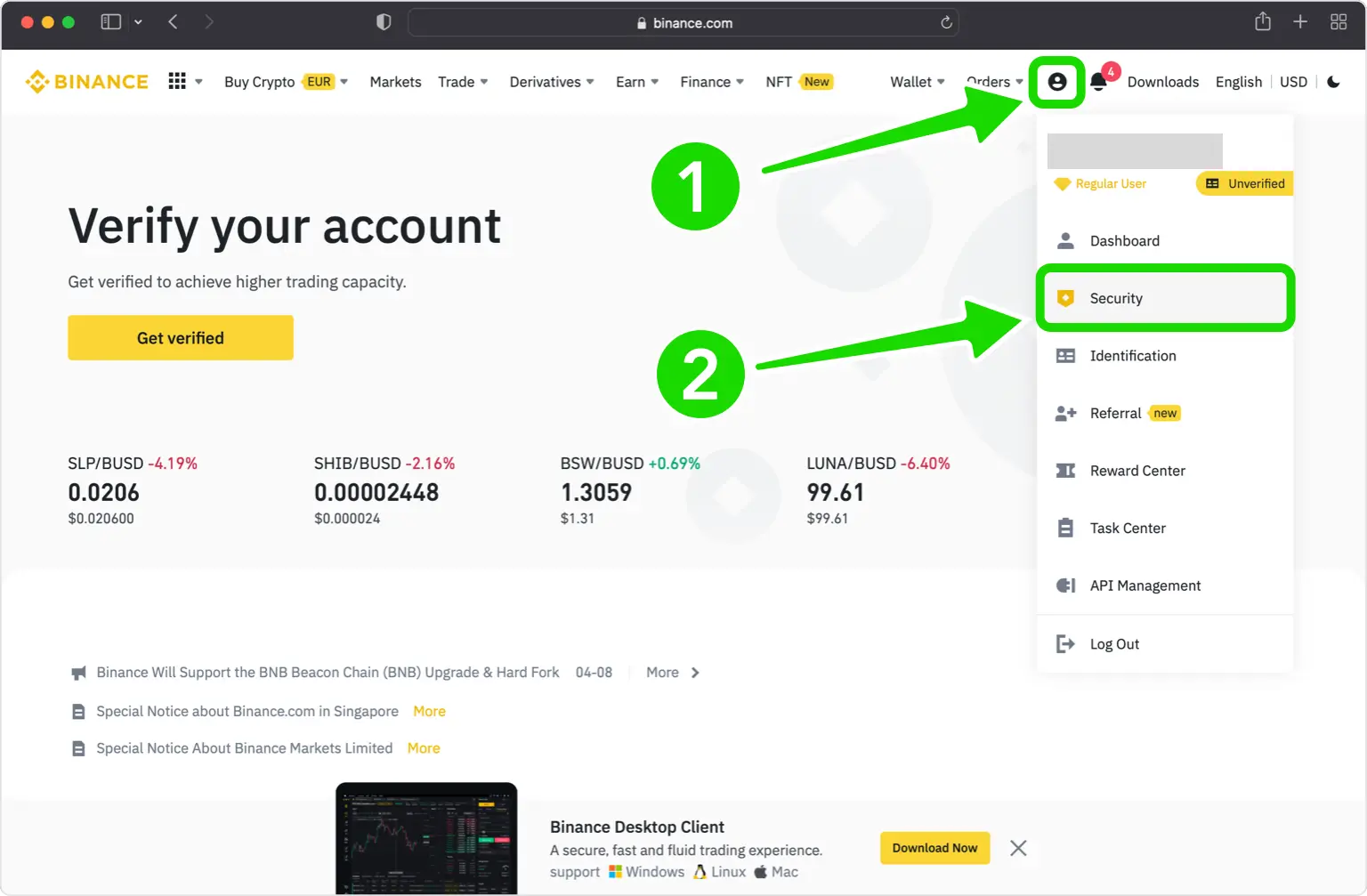
在网站上登录 Binance,点击右上角的个人资料图标,然后选择“安全(Security)”,打开账户安全选项。
启用 Authenticator App
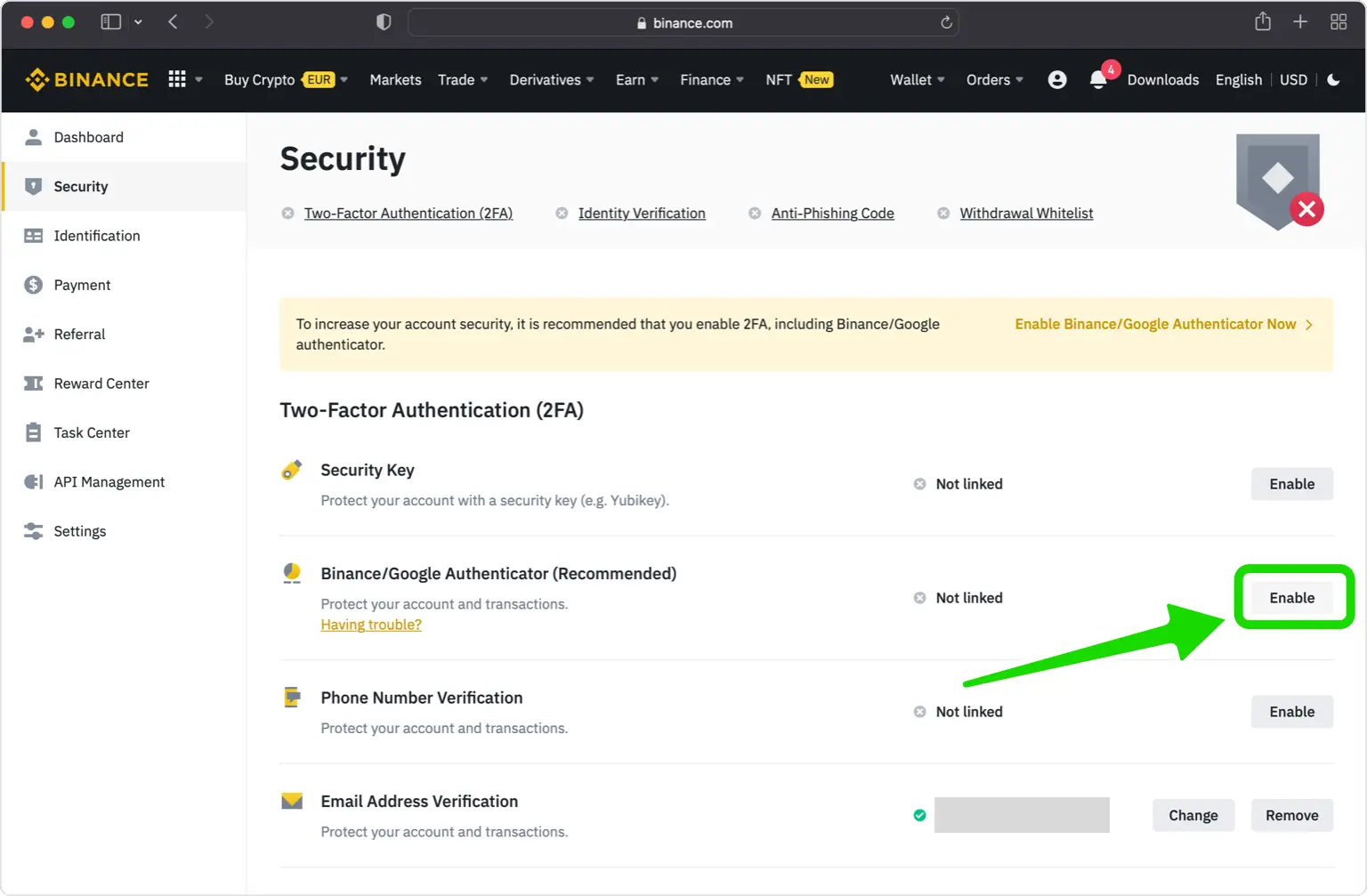
在安全设置中找到 Authenticator App 条目,点击“启用(Enable)”(或“管理(Manage)”),开始设置基于应用的双重身份验证。
选择 Authenticator App 作为验证方式
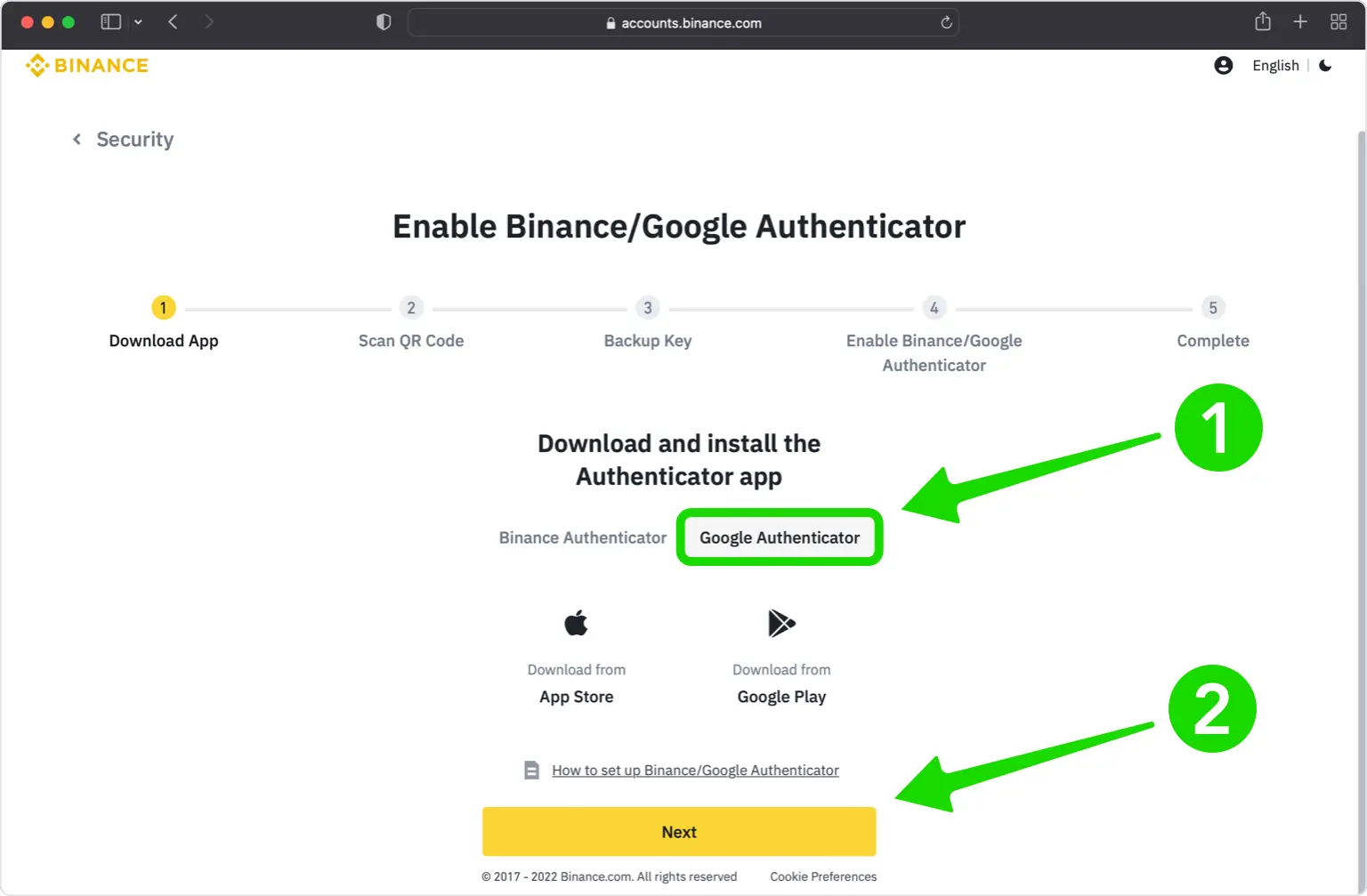
选择 Authenticator App 作为验证方式,然后点击“下一步(Next)”继续。
查看二维码和设置密钥
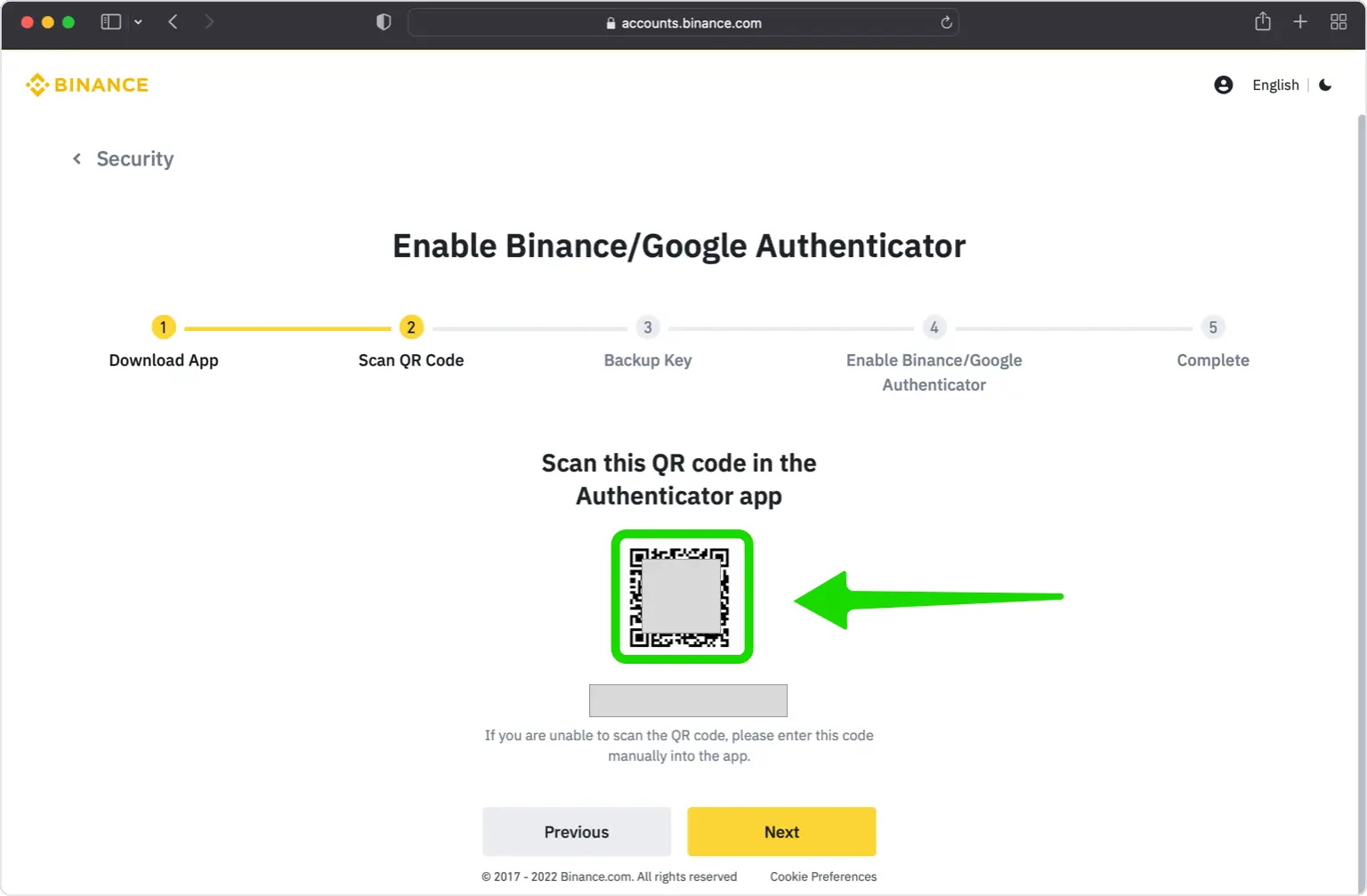
Binance 此时会显示二维码以及包含密钥信息的设置密钥。拿起 iPhone 时,请让此窗口继续在电脑上保持打开。
使用 Authenticator App 扫描二维码
在 iPhone 上打开 Authenticator App,轻点 + 按钮,选择“扫描二维码(Scan a QR code)”,然后扫描 Binance 显示的二维码。如果无法扫描,请轻点“输入设置密钥(Enter a setup key)”,改为手动输入设置密钥。
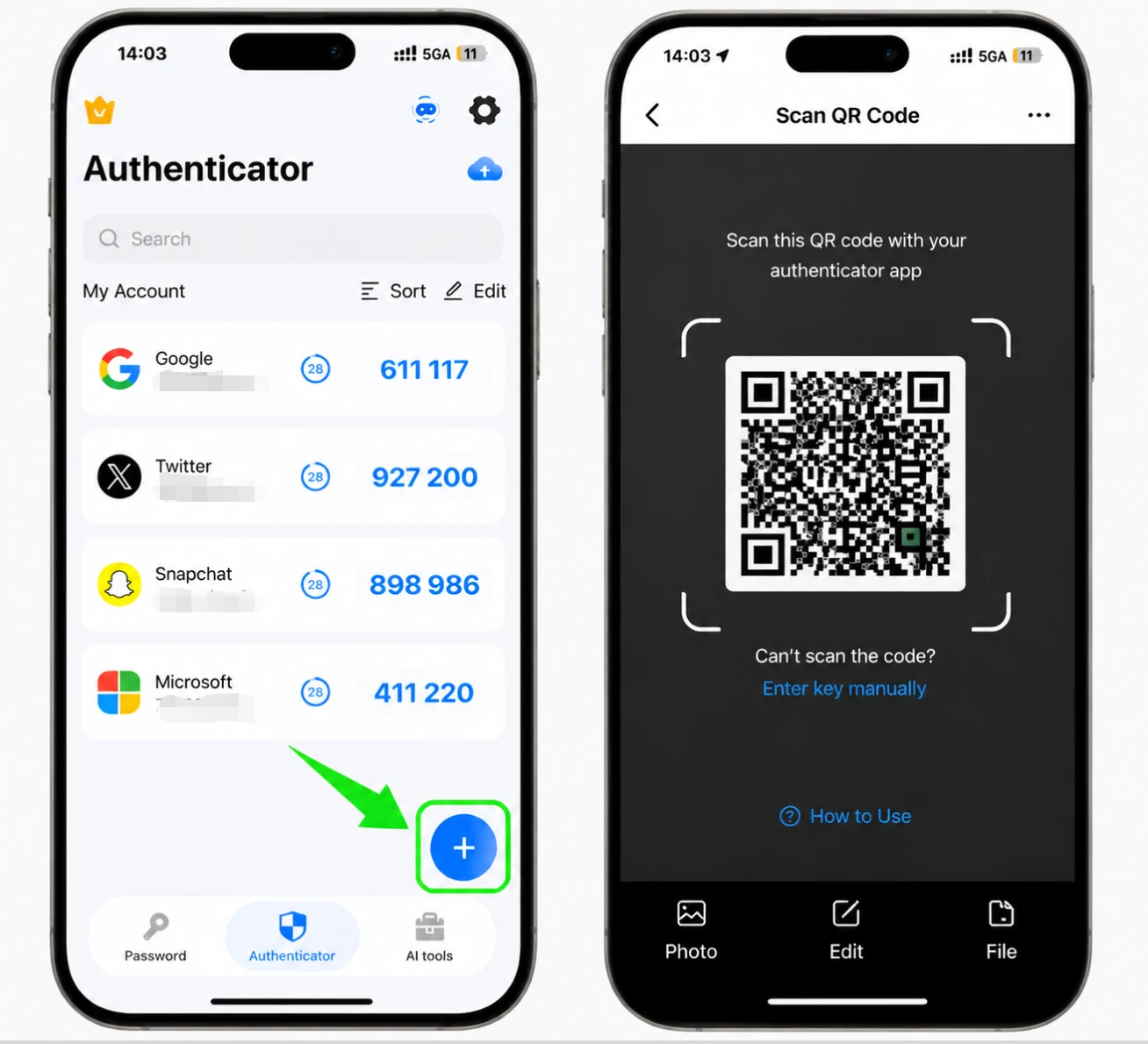
保存新条目并复制验证码
扫描后,Authenticator App 会自动填入 Binance 账户名称和密钥。轻点“保存(Save)”添加条目,然后复制当前的 6 位验证码。
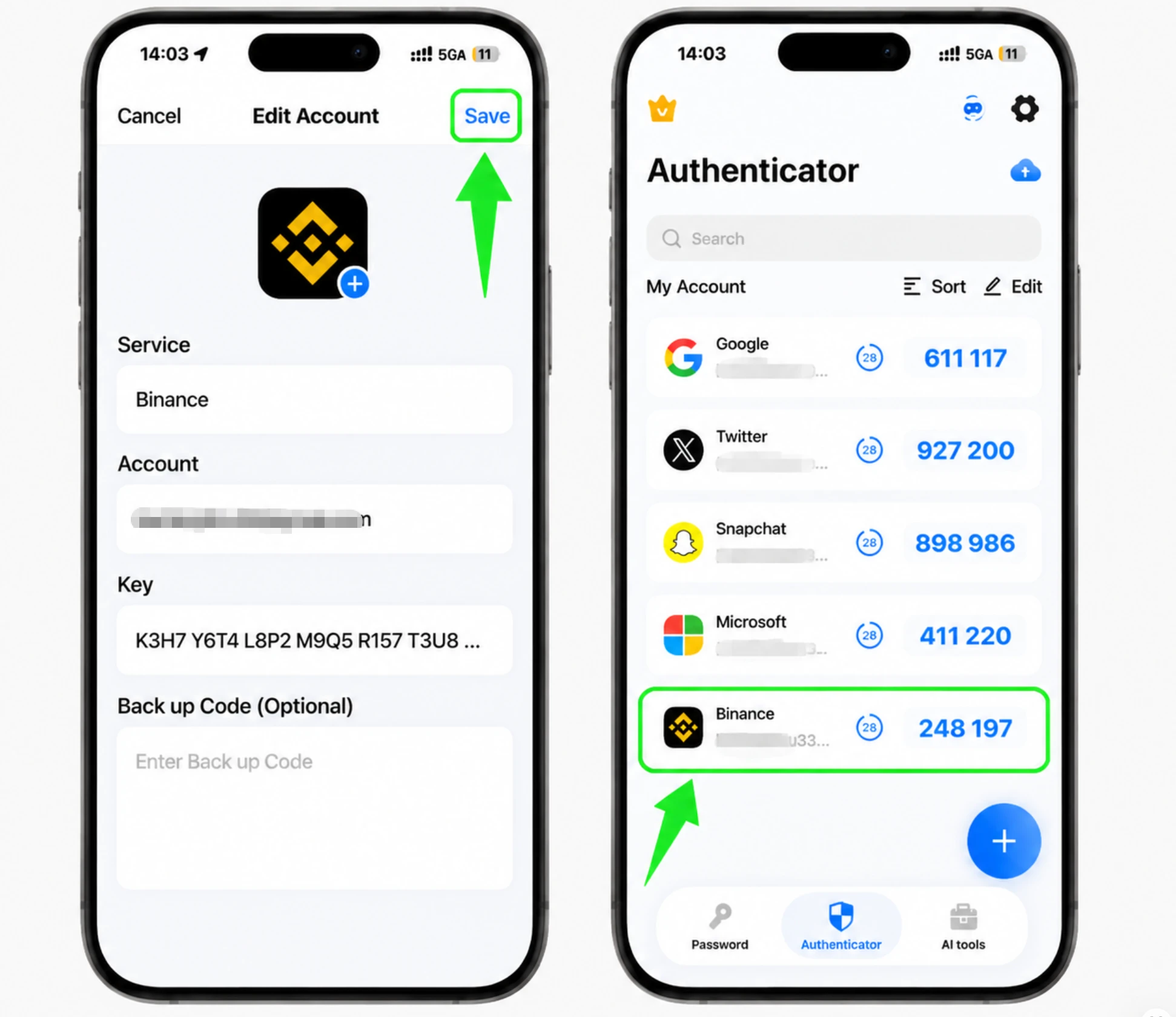
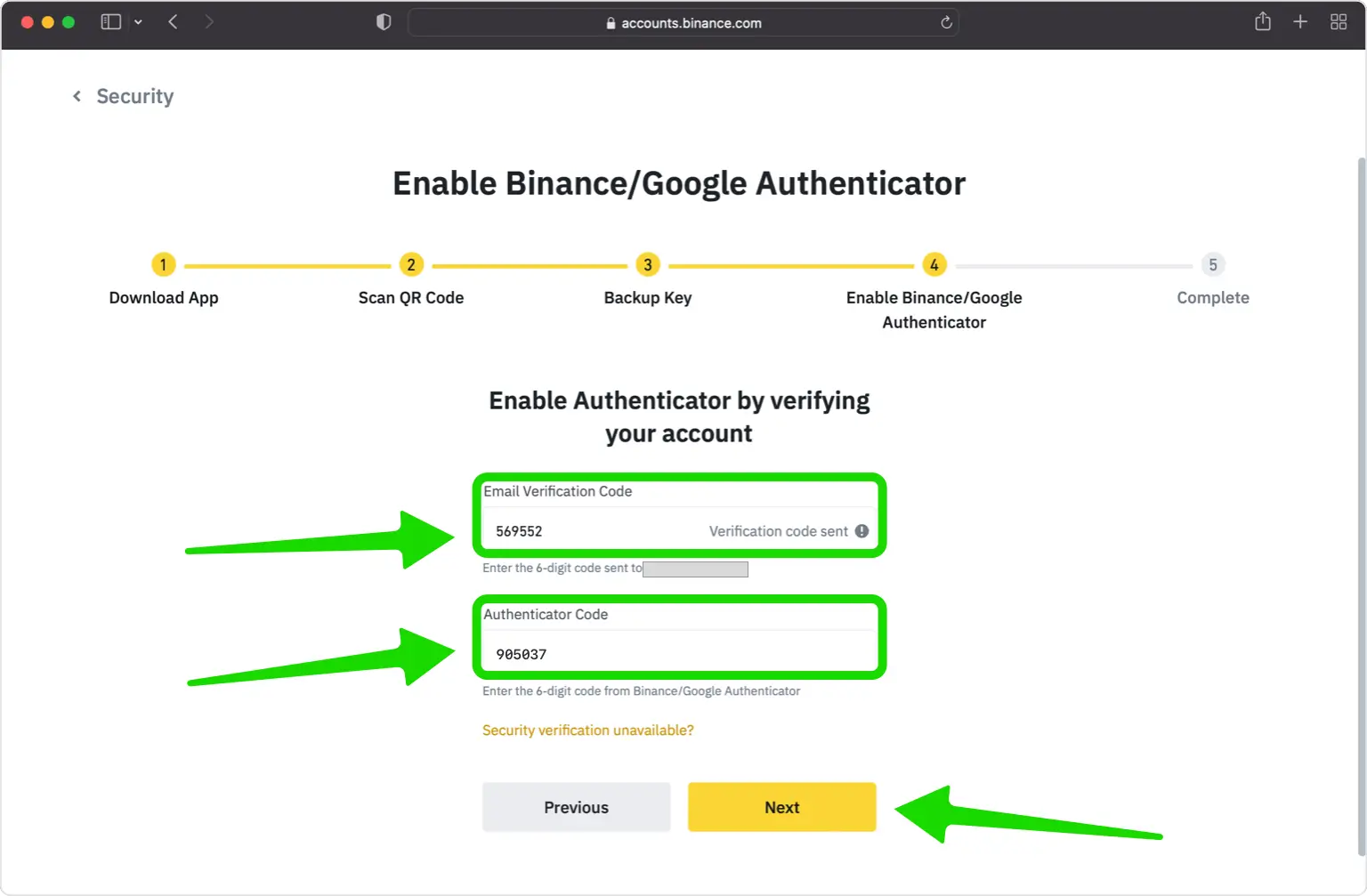
在 Binance 验证你的验证码
返回 Binance 并点击“下一步(Next)”,输入发送到关联邮箱的电子邮件验证码,再将 Authenticator App 中的 6 位验证码粘贴到验证字段中进行确认。
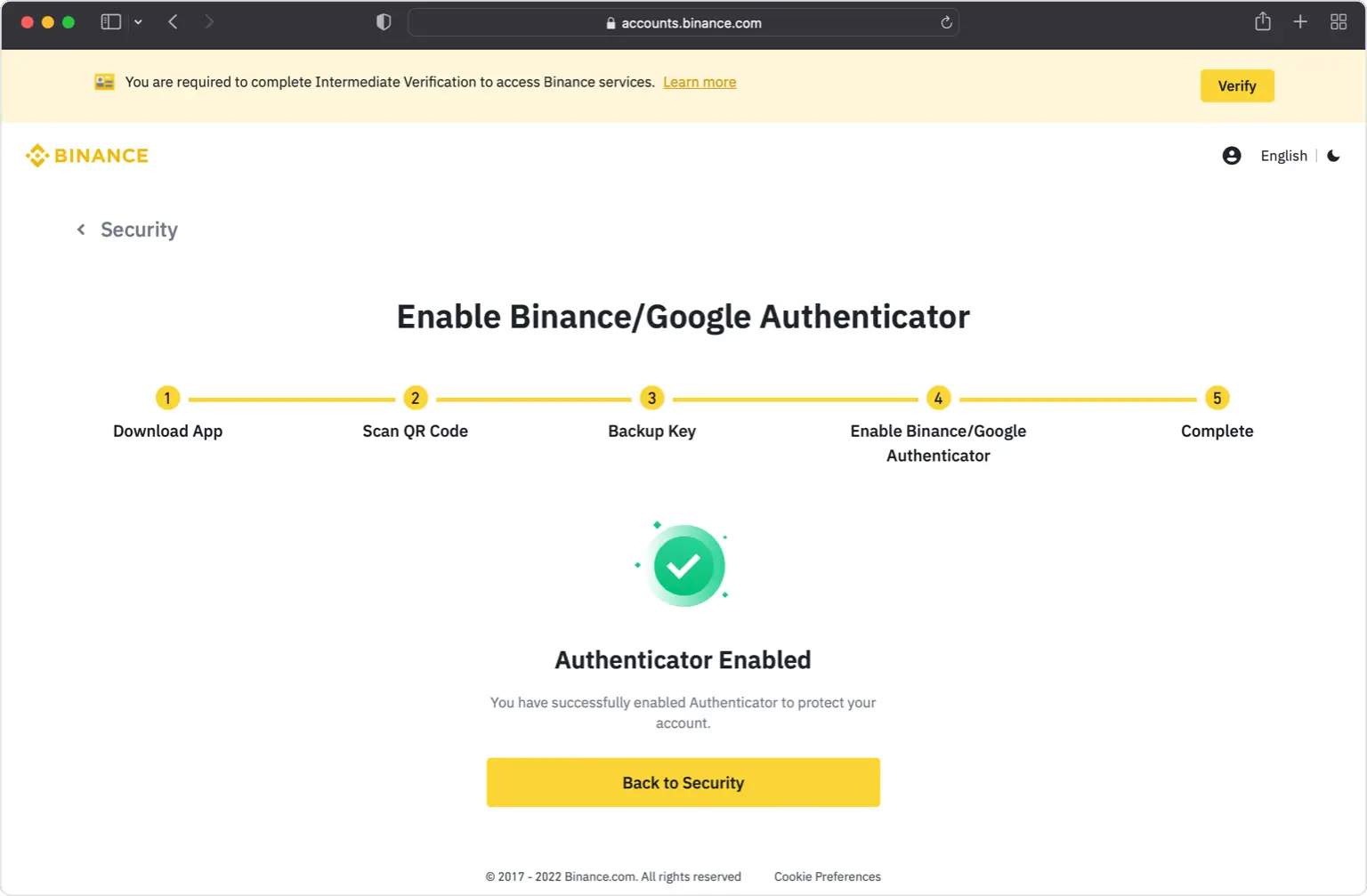
双重身份验证已启用
Binance 会确认 Authenticator App 现已启用。今后每次登录时,都需要输入 Authenticator App 中的验证码。
保存备用密钥
记下并妥善保存设置过程中显示的设置密钥或备用密钥。Binance 不提供一次性恢复代码,因此如果手机丢失或更换,这个密钥可用于恢复 Authenticator App。



备份与恢复
Binance 不会发布一次性恢复码列表。相反,在设置过程中会显示一个设置/备份密钥(与用于手动输入的密钥相同)。请将此密钥记下并离线存储。如果您无法访问原来的验证器设备,可以使用此密钥在新的验证器应用中重新添加账户。如果密钥也丢失了,您必须通过 Binance 的账户恢复或身份验证流程重置双重身份验证。
好了——您的 Binance 账户现在已通过双重身份验证保护。如果在设置过程中遇到任何问题,请访问Binance 官方帮助页面。保持安全!


