

Proton 계정에서 2FA를 활성화하는 방법
2026년 8월 4일 업데이트
2단계 인증(2FA)은 비밀번호가 유출되더라도 Proton 계정을 보호합니다. iPhone, iPad 또는 Mac에서 Authenticator App으로 Proton 인증 코드를 생성하려면 아래 단계를 따르세요.
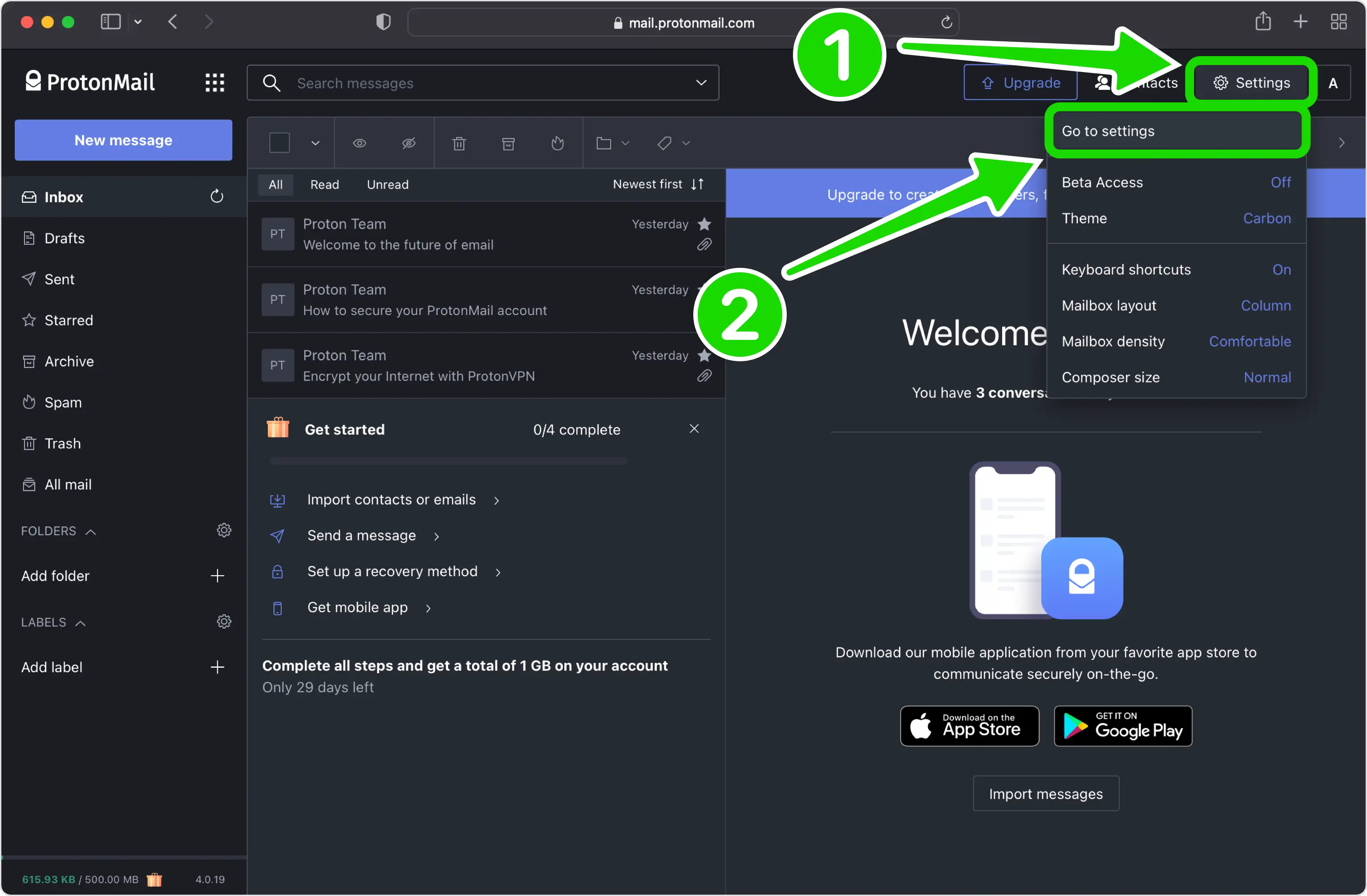
모든 설정 열기
account.proton.me에 로그인하세요. 오른쪽 상단의 설정(톱니바퀴) 아이콘을 클릭한 다음 '모든 설정'을 선택하세요.
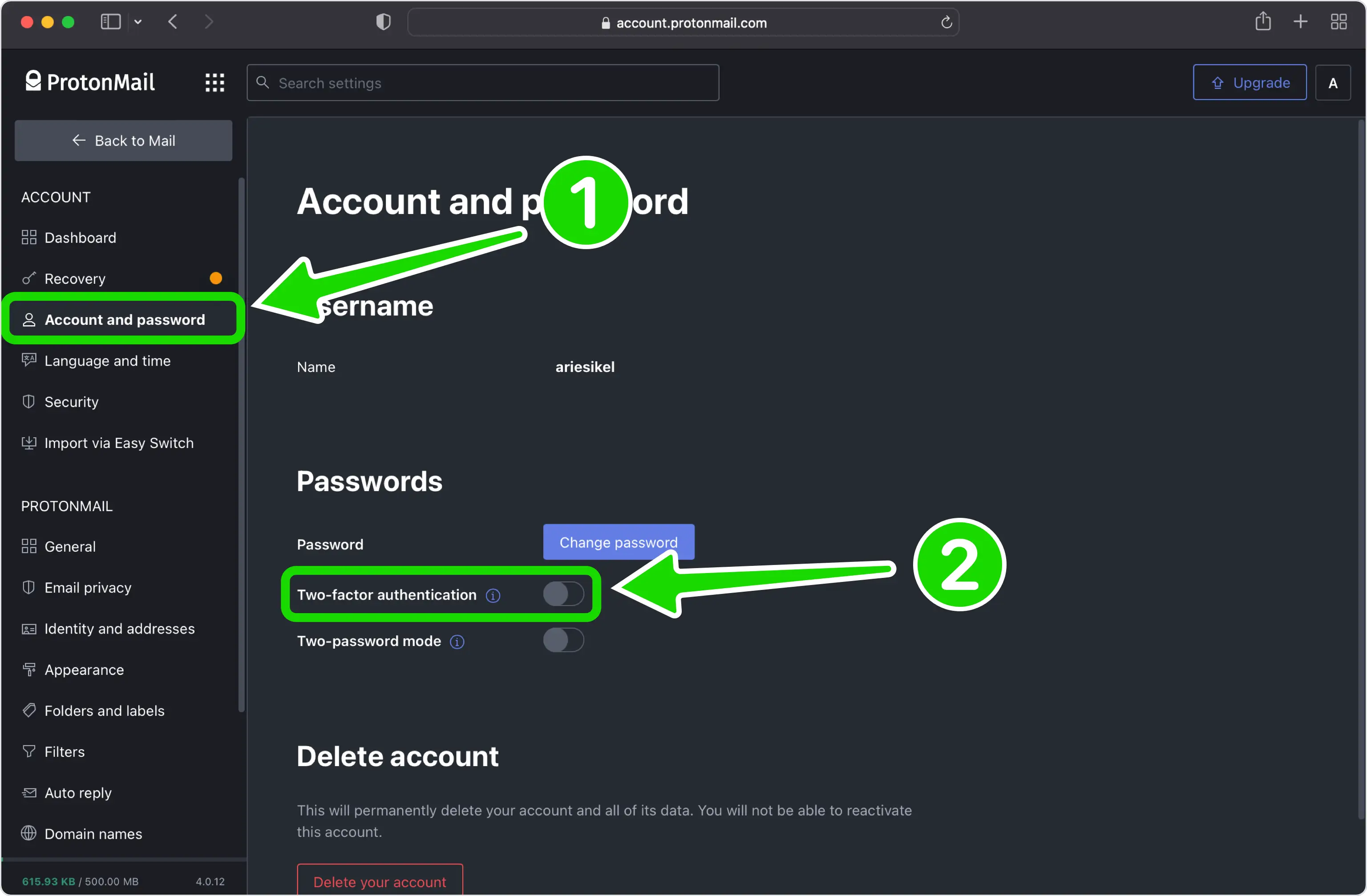
계정 및 비밀번호를 열고 토글을 켭니다.
설정 사이드바에서 "계정 및 비밀번호"를 선택하고 "2단계 인증" 섹션으로 스크롤합니다. "인증 앱" 토글을 켜고 메시지가 나타나면 Proton 비밀번호를 입력하세요.
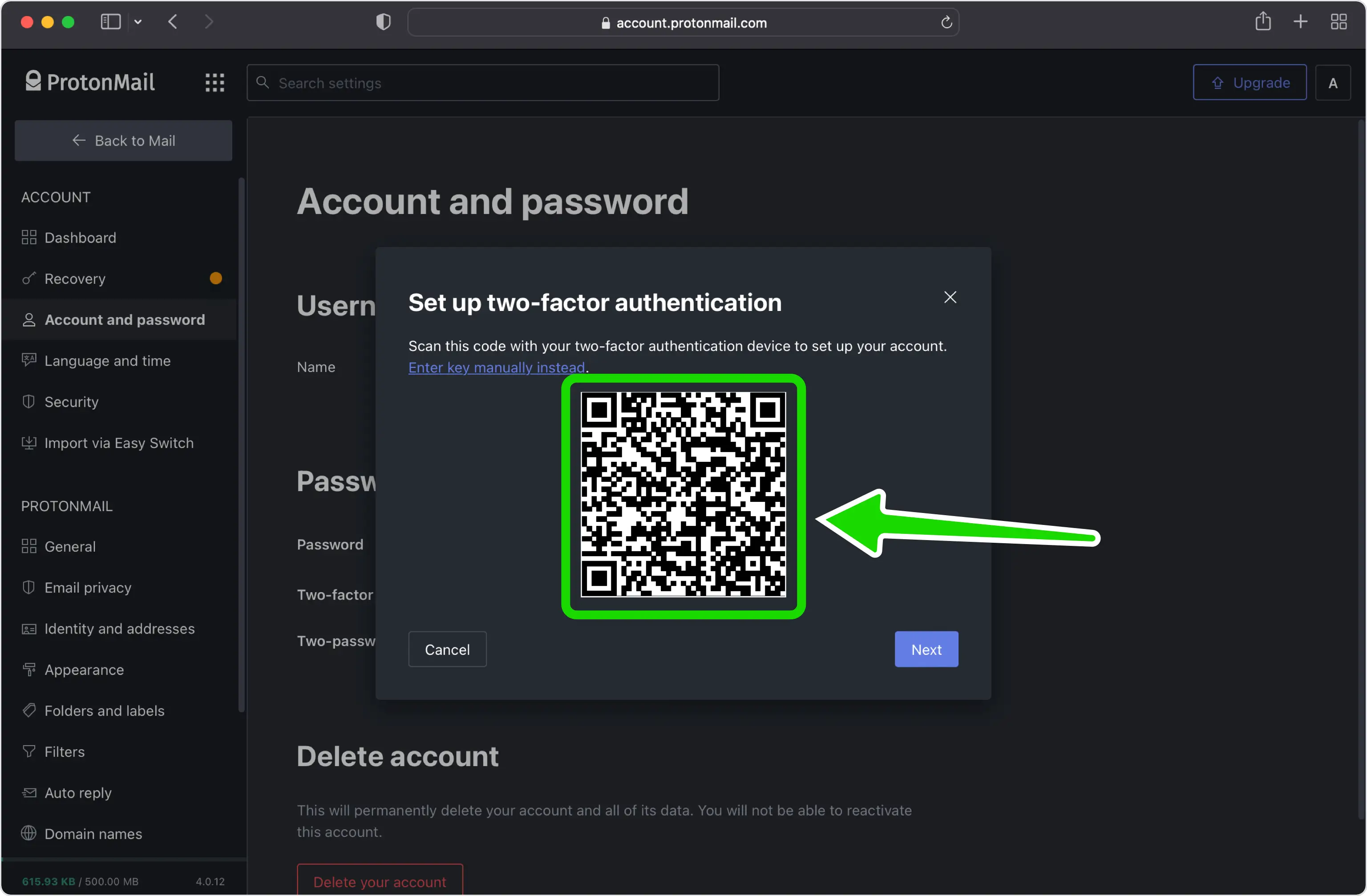
QR 코드 보기
Proton은 이제 귀하의 계정에 대한 비밀 키를 보유하는 QR 코드를 표시합니다. iPhone을 잡는 동안 컴퓨터에 이 창을 열어두세요.
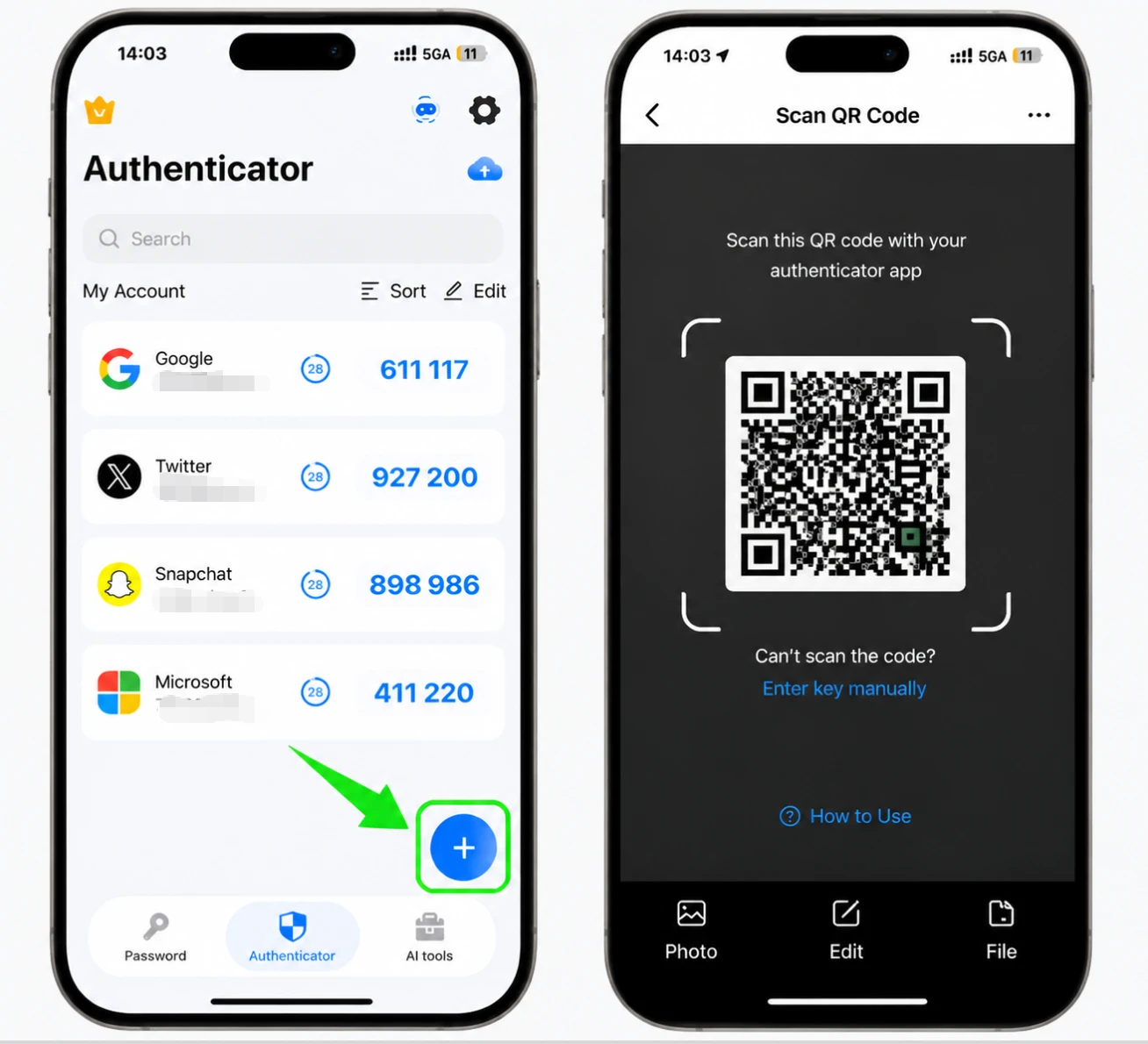
Authenticator App으로 QR 코드를 스캔하세요.
iPhone에서 Authenticator App을 열고 하단의 + 버튼을 탭한 후 휴대폰을 들고 Proton이 표시하는 QR 코드를 스캔하세요. 스캔할 수 없는 경우 "대신 수동으로 키 입력"을 선택하고 앱에 비밀 키를 입력하세요.
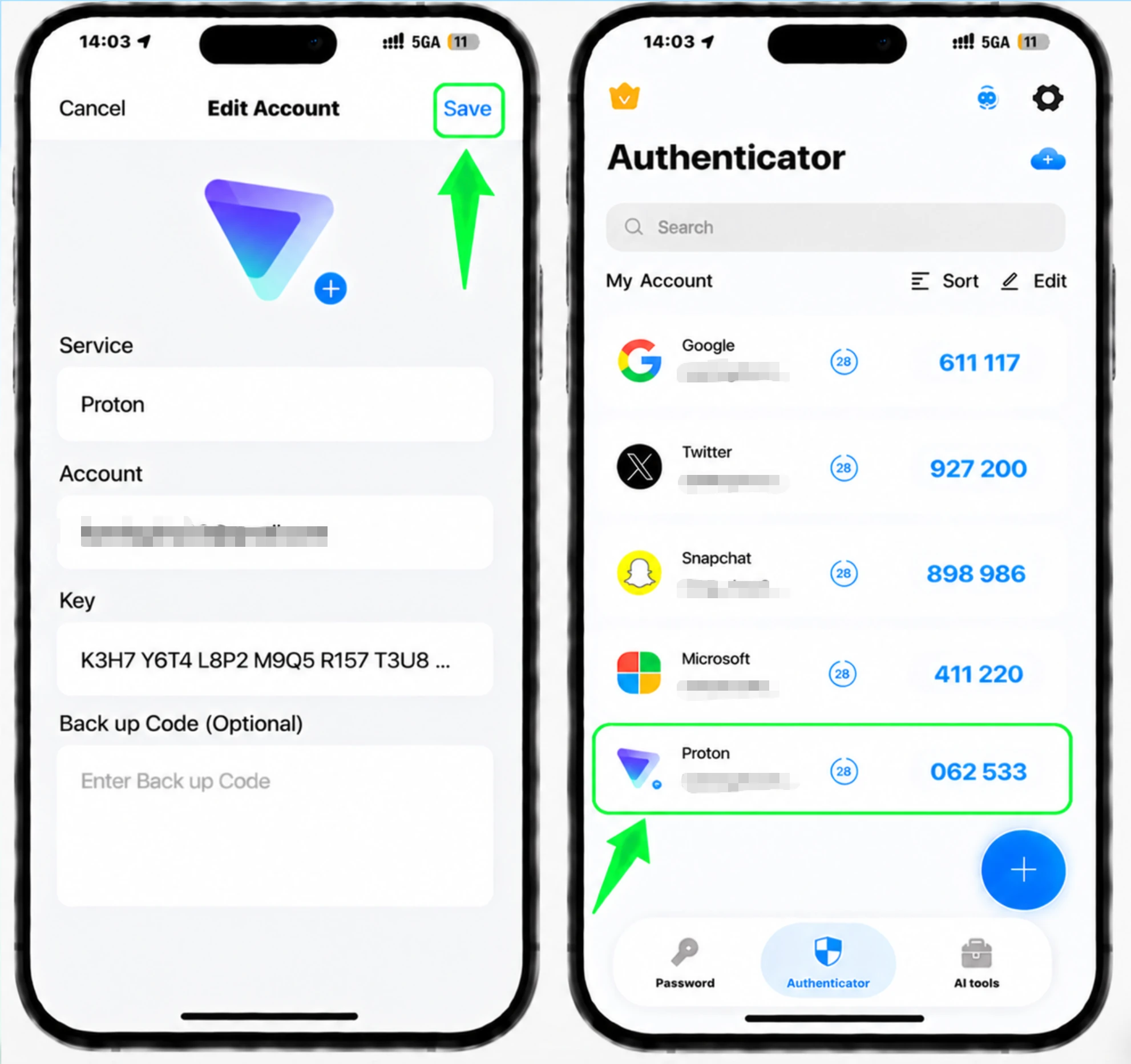
Authenticator App에 계정을 저장하세요.
스캔 후 Authenticator App은 Proton 로고를 선택하고 계정 이름과 비밀 키를 입력합니다. 항목을 저장하려면 저장을 탭하세요.
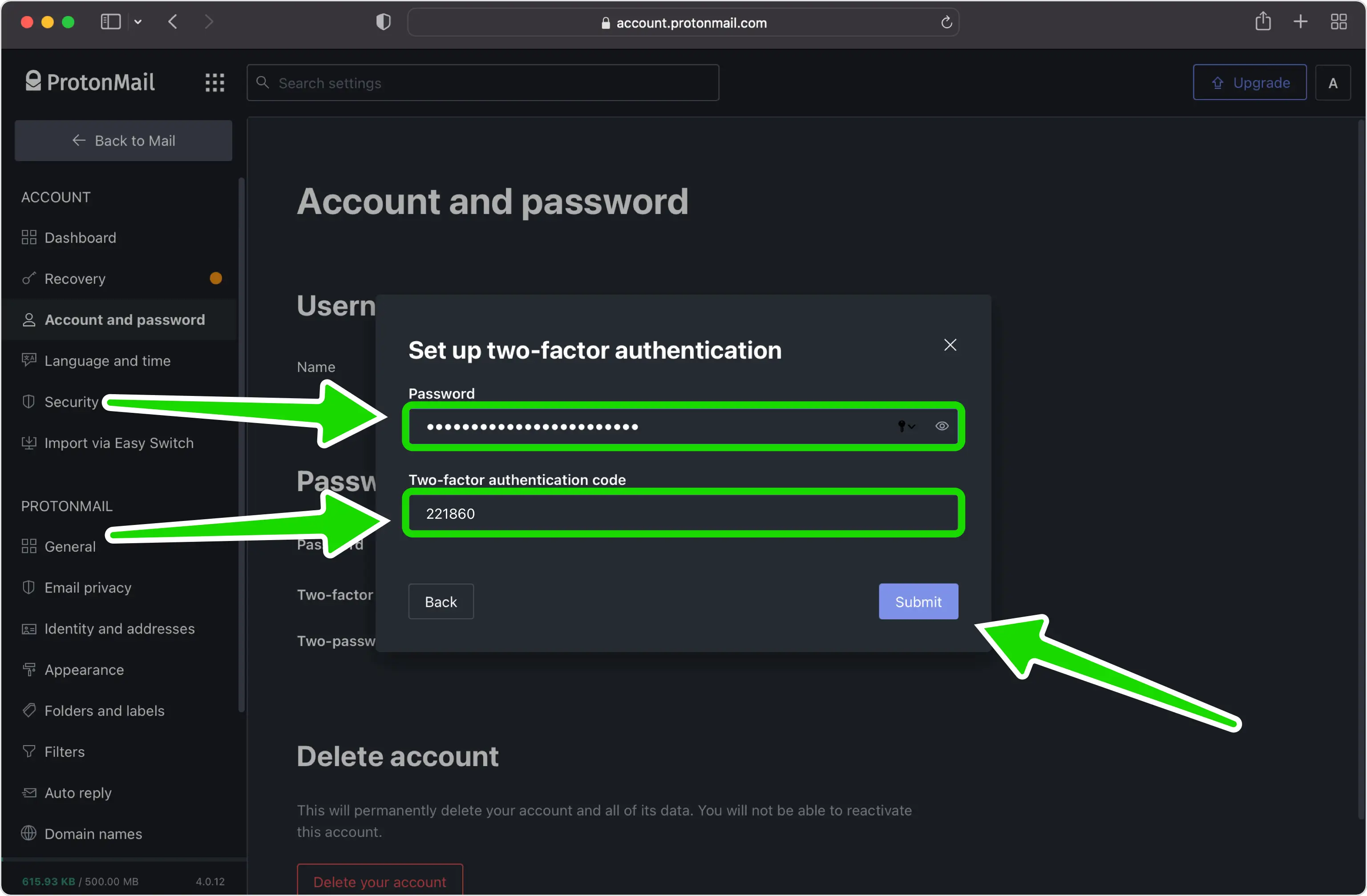
6자리 코드를 입력하고 제출하세요.
Proton으로 돌아가서 "2단계 인증 코드" 필드에 계정 비밀번호와 Authenticator App의 6자리 코드를 입력한 다음 "제출"을 클릭하여 확인하세요.
복구 코드 저장
이제 귀하의 Proton 계정이 보호됩니다. 일회용 복구 코드를 Authenticator App에 복사하거나 안전한 곳에 저장한 후 "확인"을 클릭하여 완료하세요.
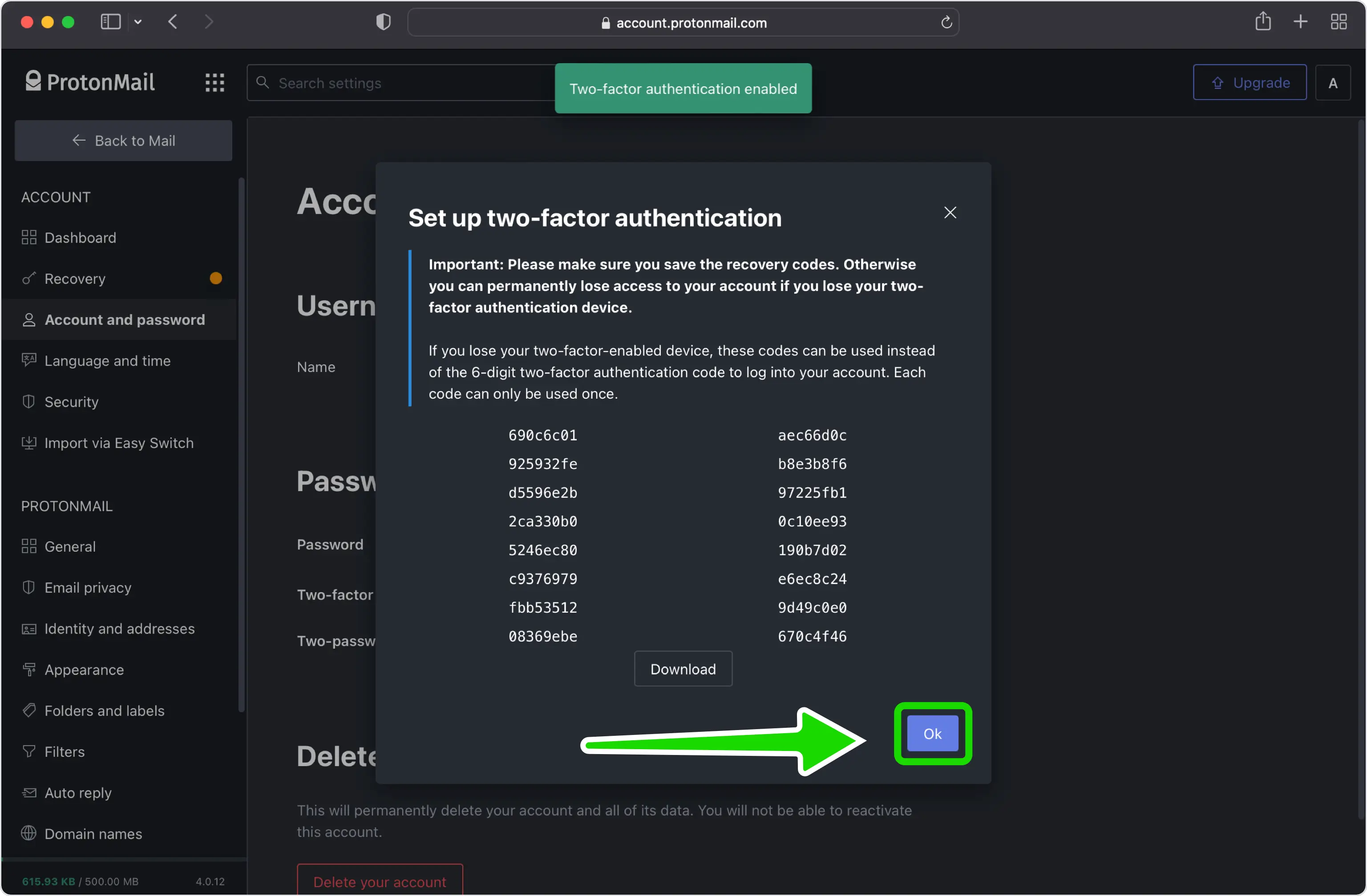



백업 및 복구
이제 귀하의 Proton 계정이 보호됩니다. 일회용 복구 코드를 Authenticator App에 복사하거나 안전한 곳에 저장한 후 "확인"을 클릭하여 완료하세요.
완료되었습니다. 이제 Proton 계정이 2단계 인증으로 보호됩니다. 복구 정보를 안전하게 보관하고 인터페이스가 변경된 경우 해당 서비스의 공식 문서를 따르세요.


