

Comment activer 2FA pour votre compte Zoom
Mis à jour le 4 août 2026
L’authentification à deux facteurs (2FA) protège votre compte Zoom même en cas de fuite de votre mot de passe. Suivez les étapes ci-dessous pour générer des codes de vérification pour Zoom avec Authenticator App sur votre iPhone, iPad ou Mac.
Connectez-vous et ouvrez votre profil
Connectez-vous au portail Web Zoom dans votre navigateur. Dans le menu de navigation, cliquez sur Profil, puis faites défiler jusqu'à la section Connexion et recherchez Vérification en deux étapes.
Démarrer la configuration de l'application d'authentification
À côté de l'application d'authentification, cliquez sur Configurer. Lorsque vous y êtes invité, entrez le mot de passe de votre compte pour activer la vérification en deux étapes, puis cliquez sur Suivant.
Scannez le code QR avec votre Authenticator App
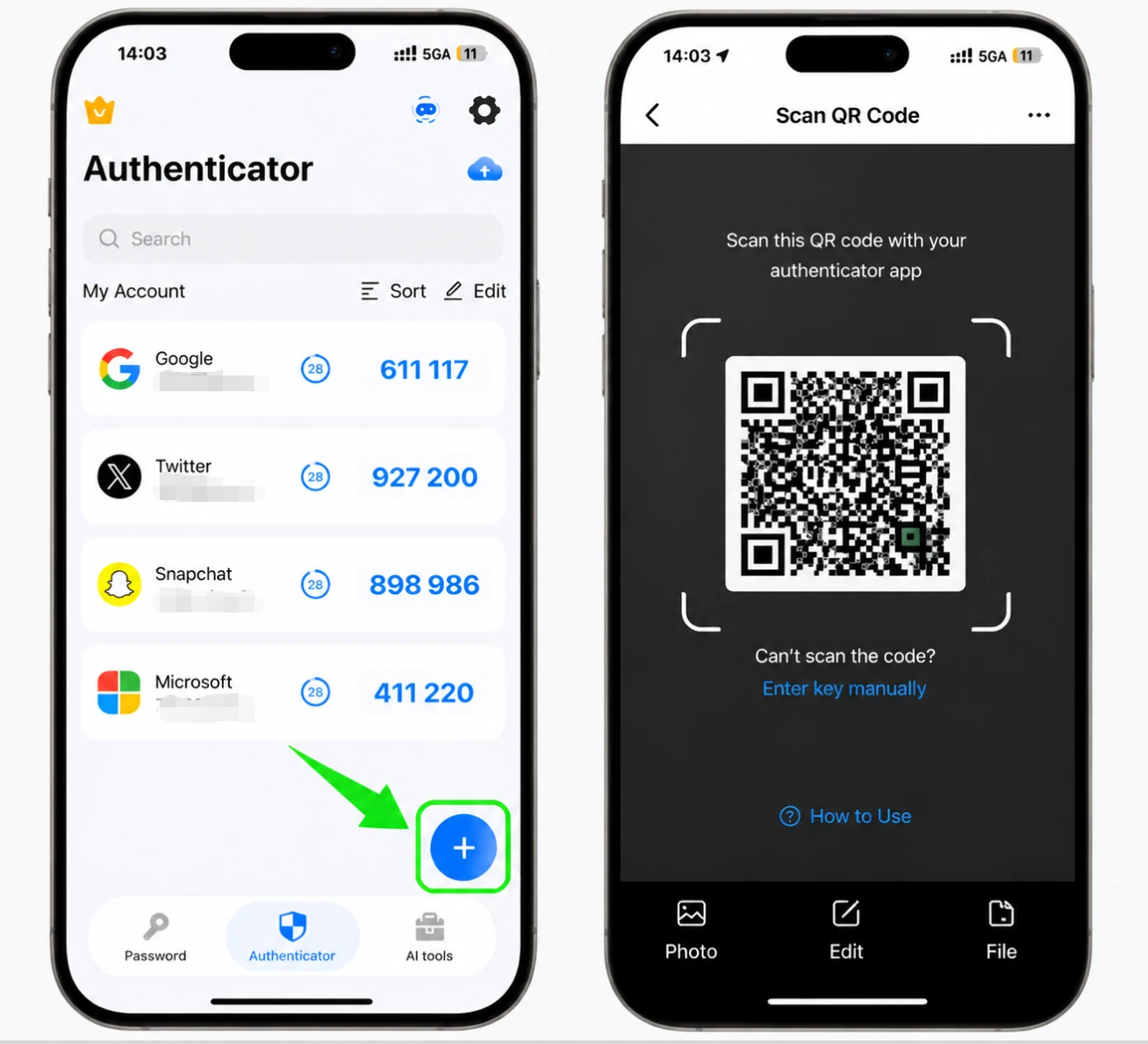
Zoom affiche un code QR. Ouvrez le Authenticator App sur votre iPhone, appuyez sur le bouton + et scannez le code QR affiché par Zoom. Si vous ne pouvez pas le scanner, choisissez l'option manuelle et saisissez plutôt la clé secrète affichée par Zoom.
Entrez le code à 6 chiffres et vérifiez
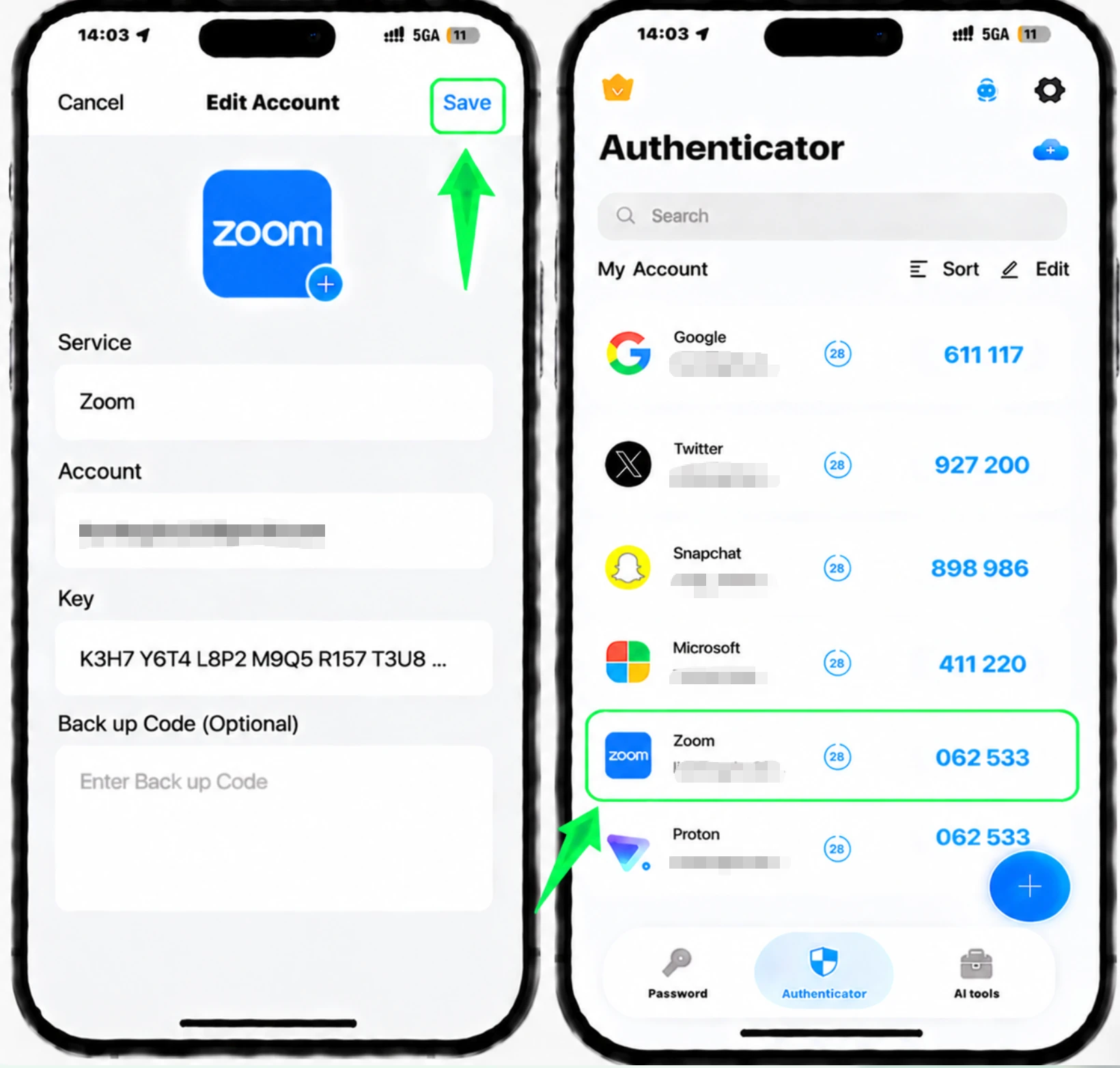
Cliquez sur Suivant sur Zoom. Saisissez ensuite le code à usage unique à 6 chiffres généré par votre application d'authentification et cliquez sur Vérifier.
Enregistrez vos codes de récupération et terminez
Après vérification, Zoom affiche vos codes de récupération. Cliquez sur Télécharger ou Imprimer pour les enregistrer dans un endroit sûr, puis cliquez sur Terminé pour terminer la configuration.



Sauvegarde et récupération
Après vérification, Zoom affiche vos codes de récupération. Cliquez sur Télécharger ou Imprimer pour les enregistrer dans un endroit sûr, puis cliquez sur Terminé pour terminer la configuration.
C’est terminé : votre compte Zoom est maintenant protégé par l’authentification à deux facteurs. Conservez vos informations de récupération en lieu sûr et consultez la documentation officielle du service si son interface évolue.
Voir toutes les méthodes 2FA prises en charge par Zoom →


